Использование альбомной и книжной ориентации в одном документе
Примечание: Мы стараемся как можно оперативнее обеспечивать вас актуальными справочными материалами на вашем языке. Эта страница переведена автоматически, поэтому ее текст может содержать неточности и грамматические ошибки. Для нас важно, чтобы эта статья была вам полезна. Просим вас уделить пару секунд и сообщить, помогла ли она вам, с помощью кнопок внизу страницы. Для удобства также приводим ссылку на оригинал (на английском языке).
Узнайте, как использовать страницы в альбомной и книжной ориентации в одном документе.
Использование разной ориентации страниц в одном документе
В некоторых случаях нужно, чтобы ориентация отдельных страниц или целых разделов документа отличалась от ориентации остальных страниц. Обратите внимание, что в Word выделенный текст помещается на отдельной странице, а окружающий текст — на других.
- Выделите страницы, ориентацию которых нужно изменить, или абзацы для помещения на страницы с измененной ориентацией.
- Откройте вкладку РАЗМЕТКА страницы > диалогового окна Параметры страницы.
- В диалоговом окне Параметры страницы в группе Ориентация нажмите Книжная или Альбомная.
- Щелкните поле Применить и выберите выделенный текст.
Примечание: Word автоматически вставляет разрывы раздела до и после текста с новой ориентации страницы. Если документ уже разбит на разделы, вы можете щелкните раздел (или выделите несколько разделов) и нажмите Изменить ориентацию для разделов, которые можно выбрать. Узнайте о том, как узнать, где находятся разрывы разделов в документах.
Как определить, где находятся разрывы разделов в документе
При добавлении разрывов разделов в документе, проще увидеть, где они начинаются и end является отобразить знаки форматирования.
- Выберите ГЛАВНАЯ >Показать или скрыть.
- Разрывы разделов, которые были добавлены начала и окончания с Разрыв раздела (непрерывная). Есть другие типы разрывов разделов и будет называться таким образом.
покупка
Как применить в одном документе Word и альбомную, и книжную ориентацию?
Обычно, когда вы меняете ориентацию страницы с альбомной на книжную или наоборот в документе Word, она применяется ко всему документу. Если вам просто нужно изменить ориентацию страницы для некоторых конкретных страниц, как вы можете решить эту проблему в файле Word?
Применяйте как альбомную, так и книжную ориентацию в одном документе Word
Чтобы применить как альбомную, так и книжную ориентацию в одном документе Word, вам могут помочь следующие шаги: сделайте следующее:
1. Выберите содержимое страницы, ориентацию которой вы хотите преобразовать, а затем щелкните Параметры страницы пусковая установка под Вкладка «Макет», см. снимок экрана:

2. В Параметры страницы диалоговом окне выберите нужную ориентацию страницы в ориентация раздел, а затем выберите Выбранный текст из Обращаться к выпадающий список, см. снимок экрана:

3, Затем нажмите OK кнопка, теперь указанные вами страницы были преобразованы в нужную вам ориентацию, см. снимок экрана:
Как в Ворде сделать альбомную ориентацию страниц
Ориентация страниц в документе MS Word может быть книжная и альбомная. Чаще всего, при форматировании текста используют книжную ориентацию для страниц. Но бывает и так, что рисунок, график или надпись большим шрифтом не помещаются на страницу по ширине. В этом случае можно сделать одну или несколько альбомных страниц в Ворде. Об этом я и расскажу в данной статье.
Как сделать альбомную ориентацию всех страниц в Ворде
Это самый простой вопрос. Откройте нужный документ, затем перейдите на вкладку «Разметка страницы» . В разделе «Параметры страницы» кликните по кнопочке «Ориентация» и выберите подходящие пункт из меню. После этого, все страницы документа станут альбомной ориентации.

Как в Ворде сделать альбомную ориентацию для нескольких страниц
Теперь представим, что у Вас есть несколько страниц в документе Ворд, для которых нужно сделать альбомную ориентацию. Все остальные страницы должны остаться книжной ориентации.
Для этого, выделите весь текст на нужных страницах, перейдите на вкладку «Разметка страницы» и в разделе «Параметры страницы» нажмите на маленькую стрелочку в правом нижнем углу.

Откроется диалоговое окно. В нем в разделе «Ориентация» поставьте «Альбомная» . Затем в поле «Применить» выберите «к выделенному тексту» и нажмите «ОК» .

Выделенные страницы стали альбомной ориентации, а все остальные остались книжной.

Сделать несколько альбомных страниц в MS Word можно и другим способом. Для этого поставьте курсив в начало текста, на той странице, с которой начнутся альбомные, перейдите на вкладку «Разметка страницы» , кликните по кнопочке «Разрывы» и выберите из выпадающего списка «Следующая страница» .

Теперь поставьте курсив на начало той страницы, с которой опять начнутся листы с книжной ориентацией, и повторите все действия. При включенных непечатаемых символах, будет отображаться надпись «Разрыв раздела (со следующей страницы)» .

Поставьте курсив на одной из страниц, которая будет альбомной, перейдите на вкладку «Разметка страниц» и в разделе «Параметры страницы» нажмите на стрелочку. В следующем окне выберите альбомную ориентацию, и в поле «Применить» выберите «к текущему разделу» . Нажмите «ОК» .

Все станицы, которые находились в текущем разделе, стали альбомной ориентации.

Как сделать один альбомный лист в Ворде
Если Вам нужно сделать одну альбомную страницу в Ворде, то можно использовать способы, описанные в предыдущем пункте. Только применяйте их к одной странице.
Теперь Вы с легкостью сможете сделать книжные или альбомные страницы в документе. Причем поменять ориентацию можно как для нескольких, так и для одной страницы.
Comp Rom.Ru
Comp-Rom.RU © 2018-2024
При копировании материалов активная ссылка на источник обязательна!
Cайто-Cтроитель.рф
Поиск по Сайту
Изменение ориентации страницы с книжной на альбомную в Word

- Альбомная ориентация странички в Майкрософт Ворд
- Вариант 1: Альбомная ориентация для всех страничек
- Вариант 2: Альбомная ориентация для неких страничек
- Печать документа с модифицированной ориентацией
В Microsoft Word, как и в почти всех других схожих программках, существует два вида ориентации странички — это книжная (данная по дефлоту) и альбомная (ее можно установить в настройках). Как раз о втором речь пойдет в нашей нынешней статье.
Альбомная ориентация странички в Майкрософт Ворд
Часто работа с документами осуществляется конкретно в вертикальной (книжной) ориентации, но время от времени страничку необходимо повернуть горизонтально, другими словами как в альбоме. Сделать это можно как со всем документом MS Word в целом, так и с отдельными его элементами. О каждом из доступных вариантов подробнее поведаем дальше, но до того как к этому приступить, уточним один аспект: содержимое документа, если таковое имеется, тоже будет повернуто в избранном направлении (относительно ориентации странички), но его размещение на дисплее останется неизменным, другими словами горизонтальным.
Принципиально: Нижеизложенная аннотация применима ко всем версиям текстового микропроцессора Майкрософт Ворд. Воспользовавшись ею, вы можете сделать альбомную ориентацию страничек либо странички в программке 2003, 2007, 2010, 2013, 2016 и 2019 года. Мы же в качестве примера используем животрепещущую версию пакета Microsoft Office 365. Описанные ниже шаги, а поточнее элементы, к которым будет нужно обращаться, могут отличаться зрительно, но только в малозначительных мелочах, которые мы обозначим.
Вариант 1: Альбомная ориентация для всех страничек
В большинстве случаев требуется поменять ориентацию странички с книжной на альбомную для всего документа (грядущего либо уже имеющегося, это не настолько принципиально). Делается это последующим образом.
- Открыв документ, ориентацию страничек в каком вы желаете поменять, перейдите во вкладку «Макет» (либо «Разметка страницы» в более старенькых версиях Ворда.)
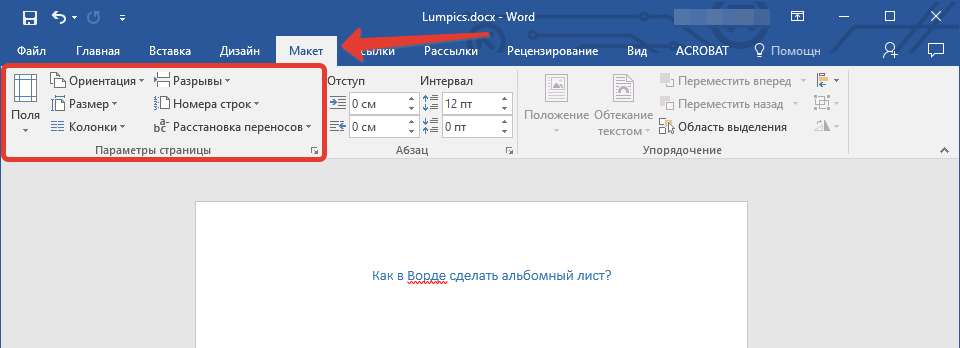
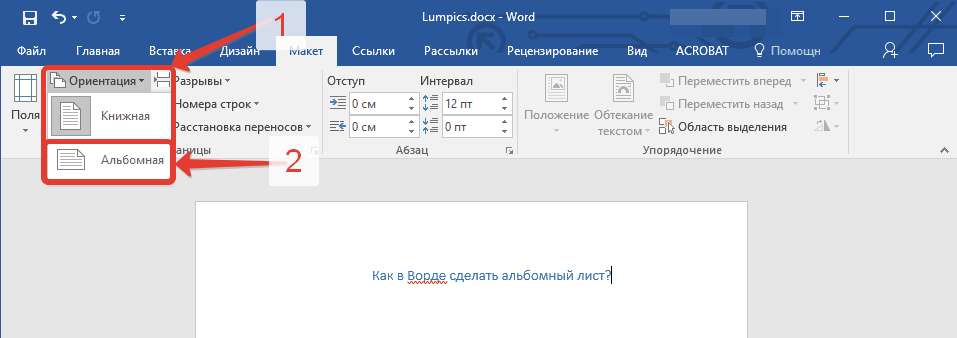
В первой группе инструментов на ленте («Параметры страницы») найдите пункт «Ориентация» и разверните его. В маленьком меню, которое перед вами появится, можно будет избрать ориентацию. Нажмите «Альбомная».
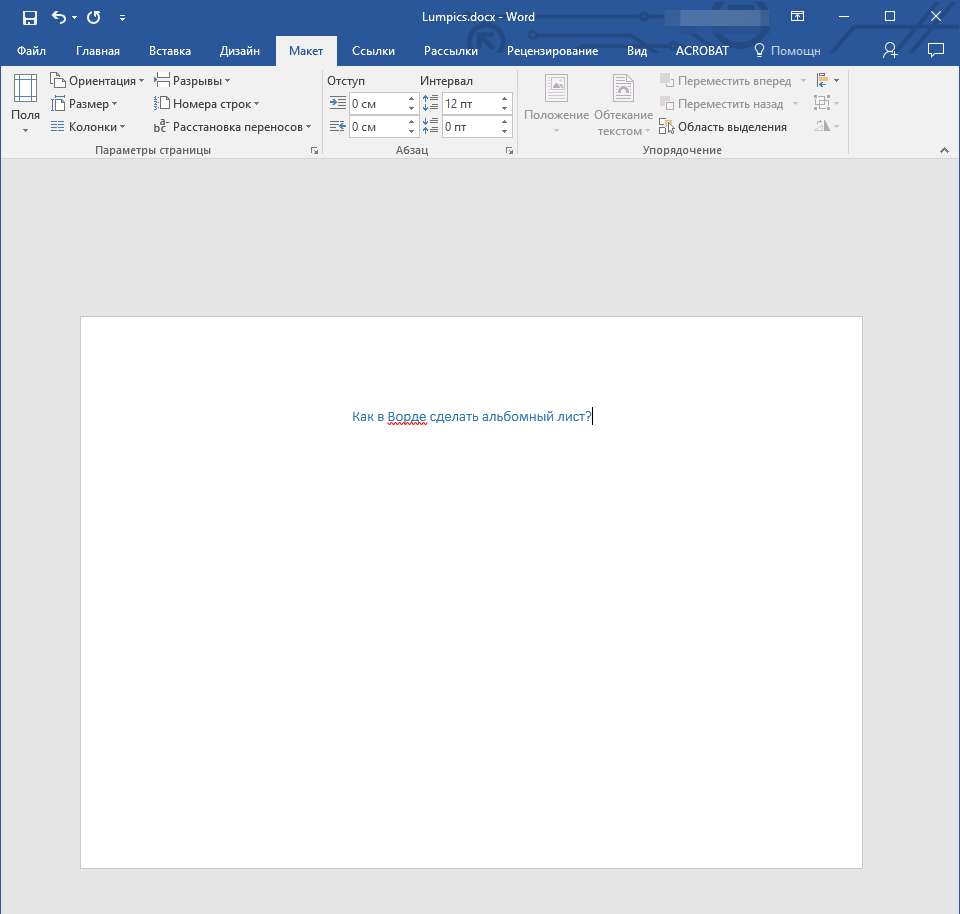
Страничка либо странички, зависимо от того, сколько их у вас в документе, изменят свою ориентацию с вертикальной (книжной) на горизонтальную (альбомную), а их содержимое (текстовое и/либо графическое), если таковое имеется, будет «адаптировано» под данное направление.
Вариант 2: Альбомная ориентация для неких страничек
Если же в текстовом документе вам нужно иметь и вертикальные странички, и горизонтальные, другими словами скооперировать два типа ориентации, будет нужно выполнить последующее.
- Выделите при помощи мышки страничку либо абзац (кусок текста) на ней, ориентацию для которой вы желаете поменять. Если требуется повернуть несколько страничек и они идут не попорядку, выделяйте содержимое каждой из их с за ранее зажатой кнопкой «CTRL». К огорчению, вариант с выделением и следующим поворотом нескольких разрозненных страничек в документе не всегда срабатывает корректно, а поэтому наилучшим решением в таком случае будет поочередное изменение ориентации для каждой странички в отдельности. Примечание: Если вам нужно сделать альбомную (либо книжную) ориентацию для части текста на книжной (либо альбомной) страничке, в итоге выполнения процедуры поворота выделенный кусок текста будет размещен на отдельной страничке, а текст, который размещен рядом с ним (до и/либо после) будет помещен на окружающих страничках.
- Во вкладке «Макет» (группа инструментов «Параметры страницы») кликните по кнопке «Поля».
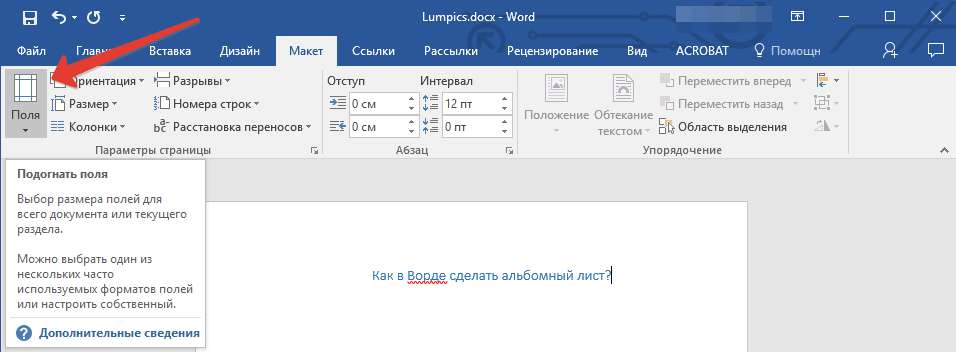
Изберите последний пункт — «Настраиваемые поля».
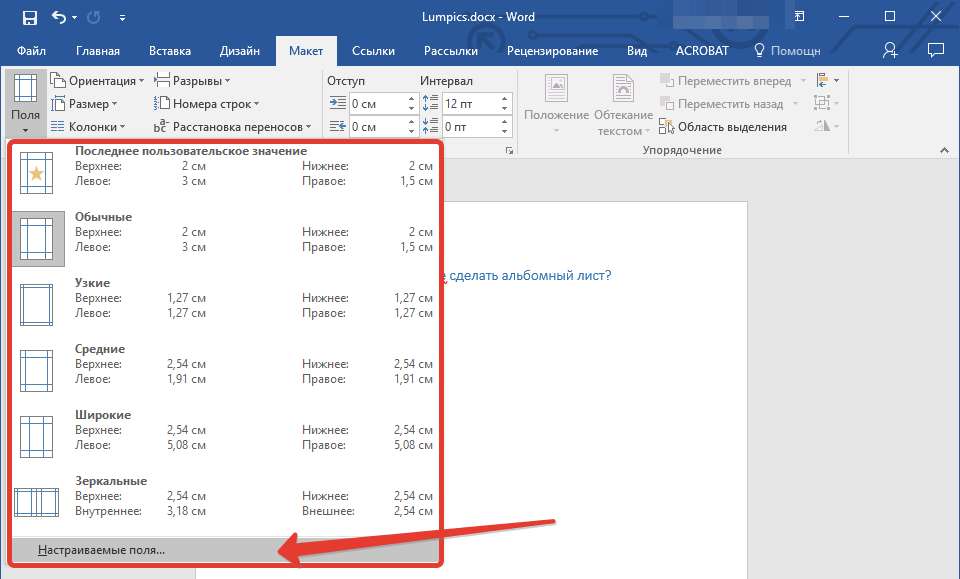
В диалоговом окне «Параметры страницы», в открывшейся по дефлоту вкладке «Поля», изберите ориентацию документа, которая вам нужна — в нашем случае это «Альбомная».
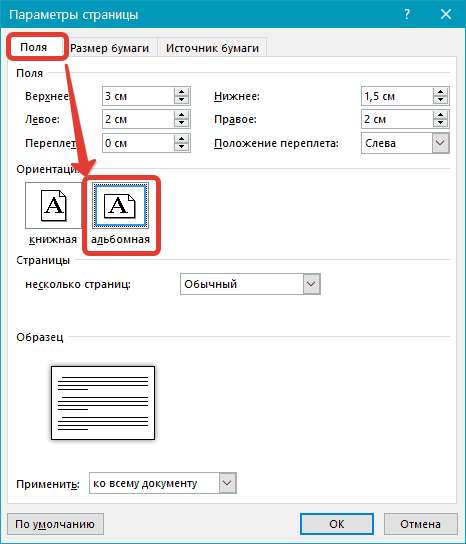
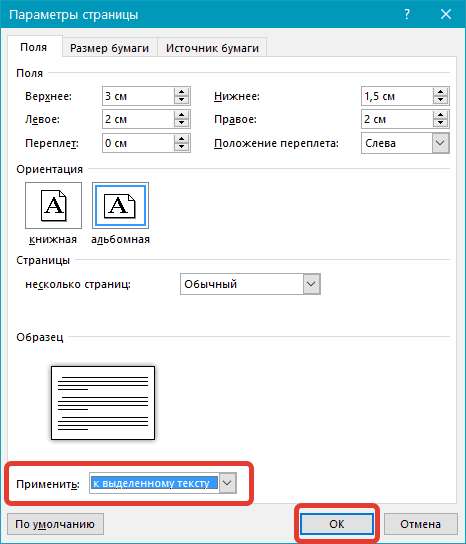
Понизу, в пт «Применить» из выпадающего меню изберите «К выделенному тексту» и нажмите «ОК».
Видите ли, в итоге у 2-ух соседствующих страничек будет различная ориентация — одна из их горизонтальная, другая — вертикальная.
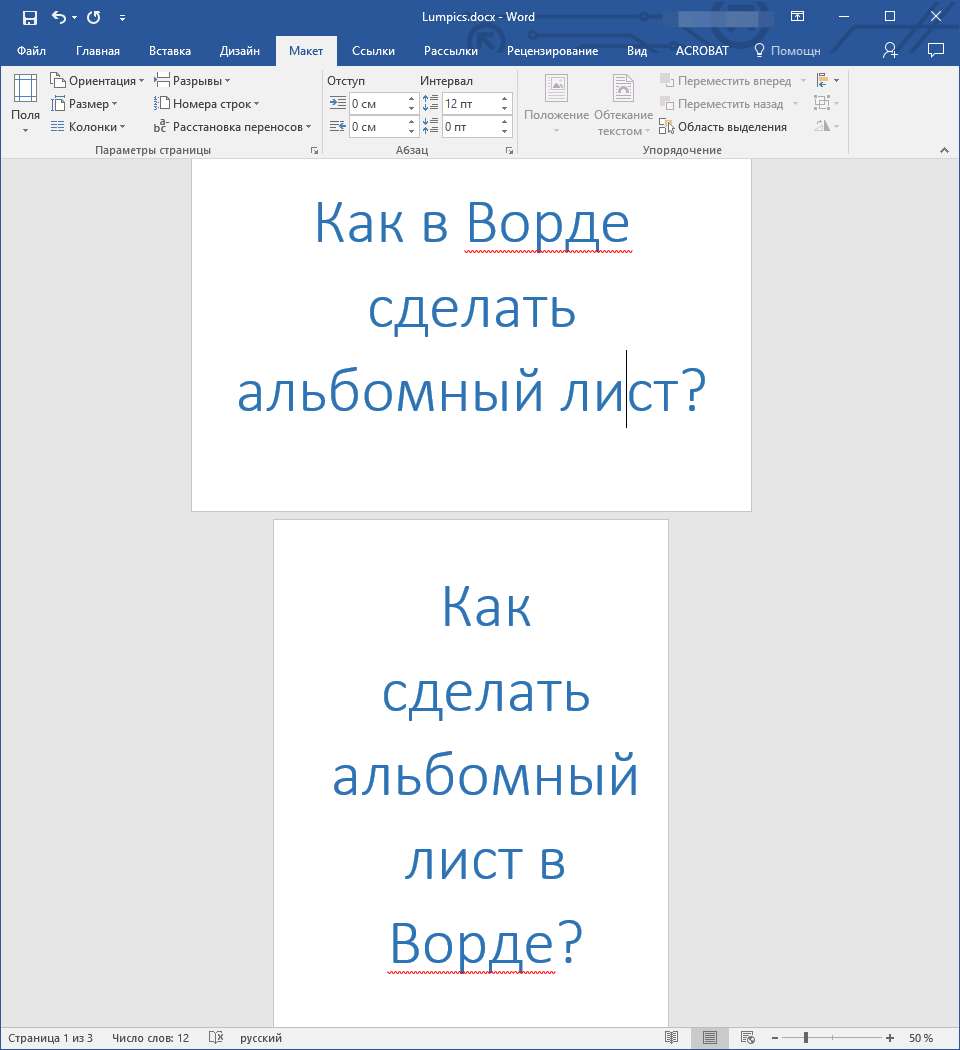
Примечание: Перед куском текста, ориентацию которого вы изменили, будет автоматом добавлен разрыв раздела. В случае если документ уже разбит на разделы, вы сможете кликнуть в любом месте нужного раздела или же выделить несколько, после этого можно будет поменять ориентацию только выделенных вами разделов.
Печать документа с модифицированной ориентацией
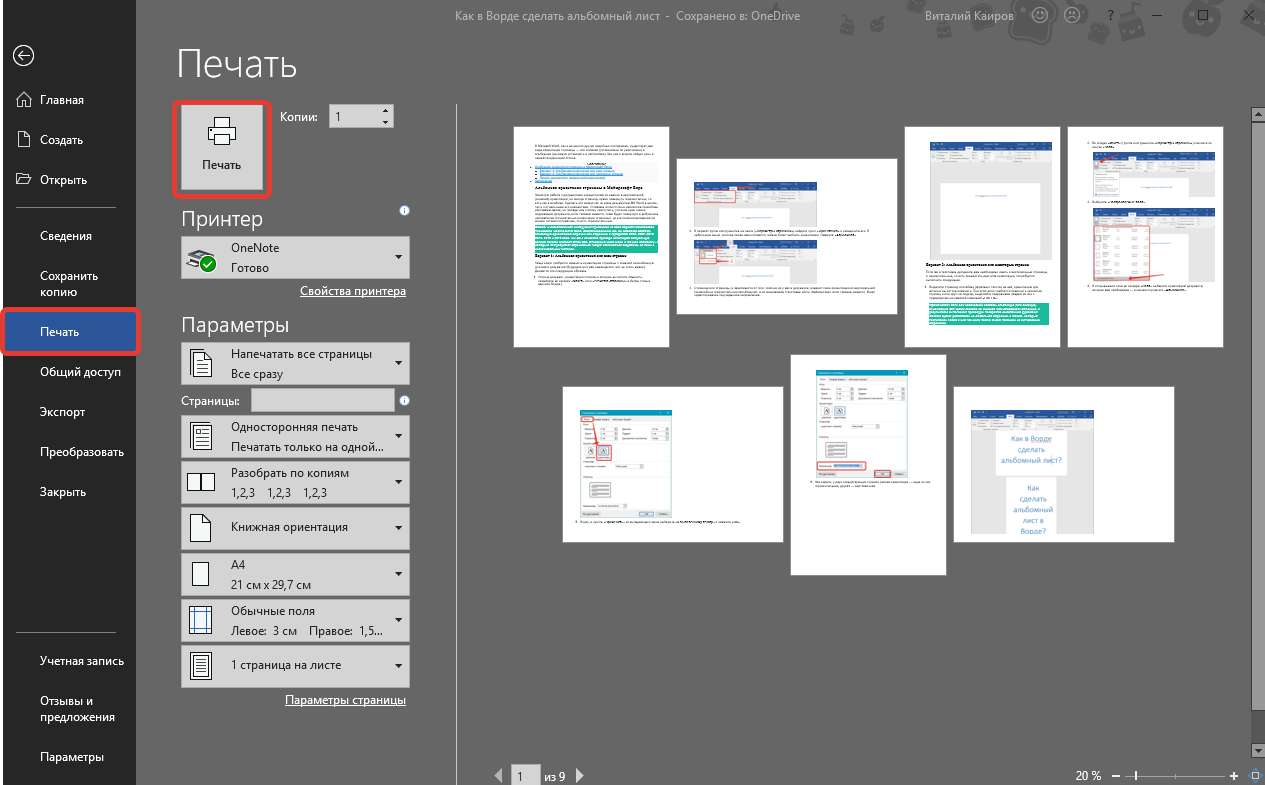
Некие юзеры задаются вопросом касательно того, как распечатать текстовый документ, ориентация страничек в каком была изменена на альбомную либо же она соседствует с книжной. То, что кому-то может показаться неувязкой, на самом деле такой не является — и Microsoft Word, и операционной системе и присоединенному к компу принтеру полностью не принципиально то, в каком направлении повернут весь документ в целом либо отдельные его элементы. Другими словами вы просто отправляете документ на печать, а потом забираете и собираете его бумажную копию. Подробнее о том, как это делается, поведано в представленной по ссылке ниже статье.
Заключение
Видите ли, нет ничего трудно в том, чтоб сделать в Microsoft Word альбомный лист, а поточнее страничку, при этом как для всего текстового документа, так и для отдельных его частей.