Ставим скобки в документе Word
В документах, как правило, используется три вида скобок — фигурные, квадратные и обычные. Есть и другие виды, но они используются в более редких случаях, например, при написании формул. У неопытных пользователей могут быть сложности со вставкой стандартных скобок в документ Word, которые есть на клавиатуре. Также сложности могут возникнуть и у опытных пользователей, но только со вставкой более редких видов скобок.

Как вставить скобки в документ Word
В этом нет ничего сложного, так как добавление производится с помощью клавиш на клавиатуре. Мы рассмотрим три популярных вида скобок и какие сочетания клавиш использовать для их вставки.
Вариант 1: Обычные (круглые) скобки
Такой вид скобок чаще всего встречается в тексте и математических формулах. Также они часто встречаются и в неформальной переписке, например, в виде текстовых смайликов. Клавиши с данными скобками находятся в верхней части цифровой клавиатуры, на кнопках с цифрами “9” и “0” — открывающая и закрывающая скобки соответственно.
Вставить их в свой документ Word очень просто:
- Поставьте курс мыши и нажмите левой кнопкой по тому месту в документе, где требуется поставить открывающую скобку.
- Зажмите клавишу Shift и, не отпуская ее, нажмите клавишу “9”. Таким образом вы поставите в документе открывающую скобку.
- Теперь пропишите тот текст, который хотите вставить в скобки.
- Поставьте закрывающую скобку после текста. Для этого по аналогии зажмите клавишу Shift и “0”.
Вариант 2: Фигурные скобки
Фигурные скобки используются реже в обычных документах. Чаще всего их применяют в формулах или каких-либо сносках. Они расположены под клавишами с русскими буквами “х” и “ъ”. Однако для их добавления требуется выполнить переключение раскладки клавиатуры с русского на английскую раскладку. В Windows для этого нужно зажать клавиши Alt и Shift или Ctrl и Shift (зависит от системных настроек).
Добавление фигурных скобок в документ Word происходит по аналогии с добавлением обычных скобок:
- Чтобы вставить открывающую фигурную скобку, зажмите клавишу Shift и русскую букву “х”;
- Для вставки закрывающей фигурной скобки, зажмите Shift и русскую букву “ъ”.
Не забывайте про то, что для печати самих фигурных скобок нужно переключиться на английскую раскладку.
Вариант 3: Квадратные скобки
Квадратные скобки расположены на тех же клавишах, что и фигурные — русские “х” и “ъ”. Отличие здесь в том, что не требуется зажимать дополнительно никаких клавиш — достаточно только переключиться на английскую раскладку:
- Чтобы добавить открывающую квадратную скобку нажмите клавишу “х”;
- Для вставки закрывающей квадратной скобки нажмите клавишу “ъ”.
Мы рассмотрели все основные варианты добавления распространенных видов скобок в документ Word. Как видите, с этим нет никаких проблем.
Смарт-кавычка в Word
По мере того как вы введите текст, Word автоматически изменяет прямые кавычка (‘ или » ) на фигурные кавычка (также известные как «смарт-кавычка» или кавычка опечатки). А теперь благодаря вашим отзывам мы улучшили функцию смарт-кавычка. Любые кавычка после тире(—) теперь отформатированы как открытые (а не закрытые) кавычка.
Вы можете включить или отключить эту функцию. Чтобы отключить смарт-кавычка,
- На вкладке Файл нажмите кнопку Параметры.
- Выберите пункт Правописание и нажмите кнопку Параметры автозамены.
- В диалоговом окне Параметры автозамены выполните указанные ниже действия.
- На вкладке Автоформат при вводе в разделе Заменять при вводе установите или снимите флажок «Прямые» кавычки «парными».
- На вкладке Автоформат в разделе Заменять установите или снимите флажок «Прямые» кавычки «парными».
- Нажмите кнопку ОК.
покупка
Как заключить скобки в несколько строк текста в документе Word?
В некоторых случаях вам может потребоваться большая скобка, чтобы охватить несколько строк в документе Word, чтобы продемонстрировать функцию этих строк, как показано ниже. В этой статье вы найдете решения, чтобы справиться с этим.

Скобка над несколькими строками текста с фигурной скобкой
Вы можете нарисовать левую или правую скобку для заключения в скобки нескольких строк текста в документе Word. Пожалуйста, сделайте следующее.
1. Нажмите Вставить > Формы, затем выберите форму левой или правой скобки из раскрывающегося списка. Смотрите скриншот:

2. Затем нарисуйте скобку, чтобы закрепить скобки над необходимыми линиями.

3. Выберите форму скобки, чтобы отобразить Инструменты рисования, затем вы можете указать контур, эффекты и цвет фигур по своему усмотрению. Смотрите скриншот:

Скобка над несколькими строками текста с полем формулы
Кроме того, вы можете использовать поле формул для заключения в скобки нескольких строк в документе Word.
1. Нажмите кнопку «другой«+»=», Чтобы вставить поле формулы, и введите в него итоговые слова. Смотрите скриншот:

2. Нажмите Дизайн > Скобка, а затем выберите одну левую скобку из раскрывающегося списка. Смотрите скриншот:

3. Выберите первое поле-заполнитель, нажмите матрица > Пустая матрица 3×1. Смотрите скриншот:

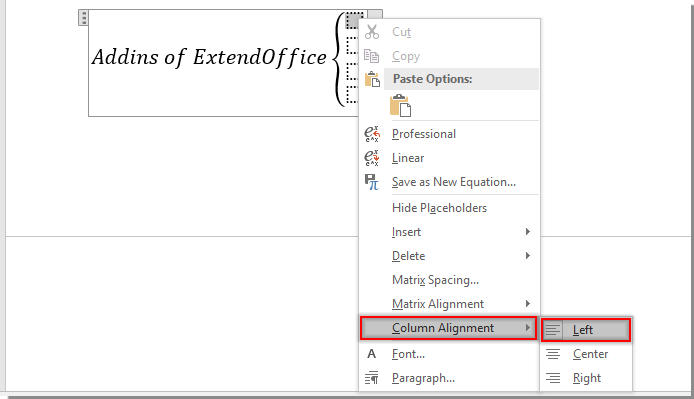
4. Щелкните правой кнопкой мыши первое поле-заполнитель и выберите Выравнивание столбца > левый из контекстного меню.
5. Удалите последний блок-заполнитель, щелкнув его правой кнопкой мыши и выбрав Удалить уравнение из контекстного меню.
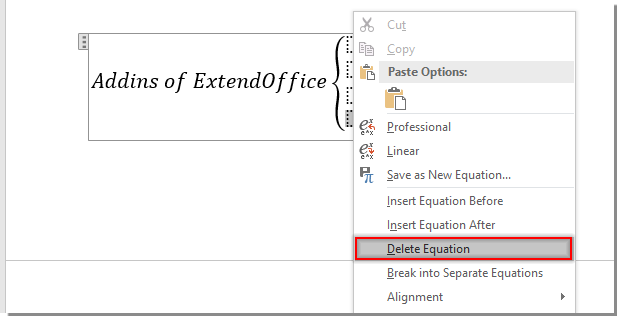
Примечание: Теперь в поле формулы осталось только три поля-заполнителя. Если в поле формулы требуется больше строк (более 3 строк), выберите последнее поле заполнителя и повторите шаги 3 и 4, указанные выше, чтобы добавить дополнительные строки. Смотрите скриншот:

Пожалуйста, заполните строки, как показано на скриншоте ниже.
Как поставить большую фигурную скобку в ворде?
В программе ворд иногда требуется поставить большую фигурную скобку, чтобы объединить какой-либо текст. Поставить такую скобку можно с помощью специальной функции, и так как не каждый человек точно знает, как к ней обращаться, то давайте рассмотрим подробную инструкцию.
Сначала следует поставить курсор на листе в нужное место, далее переводите взгляд на верхнюю панель настроек, где отыскиваете вкладку «Вставка» и заходите в неё. В ней слева отыщите блок «Символы» и нажмите на иконку с названием «Формула».

На экране появляется специальная форма для ввода формул, сразу её выделяем, чтобы на верхней панели появилась закладка «Конструктор», в которой находим блок «Структуры» и нажимаем на иконку «Скобка».

После этого на экране появится меню, в котором можно выбрать различные виды скобок. Отыщите раздел «Отдельные скобки», где можно найти открывающую или закрывающую фигуристую скобку.

В итоге на экране сначала появляется маленькая фигуристая скобка, с квадратиком для ввода информации.

Ставим курсор в пунктирный квадрат и вводим в нем слово «первый», после нажимаем на клавишу «Enter», появляется второй пунктирный квадрат, в котором мы вводим слово «второй». И так можно продолжать заполнять данную скобку.