Как поставить водяной знак на фото на iPhone и iPad

iPhone и iPad справляются со многими задачами значительно проще и быстрее компьютера. Например, с установкой водяных знаков на фотографии. В этой инструкции мы рассказали о том, как ставить водяные знаки на изображения при помощи iPhone и iPad бесплатно и без ограничений.

Как поставить водяной знак на фото на iPhone и iPad
Шаг 1. Загрузите бесплатное приложение eZy Watermark lite. В нем можно накладывать водяные знаки на фотографии, в том числе сразу на много, без ограничений. В качестве альтернативы можно использовать приложение iWatermark.
Шаг 2. Нажмите Single Image или Multiple Images в зависимости от того, требуется ли вам поставить водяной знак на одно фото или на несколько.

Шаг 3. Выберите снимок или снимки, на которые необходимо поставить водяной знак.
Шаг 4. Укажите ориентацию обрабатываемых изображений.
Шаг 5. Откроется экран с типами водяных знаков. Вы можете использовать текст, изображение или QR-код в качестве водяного знака. Выберите нужный тип для добавления его на фотографию.

Шаг 6. Настройте водяной знак. Приложение позволяет указывать множество различных параметров, включая цвет, прозрачность, шрифт и т.д.
Шаг 7. На экране выбора шаблона нажмите галочку в правом верхнем углу. После обработки изображений сохраните, выбрав в меню экспорта пункт Library. Также в приложении имеется возможность экспортировать обработанные изображения другими способами, например, через соцсети или облачные хранилища.
Готово! Указанные вами изображения сохранились в приложении «Фото» и доступны для последующей выгрузки. Отметим, что никакого сжатия при сохранении не происходит.
Добавление водяных знаков и фоновых объектов в Pages на iPhone

В документ можно добавлять текст, водяные знаки, логотипы или другие изображения, которые будут находиться на одном и том же месте и использоваться в качестве фона всех страниц документа. Эти повторяющиеся элементы называются объектами макетов разделов. Чем прозрачнее объект, тем меньше он выделяется на фоне содержимого документа.
Добавление водяного знака (объект макетов разделов).
- Коснитесь в углу любой страницы документа, чтобы ничего не было выбрано. Затем коснитесь . Чтобы касаться экрана, не выбирая случайно текст или объекты, увеличьте масштаб, разведя пальцы, или коснитесь миниатюры страницы в панели «Миниатюры страниц».
- Коснитесь , коснитесь «Параметры документа», коснитесь «Дизайн документа», затем коснитесь «Дополнительные параметры».
- В окне «Дополнительные параметры» коснитесь вверху экрана, затем добавьте любой из следующих объектов.
- Фигура. Коснитесь , затем коснитесь фигуры. Чтобы увидеть больше фигур, касанием выбирайте категории, расположенные под рядом кнопок.
- Текст. Коснитесь , коснитесь категории «Основные» (возможно, понадобится смахнуть вправо, чтобы увидеть ее), затем коснитесь «Текст». На странице появится текстовый блок, в который можно ввести текст.
- Изображение. Коснитесь , затем касанием выберите источник нужного изображения.
- Чтобы откорректировать прозрачность фигуры, изображения или текста, коснитесь , коснитесь «Стиль», затем перетяните бегунок «Непрозрачность» влево, чтобы объект стал более прозрачным.
- Откорректируйте размер и положение объекта на странице.
- Чтобы предотвратить случайное перемещение или удаление объекта, коснитесь , коснитесь «Расстановка» и коснитесь «Закрепить».
- Коснитесь «Готово». Объект отображается в качестве фона всех страниц документа.
Редактирование или удаление объекта макетов разделов
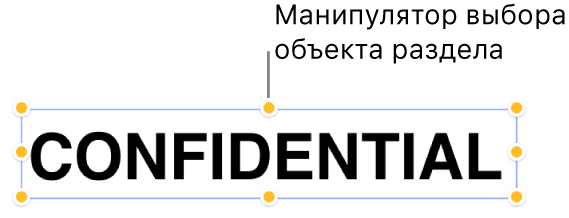
Чтобы отредактировать или удалить объект макетов разделов, прежде всего необходимо его открепить.
- Коснитесь в углу любой страницы документа, чтобы ничего не было выбрано. Затем коснитесь . Чтобы касаться экрана, не выбирая случайно текст или объекты, увеличьте масштаб, разведя пальцы, или коснитесь миниатюры страницы в панели «Миниатюры страниц».
- Коснитесь , коснитесь «Параметры документа», коснитесь «Дизайн документа», затем коснитесь «Дополнительные параметры».
- В окне «Дополнительные параметры» коснитесь вверху экрана, затем добавьте любой из следующих объектов.
- Фигура. Коснитесь , затем коснитесь фигуры. Чтобы увидеть больше фигур, касанием выбирайте категории, расположенные под рядом кнопок.
- Текст. Коснитесь , коснитесь категории «Основные» (возможно, понадобится смахнуть вправо, чтобы увидеть ее), затем коснитесь «Текст». На странице появится текстовый блок, в который можно ввести текст.
- Изображение. Коснитесь , затем касанием выберите источник нужного изображения.
- Коснитесь объекта, коснитесь значка , затем коснитесь пункта «Открепить».
- Выполните одно из описанных ниже действий.
- Отредактируйте объект, затем коснитесь элемента «Закрепить» во избежание его случайного перемещения или удаления.
- Коснитесь элемента «Удалить» для удаления объекта.
- По завершении коснитесь «Готово».
Watermarkly ― водный знак 4+
Разработчик Iuliia Nikitina указал, что в соответствии с политикой конфиденциальности приложения данные могут обрабатываться так, как описано ниже. Подробные сведения доступны в политике конфиденциальности разработчика.
Данные, используемые для отслеживания информации
- Идентификаторы
- Данные об использовании
Связанные с пользователем данные
Может вестись сбор следующих данных, которые связаны с личностью пользователя:
Не связанные с пользователем данные
Может вестись сбор следующих данных, которые не связаны с личностью пользователя:
- Идентификаторы
- Данные об использовании
- Диагностика
Конфиденциальные данные могут использоваться по-разному в зависимости от вашего возраста, задействованных функций или других факторов. Подробнее
Информация
Провайдер Iuliia Nikitina
Размер 23,2 МБ
Совместимость iPhone Требуется iOS 16.0 или новее. iPad Требуется iPadOS 16.0 или новее.
русский, английский, итальянский, корейский, немецкий, польский, французский
Как добавить водяной знак на фото с iPhone и iPad
Водяной знак (Watermark) или подпись помогают идентифицировать создателя изображения или фотографии. Вы могли видеть подписи художников на рисунках или картинах. Перед публикацией какой-то красивой фотографии или картины в интернет, желательно добавлять на нее водяной знак

Водяной знак на фото может быть: вашей подписью, логотипом компании или знаком авторского права ©. В этой инструкции расскажем, как добавить водяной знак на фотографию с помощью iPhone или iPad.
Добавление водяного знака через стандартный редактор в приложении «Фото»
Установить водяной знак на фото можно через приложение “Фото”:
1) Откройте фотографию как обычно и нажмите «Править».
2) Нажмите кнопку разметки .


3) Нажмите плюс (+) и выберите «Подпись» (или «Текст» ).


4) Распишитесь пальцем и нажмите «Готово».
5) Разместите подпись в любом месте на фотографиями. Двумя пальцами можно изменить размер водяного знака подписи. Коснитесь значка цветовой палитры, чтобы изменить цвет подписи.
6) Наконец, дважды нажмите «Готово», чтобы сохранить изображение с вашим водяным знаком.
Это самый простой способ, вам не нужно устанавливать сторонние приложения, а вотермарка сохраняется на айфоне, для повторного использования. Есть и недостаток, вы не можете использовать изображение или логотип в качестве водяного знака.
Добавление водяных знаков через сторонние приложения
В добавлении вотермарки нет ничего сложно, вы можете накладывать свой логотип через любой редактор изображений. Возможно у вас уже установлено какое-либо приложение для редактирования фото и скорее всего там есть возможность накладывать текст или изображение.
Вот несколько популярных приложений для редактирования фото: Studio, Canva и Picsart. Процесс добавления вотермарки в них примерно одинаковый, описывать как это делается для каждого приложения нет смысла.
Как добавить водяной знак с Logo Watermark для iPhone и iPad.
Если вам нужен только функционал наложения водяных знаков, то можно воспользоваться специальным приложением, не перегруженным лишними функциями. Рассмотрим приложение Logo Watermark.
1) Скачайте приложение Logo Watermark из App Store и запустите его.
2) Нажмите на кнопку по середине: “Tap for image” и выберите изображение в приложении «Фото».
3) Есть следующие функции:
- Добавление логотипа, для вставки своего изображения в качестве водяного знака.
- Добавление подписи, чтобы добавить роспись в качестве водяного знака. Можно изменять цвет подписи.
- Добавление текста, для добавления собственного текст или знака копирайта и других символов. После ввода текста можно выбрать размер, цвет и шрифт текста.
4) Чтобы изменить прозрачность и размер логотипа, подписи или текста, коснитесь его и отрегулируйте параметры.

5) Переместите водяной знак в нужное место на фотографии. После этого выберите «Export», чтобы сохранить изображение с водяным знаком в приложение «Фото».