Подключение камеры к навигатору

Чаще всего у такого автонавигатора должен быть видео вход, или AV-in. Это позволит устройству принять внешний видеосигнал с видеоплеера, видеорегистратора, камеры заднего вида, тв-тюнера и даже эхолота. Особенно это будет удобно, если у навигатора имеется большой экран.
В комплектацию таких навигаторов, в большинстве случаев, входят специальный AV-кабель, а все нужные для подключения кабели и соединительная проводка поставляется в комплекте с внешней видеокамерой, когда вы её приобретаете в магазине. Существуют видеокамеры для определённых моделей навигаторов, а есть универсальное оборудование, которое подходит для любого устройства, которое имеет AV-вход.
В отличие от автонавигаторов, где есть встроенная камера, к примеру, Garmin Nuvi либо xDevice BlackBox 7 (они могут выступать в качестве видеорегистраторов – снимая автомобиль спереди), существуют модели, где есть возможность подключить камеру заднего вида, которую вмонтируют в номерной знак или бампер, что значительно облегчает парковку при движении назад.
В настоящее время пользуются большой популярностью модели с беспроводными видеокамерами, состоящие из непосредственно камеры, передатчика и приемника. При таком подключении не требуется прокладка кабеля. У некоторых моделей есть специальная фреза, при помощи которой делают отверстие, куда потом вставляют камеру.
Подключить камеру к навигатору довольно просто и это не требует специальных навыков. Ее соединяют с беспроводным передатчиком, который, в свою очередь, подключают двумя проводами: один (чёрный либо коричневый) на корпус автомобиля, а второй (красный) к проводу питания заднего фонаря. Затем в автонавигатор вставляется приемник от видеокамеры, от которого отходят два провода: к USB разъему и к AV-входу.
Также можно подключить видеокамеру к навигатору при помощи Bluetooth. Камеру подключают к бортовой сети и крепят в задней части автомобиля. А подсоединив камеру к фонарю заднего хода, вы будете видеть на навигаторе картинку, как только включите заднюю передачу.
Проблем с подключением этой камеры быть не должно. Провода в комплекте идут с запасом и с нужными разъёмами. Единственная сложность может возникнуть при прокладке кабеля в салоне автомобиля. Зато в конечном итоге вы получите отличного помощника для безопасной и лёгкой парковки.
Как подключить камеру заднего вида к навигатору или планшету? Прокачиваем комфорт в машине
Имея на борту видеокамеру для парковки, как подключить камеру заднего вида к навигатору или планшету думают очень многие. Главный аргумент: не нужно покупать дополнительный монитор, который стоит весьма недешево. GPS-навигатор есть практически у каждого, кто много ездит, и не по маршруту «дом – работа», а и по незнакомым местам.
У остальных же наверняка найдется планшет, который все равно постоянно берется с собой, так почему бы не пустить его в ход, отправляясь куда-нибудь на автомобиле? Есть, конечно, и недостатки у подключения подручных мониторов.
Во-первых, нужно очень хорошо подумать, где поставить устройство. На многих моделях авто крепление его на торпеду может несколько заслонить обзор. Если же поставить подставку для экрана ниже, им будет неудобно пользоваться. Как вариант, можно реализовать место под магнитолу, но тогда придется отказаться от столь полезной опции что по душе придется явно не всем. Во-вторых, если нужно просто переставить машину с одной парковки на другую (например, на освободившееся более удобное место), то ни навигатор, ни планшет обычно не ставят на место, а действуют по старинке.
Как подключить камеру заднего вида к навигатору или планшету , народ преимущественно решает не разбираться, а предоставлять подключение мастерам, специализирующимся на данном вопросе. Однако в некоторых случаях можно попробовать все сделать самостоятельно – почему бы и нет?

Подключаем навигатор
- Прибор можно подключить к камере только в том случае, если он снабжен входом AVI. Для соединения аппаратуры в единое целое потребуется переходник от разъема RCA на вход навигатора (так называемый «тюльпан»);
- Навигатор ставится на отведенное место. Те, кто постоянно им пользуются, обычно имеют уже установленную подставку;
- К навигатору подсоединяется кабель питания (втыкается в прикуриватель) и кабель собственно камеры.
- Правда, под рукой будет болтаться как минимум 1 лишний шнур (если камера работает в режиме Bluetooth), но с таким неудобством можно легко смириться;
- Камера заднего хода при использовании навигатора должна быть подключена только классически, то есть срабатывать тогда, когда включается задняя передача. В остальное время навигатор используется по прямому назначению.

Подключаем планшет
Для использования планшета в качестве монитора под камеру заднего хода есть оригинальная идея крепления. Под него делается гнездо с тыльной стороны козырька от солнца (по принципу зеркала у пассажирского кресла). Так планшет не загораживает обзор. Конечно, идея подойдет только для относительно небольших устройств.
Мысль использовать имеющийся планшет соблазнительная, но реализуемая с трудом и не со всеми устройствами. Особенно сложно с «Android ». Рассмотрим сначала более легкий вариант: у вас планшет, на котором стоит «Windows». Пойти можно 3-мя путями.
- Поставлена веб-камера. Она подкидывается через разъем USB. Конечно, придется тянуть шнур через весь салон, но зато восприниматься будет почти любая модель. Если камера уже стоит, а драйверов под нее не сохранилось, софт без труда можно найти на развалах Интернета;
- Стоит обычная камера. Потребуется помимо провода ТВ тюнер (типа флешки) с поддержкой видеовхода. Монтаж системы за счет его покупки удорожается приблизительно на 2 тыс. руб;
- Камера с WiFi . С одной стороны, удобно: не нужно тянуть сеть. С другой стороны, она изначально будет дороже других вариантов. А самое главное – обязательное запаздывание сигнала. Пусть буквально на доли секунды, но этого не избежать. Так что парковаться нужно привыкать медленно и аккуратно. Кроме того, если стоянка расположена недалеко от мощных источников (радиостанций, высоковольтных линий и т.д.), сигнал будет глушиться. И, наконец, потребуется скачать и установить на планшет программу «RFK WIFI».

- Планшет должен иметь USB порт;
- Видеокамера должна добровольно сотрудничать с Android устройствами. То есть покупать ее нужно персонально под ваш планшет. Готовьтесь поискать: довольно дефицитная вещь;
- Придется использовать видеосервера, ставить программное обеспечение, которое работает только с GPS или гироскопом (
Навигатор с камерой заднего вида
Понемногу, мы все же привыкли к таким казалось бы невероятным устройствам как навигаторы, которые каждому позволяют воспользоваться системой спутников и сориентироваться в любой точке планеты. Однако вполне очевидно что сейчас, когда повсеместно мы видим стремление производителей совместить различные устройства эта участь не обойдет и такой привлекательный объект для экспериментов как автомобильный навигатор.
Нам хочется получить больше, например совмещенный навигатор с выносной камерой.
Игра на опережение

К счастью, производители тоже не медлят и навигатор с видеорегистратором и камерой уже стал реальностью. Существуют модели различных конфигураций, как с уже встроенными одной или двумя камерами, так и с возможностью их подключения.
Подключение камеры к навигатору не требует особых навыков, гаджет сам распознает новое устройство и выведет изображение с камеры на монитор. Вам достаточно просто выбрать нужный штекер и подключить его к специальному видеовходу на корпусе навигатора.
Камеру можно использовать не только для того чтобы фиксировать происходящее – она так же будет чрезвычайно полезна при парковке и прочих сложных маневрах.
Пример работы
То что вам действительно нужно
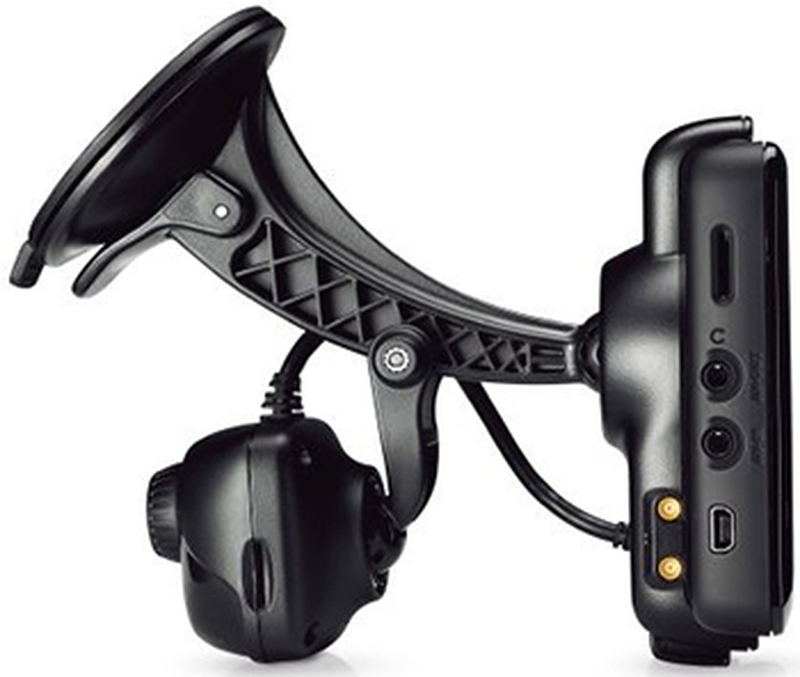
Так же возможна следующая конфигурация: навигатор с беспроводной камерой. Однако, мы не можем порекомендовать вам подобный аппарат. Конечно это кажется удобным – никаких проводов и возможность свободно перемещать навигатор. Однако подумайте о том что видеокамера тоже требует некоторое количество электроэнергии для работы. Очень быстро вам надоест заменять батарейки в ней, да и к тому же они стоят пусть не таких больших, но заметных денег.
В целом же навигаторы с камерой заднего вида нашли своего покупателя и нишу рынка. Они весьма полезны, особенно для новичков которые еще не слишком уверенно паркуются задом. Да и к тому же подобный аппарат может иметь еще ряд функций – например уже существуют навигаторы в виде зеркала, которые оснащены двумя встроенными камерами и радар-детектором который сможет предупредить вас об опасности и угрозе штрафа.
Позвоните нам по телефонам +7 (495) 648-67-59 и +7 (800) 333-48-59 , и мы сделаем все чтобы решить ваши проблемы и ответить на все вопросы, касающиеся наших товаров и магазина. С нами вы будете точно знать — вы совершаете выгодную покупку, ведь мы предложим вам именно то что вам нужно, по самой низкой цене!
В Navigator-shop продается только сертифицированная техника с бесплатной доставкой!
Подключение камеры заднего вида к навигатору.

Проще всего купить переходник «тюльпан — штекер micro-jack 2,5 мм», но я его не нашел и спаял сам.
Паяльник в помощь + разъем от наушников 2,5мм micro-jack 2,5 мм.
Соединяем два устройства:
1.) Навигатор Prestigio 5800BTHDDVR с av-входом. www.drive2.ru/l/5722729/
2.) Камера заднего вида Rolsen RRV-180. www.drive2.ru/l/8586936/
Распайка штекера «джека» следующая:
Контакт Назначение
1 Не используется
2 Не используется
3 Видеосигнал
4 Ground (земля)
У тюльпана сигнал внутри.
Все остальные кабели идут в комплекте. При подаче питания на камеру (от фонаря заднего хода) видеосигнал с камеры поступает на av-вход навигатора. При поступления видеосигнала навигатор автоматически переключается в режим видеотображения. Все проверил дома, для этого использовал блок питания от модема. Блок питания должен выдавать напряжение 12В постоянного тока. Сейчас думаю, как закрепить камеру на большой двери внутри салона. Как сделаю крепление и все соберу, выложу на обозрение.