Отмена и Повтор
Инструменты, перечисленные ниже, позволяют вам отменить последнее действие, повторить последнее отменённое действие или позволяет выбрать восстановление до определенной точки, выбрав операцию из списка последних действий, записанных Blender.
Undo (отмена последнего действия)
Если вы хотите отменить ваше последнее действие, просто нажмите Ctrl — Z .
Redo (восстановление отменённого действия)
Чтобы вернуть отменённое действие, нажмите Shift — Ctrl — Z .
Настройки последней операции
Edit ‣ Adjust Last Operation…
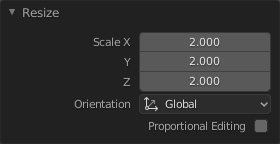
You can tweak the parameters of an operator after running it. In editors that support it, there is a «head-up display» panel in the bottom left based on the last performed operation. Alternatively, you can create a pop-up with F9 which does the same thing.
Например, если вашей последней операцией было вращение в Объектном режиме, Blender покажет вам последнее измененное значение угла (см. рис. Вращение (Объектный режим, 60 градусов). слева), где вы можете полностью изменить своё действие, нажав Numpad0 . Есть и другие полезные опции, основанные на операторе, и вы можете не только отменить действия, но и полностью изменить их с помощью доступных опций.
Если вы находитесь в «Режиме редактирования», Blender также изменит своё содержимое в зависимости от вашего последнего действия. Во втором примере (справа) последней операцией было Перемещение в Объектном режиме; но Масштаб на грани в Режиме редактирования и, как вы можете видеть, содержимое настройки Последней операции отличается из-за режима (Режим редактирования) (см. рис. Масштаб (Режим редактирования, изменение размера грани). справа).
 |
 |
Некоторые операции дают особенно полезные результаты при использовании Настроек последней операции. Например, добавление Окружности (Circle) в окне 3D-вьюпорта; если вы уменьшите количество Вершин (Vertices) до трёх, вы получите идеальный равносторонний треугольник.
Область Настроек последней операции можно скрыть, выбрав View ‣ Adjust Last Operation .
Undo History (история отменённых действий)
Edit ‣ Undo History
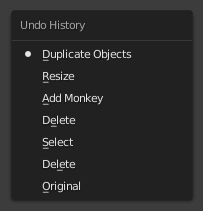
Существует также история отмены последних предпринятых действий, записанная Blender.
Верхняя часть списка соответствует самым последним действиям. Небольшой значок точки рядом с одной из записей указывает на текущий статус. Откат действий с помощью функции Undo History вернёт вас к выбранному вами действию. Подобно тому, как вы можете переключаться между перемещением назад во времени с помощью Отмены и вперёд с помощью Потвора, вы можете прыгать по временной шкале Отмены столько раз, сколько хотите, пока вы не внесёте новое изменение. Как только вы вносите новое изменение, история отмен в этот момент усекается. Выбор одной из записей в списке переводит текущий статус в эту позицию.
Repeat Last (повторить последнее)
Edit ‣ Repeat Last
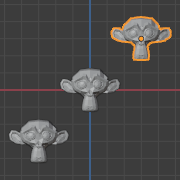
Функция Repeat Last повторит ваше последнее действие при нажатии Shift — R .
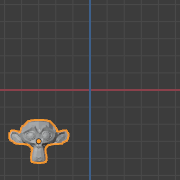
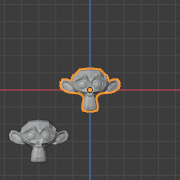
In the example images below, we duplicated a Monkey mesh and moved it a bit. Using repeat Shift — R , the Monkey was duplicated and moved a second time.
 |
 |
 |
Repeat History (история повторов)
Edit ‣ Repeat History…
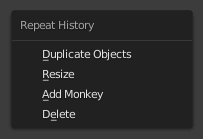
Функция Repeat History предоставит вам список последних повторяющихся действий, и вы сможете выбрать действия, которые хотите повторить. Она работает так же, как Undo History, описанная выше, но список содержит только повторяющиеся действия.
Когда вы выходите из Blender, полный список действий пользователя будет потерян, даже если вы сохраните файл перед выходом из программы.
© Авторские права : This page is licensed under a CC-BY-SA 4.0 Int. License. Обновлено: 01/09/2024.
- View Source
- View Translation
- Сообщить об ошибке на этой странице
Отмена и возврат
Команды, перечисленные ниже, позволят Вам сделать откат отменить неверное действие, повторить последнее действие, или позволяет Вам выбрать для восстановления на определенный момент, путем выбора из списка последних действий, записанных Blender.
Отмена
Режим: Все режимы
Горячие клавиши: Ctrl-Z
Если вы хотите отменить последнее действие, просто нажмите Ctrl-Z
Смотри Редактирование параметров раздел отмена, чтобы изменить значения по умолчанию.
Возврат
Режим: Все режимы
Горячие клавиши: Ctrl-Shift-Z
Чтобы откатить, отменить действие, нажмите Ctrl-Shift-Z
Повтор последнего
Режим: Все режимы
Горячие клавиши: F6
Повтор последнего — это Сокращенное от повторить (Ваше) последнее (действие). Откат F6 последнего действия дает Вам контекстные всплывающие окна, основанные на ваших прошлых действиях, такие как режим и окно, в котором используется Blender.
Например, если последним действием было вращение в режиме режим объекта, в окне отобразится последнее значение, где вращение изменилось на угол (см. рисунок: повтор последнего — вращение), где вы можете изменить ваши действия обратно полностью, введя 0 (ноль) в числовом поле. Есть и другие полезные опции, исходя из ваших действий контекста. Вы можете не только отменить действия, но менять их полностью используя доступные опции.
Если вы находитесь в режиме режим редактирования, окно будет также изменять его содержание на основе последних предпринятых Ваших действий. В нашем втором примере (справа), последние действия это движение вершин; мы сделали масштабирование на грани, и, как видите, содержимое всплывающего окна разное, потому что контекст разный (режим редактирования). Смотри рисунок: Вернуть последнее — Масштабирование
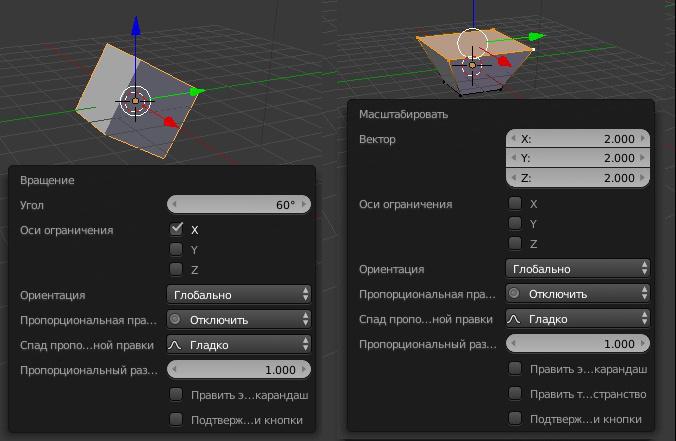
Фото слева: повтор последнего поворота (в объектном режиме, на 60 градусов)
Фото справа: повтор последнего — масштаб (в режиме редактирования, изменение размеров грани)
Операции с использованием повтор последнего
Некоторые операции производить особенно полезно, использовать результаты предыдущей операции, если Вы настроили их параметры в меню F6 . Взять, например, добавление в круга. Если уменьшить количество вершин до 3-х, вы получите идеальный равносторонний треугольник.
Объектный режим и режим редактирования
В Blender изменять объекты можно в разных режимах (object interaction modes). Каждый режим вносит изменения по-своему. Набор режимов воздействия на объект зависит от его типа. Так у камеры и лампы всего один режим – объектный. Куб можно править в шести различных режимах.
Куб относится к так называемым меш-объектам, которые состоят из отдельных групп элементов: вершин (vertex – вершина), ребер (edge – край, ребро) и граней (face – лицо, грань).
Мы не можем их выделить и работаем с кубом как единым целым до тех пор, пока находимся в объектном режиме – Object Mode. Именно он включен в Blender по умолчанию и является основным.
Трансформации в объектом режиме касаются всего объекта. Например, операция перемещения переместит его целиком в новое место.
В режиме редактирования – Edit Mode, или режиме правки, изменения затрагивают отдельные элементы. Например, можно переместить одну вершину или изменить размер нескольких граней, в результате форма объекта изменится. Элементы также можно добавлять и удалять.
В Blender в редакторе 3D Viewport | 3D-сцена переключение в режим редактирования выполняется клавишей Tab клавиатуры. Повторное нажатие Tab вернет вас в предыдущий режим. Обычно им является объектный. Таким образом, нажимая Tab , вы туда-сюда переключаетесь между двумя режимами. Также переходить в другой режим изменения объекта можно с помощью выпадающего списка в заголовке редактора.

Базовые трансформации (перемещение, вращение, масштабирование) в режиме редактирования работают аналогично объектному. Однако здесь операции применяются по отношению к вершинам, ребрам и граням.
При переходе в режим редактирования объекта в первый раз, все его элементы будут выделены. Чтобы сбросить выделение, надо нажать Alt + A . Снова выделить все – A .
Для того, чтобы редактировать составные части объекта, их выделяют по отдельности или группами. Что именно будет выделяться – ребра, грани или вершины – определяется включением-отключением специальных кнопок в заголовке редактора. «Горячими клавишами» для них являются цифры 1, 2 и 3 в основной части клавиатуры.

Зажав Shift , можно включить все три кнопки и выделять любой элемент объекта.
Выделение элементов выполняется также как объектов – кликом левой кнопкой мыши. Если надо выделить несколько, зажимают Shift . На рисунке ниже выделены две грани – передняя и боковая.

У каждого объекта есть центральная точка, играющая роль центра масс. Она видна как в объектном режиме, так и режиме редактирования. Чтобы лучше ее увидеть, уберите 3D-курсор с центра куба или сместите сам куб.
В объектном режиме именно из центральной точки выходят манипуляторы трансформации, если они включены.

Центральная точка (origin) играет важную роль. По ее местоположению определяются координаты объекта. Все манипуляции в объектном режиме происходят относительно нее. Например, при нажатии R , если центр масс находится в центре куба, то куб будет вращаться на месте. Если же центр находится на одной из его вершин, то будет вращаться вокруг нее.
При изменении объекта в режиме редактирования, следует обращать внимание на то, где остается его центральная точка. Если положение центра объекта не устраивает, можно выделить все элементы ( A ) и переместить их на точку так, как вам надо.
Другой способ изменить положение центра масс – в объектном режиме в контекстном меню (вызывается кликом правой кнопкой мыши) выбрать Set Origin → Origin to 3D Cursor | Задать центральную точку → Центр объекта к 3D-курсору .

Перед этим надо установить 3D-курсор в то место, где вы хотите, чтобы находилась точка. Более точно позиционировать курсор можно с помощью другого пункта контекстного меню – Snap → Cursor to Grid | Привязка → Курсор к сетке .

С помощью пунктов меню Snap | Привязка исходные точки объектов не меняются. Здесь перемещается либо сам объект (к курсору, к сетке), либо курсор (к центру мира, к центральной точке выделенного объекта и др.). Меню привязки также вызывается нажатием Shift + S .

Практическая работа
Сделайте из куба фигуру подобную представленной ниже. Переместите центр масс на меньшую грань. В объектном режиме покрутите объект как трекбол (двойное нажатие R ).

Курс с инструкционными картами к части практических работ:
pdf-версия
X Скрыть Наверх
Введение в Blender. Курс
Вкладки и панели

Вкладки являются перекрывающимися частями пользовательского интерфейса. Вкладки могут быть вертикальными (Полка Инструментов) или горизонтальными (Properties Editor, User Preferences).
Перемещение по вкладкам
Вертикально расположенные вкладки можно переключать с помощью Wheel , когда курсор мыши находится над ними, и с помощью сочетания Ctrl-Wheel , из любого места участка редактора.
Вы также можете перемещаться по вкладкам с помощью Ctrl-Tab и Shift-Ctrl-Tab .
Панели

Заголовки выделены.
Панель — это наименьшая организационная единица пользовательского интерфейса. Чтобы спрятать содержимое панели, её можно свернуть. Панели можно увидеть, например, в Редакторе Свойств, на Полке Инструментов и Участке Свойств.
На картинке справа, можно увидеть три панели: Transform (трансформация), Edit (редактирование) и History (история). Панель Edit развёрнута, а остальные свёрнуты.
Сворачивание и разворачивание панелей
Состояние панели можно определить по значку, слева от её заголовка. Когда панель развёрнута, вы увидите значок (▼), а когда свёрнута — значок (►).
- Щелчок LMB на заголовке панели, сворачивает или разворачивает её.
- При помощи горячей клавиши A , можно свернуть или развернуть панель под курсором мыши.
- Клик Ctrl-LMB по заголовку какой-либо панели позволяет свернуть все остальные открытые панели кроме текущей.
- Быстро открывать или закрывать несколько панелей можно путём перетаскивания мыши с зажатой LMB по заголовкам панелей.
Расположение панелей
Вы можете изменять расположение панелей в пределах участка редактора ухватившись LMB за значок (. ), который находится справа от заголовка панели.
Фиксация панелей
Часто будет полезно постоянно видеть какие-либо панели с разных вкладок. Это можно сделать с помощью опции фиксации панелей.
Зафиксированная панель всегда остаётся видимой, независимо от того, какая панель в данный момент активна. Зафиксировать панель можно кликнув левой кнопкой мыши с зажатой клавишей Shift по заголовку панели, либо кликнуть RMB по заголовку и выбрать опцию Pin в появившемся контекстном меню.
Пример можно увидеть на картинке справа.
Масштабирование содержимого панелей
Вы можете увеличить или уменьшить содержимое участка панелей, зажимая Ctrl-MMB и перемещая курсор. Вы также можете использовать клавиши NumpadPlus и NumpadMinus . Нажатие клавиши Home восстанавливает первоначальный масштаб участка панелей, находящегося под курсором мыши.
Выравнивание панелей
Выравнивание панелей Редактора Свойств может быть переключено между вертикальным и горизонтальным. Чтобы сделать это, кликните RMB где-либо в главном участке Редактора Свойств и в появившемся меню выберите Horizontal (горизонтальное) или Vertical (вертикальное). Обратите внимание, что панели наиболее оптимизированы под вертикальное выравнивание.
© Copyright : This page is licensed under a CC-BY-SA 4.0 Int. License.