Как удалить контакт из вайбера с айфона и айпада
В этом wikiHow вы узнаете, как удалить контакт в Viber для iPhone и iPad. Удалить контакт с Viber легко. Удаление контактов в приложении Viber также приведет к удалению контакта на вашем iPhone или iPad
Меры
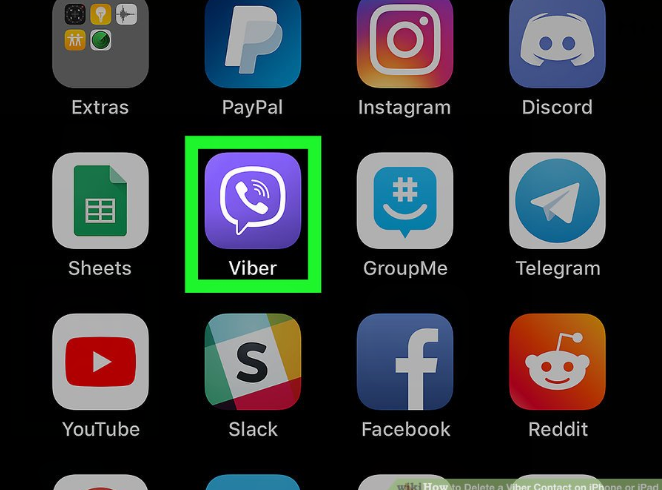
- Откройте Viber. Это фиолетовое приложение с белым телефоном внутри чата.
- Загрузите Viber из App Store и войдите с помощью номера мобильного телефона, если вы этого еще не сделали.

- Нажмите на вкладку Контакты . Это фиолетовая иконка человека внизу в центре экрана.
- Нажмите на контакт, который вы хотите удалить. Нажмите на любое лицо, указанное в вашем списке контактов. Это откроет контактную информацию для этого человека.
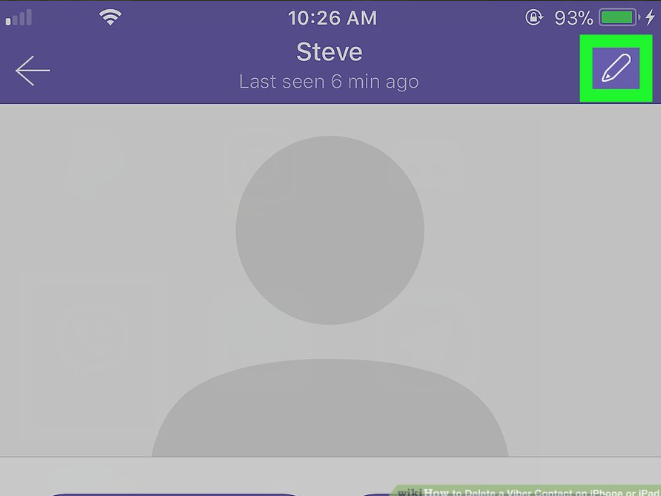
- Нажмите, Это значок карандаша в правом верхнем углу экрана. Откроется страница редактирования для контакта.
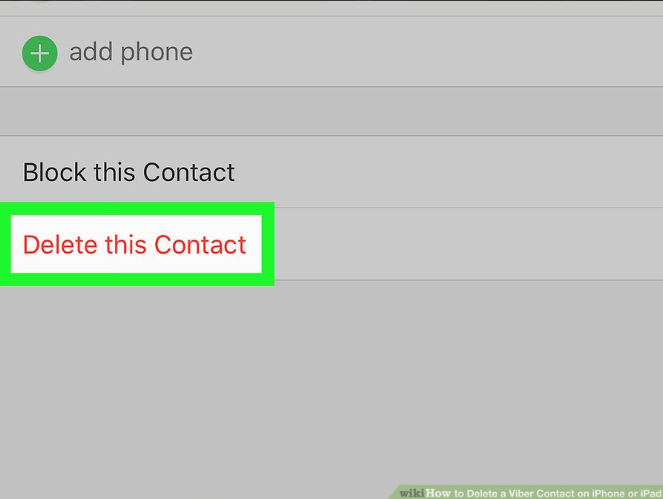
- Нажмите Удалить этот контакт . Это красный вариант внизу страницы. Откроется всплывающее окно подтверждения.
- Удаление контактов в приложении Viber также приведет к удалению контакта на вашем iPhone или iPad.

- Нажмите « Удалить» для подтверждения. Это подтвердит, что вы хотите удалить контакт
Как удалить контакт из вайбера на айфоне
Viber
Версия для
Вопросы и ответы по «Viber»
Вопрос и ответы были вам полезны?

Да

Нет
Попробуйте также:

Похожие вопросы :
- Использование контактов в Viber (Ответов: 0)
- Контакты и переписка в Viber (Ответов: 2)
- Как поменять фото контакта в Viber? (Ответов: 4)
- Не могу удалить номер в viber (Ответов: 1)
- Нет ни одного контакта на андроиде. (Ответов: 1)
- Сбой вызова в Viber (Ответов: 10)
- Как удалить контакт в Viber? (Ответов: 2)
- Получит ли человек в Viber сообщение если сразу после отправки он был удалён у меня. (Ответов: 1)
- Как отредактировать имя контакта в Viber? (Ответов: 1)
Как удалить контакт из Вайбера: пошаговая инструкция
Поговорим о том, как удалить контакт из Вайбера навсегда на телефоне или компьютере? Мы знаем, что делать, чтобы избавиться от ненужного пользователя за несколько минут – больше он не будет мозолить вам глаза! Читайте наши алгоритмы для Айфона, Андроида и компьютера и пользуйтесь полезными советами.
Вайбер на Андроиде
Если вы хотите удалить контакт в Вайбере, мы не можем вас за это винить – есть нежелательные собеседники, есть устаревшие данные. Давайте поговорим о том, как убрать лишнего пользователя из памяти мессенджера Вайбер, чтобы он не попадался на глаза.
Начнем с того, как можно удалить контакт из Вайбера на телефоне Андроид:
- Войдите в мобильное приложение;
- Кликните на вкладку «Вызовы» на нижней панели;
- Найдите собеседника и нажмите на аватар, чтобы открыть информацию;
- Щелкните по иконке с тремя точками в верхнем правом углу;
- Из выпадающего меню выберите действие «Удаление» ;
- Подтвердите желание нажатием кнопки «ОК» .


Готово! Вы справились с поставленной задачей – теперь в вашем Вайбере на Андроиде нет нежелательных собеседников.
Есть небольшая хитрость – вы можете стереть человека из телефонной книги на смартфоне. Он автоматически исчезнет из мессенджера! Обратите внимание, пропадет только имя пользователя, но в памяти останется беседа с указанным номером телефона, чат удаляют дополнительно.
Вайбер на Айфоне
Пользователи яблочных моделей должны знать, как удалить контакт с Вайбера на Айфоне. Все просто – мы составили подробный алгоритм:
- Откройте приложение на телефоне;
- Перейдите к разделу «Вызовы» на нижней панели;
- Кликните на собеседника и нажмите на его имя на верхней панели;
- Выберите раздел «Информация и настройки» ;
- Щелкните по карандашику в правом верхнем углу (над аватаром собеседника);
- Выберите кнопку «Удаление» и подтвердите действие.


Аналогичным Андроиду образом вы можете убрать человечка из памяти смартфона, чтобы он исчез из мессенджера – телефонные книги синхронизированы.
А напоследок поговорим о том, как удалить контакт из Вайбера на компьютере. К сожалению, эта опция в десктопной версии программы не предусмотрена. Можете проверить – такой возможности в меню нет.
Но выход есть – приложение Вайбер на смартфоне и компьютере синхронизируется, поэтому сотрите данные на телефоне. После перезагрузите приложение на обоих устройствах. Готово, ненужного человека нет в телефонной книге!
Бывает, что после удаления, у многих возникает вопрос, как восстановить контакт в Вайбер и можно ли это сделать. Об этом мы писали в отдельной статье.
Мы подробно рассказали, как удалить контакт в Viber всеми доступными способами – если вам не нужен определенный человек, пользуйтесь нашими инструкциями, чтобы убрать из мессенджера навсегда.
Удаляем контакт из вайбера
С появлением сотовых телефонов, люди привыкли не только звонить, но и переписываться друг с другом посредством SMS-сообщений. Подобного рода общение не совсем удобно, так как за каждое отправленное сообщение необходимо платить. С появлением такой программы, как Вайбер все изменилось, так как теперь владельцы смартфонов могут не только переписываться, но и звонить друг другу бесплатно. Программе необходим лишь доступ к интернету.
После установки приложения, весь контактный список, из сим-карты автоматически переносится в адресную книгу Viber.
Это не совсем удобно, так как не все люди используют дополнительные программы для общения. В связи с этим у многих пользователей возникает вопрос, как можно удалить контакт из Вайбера на телефоне?

Способ 1. Частичное удаление контактов
Бывают случаи, когда в программу Вайбер добавляется контакт, который не пользуется приложением. В этом случае необходимо убрать пользователя из Viber. Для процесса удаления необходимо выполнить следующие действия:
- запустить приложение Вайбер;
- открыть контактный лист;
- среди всего списка абонентов отыскать тот, который будет удаляться;
- зажать пальцем имя абонента до тех пор, пока не откроется меню или не появиться корзина;
- выбрать в меню надпись «Удалить» или перетащить пользователя в корзину.
К сожалению, у частичного способа удаления имеется небольшой недостаток. Пользователь, которого удалили из приложения Вайбер, может видеть активность вашего профиля.
Способ 2. Полное удаление контакта
В некоторых случаях владельцам телефонов хочется произвести полное удаление абонента. Это сделать несложно, достаточно выполнить следующую последовательность действий:
- открыть адресную книгу смартфона;
- отыскать необходимое имя абонента;
- зажать пальцем имя абонента и держать до тех пор, пока не появится корзина.
Следует учесть тот факт, что иногда в адресной книге телефона абонента нет, а в Вайбере он остается. Это связано с тем, что «фантомный» адресат остался на сим-карте. Если ее почистить, контакты будут автоматически удалены из приложения.
Иногда пользователи для удобства используют приложение Вайбер на компьютере. Не нужно отдельно удалять контакты на телефоне и ПК. Достаточно синхронизировать эти устройства и лишние контакты автоматически будут удалены с компьютера.
Обычно процесс удаления занимает не более 1 минуты. Важно перед зачисткой контактов подумать, на самом ли деле необходима подобная зачистка. Если будет удален неверный контакт, придется производить восстановление данных.