Добавление гиперссылок в расположение в одном документе
Вы можете добавить гиперссылки в документ, чтобы предоставить читателю мгновенный доступ к другим частям того же документа. Чтобы создать ее, необходимо сначала создать «закладку» в предполагаемом месте назначения. Затем можно создать ссылку (гиперссылку) на эту закладку в другом месте документа.
Создание конечной закладки
Назначение гиперссылки можно пометить закладкой или стилем заголовка.
Вставка закладки
- Выберите целевой элемент или просто щелкните место, куда нужно вставить закладку.
- В группе меню Вставка ленты перейдите к ссылке > закладка.
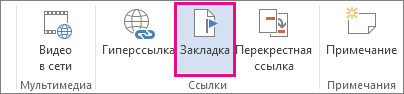
- введите имя в поле Имя закладки;
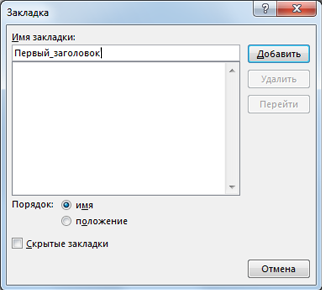
Важно: Имена закладок должны начинаться с буквы. После этого они могут включать цифры и буквы, но не пробелы. Если необходимо разделить слова, можно использовать символ подчеркивания ( _ ). Например, First_heading.
Применение стиля заголовка к закладке
Необходимо применить стиль заголовка к новой закладке. Стили заголовков используются для определения связываемых назначений.
- Выберите закладку, к которой будет применен стиль заголовка.
- В области Главная >Стили ленты выберите стиль заголовка для применения к закладке.
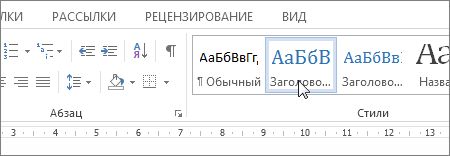
Создание ссылки на закладку
После создания конечной закладки можно создать гиперссылку на нее.
- Выделите текст или объект, который вы хотите использовать в качестве гиперссылки с возможностью выбора.
- Щелкните правой кнопкой мыши и выберите пункт Связать.
- В разделе Связать с выберите параметр Место в документе.
- В списке выберите заголовок или закладку, на которую должна указывать гиперссылка.
Примечание: Чтобы настроить всплывающую подсказку, которая появляется, когда вы наводите указатель мыши на гиперссылку, выберите пункт Всплывающая подсказка, а затем введите нужный текст.
Как сделать гиперссылку в Ворде
Иногда в текстовый документ Word просят вставить гиперссылку. Как это сделать правильно?

Как сделать гиперссылку в Ворде
Что такое гиперссылка и зачем она нужна?
Гиперссылка — часть документа, ссылающаяся на какой-то другой элемент. Он может находиться в том же файле, на локальном диске, в интернете.
Справка! В английском языке используется другое слово для обозначения этого термина — hyperlink. Это надо знать тем, кто пользуется англоязычными версиями текстового процессора Word.
Гиперссылка выделяется графически. По умолчанию, Word маркирует ее синим цветом и подчеркиванием. Если по ссылке в открытом документе переходили, цвет становится сиреневым.
Но подобную маркировку может использовать и сам автор текста. Как же отличить гиперссылку? Если навести на такой текст, появляется путь к файлу, имя веб-страницы — как на рисунке.

Гиперссылка маркирована синим цветом и подчеркиванием, а если навести курсор появляется путь к файлу, имя веб-страницы
Гиперссылка очень удобна, поскольку экономит время. Функция позволяет быстро искать нужные куски текста, разделы, страницы, видео, фото в интернете.
Как самому сделать гиперссылку?
Сначала определяют объект, для которого будет применяться ссылка. Это и определяет порядок его формирования.
Пошаговая инструкция № 1. Для текущего документа
Если ссылка будет на элемент в текущем документе, надо:
- Перейти на тот объект, к которому делают отсылание, и размещают там курсор.
- Находят вкладку «Вставка» на панели инструментов.

Находим вкладку «Вставка» на панели инструментов

Выбираем команду «Ссылки», нажимаем кнопку, находим позицию «Закладки» и нажимаем по ней

В соответствующем поле вводим имя закладки

Выделяем в тексте место, из которого будет переход к указанному в закладках разделу

Переходим в меню «Вставка», далее «Ссылки», выбираем кнопку «Гиперссылка»
На заметку! Есть и быстрый способ оказаться в нужном меню — просто щелкнуть по выделенной фразе правой клавишей мыши или тачпада, и в появившемся затем меню выбрать позицию «Гиперссылка».

Справа на панели выбираем кнопку «Закладка»

Выбираем необходимую позицию
Видео — Быстрые переходы по документу Word с помощью гиперссылок
Пошаговая инструкция № 2. Для файлов на ПК
Такую ссылку создать еще проще, для чего надо:
-
Выделить фразы или слова, на которых планируют закрепить ссылку.

Выделяем фразы или слова, на которых планируют закрепить ссылку
Переходим в меню «Вставка», далее «Ссылки», выбираем кнопку «Гиперссылка»

Отмечаем требуемый файл, нажимаем «ОК»
Теперь, если кликнуть на ссылку, в новом окне откроется документ, на который сослался автор.
Такие ссылки эффективны только для пользователя конкретного компьютера. Если отправить документ по почте, то получатель не сможет перейти к указанному файлу, поскольку у него нет доступа к каталогу. То же произойдет, если с компьютера удалят данный документ.
Справка! Ссылки, которые ссылаются на несуществующие объекты, называют битыми. При нажатии на них в ряде случаев появляется текст с кодом ошибки.
Пошаговая инструкция № 3. Для перехода на веб-страницы
Гиперссылки, которые ведут на веб-страницы, формируют так:
-
Выделяют, как в двух первых случаях, в тексте фразу или слова, с которых необходимо сделать ссылку (п. 1 инструкции 2).
Выделяем фразы или слова, на которых планируют закрепить ссылку
Переходим в меню «Вставка», далее «Ссылки», выбираем кнопку «Гиперссылка»

Вводим URL-адрес веб-страницы, жмем «ОК»
Справка. URL — это адрес, по которому расположен файл. Он содержит уникальные координаты в сети интернет.
Чтобы найти этот адрес, надо открыть сайт в браузере, найти верхнюю адресную строку, выделить ее содержимое курсором и скопировать.

На сайте выделяем содержимое адресной строки курсором и копируем, нажав клавиши «Ctrl+C»
Как удалить все ссылки?
Бывает, что в тексте много гиперссылок, а сдать файл нужно без них. Удаление каждой позиции может занять часы в большом документе с сотнями страниц. Разработчики Word предусмотрели такую ситуацию, и упростили жизнь пользователям. Поэтому снять ссылки можно за секунды в несколько кликов. Это делают так:
-
Выделяют весь текст. Чтобы не скролить документ от начала до конца, используют сочетание клавиш «Ctrl+A».

Нажимаем одновременно сочетание клавиш «Ctrl+A», чтобы выделить весь текст

Нажимаем одновременно на три кнопки «Ctrl+Shift+F9»
На заметку! На ноутбуке вместе с сочетанием клавиш «Ctrl+Shift+F9» необходимо нажать клавишу «Fn».
Для удаления одной гиперссылки, делают следующее:
-
Отмечают в текстовом файле нужное место со ссылкой. Кликают по нему правой клавишей мыши.

Отмечаем в текстовом файле нужное место со ссылкой, кликаем по нему правой клавишей мыши

Выбираем позицию «Удалить гиперссылку».
Выделенный текст приобретает обычный цвет, исчезает подчеркивание. При наведении на эту часть текста не возникает всплывающее окно с адресом файла.

Выделенный текст приобретает обычный цвет, исчезает подчеркивание и не всплывает окно с адресом файла
Формировать и удалять гиперссылки несложно. Нужно только зайти в Word, найти нужные функции меню. Через 5 минут даже новичок освоит этот навык и обязательно возьмет себе на вооружение.
Читайте полезную информацию с пошаговой инструкцией, как работать в ворде для чайников, в нашей новой статье.
Видео — Как сделать ссылку в Word
Понравилась статья?
Сохраните, чтобы не потерять!
Гиперссылка в ворде: создание и настройка
При написании дипломной работы или подготовке годового отчета возникает проблема ориентирования в документе из-за большого количества страниц. Уходит много времени, чтобы найти необходимый раздел и внести в него коррективы. Но есть простое решение – гиперссылка в ворде:

Гиперссылка – это объект, который, при нажатии на него левой кнопкой мыши, ссылается на другой элемент, расположенный в этом документе или на дисках компьютера, или является ссылкой на ресурс в интернете. Объектом для гиперссылки может выступать единичный символ, слово, предложение, графическое изображение. Далее речь пойдет о том, как делать гиперссылки.
Обновлено: 2020-06-23 18:58:01 ОЛ Олег Лоров автор материала
Гиперссылка на элемент текущего документа
Для начала нужно выбрать объект, который будет являться ссылкой. Если гиперссылка будет указывать на какой-то элемент текущего документа, то необходимо его выделить и создать в этом месте закладку. В Microsoft Word 2007 это сделать нетрудно. Нужно найти вкладку « Вставка », которая находится вверху на панели инструментов, открыть ее, найти группу « Ссылки », а в ней кликнуть по кнопке « Закладка ». Откроется диалоговое окно, в котором необходимо заполнить поле « Имя », и для завершения кликнуть на кнопку « Добавить ». Закладка готова.
Следующий этап в создании гиперссылки можно начать одним из двух способов: либо правой кнопкой мыши кликнуть по выделенному объекту, который был выбран для создания ссылки, либо снова открыть вкладку « Вставка » и в группе « Ссылки » выбрать пункт « Гиперссылка ». Далее откроется окно, и в разделе « Связать с » необходимо выбрать элемент с надписью « местом в документе »:

После этого будет представлен список, в котором отобразится созданная ранее закладка. Ее нужно выбрать, кликнув по ней, и нажать кнопку « ОК ». Весь процесс займет менее минуты, потому как создать гиперссылку в ворде очень легко.
Гиперссылка на другой документ
Если необходимо сделать ссылку на другой документ, то следует выполнить следующие манипуляции:
- В текущем документе выделить объект, который будет являться гиперссылкой;
- Открыть окно « Вставка гиперссылки », кликнув по выделенному объекту правой кнопкой мыши, и выбрать пункт « Гиперссылка ». Или же найти этот пункт в « Ссылках » на вкладке « Вставка »;
- Далее в колонке под названием « Связать с » выбрать первый пункт с надписью « файлом, веб-страницей »;
- В поле « Папка » в стандартном окне проводника выбрать нужный элемент файловой системы;
- В случае если необходимо сослаться на интернет-ресурс, нужно скопировать из строки адреса URL веб-страницы или сайта и вставить его в поле « Адрес »;
- Для завершения кликнуть « Ок »:

Гиперссылка на элемент другого документа
Чтобы сформировать гиперссылку на какой-то раздел или элемент другого документа, нужно, для начала, его открыть и создать в нем закладку в том месте, на которое должна вести гиперссылка.
После чего выполнить следующее:
- Открыть документ, где будет находиться гиперссылка, и выбрать для нее объект;
- Открыть окно « Вставка гиперссылки » ( следуя по шагам, описанным в предыдущем пункте );
- Связать с необходимым документом, выбрав « Файлом, веб-страницей »;
- Кликнуть по кнопке « Закладка …». В открывшемся окне выбрать созданную ранее закладку.
- Нажать кнопку « Ок ».
После выполнения этих действий, будет создана гиперссылка на определенный раздел другого документа:

Гиперссылка на новый документ
Как сделать гиперссылку в ворде на новый документ? Для этого необходимо выполнить все действия, описанные в предыдущем пункте до момента, когда открывается диалоговое окно «Вставка гиперссылки».
После чего необходимо сделать следующее:
- В колонке « Связать с » выбрать пункт « Новым документом »;
- В поле « Имя нового документа » ввести имя, которое будет присвоено документу после активирования гиперссылки;
- Указать место на диске, где будет храниться новый документ. Для этого нужно кликнуть по кнопке « Изменить » и выбрать нужный раздел;
- В поле « Когда вносить правку в новый документ » выбрать « Позже »:

После нажатия по гиперссылке откроется новый документ Word , находящийся в указанном при создании гиперссылки месте.
Гиперссылка на адрес электронной почты
Так же, как и ранее, необходимо открыть диалоговое окно « Вставка гиперссылки ». Меняется лишь пункт в разделе « Связать с », в котором необходимо выбрать элемент с надписью « Электронной почтой ». Выполнив это, нужно в поле « Адрес » ввести адрес электронной почты и нажать « Ок »:

Теперь после клика по гиперссылке стандартный почтовый клиент будет создавать шаблон письма на указанный ранее адрес.
Есть еще один способ, как можно вставить в текст документа гиперссылку – необходимо просто набрать его с помощью клавиатуры и нажать Enter . Ссылка будет создана автоматически. Это очень удобно, если гиперссылка не должна быть скрытой.
То же самое можно проделать и с URL адресом веб-страницы – его нужно скопировать из адресной строки браузера и вставить в документ. Получается готовая ссылка, при нажатии на которую откроется нужная страница в интернете.
Для того чтобы гиперссылками было удобнее пользоваться, при их создании в окне « Вставка гиперссылки » можно добавлять подсказку, кликнув по кнопке « Подсказка ». Откроется окно под названием « Подсказка для гиперссылки ». В поле « Текст подсказки » необходимо ввести словосочетание, по которому можно легко понять, куда приведет ссылка. Для завершения нужно нажать на кнопку « Ок ». Теперь при наведении курсора на ссылку будет отображаться созданная подсказка.
По умолчанию гиперссылка в Word активируется при помощи кнопки « Ctrl » и последующего клика по ссылке. Чтобы не нажимать клавишу « Ctrl », необходимо зайти в настройки программы, кликнув по вкладке « Файл » вверху панели инструментов, и выбрать пункт « Параметры ».
После этого откроется окно « Параметры Word », в котором необходимо выбрать пункт « Дополнительно ». Справа, в подразделе « Параметры правки » нужно снять галочку с пункта « Ctrl + щелчок для выбора гиперссылки ». В результате этих манипуляций ссылка будет открываться после клика по ней:

Удаление гиперссылок в ворде
Как удалить гиперссылку в ворде? Чтобы удалить гиперссылку, достаточно просто навести на нее курсор, нажать правую кнопку мыши и выбрать из меню пункт « Удалить гиперссылку ». При этом текст или изображение, которое было основой для ссылки, останется на своем месте без каких-либо изменений:

Есть еще один способ, как убрать гиперссылку – установить курсор у крайнего справа символа ссылки, нажать клавишу « Backspace » один раз. После этого исчезнет выделение цветом и подчеркивание. Это означает, что ссылка удалена.
Чтобы полностью удалить всю ссылку вместе с объектом ( символы, изображение, текст ) нужно полностью выделить объект и нажать клавишу « Delete ».
В этой статье было описано, как вставить гиперссылку в ворде, которая ссылалась бы на раздел текущего документа или создавала новый на адрес электронной почты или интернет ресурс. Также были рассмотрены способы удаления гиперссылок. Процесс создания и удаления гиперссылок в версиях Microsoft Word 2007 , 2010 , 2013 не отличается, поэтому данная статья будет актуальна для всех перечисленных версий продукта.
Компьютерная грамотность с Надеждой

Заполняем пробелы — расширяем горизонты!
Как сделать гиперссылку в Word?
Гиперссылкой является строка символов или картинка, позволяющие после клика по ним перейти к другому месту в том же (либо другом) документе, а также выполнить иное действие, предназначенное этой гиперссылке, например, запуск нужной программы.
p, blockquote 1,0,0,0,0 —>
Первый вариант создания гиперссылки в Word
Начнем с самого простого способа сделать гиперссылку в текстовом редакторе Word. Нужно ввести адрес существующей веб-страницы, например, напечатать адрес типа https://www.compgramotnost.ru/ и нажать после этого на пробел или на Enter.
p, blockquote 2,0,0,0,0 —>
В результате автоматически появляется гиперссылка вида: https://www.compgramotnost.ru
p, blockquote 3,0,0,0,0 —>
Второй вариант как можно сделать гиперссылку в Ворде
Рассмотрим создание гиперссылки такого типа: компьютерная грамотность. Здесь ссылка зашита в текст из двух слов.
p, blockquote 4,0,0,0,0 —>
Достаточно выделить необходимый текст. По выделенному тексту кликнуть правой кнопкой мыши и в выпадающем меню выбрать опцию «Гиперссылка»:
p, blockquote 5,0,1,0,0 —>
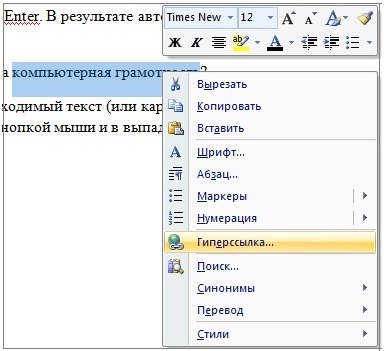
p, blockquote 6,0,0,0,0 —>
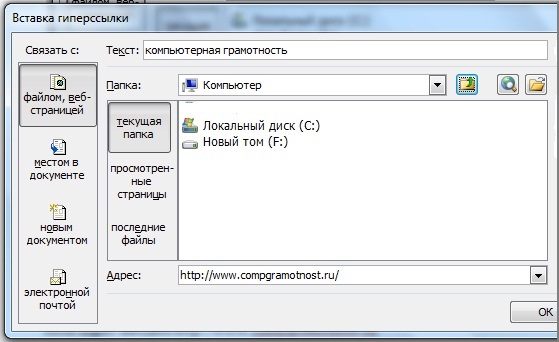
Кликнув по опции «Гиперссылка», получаем:
p, blockquote 7,0,0,0,0 —>
p, blockquote 8,0,0,0,0 —>
Нам нужно текст «компьютерная грамотность» связать с веб-страницей https://www.compgramotnost.ru, то есть сделать так, чтобы после клика по приведенному тексту открывался указанный сайт. Поэтому кликаем по окошку «файлом, веб-страницей», а в поле адрес вводим https://www.compgramotnost.ru. Нажимаем OK и в результате получаем гиперссылку в Word: компьютерная грамотность.
p, blockquote 9,0,0,0,0 —>
Как удалить гиперссылку
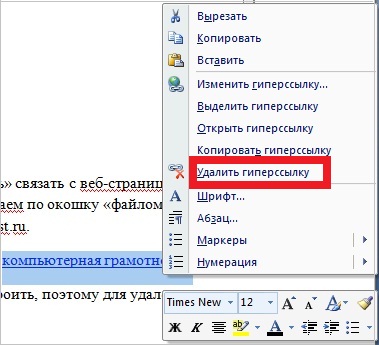
Для удаления гиперссылки достаточно выделить гиперссылку, а затем ПКМ (правой кнопкой мыши) кликнуть по гиперссылке:
p, blockquote 10,0,0,0,0 —>
p, blockquote 11,1,0,0,0 —>
В результате остается обычный текст без гиперссылки, а именно: компьютерная грамотность.
p, blockquote 12,0,0,0,0 —>
Если предложенные в этой статье два варианта создания гиперссылки в Word Вам не подходят, рекомендую обратиться к встроенному справочнику, о котором подробнее будет рассказано в следующей статье «Встроенная справка о том, как сделать гиперссылку в Word».
Упражнения по компьютерной грамотности
p, blockquote 13,0,0,0,0 —>
Сделайте две гиперссылки в Word, используя два варианта, рассмотренных выше:
p, blockquote 14,0,0,0,0 —>
1) Первую гиперссылку — с помощью пробела или клавиши Enter.
p, blockquote 15,0,0,0,0 —>
2) Выделите какой-либо текст в редакторе Word и затем, пользуясь ПКМ (правой кнопкой мыши), сделайте вторую гиперссылку для выделенного текста на какую-нибудь веб-страницу в Интернете.
p, blockquote 16,0,0,1,0 —>
Рекомендую также прочитать:
p, blockquote 17,0,0,0,0 —>
p, blockquote 18,0,0,0,0 —>
p, blockquote 19,0,0,0,0 —>
p, blockquote 20,0,0,0,0 —>
p, blockquote 21,0,0,0,0 —> p, blockquote 22,0,0,0,1 —>
31 мая 2011
Добавить комментарий Отменить ответ
Комментарии: 45 к “Как сделать гиперссылку в Word?”
Добрый день! Столкнулся с такой ситуацией — вставил картинки кнопок в ворд на виндоус 10, прикрепил к ним гиперссылки. Задумка такова: пожилой человек должен тыкать пальце в кнопку, чтобы сработала нужная команда (экран у ноутбука сенсорный). Отключил нажатие ctrl, гиперссылки прекрасно работают с первого щелчка мыши, НО при нажатии пальцем на экран появляется курсор будто никакой гиперссылки там нет. Пытался в гугле, но видимо как-то неправильно запрос формулирую. Подскажите по-возможности как такое решить.
Здравствуйте.
1 Вместо Word можно использовать Excel, возможно, в Excel получится.
2 Можно бесплатно создать Гугл сайт с кнопками:
inetgramotnost.ru/sajt/gugl-sajty-sozdat.html
3 Яндекс Браузер и Опера сохраняют открытые вкладки, в том числе, после перезагрузки компьютера. Возможно, достаточно просто открыть нужные вкладки в браузере. Хотя это не совсем надежно и, скорее всего, неудобно.
Надежда,здравствуйте ! В семерке у меня был какой-то установлен блокнот(не могу вспомнить) , и я имел возможность создавать в папках текстовые документы в которых у меня ссылки сайтов,ютюба и почтовые адреса коллег и они были все активны как-бы в автоиате..Ютюб и сайты имели синюю окраску , а почтов.адреса зеленую.Подскажите,пожалуйста,как в десятке можно сделать изначально при сохранении ссылок и адресов в проводнике автоматически при создании text документа сделать так, ,чтобы ссылки были активны и при необходимости кликая по ним ( в проводнике открывая папку) сразу браузер( в моем случае)Gogl переходил по ссылке.Я пробовал в Notepad++ заходил через меню и открывал через файл,но это из-за многих манипуляций неудобно и утомительно.Если можете,пожалуйста — подскажите . Благодарю.С уважением
Здравствуйте, Игорь.
В стандартном Блокноте, который встроен в семерку и в Windows 10, все ссылки, которые туда поместить, будут некликабельны, черного цвета.
В редактор Word можно вставлять ссылки, они будут кликабельны. Если по ним кликнуть, то они сразу будут открываться в том браузере, который является браузером по умолчанию.
Вообще, если Вам нужны ссылки сайтов, Ютуба и т.п., то для этого есть стандартный инструмент — это Закладки в любом браузере, тут и Проводник не нужен. Можно легко поместить любую ссылку в закладки в браузере, это один-два клика.
Кроме закладок, в браузере есть еще инструмент «История», там находятся все ссылки, по которым Вы нажимали. Но есть срок хранения для ссылок, то есть, годами в «истории» все ссылки не хранятся.
Здравствуйте!Копирую ссылку сайта, вставляю путем нажатия правой кнопки мыши «вставить» в ворде и вставленная ссылка не подсиняется?в чем причина? в параметрах ворда галочки автозамены все стоят «адресы и гипперссылки…….»Подскажите пожалуйста
Здравствуйте.
Похоже на то, что Вы вставляете ссылку в Ворд, но не нажимаете на клавишу Enter сразу после вставленной ссылки. Ссылка «засинивается» после нажатия на Enter, когда курсор стоит после ссылки.
Доброе утро Надежда я в первые попал на Ваш сайт я чайник со стажем у меня вин 10 microsowft word 2010 англская версия вопрос когда я пересылаю сообщение то появляется полоса горизонтальная и текст разбрасывается по всей странице как исправить это за ранее благодарю за внимание
Здравствуйте, Владимир.
Не ясно, как именно Вы пересылаете сообщение. Но текст, который печатается в редакторе Word, а потом простым копированием или как-то иначе перемещается в другую среду (не в Word), отличается тем, что он наследует форматирование из Ворда. Поэтому такой текст желательно очищать от Вордовского форматирования, например, пропуская текст через Блокнот:
https://www.compgramotnost.ru/tekstovyj-redaktor-word/kak-ubrat-ramku-vokrug-teksta-i-ostalnoe-formatirovanie
Если вы не хотите, чтобы в документах Word по мере ввода текста автоматически создавались гиперссылки, вы можете их выключить.
Здравствуйте Надежда. получилось так, что оформлением сайта ОУ поручили мне.Для меня все это ново. Учусь на своих ошибках.Помочь некому. Вот дошла до баннеров.То, что в просторах интернета можно скопировать и вставлять- это у меня получается.А как делать ссылки с баннера на информации, которые имеются на своем компе — не получается. Как смогла так и объяснила. извините, если что не понятно.
Здравствуйте, Светлана. Не получится делать ссылки на информацию со своего компьютера. Сначала информацию со своего компьютера надо поместить в Интернете. У Вас можно поместить информацию со своего компьютера на хостинг своего сайта, а потом уже можно давать на нее ссылки с банера. Еще можно поместить поместить информацию со своего компьютера на Яндекс.Диск, в Облако Майл ру или еще куда-то в Интернете. Тогда на нее тоже можно давать ссылку с банера.
Спасибо, Надежда. У меня все получилось
Здравствуйте. Не нашла в инете информацию, поэтому спрошу у Вас. Мне надо сделать гиперссылку в Word (у меня платформа Windows 7, а word даже не знаю какой). Т.е. я открыла документ Word к примеру на первой странице и на этой же странице мне надо сделать гиперссылку на 15-ю страницу этого же документа. И так же чтобы переходить с 15-й страницы на первую. Чтобы мне весь документ туда, сюда, не листать, а переходить одним быстрым шагом. Скажите пожалуйста, это возможно и как это сделать. Буду очень благодарна.
Спасибо, уже не надо. Я всё таки нашла как это сделать.
Добрый день, Надежда. Подскажите пожалуйста, как сделать прямую открытую ссылку не в word, а в интернете, в переписке? У меня никак не получается. Заранее благодарна за ответ, с уважением, Татьяна
Здравствуйте, Татьяна.
Лучше бы вопрос конкретизировать, ибо Интернет и переписка — это такие широкие понятия. Есть переписка в соц.сети, по e-mail, в Скайпе и т.д.
Но, как правило, достаточно вставить ссылку, которая обязательно начинается с http. Например, https://www.compgramotnost.ru
Если переписка по e-mail, то можно для теста отправить письмо самой себе (со своего e-mail на тот же самый e-mail) со вставленной туда ссылкой. Ссылки в письме при отправлении письма могут быть не активные, однако при получении письма они, скорее всего, будут активными.
Если пишешь статью и нужна ссылка на сайт прямая, кликабельная, анкорная.
Я набираю, как прочла в интернете компьютерная грамотность — это анкорная ссылка? Она у меня тоже не получается, не работает. А прямая ссылка, чтобы она сразу переходила на сайт без введения в поисковую строку.
Я пишу сумбурно, ну «чайник», простите. Но нигде в интернете не могу найти описание для таких как я, бестолковых. Может Вы мне объясните, буду Вам очень признательна, с уважением, Татьяна
Ссылка у Вас получилась, это анкорная ссылка.
Анкор – это текст, который ведет пользователя на другую Интернет-страницу. Текст может быть любой, от названия сайта до любого слова-пояснения — кому как нравится.
А вот безанкорные ссылки – это всем нам знакомые, безликие фразы типа «нажмите здесь», «пройдите сюда», «кликните тут».
Ссылка, оказывается получилась, а прямая ссылка, чтобы сразу на сайт попасть, как нужно написать?
Бывает прямая ссылка и ссылка через редирект. Прямая ссылка – это обычная ссылка, нажав на нее, пользователь сразу попадает на тот сайт, на который она ссылается. Ссылка через редирект сначала переводит пользователя на адрес внутри сайта, и только потом с этой страницы – на искомый адрес, на другой сайт.
Прямые ссылки, анкорные и безанкорные ссылки у Вас уже получаются, а ссылки через редирект пока подождут.
Добрый день, Надежда. У меня в Windows8 и Word7 не получается гиперссылка, т.е ссылка меняет цвет на синий, но для того, чтобы ее открыть нужно скопировать ссылку в поисковую строку.Заранее благодарю за ответ, с уважением Татьяна
Здравствуйте, Татьяна.
В Word есть особенность. Для того, чтобы открыть ссылку, нужно нажать клавишу Ctrl и одновременно кликнуть мышкой по ссылке.
Кстати, Word автоматически выдает подсказку, если подвести курсор мыши к гиперссылке: «Нажмите Ctrl и щелкните по ссылке».
Спасибо Вам, Надежда за этот ответ и другую предоставленную информацию. Все очень доступно, для таких «чайников», как я. Еще раз благодарю. Если можно я к Вам буду еще обращаться. Всего вам доброго, с уважением, Татьяна
Вниманию Г-жи Широбоковой!
Уважаемая Надежда Вы, случаем, не перешли с Windows 7 на «десятку»? У меня с этим переходом произошло вот что: — гиперссылки (созданные в Microsoft Office Word 2007) перестали работать. Редактор (при попытке запустить гиперссылку) стал «выбрасывать былые флаги» с сообщениями:
-Произошла неожиданная ошибка;
-Ошибка при выполнении приложения-сервера.
При создании новой гиперссылки предлагает/просит закачать файл cookie … и тут-же опять «выбрасываются» эти два сообщения. Как говорится — «Не тпру, не ну»,
заранее благодарен.
Уважаемый г-н Корнев Г.И. Я не тороплюсь устанавливать обновления операционных систем. Они еще «сырые». Лучше подождать, пока устранят большинство проблем. Что касается редактора Word, то, возможно, его надо переустановить. Сначала Word удалить из компьютера стандартными средствами удаления программ, и потом установить заново.
Также проблема ссылок может быть связана с новым браузером Windows 10 (Microsoft Edge). Попробуйте открывать ссылки в этом браузере (например, можно его временно сделать браузером по умолчанию, тогда ссылки из Word будут открываться именно в этом браузере).
Если же Вы пользуетесь другим браузером, то и его, возможно, надо переустановить (сначала удалить, потом установить заново с официального сайта). В общем, в новой операционной системе надо заново экспериментировать с приложениями и настраивать их. Новая операционная система — это своего рода новая жизнь и, возможно, новые привычки.
Доброго здоровьичка, Надежда!
Раньше, когда у меня была установлена Windows XP и Word 2007, я мог, как было написано выше у Вас, написать гиперссылку в Word документ, а затем, нажать на пробел или на Enter. И при этом, ссылка активировалась. То есть, с ней можно было работать путём нажатия на неё. А теперь у меня Windows 7 и Word 2007. И гиперссылка активируется только, путём выделения её и через правую кнопку мыши, через выпадающее меню «Гиперссылка». Через «вставку гиперссылки» (только она там, в адресе, уже вставлена). И тогда она активируется. Что для меня стало очень не удобно. Можно ли это изменить где-либо в настройках? Я уже во всех настройках всё облазил… А может быть, я что-то просмотрел. Или это, что то с Виндой?
И ещё один вопрос. При переносе текста в Word документ, текст вводится шрифтом «Calibri (Основной текст)-11». А мне больше нравится — «Times New Roman-12». Как сделать так, что бы текст любым шрифтом, автоматически конвертировался в «Times New Roman-12»?
СПАСИБО!
С уважением, Владимир!
Здравствуйте, Владимир!
Хорошо, что у меня сейчас как раз Windows 7 и Word 2007. Поэтому пишу пошагово, где поставить галочку, чтобы решить вопрос с гиперссылками.
Заходим в Ворд. Кликаем в левом верхнем углу главную кнопку «Office».
Откроется меню Ворд, где в самом низу щелкните по кнопке «Параметры Word».
Откроется окно «Параметры Word». В левой колонке этого окна кликните по опции «Правописание».
Появится окно «Настройка оформления и форматирования текста». в Верхней части этого окна кликните по кнопке «Параметры автозамены».
Вы увидите окно «Автозамена». Откройте в верхней части окна вкладку «Автоформат при вводе».
Здесь смотрите на подзаголовок «Заменять при вводе», там нужно поставить галочку напротив «адреса Интернета и сетевые пути гиперссылками». Жмем на «ОK», закроется окно «Автозамена».
Потом жмем второй раз на «ОК», закроется окно «Параметры Word».
Теперь проверяйте работу гиперссылок в Ворде.
Вот спасибо вам, я полдня билась сделать вот такую ссылку, перечитала кучу сайтов, и разные способы, ваш оказался самый простой и главное сделала))
Надежда, благодарю за быстрый ответ. Наш сайт делал мой друг, но контент там пока только мой. Я только учусь созданию сайтов.
Да, спасибо, попробую переделать тексты на своём сайте, пока в нём почти нет ни внутренних ни внешних гиперссылок.
Евгений, у Вас сайт на Joomla, а там есть свои способы, чтобы сделать ссылки в статьях на сайте.
Благодарю! Вы меня спасли. Пришлось писать коммерческое предложение, а не знала каким образом вставить текстовую гиперссылку в Ворде. Теперь знаю 🙂
Можно, если кликнуть по «Связать с», «местом в документе» (см. картинка из 2-ого варианта).
Еще посмотрите мой коммент выше от 24 октября.
Надежда, здравствуйте, подскажите пожалуйста, а можно ли сделать гиперссылку на определенный объект в презентации PowerPoint, расположенный на той же странице, причем так , что бы этот объект открывался только при нажатии на эту ссылку\кнопку
Надежда, спасибо за Ваши простые и доступные понятии и информации по компьютерной грамоте.Я рад что есть такие умные и добрые молодые девушки со знанием компьютерной грамотности. Успехов Вам в Новом году.
Просто дать ссылку на то место, которое никак не помечено, не получится. Компьютеру надо как-то объяснить, какое именно место Вы имеете в виду. Для этой цели предназначены Заголовки и Закладки. Подробнее написано во встроенный справке Word, туда можно перейти по знаку вопроса в правом верхнем углу Word. В строке поиска Справки надо набрать Гиперссылка. Цитирую здесь из Справки Word: Вставка гиперссылки на элемент текущего документа или веб-страницы: Чтобы создать связь с местом в документе или веб-странице, созданных в Word, необходимо отметить местоположение или адресуемый объект гиперссылки и затем добавить к нему связь. Указание местоположения гиперссылки: Отметить местоположение гиперссылки можно с помощью закладки (Закладка. Отметка или место в тексте, которому присвоено определенное имя, что позволяет быстро переходить к нему в дальнейшем.) или стиля заголовка (Стиль заголовка. Оформление заголовка. В Microsoft Word определены девять различных встроенных стилей заголовков: «Заголовок 1» — «Заголовок 9».) в Word. Вставка закладки В текущем документе выполните следующие действия: Выделите текст или элемент, с которым нужно связать закладку, или щелкните в документе место, где ее требуется вставить.
На вкладке Вставка в группе Ссылки выберите команду Закладка.
Введите имя в поле Имя закладки.
Имя закладки должно начинаться с буквы. В нем могут использоваться цифры. В имя закладки нельзя включать пробелы. Если требуется разделить слова в имени закладки, воспользуйтесь знаком подчеркивания . Например: Первый_заголовок.
Нажмите кнопку Добавить. Применение стиля заголовков К тексту, на который следует сослаться, можно применить один из встроенных стилей заголовков Microsoft Word. В текущем документе выполните следующие действия:
Выделите текст, к которому необходимо применить тот или иной стиль заголовка.
На вкладке Начальная страница в группе Стили выберите необходимый стиль.
Например, если выделен текст, к которому следует применить стиль основного заголовка, выберите в коллекции экспресс-стилей стиль с именем Заголовок 1. Добавление ссылки Выделите текст или объект, который должен представлять гиперссылку.
Щелкните правой кнопкой мыши и в контекстном меню выберите Гиперссылка .
В списке Связать с выберите местом в документе.
Выберите в списке заголовок или закладку для ссылки. Примечание. При установке указателя на гиперссылку на экране появляется подсказка. Чтобы назначить подсказку для гиперссылки, нажмите кнопку Подсказка, а затем введите текст подсказки. Если подсказка не задана, то в качестве подсказки для ссылки на заголовок используются слова «Текущий документ», а для ссылки на закладку — имя закладки.
Надежда, подскажите, пожалуйста, все-таки как вставить ссылку на определенную строку в том же самом документе? Пробовала как вы написали. Цитата:»В этой статье есть Второй вариант. Там есть второй скриншот «Вставка гиперссылки». В левой колонке скриншота есть «Связать с «, надо выбрать «с местом в документе», а в правой колонке выбрать с каким местом в документе.»
Так вот в правой колонке выбрать нечего. Там только Начало-Заголовки-Закладки. А мне надо конкретное место в документе.
Заранее спасибо
Во втором варианте в статье есть второй скриншот «Вставка гиперссылки». В левой колонке скриншота есть «Связать с». Надо кликнуть по «с файлом, веб-страницей», а в правой колонке выбрать файл, с которым надо связать.
А как сделать ссылку со слов одного документа на те же слова другого документа. Например, с текстового файла на файл с алфавитным указаелем?
Надежда, а как сделать гиперссылку на текст в этом же документе?
В этой статье есть Второй вариант. Там есть второй скриншот «Вставка гиперссылки». В левой колонке скриншота есть «Связать с «, надо выбрать «с местом в документе», а в правой колонке выбрать с каким местом в документе.
Спасибо! Долго искала такой материал, нашла вот у Вас: всё наглядно и доступно.
Прекрасно всё получилось по вашим указаниям,здорово!Может,у Вас уже было занятие по правке текста в Ворде?
Елена, вижу, что освоение ПК у Вас идет полным ходом и я рада, чем могу, Вам помочь.
Вы не пишите, какой у Вас Ворд. Вот ссылка на правку текста в Ворд 2007: intuit.ru/department/office/bwmsoffice07/3/
На этом же сайте есть уроки и по Ворд 2003, и еще масса полезных уроков по другим темам. Материалы бесплатны, рекомендую.
Уважаемые читатели, рада Вас видеть! Меня зовут Надежда.
Мои бесплатные электронные курсы:
1. Компьютерная грамотность для начинающих: 30 уроков
Задайте свой вопрос здесь: Спросить. Мой ответ придет на почту, указанную вами.