Добавление заголовка
Заголовки позволяют обратить внимание на текст и помогают пользователям искать в документе нужную информацию.
Добавлять заголовки проще всего с помощью стилей заголовка. Используя стили заголовков, вы также можете быстро создать оглавь, изменить структуру документа и изменить его структуру, не изменяя текст каждого заголовка вручную.
- Выделите текст, который хотите использовать в качестве заголовка.
- На вкладке Главная наводите указатель мыши на разные виды заголовков в коллекции стилей. Чтобы увидеть, как будет выглядеть стиль заголовка в документе, задержите на нем указатель. Выберите понравившийся вариант.
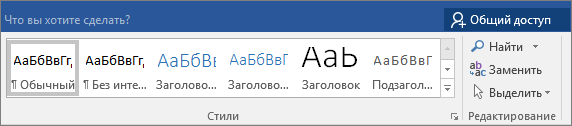 Если нужный стиль не заметок, нажмите кнопку Дополнительные
  , чтобы развернуть галерею.
Совет: Вы можете изменить шрифт и форматирование стиля заголовка. Просто вы можете выбрать текст заголовка, который вы хотите настроить, изменить его стили, а затем на вкладке Главная в группе Стили щелкните правой кнопкой мыши настроенный стиль заголовка и выберите обновить заголовок в соответствие с выбранным выбором. Каждый раз, когда вы применяте этот стиль заголовка в документе, он будет включать ваши настройки.
Использование стилей позволяет делать очень многое, в том числе быстро создавать оглавления. Посмотрите это короткое видео, и вы узнаете, почему стоит полностью составить текст, прежде чем форматировать с его помощью стилей.

Заголовки позволяют обратить внимание на текст и помогают пользователям искать в документе нужную информацию. Добавить заголовки проще всего с помощью стилей заголовка.
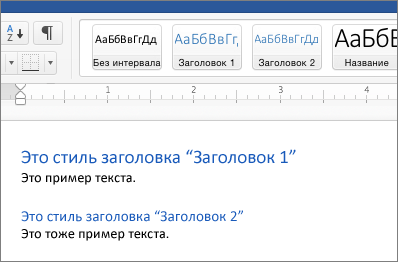
- Выделите текст, который хотите использовать в качестве заголовка.
- На вкладке Главная выберите нужный стиль заголовка. Если нужного стиля нет на странице, прокрутите ее с помощью стрелок влево, вправо и вниз.
Создаем заголовки Microsoft Word со встроенными стилями
В этом посте мы научимся правильно подготавливать заголовки Microsoft Word в своем текстовом документе.
Здесь вы будите применять и использовать скрытые стили, а также научитесь изменять и определять их для своих заголовков.
Итак, давайте приступим!
Применяем стили к заголовкам в Word
Для создания оглавления сначала необходимо применить стили заголовков, распознаваемые приложением Word.
По умолчанию редактор осуществляет поиск стилей заголовков, встроенных в шаблон.
Эти стили можно найти на вкладке «Главная» в коллекции «Стили«. Они называются «Заголовок 1«, «Заголовок 2» и так далее по возрастанию.

Обычно в документе у заголовков еще нет специального стиля, только установленный по умолчанию стиль «Обычный«, который не отличается от стиля основного текста.
Поэтому нужно применить стили к этим заголовкам. Это можно выполнить в любом порядке.
Начнем с заголовков верхнего уровня, которые будут иметь стиль «Заголовок 1«.
Сначала установите курсор в положение (1) напротив нужного заголовка (2). Удерживая клавишу CTRL, щелкните левой кнопкой мышки несколько, раз пока заголовок не выделится отдельно.
Прежде чем применить стиль спуститесь ниже и проделайте такое же действие с другим заголовком (2).
Когда все нужные заголовки выделены, то переходим в коллекцию «Стили» выберем пункт «Заголовок 1«. Теперь заголовки имеют стиль «Заголовок 1«.

Далее можно выделить заголовки, к которым требуется применить стиль «Заголовок 2«. Проделываем то же самое.
Удерживая нажатой клавишу CTRL, выделяем заголовки и в коллекции стилей выбираем пункт «Заголовок 2«, чтобы применить к этим заголовкам правильный стиль.
Если имеются заголовки третьего уровня, то к ним применяем стиль «Заголовок 3«.
Как использовать скрытые стили
При открытии коллекции стилей, я хочу указать еще один момент: шаблон содержит стили заголовков в порядке возрастания до стиля «Заголовок 9«, но в коллекции отображаются только стили до пункта «Заголовок 4«.
Если требуется стиль «Заголовок 5» или выше, следует выделить текст в документе Word и нажать сочетание клавиш CTRL+SHIFT+S, чтобы открыть диалоговое окно «Применить стили» и задать нужный стиль.
Введем в поле имя «Заголовок 5» и нажмем кнопку «Применить«. Это если необходимо использовать скрытые стили заголовков.

Создаем оглавление
Когда заголовки у вас готовы, то можно приступить к созданию оглавления в Word.
Нажмем сочетание клавиш CTRL+HOME, чтобы перейти к началу документа, затем откроем вкладку «Ссылки«, нажмем кнопку «Оглавление» и выберем один из автоматических стилей оглавления.
Я выберу самый верхний. После этого оглавление появится в документе.

Как определить стиль заголовка в Ворд
Предположим, к заголовкам в документе применен стиль, но неизвестно, является ли он встроенным.
Как проверить и изменить стили?
Один из способов — щелкнуть надпись заголовка и открыть коллекцию «Стили«, чтобы посмотреть, какой из стилей на данный момент выделен.
Другой способ для этого — нажать маленькую стрелку (3) в углу группы «Стили«, которая открывает область задач «Стили«.
Можно сразу же увидеть, что у меня примененный только что стиль — это «Название» (4).

Так в этом окне можно проверять и выбирать стили к различным заголовкам.
Когда вы зададите стили всем своим заголовкам, то Word выберет эти заголовки для включения в оглавление.
Изменяем встроенные стили
Теперь рассмотрим еще один момент. Если бы потребовалось использовать стили «Название» и «Подзаголовок» или пользовательский стиль, созданный для заголовков, это тоже возможно.
Можно указать в Word распознаваемые стили для включения в оглавление. Однако это включает дополнительный этап, и мы рассмотрим его подробнее в другом материале.
Кроме того, можно изменить атрибуты встроенных заголовков, и Word будет продолжать воспринимать их как встроенные заголовки.
Например, для стиля «Заголовок 1» давайте изменим цвет шрифта с обычного на оранжевый.
Выделим заголовок и во всплывающем меню (можно нажать правую кнопку мыши) и выбираем нужный цвет.

И, чтобы сделать его всегда оранжевым, щелкнем правой кнопкой мыши, перейдем к пункту «Стили» (5), а затем выберем пункт «Обновить Заголовок 1 в соответствии с выделенным фрагментом» (6).
Word будет продолжать рассматривать его для оглавления в качестве встроенного стиля «Заголовок 1«.

Итак, теперь вы знаете, как применять стили к заголовкам, как можно использовать скрытые стили, создать заголовок, а также определить или изменить стиль заголовка в документе Word.
Как изменить стили заголовков по умолчанию в Microsoft Word

Word предоставляет встроенные стили для нескольких различных уровней заголовков и подзаголовков — заголовок 1, заголовок 2 и т. Д. Стили определяют семейство шрифтов, размер, цвет и многое другое. Хотя вы можете создавать свои собственные стили и использовать их в качестве заголовков или настраивать форматирование заголовков на лету, вы также можете изменить стили по умолчанию, если хотите.
Как настроить стиль заголовка
На вкладке «Главная» в Word вы найдете несколько встроенных стилей в группе «Стили», включая стили «Заголовок 1» и «Заголовок 2».

Вы можете щелкнуть правой кнопкой мыши любой из этих стилей заголовков и затем выбрать «Изменить», чтобы начать их настройку.

Но Word также включает в себя несколько других уровней заголовка — всего девять. Чтобы увидеть их, нажмите маленькую стрелку в правом нижнем углу группы «Стили».

По умолчанию в открывшемся окне «Стили» отображаются только рекомендуемые стили, которые та же группа, которую Word показывает на ленте. Чтобы изменить это, чтобы вы могли видеть все стили, нажмите кнопку «Опции».

В открывшемся окне «Параметры панели стилей» откройте раскрывающийся список «Выберите стили для отображения», измените его с «Рекомендуемые» на «Все стили», а затем нажмите «ОК».

В окне «Стили» теперь отображаются все девять уровней заголовка.

Щелкните правой кнопкой мыши любой из них и выберите «Изменить», чтобы начать настройку стиля.

Независимо от того, начали ли вы изменять стиль из ленты или из окна стилей, откроется окно «Изменить стиль», и остальная часть процесса будет одинаковой.

В разделе «Свойства» вы можете переименовать стиль, выбрать «Тип стиля» (доступно только для определенных заголовков), основать стиль, который вы редактируете, на основе другого стиля, и даже изменить стиль для абзаца, следующего за заголовок. Мы назовем наш заголовок «Custom Style» и оставим все в покое, поскольку параметры по умолчанию уже довольно хороши для заголовков.

Для раздела «Форматирование» мы разделим его на четыре части.

- Этот раздел позволяет вам изменить тип шрифта, размер и цвет. Вы также можете применить жирный шрифт, курсив или подчеркивание к вашему тексту. Выпадающее меню справа позволяет вам выбрать тип скрипта (например, латинский или азиатский).
- В этом разделе вы можете настроить параметры выравнивания и отступа.
- В этом разделе показано, как вы видите предварительный просмотр изменений.
- В этом разделе показано письменное описание вашего стиля заголовка.
Следующий бит в окне «Изменить стиль» позволяет выбрать, добавлять ли стиль в галерею стилей и автоматически ли обновлять стиль, если вы вносите ручные изменения в абзац в документе, который использует этот стиль (обычно мы не рекомендуем использовать этот стиль). этот вариант, потому что люди всегда задаются вопросом, как изменился их стиль). Вы также можете выбрать, должны ли вносимые вами изменения стиля применяться только к текущему документу или к новым документам на основе этого шаблона. Поскольку шаблон, на котором основан ваш документ, скорее всего, является основным шаблоном Word normal.dot, выбор этого параметра обычно означает, что изменения будут применяться ко всем вашим документам.
Если вы не уверены ни в одном из этих параметров, мы рекомендуем оставить их с настройками по умолчанию. Если вы хотите узнать больше о том, как работают стили, ознакомьтесь с нашим руководством по освоению стилей и тем .
Сделав свой выбор, нажмите «ОК», чтобы применить изменения.

Если вы отредактировали название заголовка, вы увидите, что это изменение произойдет как на ленте, так и в меню «Стили».

Теперь просто выберите стиль и начните печатать!
Заголовки в Ворде: как создать и использовать
Заголовки являются важным элементом любого документа, особенно если в нем присутствует содержание или оглавление. В Word существует возможность создания и использования заголовков, которые позволяют легко и быстро структурировать документ.
Как сделать заголовок в Ворде
Чтобы создать заголовок в Word, нужно перейти на панель Стили и выбрать один из предложенных стилей заголовков. Например, можно выбрать стиль «Заголовок 1» для основного заголовка документа, «Заголовок 2» для подзаголовков и т.д. После выбора стиля заголовка, нужно выделить текст и нажать на выбранный стиль на панели Стили. Теперь текст будет отображаться в виде заголовка.

В документообороте обычно для каждого уровня заголовков применяются свои особые стили форматирования. Для этого рекомендуется сразу настроить стили в Ворде для каждого заголовка. Для примера мы сделали «Заголовок 1» по центру, полужирным и черным цветом:

Примечание! Желательно изменять именно стили «родных» заголовков, а не создавать свой стиль, и применять форматирование как для заголовков. Это связано с тем, что в последующем из родных заголовков вы сможете формировать автоматические содержания (оглавления), а из созданных (новых) стилей вы не создадите автоматический заголовок.
Как убрать заголовок в Ворде
Если нужно удалить заголовок из документа, нужно выделить соответствующий текст и выбрать стиль «Обычный» на панели Стили. Таким образом, форматирование заголовка будет удалено, а текст будет отображаться в обычном виде.
Для примера уберем наш «Заголовок 1», превратив его в стиль «Обычный»:

Примечание! После того как мы удалили заголовок, он так же пропал из Навигации документа.
Заголовки в Ворде для содержания (Оглавления)
Для автоматического формирования содержания в Word необходимо обязательно использовать родные заголовки из стилей. Для этого нужно выделить каждую секцию документа, которая должна быть включена в содержание, и применить к ней соответствующий стиль заголовка. После этого можно создать содержание с помощью функции «Оглавление» на вкладке «Ссылки».
Для примера использовался готовый документ, где уже проставлены Заголовки.

При активации данной кнопки мы получим такое содержание, которое создано при помощи Заголовок документа:

Вывод: заголовки в Word позволяют легко и удобно структурировать документы, быстро менять форматирование, а использование заголовков из стилей облегчает автоматическое формирование содержания и оглавления.
- Next story Как сделать оглавление в Ворде
- Previous story Стили в Ворде: как использовать и создавать