Транспоны данных из строк в столбцы (или наоборот) в Excel для Mac
При наличии листа с данными в столбцах, которые нужно повернуть, чтобы упорядочить строки, можно использовать функцию Транспонирование. Она позволяет повернуть данные из столбцов в строки и наоборот.
Например, если данные выглядят так, как показано ниже, где продажи по регионам указаны в верхней части листа, а продажи по кварталам — в левой части листа.
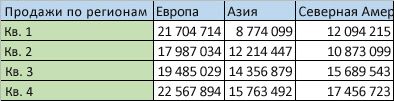
Вы можете повернуть столбцы и строки, чтобы отобразить кварталы в верхней части листа, а регионы — сбоку.

Ниже рассказывается, как это сделать.

-
Выберите диапазон данных, который нужно изменить, включая подписи строк или столбцов, и нажмите кнопку Копировать на вкладке Главная или нажмите control+C.
Примечание: Обязательно скопируйте данные. Это не получится сделать с помощью команды Вырезать или клавиш CONTROL+X.
Советы по транспонированию данных
- Если данные содержат формулы, Excel автоматически обновляет их в соответствие с новым расположением. Убедитесь, что в этих формулах используются абсолютные ссылки. Если они не используются, перед поворотом данных можно переключаться между относительным и абсолютным ссылками.
- Если данные хранятся в таблице Excel, функция Транспонировать будет недоступна. В этом случае вы можете сначала преобразовать таблицу в диапазон с помощью команды Преобразовать в диапазон на вкладке Таблица или воспользоваться функцией ТРАНСП, чтобы повернуть строки и столбцы.
- Если вам требуется часто поворачивать данные для просмотра под разными углами, стоит создать сводную таблицу. С ее помощью вы сможете быстро свести данные, перетащив поля из области строк в область столбцов (и наоборот) в списке полей сводной таблицы.
Преобразование нескольких строк и столбцов в столбцы и строки в Excel
При использовании продуктов Microsoft Excel, перечисленных в нижней части этой статьи, можно использовать формулу на листе для обложки данных, охватывающих несколько строк и столбцов, в формат базы данных (столбец).
Дополнительные сведения
В следующем примере каждая четыре строки данных в столбце преобразуется в четыре столбца данных в одной строке (аналогично полю базы данных и макету записи). Этот сценарий аналогиен ситуации, когда вы открываете файл электронной почты или текстовый файл, содержащий данные в формате почтовой наклейки.
Пример
- На новом примере введите следующие данные:
| Кузнецов, Джон | ул. Сосновая, д. 111 | Сан-Ки, Калифорния | (555) 128-549 |
| Джон, Юра | 222 Ст Ln. | Нью-Йорк, Нью-Йорк | (555) 238-1845 |
| Anderson, Tom | 333 Вишневая Ave. | Чикаго, ИЛ | (555) 581-4914 |
Формула может быть интерпретируется как
- f_row = номер строки этой формулы смещения
- f_col = номер столбца этой формулы смещения
- rows_in_set = количество строк, которые составляют одну запись данных
- col_in_set = количество столбцов данных
Транспонирование (поворот) данных из строк в столбцы и наоборот
Если у вас есть лист с данными в столбцах, которые необходимо повернуть, чтобы упорядочить его в строках, используйте функцию Транспонировать . С его помощью можно быстро переключать данные из столбцов в строки или наоборот.
Например, если данные выглядят следующим образом, с регионами продаж в заголовках столбцов и кварталами в левой части:
Функция Transpose изменяет порядок таблицы таким образом, что кварталы отображаются в заголовках столбцов, а регионы продаж отображаются слева, как показано ниже:
Примечание: Если данные содержатся в таблице Excel, функция транспонирования недоступна. Можно сначала преобразовать таблицу в диапазон или воспользоваться функцией ТРАНСП, чтобы повернуть строки и столбцы.
Вот как это сделать:
-
Выделите диапазон данных, который требуется переупорядочить, включая заголовки строк или столбцов, а затем нажмите клавиши CTRL+C.
Примечание: Убедитесь, что вы копируете данные для этого, так как с помощью команды Вырезать или CTRL+X не будет работать.
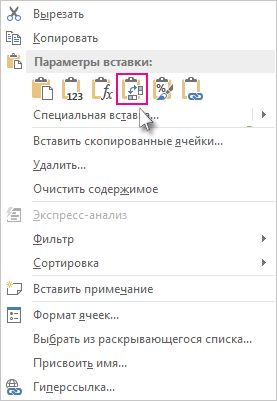
Щелкните правой кнопкой мыши верхнюю левую ячейку, в которую нужно вставить транспонированную таблицу, а затем выберите пункт Транспонировать .
. 
Советы по транспонированию данных
- Если данные содержат формулы, Excel автоматически обновляет их в соответствии с новым размещением. Убедитесь, что в этих формулах используются абсолютные ссылки. В противном случае можно переключаться между относительными, абсолютными и смешанными ссылками перед сменой данных.
- Если вы хотите часто поворачивать данные для их просмотра с разных углов, рассмотрите возможность создания сводной таблицы , чтобы можно было быстро свести данные, перетащив поля из области Строк в область Столбцы (или наоборот) в списке полей сводной таблицы.
Данные можно вставить в книгу как транспонированные. Транспонирование перенацеливает содержимое скопированных ячеек при вставке. Данные строк будут вставлены в столбцы, и наоборот.
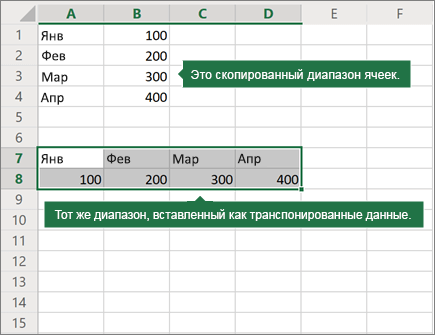
Вот как можно транспонировать содержимое ячейки:
- Скопируйте диапазон ячеек.
- Выделите пустые ячейки, в которые нужно вставить транспонированные данные.
- На вкладке Главная щелкните значок Вставить и выберите Вставить Транспонировать.
Дополнительные сведения
Вы всегда можете задать вопрос эксперту в Excel Tech Community или получить поддержку в сообществах.
Microsoft Excel: преобразовать столбец в строку, и наоборот
Эта статья содержит пояснения, сделанные в Microsoft Excel 2010, но она так же применима и для других популярных версий Microsoft Excel — 2007 и 2013.
Как преобразовать столбец в строку?
1. Выделяете столбец и выбираете в контекстном меню пункт «Копировать» (или нажимаете комбинацию горячих клавиш Ctrl + C).

2. Выбираете ячейку, с которой будет начинаться строка после преобразования.
3. Выбираете в контекстном меню пункт «Специальная вставка» (или нажимаете комбинацию горячих клавиш Ctrl + Alt + V).
4. Ставите чекбокс «транспонировать» и нажимаете ОК.

Важно! Столбец и строка не должны иметь общих ячеек.
Как преобразовать строку в столбец?
Следуете вышеописанным рекомендациям, только выбираете первоначально строку.
Как преобразовать несколько столбцов в строки или несколько строк в столбцы?
Следуете вышеописанным рекомендациям, только выбираете несколько столбцов или строк.
Обратите внимание, что при проведении преобразования можно одновременно в полной мере воспользоваться режимом специальной вставки, например, вставить значения ячеек.