как убрать BitLocker если забыл пароль?
С старого ноутбука остался жёсткий диск, подсоединил его через внешний блок к другому ноутбуку чтоб изъять с него файлы (фото, видео и т. п.). Выяснилось что диск D зашифрован BitLocker. Что мне делать? И форматировать не хочу т. к. там важные фото (рождения моего ребёнка » это светое»)
Лучший ответ
Остальные ответы
Либо вспоминать пароль, либо форматировать. Больше никак
если забыл пароль, то уже никак не откроешь, насколько я эти дела понимаю.
сами виноваты, что шифровали. думали, что битлокер создан с целью, чтобы шифрование можно было бы легко обойти? и нахрена тогда создан? включайте логику.
Осознавая МыслиУченик (27) 5 лет назад
Помогите пожалуйста! то сделать если забыл пароль от bitlocker, и 48 значный код восстановления тоже не нашёл на пк?
Отключение bitlocker-а из Windows PE.

Отправлено: 24-Май-2022 21:44
Какие возможности есть отключения bitlocker-a из WinPE?
Возможно возстановление данных на диск, который шифрован битлокером?
_________________
Подпись отключена за нарушение правил форума
Отправлено: 24-Май-2022 22:19 (спустя 35 минут)
bdeunlock консольная утилита встроенная в Windows
Разблокировать при помощи пароля
manage-bde –unlock C: -recoverypassword пароль
Разблокировать при помощи ключа
manage-bde –unlock C: -recoverykey Y:\key.bek
и есть еще куча программ
но если нет пароля и ключа, то придется расшифровывать
а это сложнее, например программа Passware Kit Forensic
Отправлено: 25-Май-2022 07:15 (спустя 8 часов)
xnik , «recoverypassword» это пароль юзера на вход в систему, или что то другое?
И еще, есть вариант узнать пароль, или через изменения/удаления пароля зайти в систему и отключить битлокер?
а это сложнее, например программа Passware Kit Forensic
это реальный вариант отключения битлокера, или скорее будет трата времени?
_________________
Подпись отключена за нарушение правил форума
Отправлено: 25-Май-2022 08:14 (спустя 59 минут)
-
rezorustavi
- Стаж: 8 лет
- Сообщений: 928
- Репутация: 55 [+] [-]
- Откуда: Грузия, город Рустави
95269bitlocker
Отправлено: 25-Май-2022 11:36 (спустя 3 часа)
«-recoverypassword» это команда cmd, а вместо «пароль» пишем свой пароль который создавали при шифрование
Если пароль утерян, то да можно попробовать войти в Windows. Расшифровывать или подбирать пароль к Windows конечно сложней и дольше, и это уже другая история
Отправлено: 25-Май-2022 12:57 (спустя 1 час 20 минут)
xnik , в общем вроде понял.
Скажем так, допустим что у вас оставили на починке ноут у которого винда не работает, пароли на локер никто не знает. Пароль для вход юзера не знаем, ну или как вариант 2 знаем.
Как именно поступите, если надо сохранить данные и переустановить Windows?
rezorustavi , AdminPE знаю, но не пользую активно. Знаешь там какой именно тул отвечает за разблокировка битлокера?
_________________
Подпись отключена за нарушение правил форума
Отправлено: 25-Май-2022 13:36 (спустя 39 минут)
-
rezorustavi
- Стаж: 8 лет
- Сообщений: 928
- Репутация: 55 [+] [-]
- Откуда: Грузия, город Рустави
95281AdminPE знаю, но не пользую активно.
В основном пользуюсь именно им, за исключением редких случаев, к примеру если не видет SSD, либо не хочет грузится на каком-то железе, что очень редко. В нем много полезного, к примеру мой любимый Акронис 2016, есть скрипты для конвертации с MBR в UEFI и обратно без потери данных, с созданием соответствующих загрузчиков, все инструкции есть на его канале в youtube. .
Знаешь там какой именно тул отвечает за разблокировка битлокера?
Не могу сказать, с ним ни разу не сталкивался, с Винды перед тем как сделать универсальную заливку, от него всегда избавляюсь жесткими методами, чтобы клиенты не шифровали, а после мне мозги не выносили, что не помнят пароль, либо их ребенок начудил и теперь что делать.
Последний раз редактировалось: rezorustavi (2022-05-26 12:31), всего редактировалось 7 раз(а)
Отправлено: 25-Май-2022 13:40 (спустя 3 минуты)
dimo70 ,
BitLocker_AdminPE.rar
BitLocker_AdminPE.rar
Имя файла Размер
AdminPE32/Windows/System32/bdechangepin.exe 332.0 КБ
AdminPE64/Windows/System32/bdechangepin.exe 342.5 КБ
AdminPE32/Windows/System32/BdeHdCfg.exe 125.0 КБ
AdminPE64/Windows/System32/BdeHdCfg.exe 127.5 КБ
AdminPE32/Windows/System32/BdeUISrv.exe 44.5 КБ
AdminPE64/Windows/System32/BdeUISrv.exe 51.0 КБ
AdminPE64/Windows/System32/bdeunlock.exe 279.9 КБ
AdminPE32/Windows/System32/bdeunlock.exe 286.0 КБ
AdminPE64/Windows/System32/fvenotify.exe 170.5 КБ
AdminPE32/Windows/System32/fvenotify.exe 173.5 КБ
AdminPE64/Windows/System32/fveprompt.exe 158.0 КБ
AdminPE32/Windows/System32/fveprompt.exe 163.5 КБ
AdminPE32/Windows/System32/manage-bde.exe 173.5 КБ
AdminPE64/Windows/System32/manage-bde.exe 198.0 КБ
AdminPE32/Windows/System32/repair-bde.exe 117.0 КБ
AdminPE64/Windows/System32/repair-bde.exe 121.5 КБ
AdminPE32/Windows/System32/BdeHdCfgLib.dll 81.0 КБ
AdminPE64/Windows/System32/BdeHdCfgLib.dll 97.0 КБ
AdminPE32/Windows/System32/bderepair.dll 37.5 КБ
AdminPE64/Windows/System32/bderepair.dll 43.0 КБ
AdminPE32/Windows/System32/bdesvc.dll 290.5 КБ
AdminPE64/Windows/System32/bdesvc.dll 329.0 КБ
AdminPE32/Windows/System32/BdeSysprep.dll 9.5 КБ
AdminPE64/Windows/System32/BdeSysprep.dll 10.5 КБ
AdminPE32/Windows/System32/bdeui.dll 26.5 КБ
AdminPE64/Windows/System32/bdeui.dll 31.5 КБ
AdminPE32/Windows/System32/fveapi.dll 556.5 КБ
AdminPE64/Windows/System32/fveapi.dll 702.0 КБ
AdminPE32/Windows/System32/fveapibase.dll 180.5 КБ
AdminPE64/Windows/System32/fveapibase.dll 205.5 КБ
AdminPE32/Windows/System32/fvecerts.dll 20.5 КБ
AdminPE64/Windows/System32/fvecerts.dll 24.0 КБ
AdminPE32/Windows/System32/fvecpl.dll 297.5 КБ
AdminPE64/Windows/System32/fvecpl.dll 304.0 КБ
AdminPE32/Windows/System32/fveskybackup.dll 46.0 КБ
AdminPE64/Windows/System32/fveskybackup.dll 53.5 КБ
AdminPE32/Windows/System32/fveui.dll 249.5 КБ
AdminPE64/Windows/System32/fveui.dll 262.5 КБ
AdminPE32/Windows/System32/fvewiz.dll 744.0 КБ
AdminPE64/Windows/System32/fvewiz.dll 775.5 КБ
AdminPE32/Windows/System32/MSAMRNBDecoder.dll 128.5 КБ
AdminPE64/Windows/System32/MSAMRNBDecoder.dll 133.0 КБ
AdminPE64/Windows/SysWOW64/mspbde40.dll 360.0 КБ
AdminPE64/Windows/SysWOW64/msxbde40.dll 444.0 КБ
AdminPE32/Windows/System32/ru-RU/bdechangepin.exe.mui 5.5 КБ
AdminPE64/Windows/System32/ru-RU/bdechangepin.exe.mui 5.5 КБ
AdminPE32/Windows/System32/en-US/BdeHdCfg.exe.mui 4.5 КБ
AdminPE64/Windows/System32/en-US/BdeHdCfg.exe.mui 4.5 КБ
AdminPE32/Windows/System32/ru-RU/BdeHdCfg.exe.mui 5.0 КБ
AdminPE64/Windows/System32/ru-RU/BdeHdCfg.exe.mui 5.0 КБ
BitLocker_AdminPE10.rar
BitLocker_AdminPE10.rar
Имя файла Размер
AdminPE32/Windows/System32/AutoExecPE32/BitLocker.reg 4.9 КБ
AdminPE32/Windows/System32/bdechangepin.exe 341.0 КБ
AdminPE32/Windows/System32/BdeHdCfg.exe 124.5 КБ
AdminPE32/Windows/System32/BdeHdCfgLib.dll 86.5 КБ
AdminPE32/Windows/System32/bderepair.dll 38.5 КБ
AdminPE32/Windows/System32/bdesvc.dll 300.0 КБ
AdminPE32/Windows/System32/BdeSysprep.dll 9.0 КБ
AdminPE32/Windows/System32/bdeui.dll 28.0 КБ
AdminPE32/Windows/System32/BdeUISrv.exe 45.5 КБ
AdminPE32/Windows/System32/bdeunlock.exe 291.5 КБ
AdminPE32/Windows/System32/en-US/BdeHdCfg.exe.mui 5.5 КБ
AdminPE32/Windows/System32/en-US/BdeHdCfgLib.dll.mui 25.5 КБ
AdminPE32/Windows/System32/en-US/fveapi.dll.mui 32.0 КБ
AdminPE32/Windows/System32/en-US/manage-bde.exe.mui 144.5 КБ
AdminPE32/Windows/System32/en-US/repair-bde.exe.mui 18.0 КБ
AdminPE32/Windows/System32/fveapi.dll 594.0 КБ
AdminPE32/Windows/System32/fveapibase.dll 185.5 КБ
AdminPE32/Windows/System32/fvecerts.dll 21.5 КБ
AdminPE32/Windows/System32/fvecpl.dll 303.0 КБ
AdminPE32/Windows/System32/fvenotify.exe 172.0 КБ
AdminPE32/Windows/System32/fveprompt.exe 162.0 КБ
AdminPE32/Windows/System32/fveskybackup.dll 58.5 КБ
AdminPE32/Windows/System32/fveui.dll 258.5 КБ
AdminPE32/Windows/System32/fvewiz.dll 758.5 КБ
AdminPE32/Windows/System32/manage-bde.exe 182.5 КБ
AdminPE32/Windows/System32/manage-bde.wsf 874 байта
AdminPE32/Windows/System32/MSAMRNBDecoder.dll 128.5 КБ
AdminPE32/Windows/System32/repair-bde.exe 117.0 КБ
AdminPE32/Windows/System32/ru-RU/bdechangepin.exe.mui 6.5 КБ
AdminPE32/Windows/System32/ru-RU/BdeHdCfg.exe.mui 6.0 КБ
AdminPE32/Windows/System32/ru-RU/BdeHdCfgLib.dll.mui 26.5 КБ
AdminPE32/Windows/System32/ru-RU/bdesvc.dll.mui 4.5 КБ
AdminPE32/Windows/System32/ru-RU/bdeunlock.exe.mui 7.0 КБ
AdminPE32/Windows/System32/ru-RU/fvecpl.dll.mui 13.5 КБ
AdminPE32/Windows/System32/ru-RU/fvenotify.exe.mui 11.0 КБ
AdminPE32/Windows/System32/ru-RU/fveprompt.exe.mui 4.5 КБ
AdminPE32/Windows/System32/ru-RU/fveui.dll.mui 3.5 КБ
AdminPE32/Windows/System32/ru-RU/fvewiz.dll.mui 52.5 КБ
AdminPE32/Windows/System32/ru-RU/manage-bde.exe.mui 156.5 КБ
AdminPE32/Windows/System32/ru-RU/repair-bde.exe.mui 19.5 КБ
AdminPE64/Windows/System32/AutoExecPE64/BitLocker.reg 4.9 КБ
AdminPE64/Windows/System32/bdechangepin.exe 353.0 КБ
AdminPE64/Windows/System32/BdeHdCfg.exe 128.5 КБ
AdminPE64/Windows/System32/BdeHdCfgLib.dll 105.0 КБ
AdminPE64/Windows/System32/bderepair.dll 46.0 КБ
AdminPE64/Windows/System32/bdesvc.dll 351.5 КБ
AdminPE64/Windows/System32/BdeSysprep.dll 11.5 КБ
AdminPE64/Windows/System32/bdeui.dll 34.0 КБ
AdminPE64/Windows/System32/BdeUISrv.exe 53.5 КБ
AdminPE64/Windows/System32/bdeunlock.exe 291.6 КБ
Блокировка диска BitLocker: как предотвратить и как восстановить доступ
Шифрование системного диска Windows с помощью BitLocker обеспечивает эффективную защиту от несанкционированного доступа, особенно в сочетании с TPM. Но стоит добавить или заменить видеокарту, обновить прошивку или изменить некоторые настройки в UEFI BIOS, как загрузка с зашифрованного диска станет невозможной, а система попросит ввести код восстановления доступа. Как предотвратить блокировку и что делать, если загрузочный диск заблокирован?
Как выглядит блокировка BitLocker
Блокировка загрузки BitLocker выглядит следующим образом:
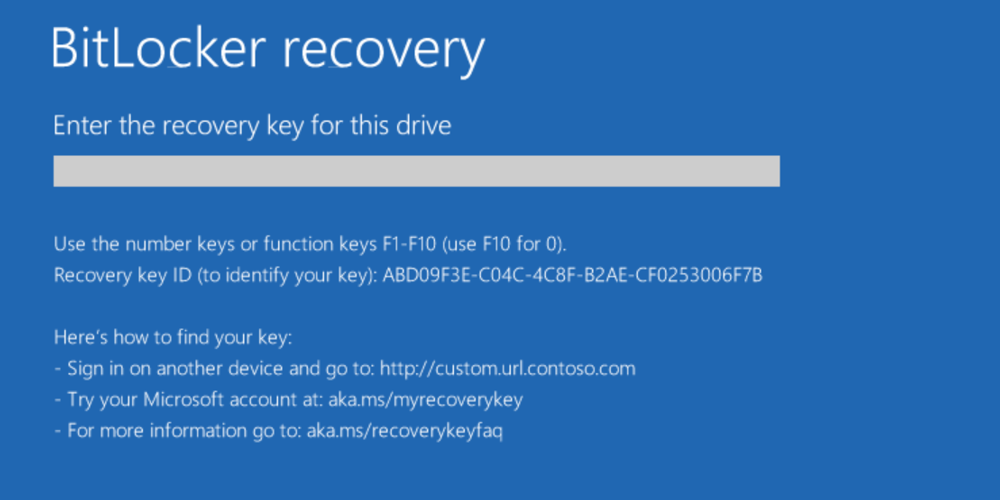
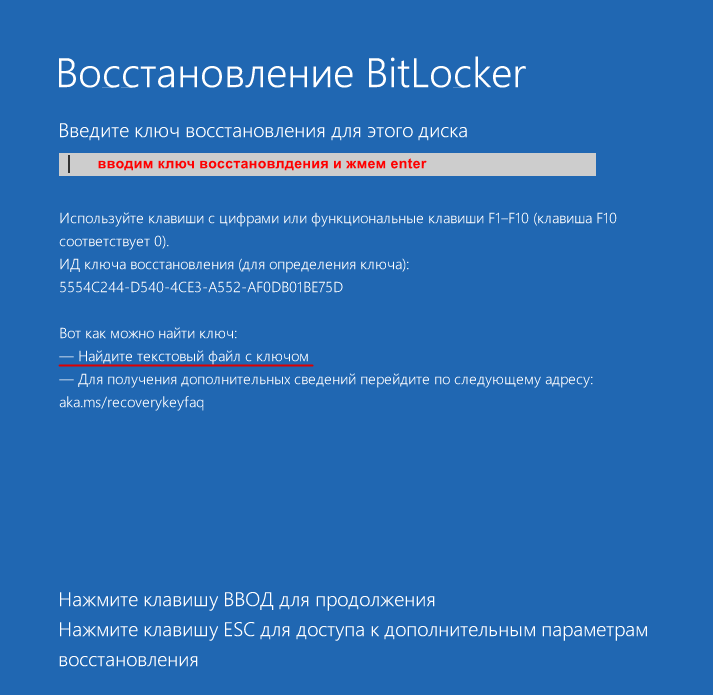
Если во время загрузки вы увидели подобный экран, вам потребуется разблокировать системный диск, введя ключ восстановления доступа (BitLocker recovery key). О том, где находится этот ключ и как предотвратить возникновение блокировки — в этой статье.
В чём причина блокировки
Блокировка чаще всего случается на компьютерах, оборудованных модулем TPM либо его аналогом или программной эмуляцией (Intel PTT, AMD fTPM), если происходит одно из следующих событий:
- Диск был извлечён из одного компьютера и установлен в другой.
- Произошло обновление прошивки видеокарты или другого оборудования либо UEFI BIOS компьютера.
- Были изменены параметры безопасности в UEFI BIOS компьютера.
- Произошли изменения в цепочке доверенной загрузки (например, вредоносным ПО).
Действия в случае блокировки
Если вы не можете загрузить Windows по причине блокировки BitLocker, это может означать, что вам потребуется ключ восстановления доступа BitLocker. В большинстве случаев этот ключ является единственным способом разблокировки диска. В этом случае внимательно изучите экран, в котором запрашивается ключ восстановления доступа. В современных версиях Windows 10 и всех версиях Windows 11 такие подсказки обычно содержат информацию о том, когда была создана резервная копия ключа BitLocker, где она была сохранена и как её можно извлечь.
В некоторых ситуациях диск можно разблокировать посредством PIN-кода или пароля. Вы можете проверить, так ли это, загрузившись в Elcomsoft System Recovery и попытавшись смонтировать системный раздел с BitLocker. Подробные инструкции доступны по ссылке Как получить доступ к BitLocker, загрузившись с USB накопителя; здесь же мы приведём сокращённую инструкцию, не включающую в себя шаги по изготовлению загрузочного накопителя.
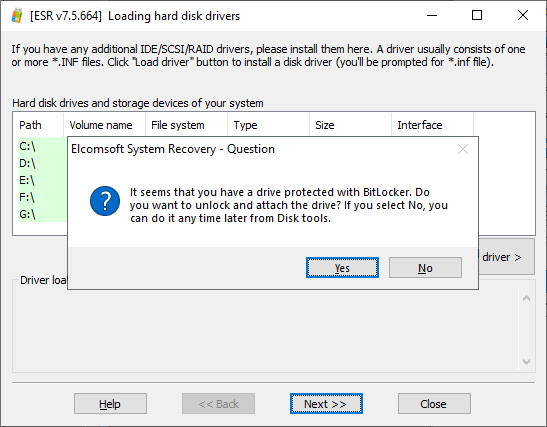
Итак, после загрузки в Elcomsoft System Recovery инструмент автоматически просканирует доступные жёсткие диски на предмет зашифрованных томов. Если программа обнаружит хотя бы один том, защищённый BitLocker, будет выведено предложение разблокировать диск:
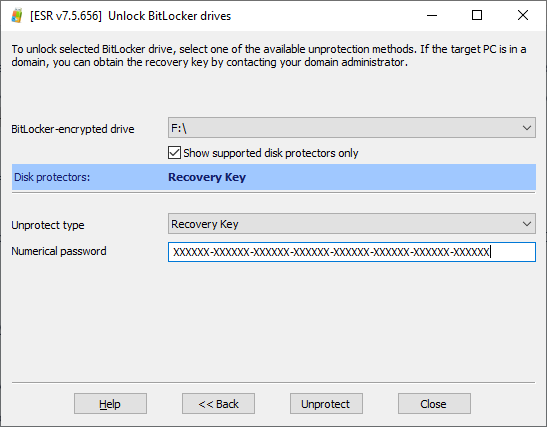
В следующем окне инструмент отобразит букву диска и тип протектора. Если будет обнаружен хотя бы один неподдерживаемый протектор, такие протекторы не будут показаны по умолчанию. Чтобы отобразить все протекторы, включая неподдерживаемые, снимите флажок «Show supported disk protectors only».
Как только флажок будет снят, вы увидите неподдерживаемые протекторы. В приведённом ниже примере загрузочный диск был защищён двумя протекторами: TPM+PIN (напрямую не поддерживается в Elcomsoft System Recovery) и депонированным ключом (Recovery Key), который в Elcomsoft System Recovery поддерживается.
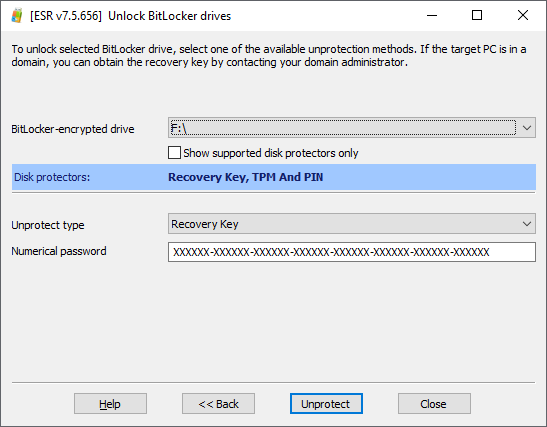
Встречаются тома BitLocker, защищённые сразу несколькими протекторами, которые поддерживаются Elcomsoft System Recovery. В приведённом ниже примере том был защищён паролем, а ключ восстановления был создан в качестве дополнительного (резервного) протектора. Именно таким образом обычно и защищены все диски, кроме загрузочных. В этом случае укажите тот тип протектора, к которому у вас есть доступ. Например, если вы знаете пароль к тому BitLocker, выберите «Password».
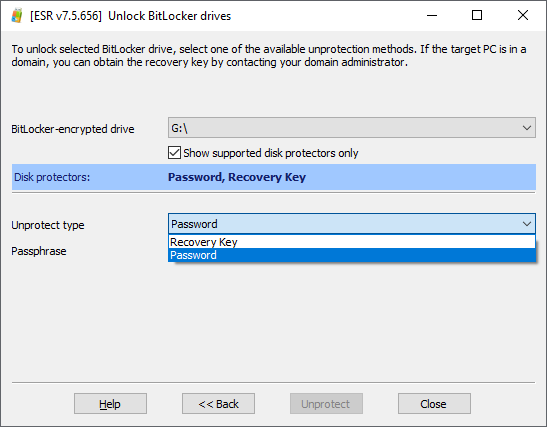
Обратите внимание: если компьютер оборудован TPM или его программным эмулятором, то системный диск, как правило, можно разблокировать либо ключом из модуля TPM, либо ключом восстановления доступа (recovery key). В большинстве случаев других способов разблокировать диск нет (их можно добавить вручную, но так мало кто делает). Если ключ восстановления доступа указан как единственный протектор — для разблокирования диска вам придётся использовать именно его.
Пользователь утверждает, что не включал шифрование
В ряде случаев шифрование BitLocker Device Encryption включается автоматически, не уведомляя пользователя. В статье Общие сведения о функции шифровании устройств BitLocker в Windows — Windows security | Microsoft Docs объясняются основные принципы этого типа шифрования. Приведём выдержку из этой статьи.
Начиная с Windows 8.1, Windows автоматически включает шифрование устройств BitLocker на устройствах, поддерживающих современный режим ожидания. С Windows 11 и Windows 10 Microsoft предлагает поддержку шифрования устройств BitLocker на гораздо более широком диапазоне устройств, в том числе современных standby, и устройствах, которые работают Windows 10 Домашняя или Windows 11. […]
В отличие от стандартной реализации BitLocker шифрование устройств BitLocker включено автоматически, чтобы устройство всегда было защищено. В следующем списке изложено, как это происходит.
- После завершения чистой установки Windows 11 или Windows 10 и завершения работы с выходом из окна компьютер готовится к первому использованию. В рамках этой подготовки шифрование устройств BitLocker инициализировано на диске операционной системы и фиксированных дисках данных на компьютере с четким ключом (это эквивалент стандартного приостановленного состояния BitLocker). В этом состоянии диск отображается с значоком предупреждения в Windows Explorer. Желтый значок предупреждения удаляется после создания протектора TPM и восстановления, как поясняется в следующих точках пули.
- Если устройство не подсоединено к домену, требуется использовать учетную запись Майкрософт, которой были предоставлены права администратора на устройстве. Когда администратор использует учетную запись Майкрософт для входа, незащищенный ключ удаляется, а ключ восстановления отправляется в учетную запись Майкрософт в Интернете, создается механизм защиты TPM. Если устройству требуется ключ восстановления, пользователю порекомендуют использовать другое устройство и перейти по URL-адресу доступа к ключу восстановления, чтобы извлечь его с использованием учетных данных своей учетной записи Майкрософт.
- Если пользователь использует для входа учетную запись домена, незащищенный ключ не удаляется до тех пор, пока пользователь не подсоединит устройство к домену и не выполнит успешное резервное копирование ключа восстановления в доменные службы Active Directory (AD DS). […]
- Аналогично входу по учетной записи домена незащищенный ключ удаляется, когда пользователь входит на устройство с использованием учетной записи Azure AD. Как описано в пункте выше, пароль восстановления создается автоматически, когда пользователь проходит проверку подлинности в Azure AD. Затем выполняется резервное копирование ключа восстановления в Azure AD, создается механизм защиты TPM, незащищенный ключ удаляется.
В переводе с машинного на русский, Microsoft утверждает следующее:
- Если компьютер (ноутбук или современный настольный компьютер) поддерживается BitLocker Device Encryption, то диск будет зашифрован к моменту окончания начальной настройки Windows. На этот момент все данные на диске будут уже зашифрованы, однако ключ шифрования будет сохранён в заголовке тома в открытом виде.
- Ключ шифрования будет удалён из заголовка тома лишь после того, как будет создана его резервная копия в виде ключа восстановления доступа. Это важно: ключ шифрования удаляется из заголовка тома только и исключительно после того, как создаётся его резервная копия.
- Для обычных пользователей копия ключа создаётся в учётной записи Microsoft account. Используется учётная запись первого пользователя, который войдёт в компьютер с учётной записью Microsoft account (а не с использованием локальной учётной записи Windows) с административными привилегиями. Таким образом, если вы получили уже настроенный компьютер (или приобрели бывшее в употреблении устройство), то ключ восстановления доступа будет храниться не у вас, а у того пользователя, который впервые осуществил настройку системы.
- В организациях для хранения ключей часто используются службы Active Directory и Azure AD.
Таким образом, для снятия блокировки вам нужен ключ восстановления доступа BitLocker.
Как предотвратить блокировку
Для предотвращения блокировки системного диска BitLocker существует два способа; использовать нужно оба. Во-первых, сохраните резервную копию ключа восстановления доступа и убедитесь, что запомните, куда именно вы её сохранили. Во-вторых, перед тем, как внести изменения в аппаратную конфигурацию компьютера и/или обновить прошивку или версию UEFI BIOS, временно отключите шифрование командой suspend BitLocker.
Сохранить ключ восстановления доступа можно как через графический интерфейс Windows, так и из командной строки. В любом случае вам потребуется учётная запись с административными привилегиями.
Сохранение ключа BitLocker через Windows GUI
Запустите апплет “BitLocker Drive Encryption” из панели управления Windows Control Panel. Проще всего это сделать, введя слово “bitlocker” в строку поиска в Windows.
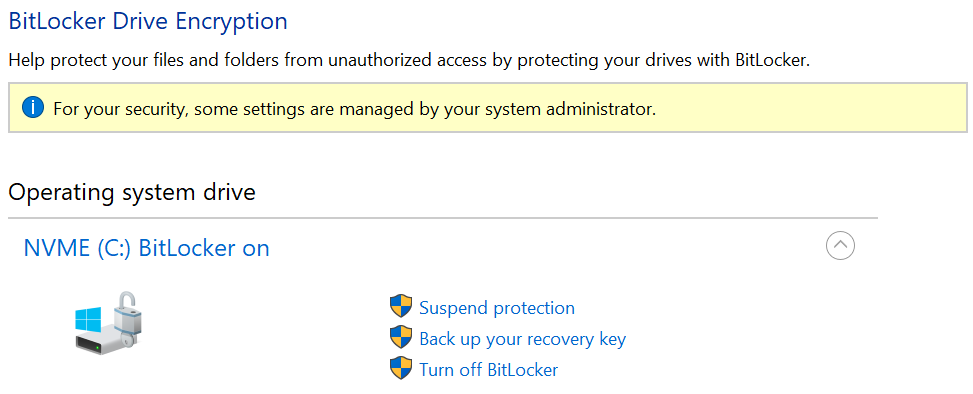
Если системный диск зашифрован, вы увидите список возможных действий: Suspend protection, Backup your recovery key, Turn off BitLocker. Для сохранения резервной копии ключа используйте команду “Backup your recovery key”.
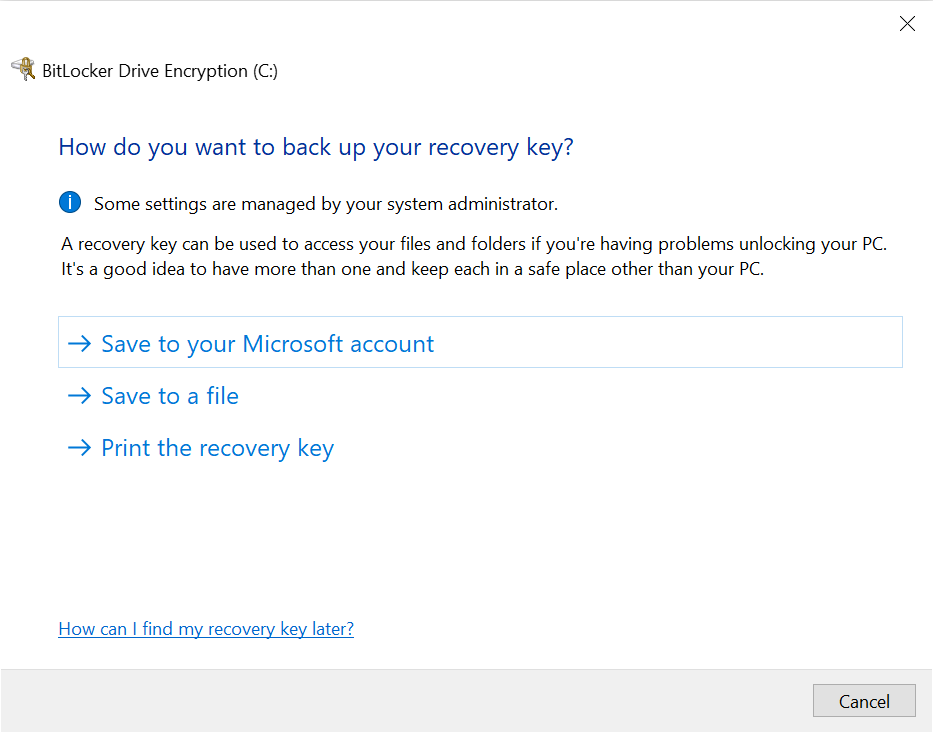
Ключ можно сохранить как в облако (если вы используете для входа в систему Microsoft account), так и в файл или в виде распечатки.
Обратите внимание: в Windows 10 начиная с версии 1903 и всех версиях Windows 11 система запомнит, когда и куда вы сохраняли ключ восстановления доступа. Эта информация выводится на экране блокировки BitLocker; узнать её другим способом нельзя.
Сохранение ключа BitLocker из командной строки
Для сохранения копии ключа BitLocker из командной строки запустите cmd.exe с правами администратора (“Run as administrator”), после чего введите команду:
manage-bde -protectors -get C:
Будет выведена следующая информация:
C:\WINDOWS\system32>manage-bde -protectors -get C: BitLocker Drive Encryption: Configuration Tool version 10.0.19041 Copyright (C) 2013 Microsoft Corporation. All rights reserved. Volume C: [NVME] All Key Protectors TPM: ID: PCR Validation Profile: 0, 2, 4, 11 Numerical Password: ID: Password: 123456-123456-123456-123456
Здесь поле “Numerical Password” и есть ключ восстановления доступа для ключа, идентифицируемого по key ID.
Сохранение ключа BitLocker из PowerShell
В Windows доступна замена командной строки в виде PowerShell. Для извлечения всех ключей BitLocker для всех зашифрованных дисков используйте следующий скрипт, сохранив его в файл с расширением .ps1 (например, «backup-bitlocker.ps1») и запустив из PowerShell с административными привилегиями.
# Export the BitLocker recovery keys for all drives and display them at the Command Prompt. $BitlockerVolumers = Get-BitLockerVolume $BitlockerVolumers | ForEach-Object < $MountPoint = $_.MountPoint $RecoveryKey = [string]($_.KeyProtector).RecoveryPassword if ($RecoveryKey.Length -gt 5) < Write-Output ("The drive $MountPoint has a BitLocker recovery key $RecoveryKey") >>
Как предотвратить блокировку BitLocker при обновлении UEFI BIOS, замене или обновлении оборудования
Если вы планируете обновить версию UEFI BIOS, убрать или добавить видеокарту или обновить её прошивку, либо просто перенести зашифрованный диск из одного компьютера в другой, вы можете предотвратить блокировку и обойтись без ввода длинного ключа восстановления доступа. Всё, что для этого нужно — это приостановить шифрование BitLocker командой suspend BitLocker из панели управления Windows. Для этого откройте апплет BitLocker в Windows Control Panel и нажмите “Suspend protection”.
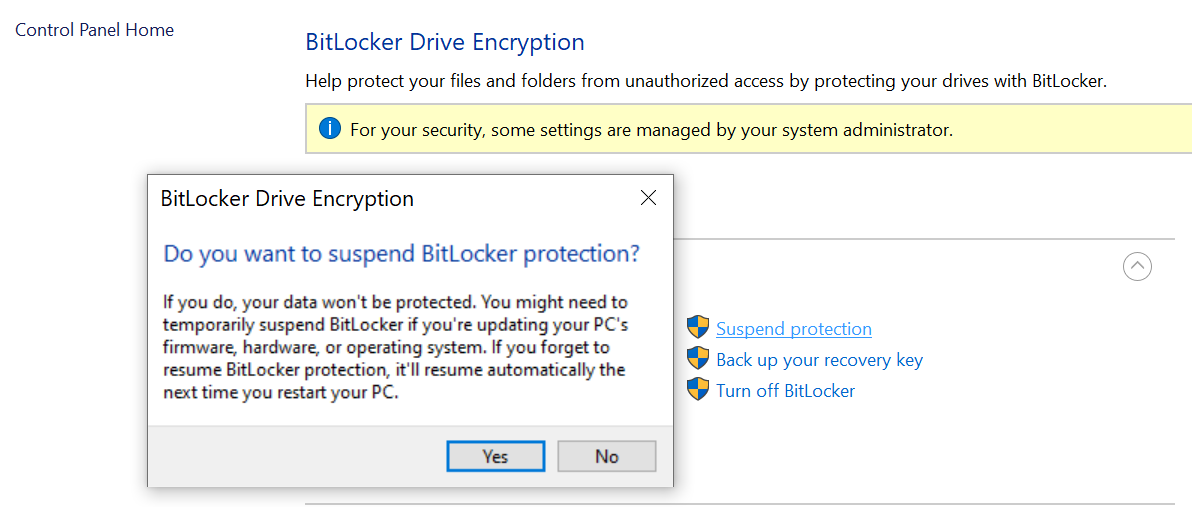
В результате этого действия ключ шифрования диска будет сохранён в заголовке тома в открытом виде. Далее вы можете переместить диск в другой компьютер, обновить UEFI BIOS или изменить последовательность загрузки; несмотря на эти действия, Windows загрузится в обычном режиме без блокировки. После этого система создаст новую цепочку доверенной загрузки и пропишет её в модуле TPM, после чего шифрование будет вновь активировано, а ключ тома будет удалён из его заголовка.
Действия при блокировке
Если система всё-таки была заблокирована, внимательно изучите экран восстановления доступа. В современных версиях Windows на этом экране выводится подсказка с информацией о том, когда и куда сохранялся ключ восстановления доступа:
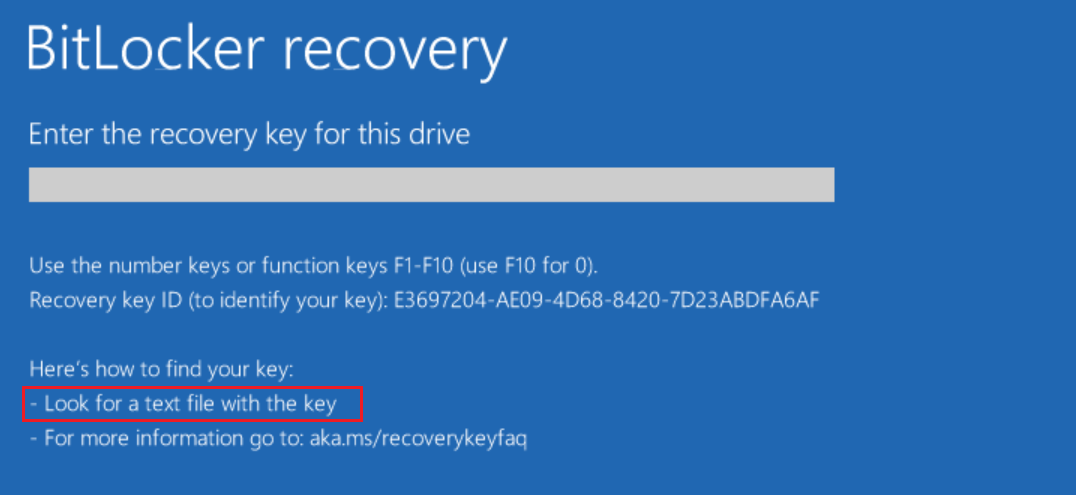
На этом экране Windows просит вас разблокировать диск, предоставив действительный ключ восстановления BitLocker, соответствующий отображаемому идентификатору ключа восстановления. Если вы дошли до этого момента, то ключ восстановления может оказаться единственным способом разблокировать диск. Пароль от учётной записи Windows или любой другой пароль использовать для разблокировки системного диска не удастся, поскольку фактический ключ шифрования хранится или хранился в модуле TPM компьютера. Если модуль TPM не выдаёт этот ключ шифрования, у системы не будет возможности расшифровать данные.
Где находится ключ восстановления доступа BitLocker
В Windows 10 и Windows 11 невозможно включить шифрование BitLocker без сохранения копии ключа восстановления доступа. В случае автоматического шифрования устройства BitLocker Device Encryption ключ восстановления автоматически сохраняется в облачной учётной записи первого пользователя, который входит в систему как системный администратор со учётной записью Microsoft (в отличие от локальной учётной записи Windows). Обратите внимание: первый и текущий пользователи компьютера могут не совпадать, и ключ восстановления доступа BitLocker необходимо получить именно у того пользователя, в учётной записи которого он был сохранён.
Microsoft опубликовала статью для системных администраторов Руководство по восстановлению BitLocker (для Windows 10) — Windows security | Microsoft Docs, в которой подробно описаны способы получения ключа восстановления доступа. Ниже приводится выдержка из другой статьи компании, которая была написана для обычных пользователей.
BitLocker — это функция шифрования устройств в Windows. Если устройство запрашивает у вас ключ восстановления BitLocker, следующие инструкции помогут вам найти 48-значный ключ, который понадобится для разблокировки устройства. Ниже указаны некоторые места, в которых можно поискать ключ, если у вас его нет:
В учетной записи Майкрософт выполните Вход в учетную запись Майкрософт на другом устройстве, чтобы найти ключ восстановления. Если на устройстве есть учетные записи других пользователей, вы можете попросить их войти в свою учетную запись Майкрософт, чтобы проверить, есть ли у них ключ.
Сохранён в виде распечатки: Ключ восстановления может находиться на распечатке, сохраненной при активации BitLocker. Проверьте свои важные документы, относящиеся к компьютеру.
На USB-накопителе: Подсоедините USB-накопитель к заблокированному компьютеру и следуйте инструкциям. Если ключ сохранен на устройстве флэш-памяти как текстовый файл, прочтите этот файл на другом компьютере.
В учетной записи Azure Active Directory: Если ваше устройство было зарегистрировано в Организации с помощью рабочей или учебной учетной записи электронной почты, ваш ключ восстановления может храниться в учетной записи Azure AD , связанной с вашим устройством. Возможно, вы сможете получить к ключу доступ самостоятельно либо вам может потребоваться обратиться к системному администратору.
Хранится у системного администратора. Если устройство подключено к домену (обычно это рабочее или учебное устройство), обратитесь к системному администратору для ключа восстановления.
(Источник: Поиск ключа восстановления BitLocker (microsoft.com))
Заключение
В качестве заключения приведём ссылки на наши статьи, в которых подробно анализируется шифрование посредством BitLocker:
Как разблокировать BitLocker Windows 10
Функция BitLocker впервые появилась в Vista максимальной и корпоративной редакций, а затем успешно была унаследована всеми последующими версиями операционной системы Windows. BitLocker представляет собой средство шифрования данных на локальном диске, а также службу, обеспечивающую защиту этих данных без непосредственного участия пользователя. В Windows 10 BitLocker поддерживает шифрование с использованием алгоритма AES 128 и AES 256, для защиты данных служба может использовать работающий в связке с данными учётной записи текстовый пароль, а также специальный набор данных, хранящийся на внешнем устройстве — так называемой смарт-карте или токене, которые, между прочим, также используют защиту паролем, в роли которого выступает пин-код.
↑ Как разблокировать BitLocker Windows 10
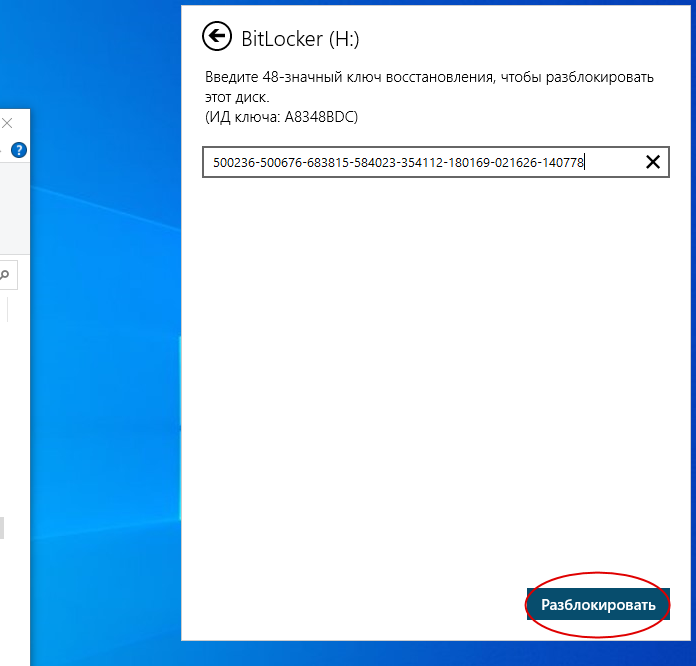
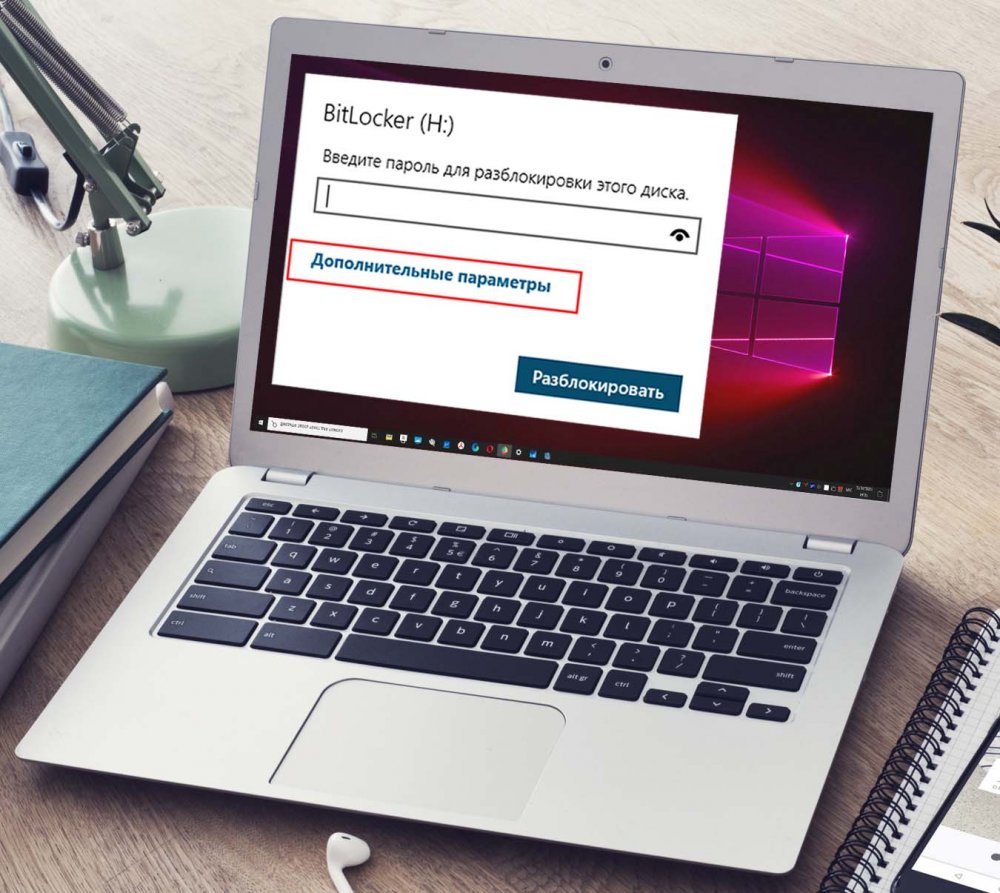 При активации BitLocker перед процедурой шифрования создаётся идентификатор и ключ восстановления — строка из 48-символов, с помощью которой можно разблокировать доступ к зашифрованному тому в случае утере утери пароля или смарт-карты. После того как том будет заблокирован, получить к нему доступ можно будет только подключив к ПК токен и введя его PIN-код или введя обычный пароль либо воспользовавшись ключом восстановления, если токен или пароль были утеряны. Процедура проста и не требует никаких технических навыков. Кликните дважды по заблокированному разделу, а когда в верхнем правом углу появится приглашение вести пароль, нажмите в окошке «Дополнительные параметры» → «Введите ключ восстановления».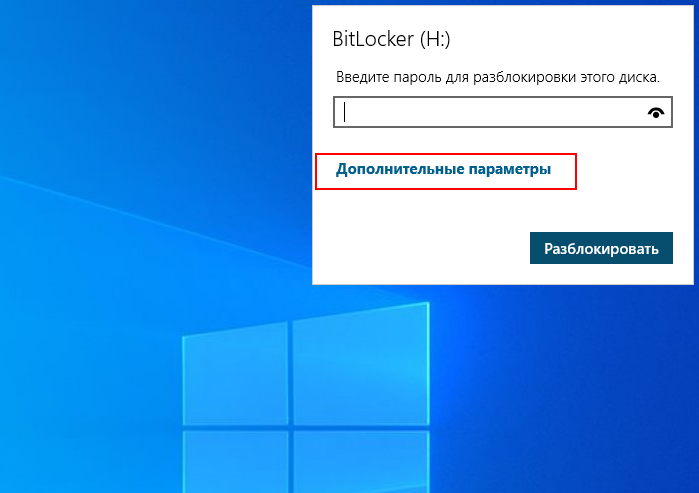
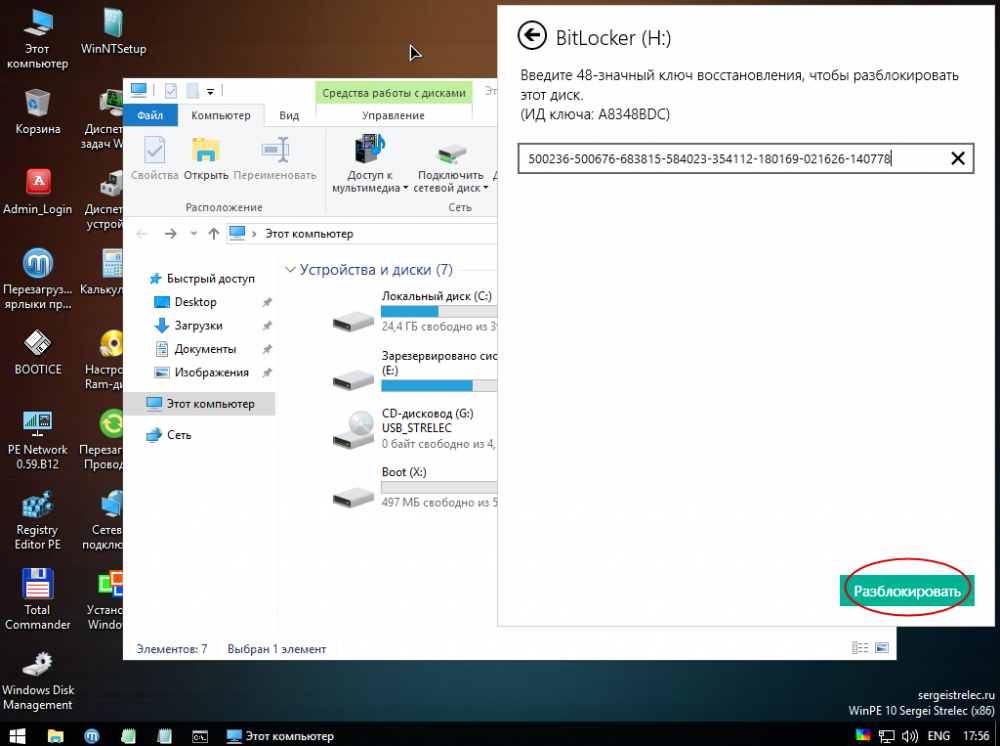
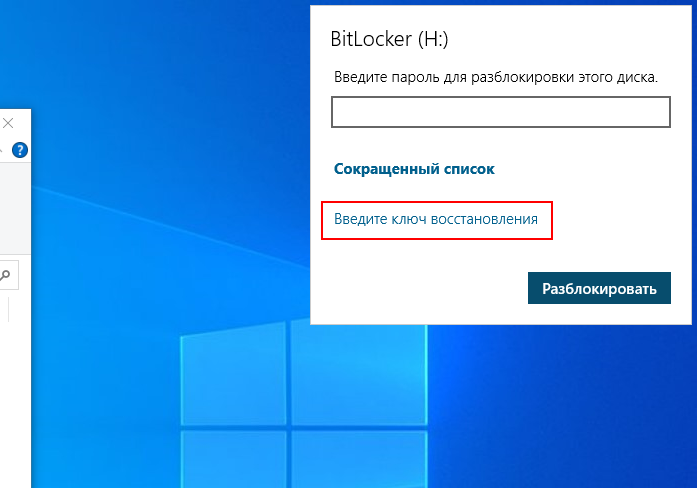 Скопируйте из файла «Ключ восстановления BitLocker» 48-значный ключ, вставьте его в соответствующее поле и, убедившись, что первые восемь символов ID ключа совпадают с первыми восьмью символами идентификатора ключа в файле «Ключ восстановления BitLocker», нажмите «Разблокировать».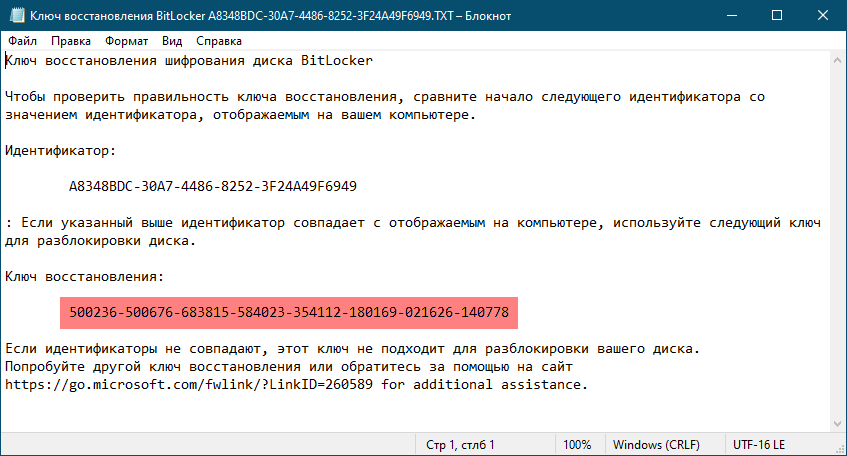
 Раздел будет разблокирован точно так же, как если бы вы ввели пароль или воспользовались токеном. Если вы зашифровали системный том, на экране ввода пароля нужно будет нажать клавишу ECS и ввести в ключ восстановления.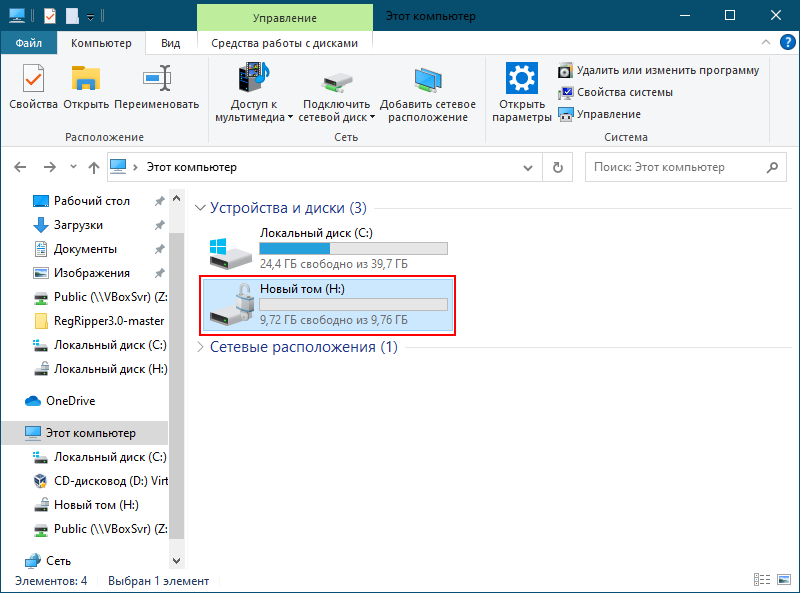
↑ Как разблокировать BitLocker, если система не загружается
До этого мы имели дело с работающей системой, но давайте представим, что по какой-то причине Windows не может загрузиться, а получить доступ к данным нужно. В этом случае можно воспользоваться спасательным диском на базе WinPE, тем же WinPE 10-8 Sergei Strelec, о котором мы уже не раз писали. Всё очень просто. Загрузившись с диска, выполняем те же действия, что и в рабочей Windows: 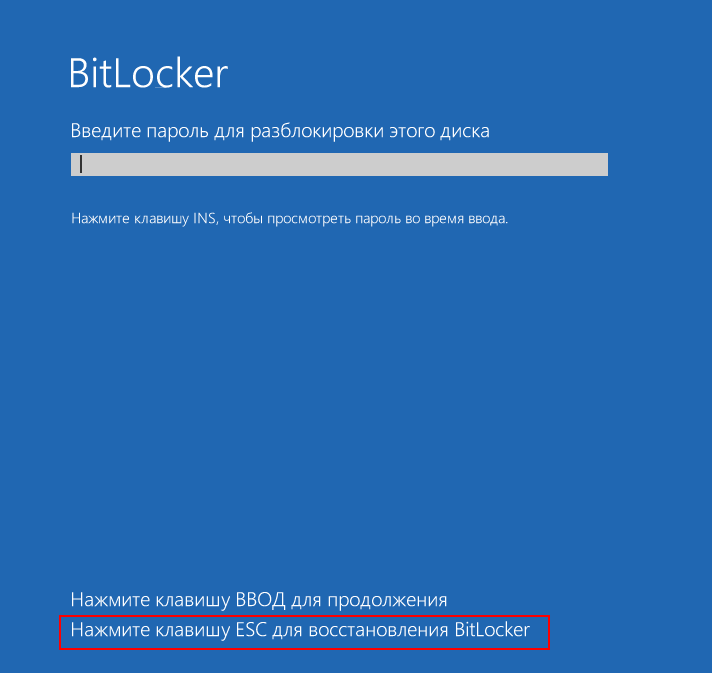 кликаем дважды по зашифрованному диску, жмём «Дополнительные параметры» → «Введите ключ восстановления», вводим ключ и нажимаем «Разблокировать».
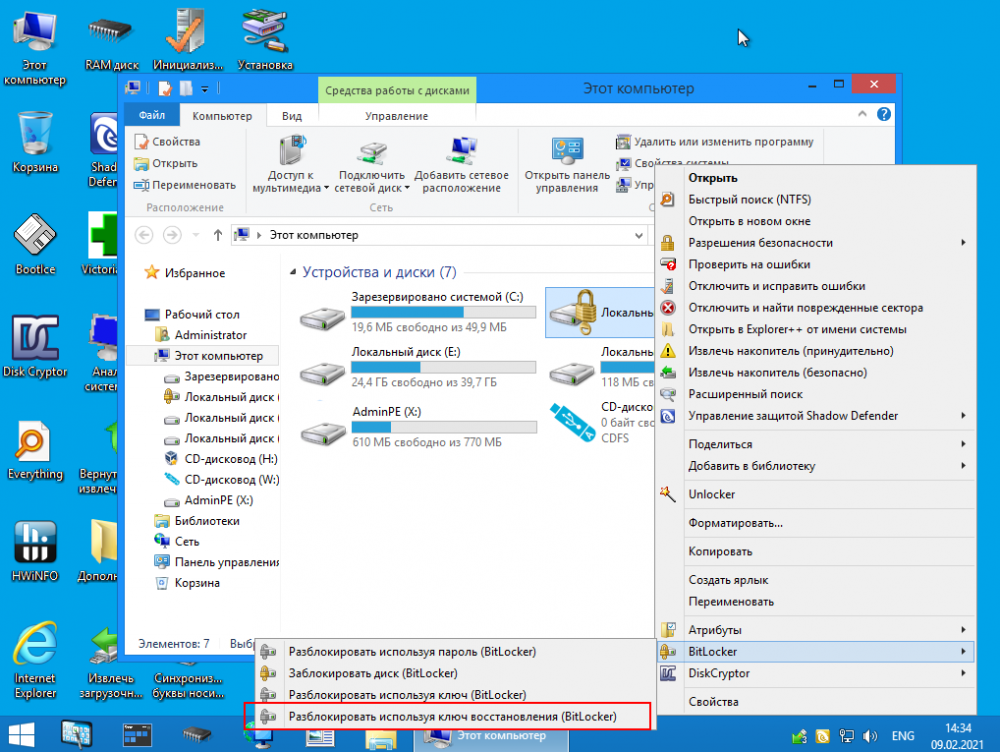
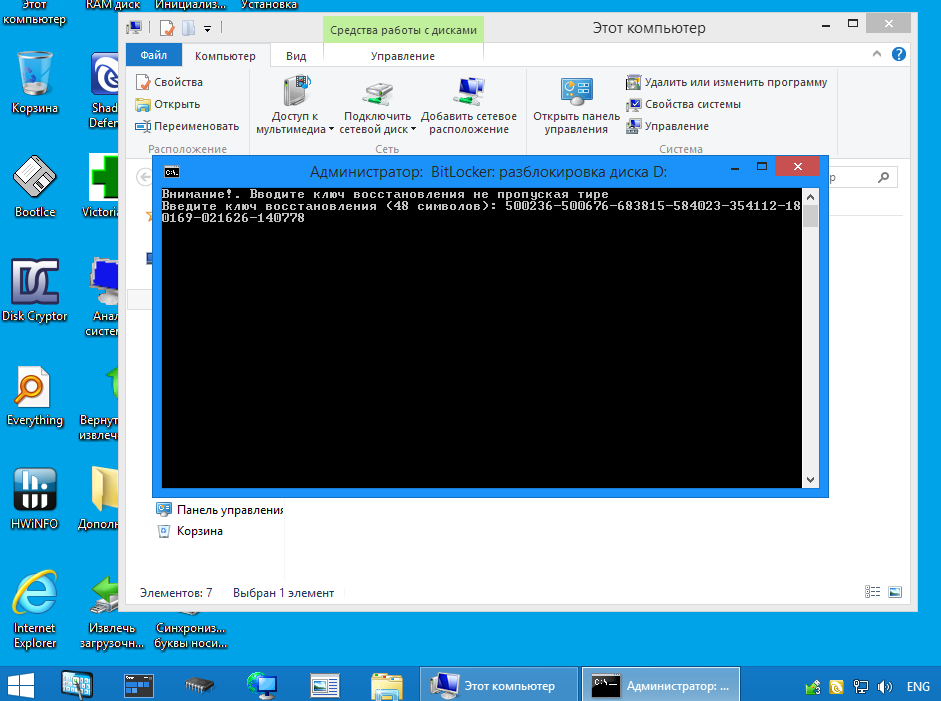
  В другом спасательном диске — AdminPE для разблокировки BitLocker в контекстном меню предусмотрена опция «Разблокировать, используя ключ восстановления».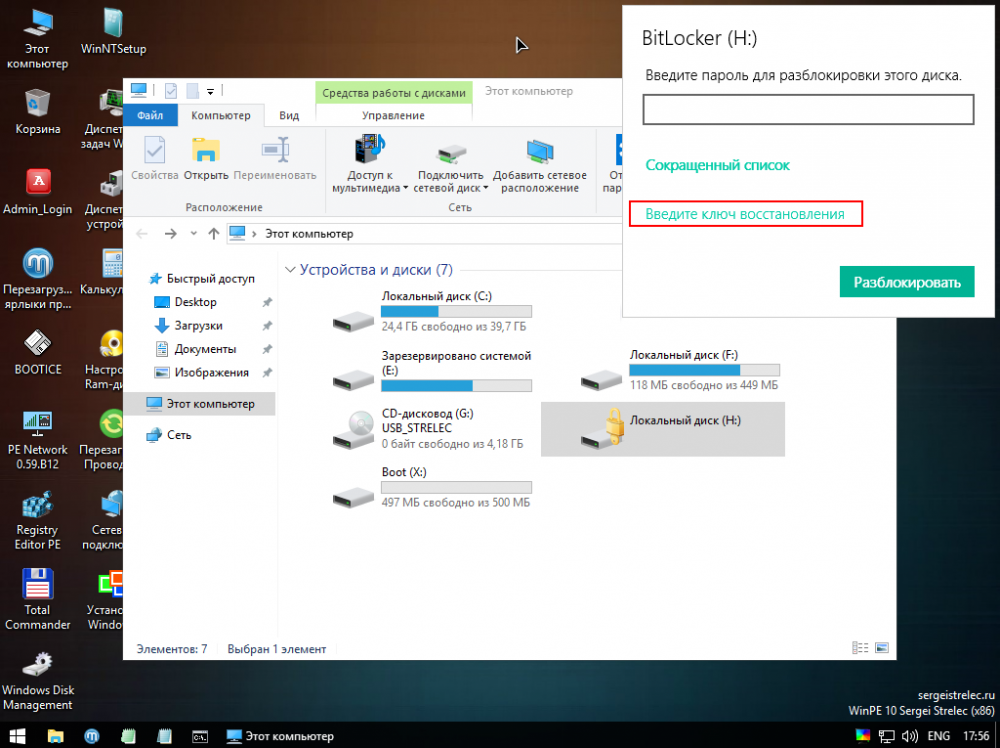
↑ Можно ли взломать BitLocker
Да, можно, но для этого вам всё равно понадобятся ключи шифрования, для извлечения которых хакеры пользуются уязвимостями, которые оставила в криптографической система сама Microsoft, сознательно пойдя на компромисс между надёжностью и удобством. Например, если ваш ПК присоединён к домену, ключи BitLocker автоматически отправляются в Active Directory на случай их утери. Кстати, получение копий ключей из учётной записи или Active Directory является основным способом взлома BitLocker. А ещё открытые копии ключей сохраняются в оперативной памяти компьютера, а значит и в файле дампа ОЗУ, и в файле гибернации, из которых их также можно извлечь, получив физический доступ к жёсткому диску. Получается так, что каким бы ни был надёжным сам алгоритм шифрования, весь результат его работы нивелируется организацией работы с ключами. Поэтому пользоваться BitLocker есть смысл только вместе с другими механизмами безопасности, в частности, с шифрованной файловой системой и службой управления правами доступа.
tagsКлючевые слова
Рекомендуем другие статьи по данной теме