Как изменить количество знаков после запятой в маткаде
Если десятичный знак номер (n + 1)th меньше 5, число округляется в меньшую сторону, иначе — в большую сторону.
• Round(z, y) — возвращает результат выражения round(z/y) · y , которое округляет число z до ближайшего кратного y . round(z, 1) = Round(z, 0.1) .
• trunc(z) — возвращает целую часть от z , удаляя дробную часть.
• Trunc(z, y) — возвращает результат выражения trunc(z/y) · y .
Версии этих функций в верхнем регистре используются для правильного вычисления усечения значений, заданных с единицами измерений. Например, если необходимо найти наименьшее кратное величины x := 3.23m в футах, используйте функцию Ceil(x, ft)=11ft .
Функции floor и trunc возвращают одинаковый результат для положительных значений аргумента z . Однако при отрицательных значениях z результаты будут отличаться: floor(−2.6) = −3 , но trunc(−2.6) = −2 .
• z — действительный или комплексный скаляр или вектор. Для функций в нижнем регистре число z должно быть безразмерным. Для функций в верхнем регистре с двумя аргументами числа z и y должны иметь совместимые единицы. Если z — комплексное число, то усечение и округление выполняется отдельно над действительной и мнимой частями.
Как изменить количество знаков после запятой в маткаде
1. На вкладке Форматирование формул (Math Formatting) в группе Результаты (Results) выберите для параметра Формат результатов (Result Format) значение «Десятичный» (Decimal), а для параметра Точность отображения (Display Precision) задайте значение 3 и снимите флажок Показывать нули в младших разрядах (Show Trailing Zeros) .
2. Введите и вычислите десятичное нецелое число длиной не более 15 знаков:

Число имеет пять цифр до десятичной точки и четыре цифры после. Результат показывает те же пять цифр до десятичной точки и только три цифры после. Только первые две цифры после точки являются точными, за которыми следует одна приближенная цифра, являющаяся старшим разрядом числа 89, округленного до 90, и при этом нули в младших разрядах не показываются.
3. Выберите результат и установите флажок Показывать нули в младших разрядах (Show Trailing Zeros) .

Результат не изменится, потому что уже содержит три цифры после десятичной точки.
4. Выберите результат и задайте для параметра Точность отображения (Display Precision) значение 15:

Результат сейчас показывает исходные цифры после десятичной точки без округления. PTC Mathcad дополняет результат нулями так, чтобы общее количество цифр соответствовало заданному в параметре Точность отображения (Display Precision) .
Десятичное нецелое число с общим количеством знаков > 15 (Целое < 15 цифр, дробь >3)
1. Задайте для параметра Точность отображения (Display Precision) значение 3 и снимите флажок Показывать нули в младших разрядах (Show Trailing Zeros) .
2. Введите и вычислите десятичное нецелое число с количеством цифр в целой части меньшим 15, а в дробной части большим 3 и так, чтобы общее количество цифр было > 15.

Результат показывает точные цифры целой части числа, первые две точные цифры дробной части и одну приближенную цифру. Приближенная цифра представляет старший разряд числа, полученного после округления оставшихся цифр дробной части и отбрасывания конечных нулей.
3. Выберите результат и установите флажок Показывать нули в младших разрядах (Show Trailing Zeros) . Результаты не изменились.
4. Выберите результат и задайте для параметра Точность отображения (Display Precision) значение 15.

Результат показывает всего четыре (14 — длина целой части) цифры исходной дробной части, одну цифру, представляющую старший разряд числа 567890, округленного до 600000, и 10 дополнительных нулей (15 — 5). Общее количество цифр целой и дробной части остается 15, что задано параметром Точность отображения (Display Precision) .
Десятичное нецелое число с общим количеством знаков > 15 (Целое = 15 цифр, дробь > 3)
1. Задайте для параметра Точность отображения (Display Precision) значение 3 и снимите флажок Показывать нули в младших разрядах (Show Trailing Zeros) .
2. Введите и вычислите десятичное нецелое число с количеством цифр в целой части равным 15, а в дробной части большим 3.

Результат показывает 15 цифр целой части без десятичной точки и цифр дробной части.
3. Выберите результат и установите флажок Показывать нули в младших разрядах (Show Trailing Zeros) .

Добавятся десятичная точка и три нуля.
4. Выберите результат и задайте для параметра Точность отображения (Display Precision) значение 15.

Число нулей в дробной части увеличится до 15.
Десятичное нецелое число с общим количеством знаков > 15 (Целое и дробь > 15 цифр)
1. Задайте для параметра Точность отображения (Display Precision) значение 3 и снимите флажок Показывать нули в младших разрядах (Show Trailing Zeros) .
2. Введите и вычислите десятичное нецелое число с количеством цифр в целой части большим 15, и в дробной части большим 15.

Результат показывает первые точные 14 цифр целой части и одну приближенную цифру, представляющую старший разряд числа, полученного при округлении оставшихся цифр целой части 567 до 600.
1.4 Настройка MathCad для работы
Для настройки параметров вычислений необходимо выбрать команду Options (Параметры) меню Math (Математика). При этом на экране появится диалоговое окно (Свойства), содержащее следующие вкладки:
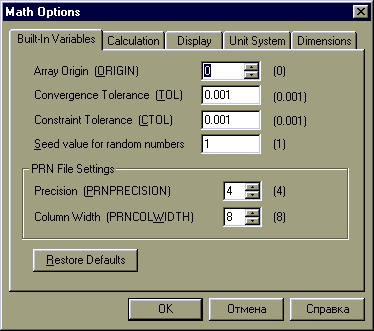
- Built-In Variabls(Встроенные переменные) — позволяет установить значения встроенных системных переменных, влияющих на точность вычислений и параметры некоторых функций системы.
- Calculation(Вычисление) — Эта вкладка содержит две опции, задающие режим автоматических вычислений и оптимизации выражений перед вычислением.
- Display(Отображение) — Позволяет форматировать вид символов, отображающих основные операторы системы (умножение, деление, локальное и глобальное присваивание и др.)
- Unit System(Система единиц) — Позволяет выбрать систему единиц для размерных величин: SI, MKS, CGS, Us и None (не используется ни одна из этих систем).
- Dimensions(Размерность) — Позволяет изменить формат размерных величин (на вкладке содержится их перечень). Для этого надо «включить» опциюDisplay Dimensions(Просмотр размерностей)
- Array Origin (ORIGIN)— Начальное значение для индексов. Например, трехмерный векторvприORIGIN=0(по умолчанию) имеет компонентыv0, v1, v2.
- Convergence Tolerance (TOL) — Допустимое отклонение. MathACD использует эту переменную при различных численных расчетах, таких как вычисление определенных интегралов и при решении уравнений с использованием функцийrootиpolyroots. По умолчаниюTOL=10-3 .
- Constraint Tolerance (CTOL)— Задает точность вычислений при использовании блока решений уравнений и систем. Блок начинается со словаGivenи заканчивается словамиFind, Minerrи др. По умолчаниюCTOL=10-3
- Seed value for random numbers— Определяет интервал от0до указанного в поле значения, из которого функцияrnd(x)генерируетxслучайных чисел. Возможность менять этот интервал позволяет получать разные последовательности случайных чисел.
- Presision (PRNPRESISION)— Задает точность числовых значений, которые помещаются в файл, создаваемый функциейWRITEPRN
- Column Width (PRNCOLWIDTH)— Задает ширину столбца (в символах) при создании файлов с помощью функцииWRITEPRN
- Кнопка Restore Defaults(Васстановить по умолчанию) позволяет вернуть стандартно установленные в системе MathCAD параметры вычислений (те, что установлены по умолчанию), если внесенные вами изменения в системные переменные вас не устраивают. Значения переменных по умолчанию указаны справа от полей, предназначенных для ввода.
 |
Форматирование результатов вычислений. |
MathCAD представляет результаты вычислений в определенном формате. Этот формат включает в себя, например, число знаков после запятой, Величину, начиная с которой используется экспоненциальное представление чисел, символ i или j для представления мномой единицы и многое другое. Чтобы задать формат представления результатов вычислений надо выбрать команду Result (Результат) меню Format (Формат). В результате на экране появится диалоговое окно Result Format, содержащее несколько вкладок.
- Опция Show trailing zeroz(Показывать конечные нули) -Если установлена эта опция, все числа будут отображаться с тем количеством знаков после запятой, которое указано в полеNumber of decimal places, даже если без этого можно обойтись. В этом случае число5будет иметь вид5.000, а число0—0.000.
- Поле Exponential threshold(Порог экспоненты) — Здесь необходимо задать целое числоn. Оно указывает, что чмслаx, для которых справедливы неравенства |x|10 -n+1 , представляются в экспоненциальной форме. Чмслуnможно присваивать знвчения от 0 до 15, по умолчаниюn=3. MathCAD производит вычисления с точностью 15 знаков после запятой.
- Опция Show exponents in engeneering format(Показывать экспоненты в инженерном формате) всегда представляет число в экспоненциальном формате, если показатель степени больше 3 или меньше -3,выделяя при этом 3 целых и 3 десятичных разряда. В противном случае число отображается в явном виде, например, число 2233446 при включении опции будет выглядеть как 222.344 10 3 .
- Список Format(Формат) — позволяет выбрать формат представления чисел. Выделим среди указанных в списке форматDecimal— при его выборе результат никогда не представляется в экспоненциальной форме. Остальные форматы могут представлять числа в экспоненциальной форме. Более подробно с видами форматов можно познакомиться, нажав кнопкуСправка.
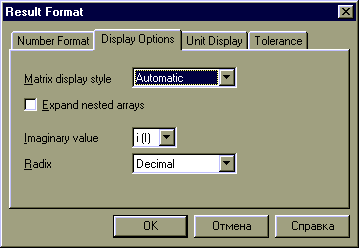 |
Matrix display style(Стиль отображения матриц) — выпадающий список позаоляет установить отображение матриц в стандартном математическом виде —Matrix, в виде таблицы —Table, либо предоставляет выбрать стиль прелставления матриц системе MathCAD —Automatic. |
При этом, если матрица содержит менее 10 строк и столбцов, она представляется в стандартном виде матрицы, в противном случае — в виде таблицы в полосами прокрутки. По умолчанию установлена опция Automatic.
| Опция Expand nested arrays (Развернуть вложенные массивы) — позволяет явно вывести элементы матрицы, представляющие, в свою очередь, матрицы. Поле Imaginary value (Мнимая единица) — позволяет определить символ, который будет использоваться для обозначения мнимой единицы (i или j). В поле списка Radix (Система) — можно выбрать десятичную, двоичную, восьмеричную или шестнадцатиричную систему счисления. | 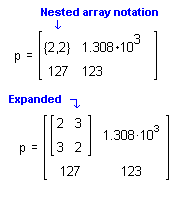 |
4. Вкладка Unit display (Отображение единиц измерения) содержит две опции: Format Units (Формат единиц) — включает отображение единиц измерения; Simplify units when possible — включает упрощение единиц измерения (если это возможно). Окно Result Format можно открыть двойным щелчком на числе, представляющем собой результат вычислений. Если вы хотите увидеть точное значение некоторого числа, не изменяя его формат, выделите это число и нажмите клавиши [Ctrl+Shift+N]. В строке состояния вы увидите данное число с 15 знаками после запятой. Если вы хотите применять выполненные установки и в других документах, вам необходимо открыть соответствующий файл шаблона с расширением MCT из папки TEMPLATE и произвести в нем нужные изменения. Кроме того, вы можете сохранить текущий документ как шаблон. Лабораторная работа №1
- Вычислите для каждого значения Х=1,5,7 следующие функции:

Рекомендуется использовать операцию векторизации (MathPalette, матричные операции) Измените количество значащих цифр , выводимых на экран после десятичной точки, на 6.
- Решите двумя способами (матричным и с помощью функции lsolve) систему линейных уравнений,¶Справку по использованию функцииlsolveнайдите в справочной системе MathCAD.
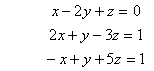
- Смените нижнюю границу индексации массивов на 1.Выведете решение системы уравнений из п.2 в виде вектора-столбца и поэлементно.
- Скопируйте первую из формул п.1 и замените в ней первое подкоренное выражение в знаменателе на sin(x), а второй операнд в знаменателе — наctg(x/2). Присвойте полученное выражение новой переменнойG(удаливу).
- Вставьте в документ текстовую область: «Построение простейшего графика.»
- Определите функцию f(x)= sin(x)+cos(x)-1.
- Постройте график функции f(x)(воспользуйтесь быстрым построением графиков).
Выводной формат в MathCAD
Подскажите пожалуйста, можно ли изменить количество символов после запятой отображаемых на экране у вычисляемых значений? Если да, то где такая настройка?
Просмотров: 11480
Регистрация: 10.03.2005
Сообщений: 277
Format => Result. Поле Number of decimal places
Регистрация: 05.10.2007
р. Татарстан
Сообщений: 4,840
стоит 3
получаю значение 96.079646017699115044 что не правильно?
Регистрация: 10.03.2005
Сообщений: 277
Через Format => Result.. можно задать отображение количество знаков после запятой или для всего документа, или для отдельного результата. Например для документа может стоять отображение 3 позиций после запятой, а для отдельного результата 12 позиций. Чтобы поменять отображение для отдельного результата нужно сначала кликнуть число-результат, а затем обраться к Format => Results.. (или просто двойной клик по результату)
Регистрация: 29.07.2005
Ростов-на-Дону
Сообщений: 1,091
и мои пять копеек
если используете символьные вычисления, то float, число символов
__________________
С уважением.
Регистрация: 05.10.2007
р. Татарстан
Сообщений: 4,840
Мда. действительно исспользую символьные вычисления. Потому Format-Result не результаты не влияет. А без Float вариантов нет? Просто согласитесь, Float с какой то запятой и цифрой для постороннего человека штука малопонятная.
В любом случае спасибо, пригодиться для общего развития.