Как пользоваться режимом правки в Word
В программе Ворд любой версии существует специальная опция, позволяющая вносить изменения и редактировать тексты, не меняя их содержания. Иными словами, режим правки позволяет показать ошибки, не исправляя их.
Зачем нужен режим правки?
Режим правки позволит увидеть новые данные, которые внесены коллегами или самим пользователем в документ. Предложения, отдельные абзацы можно посмотреть и удалить, или же применить изменения к ним. При активации рецензирования удаленный текст будет вычеркнут, а внесенный – подчеркнут. Корректировки, проводимые несколькими авторами, выделятся разными оттенками.
Благодаря опции пользователь сможет оставлять комментарии, делать примечания. Затем файл, при необходимости, отправляют другому пользователю, который при желании вносит свои коррективы и пересылает по конечному адресу. По цепочке происходит совместная работа над документом.
При отключенной режима правки новейшие данные не зарегистрируются, но цветные зачеркивания и подчеркивания никуда не исчезнут. Чтобы увидеть исправления в тексте документа, заходят в Рецензирование — Запись исправлений — Отобразить для проверки.
Если пользователь пожелает, чтобы корректировки обозначались красными метками на полях, нужно нажать на пункт редактирования. Для более точного указания выбирают «все исправления».
Включение режима правки
Если опция корректировки недоступна, то возможно, необходимо отключить защиту документа. Заходят во вкладку Рецензирование и кликают на кнопку Ограничить редактирование. Далее выбирают «отключить защиту» в поле «защитить документ». Также можно добавить индикатор редактора.
Помимо кнопок на панели, запустить режим редактирования текстового файла можно при помощи сочетания клавиш «CTRL+SHIFT+E».
Word 2003

Для запуска режима редактирования в Ворде 2003 нужно зайти в меню «сервис» и кликнуть нужный пункт.

Примечания можно включить в разделе «вставка». Они необходимы для того, чтобы указать на ошибки и неточности.
Что такое кегль шрифта и ПТ в Word

Вверху появится панель, которая позволит менять сноски, добавлять примечания, комментарии.
Для добавления нового примечания к файлу кликают на соответствующую кнопку или выбирают пункт Примечание во вкладке Вставка.
Word 2007

Для активации функции правки в Ворде 2007 необходимо открыть раздел Рецензирование и кликнуть на кнопку Исправления.

Внесенные корректировки будут сохраняться и впоследствии их можно принять или же отказаться с помощью кнопок в разделе Изменения.

Для включения комментариев и примечаний необходимо нажать на вкладку Создать примечания.
Word 2013, 2016, 2019
В версиях 2013, 2016 и 2019 годов, Ворд приобрел новые возможности режима правки, которые в прежних документах не использовались. Например, пользователь может активировать запрет на отключение отслеживаний. Также доступно наглядное сравнение нескольких версий документа до внесения правок и после, объединение в один файл.

Для отображения примечаний нужно выделить отрезок текста в редакторе и щелкнуть на кнопку Рецензирование. Вскоре пользователь увидит примечание.

Чтобы увидеть все корректировки, нажимают на кнопку Исправления и не отключают ее.
Чтобы настроить отслеживание поправок, существуют элементы, находящиеся справа от кнопки. Для отключения отображения корректировок выбирают пункт Все исправления и вкладку Без исправлений.
Включение запрета на отключение отслеживания
Новая опция активации запрета на отключение отслеживания позволит физическим способом запретить отключать режим редактирования. Пользователь сможет сопоставить несколько версий одинакового документа до внесения поправок и после них и соединить некоторые абзацы в одном тексте. Принцип аналогичен включению – заходят в Рецензирование, кликают на Исправления и выбирают соответствующее поле.
Отображение исправлений
Чтобы пользователь мог ознакомиться с нововведениями в документе, нужно перейти в раздел Рецензирование в пункт Запись исправлений. Далее кликнуть на Отобразить для проверки.
Как сделать, сверстать и распечатать книгу в Word
Для проверки

Для указания корректировок красными линиями на полях, выбирают раздел редактирования.

Такое решение позволяет увидеть, в какой части документа внесли коррективы. Чтобы переключиться на другой режим, проделывают аналогичные действия.
Все исправления
Вкладка, отражающая исправленные сведения, поможет более точно увидеть все изменения.
Область проверки

Кроме того, пользователь может отобразить область в определенном месте. Для этого заходят во вкладку Рецензирование, в разделе Запись исправлений щелкают на стрелку рядом с опций Область проверки. Затем выбирают нужное расположение.
Внесение и принятие исправлений

Для принятия корректировок в тексте пользователь заходит во вкладку Рецензирование. В группе Изменения располагаются 2 кнопки – Принять и Отклонить. При нажатии на согласие внесения поправок все данные об изменениях исчезнут, указатель переместится к следующей правке.
Таким способом проходятся по всему тексту для принятия поправок.
Отключение исправлений в Ворде

После отключения режима рецензирования все корректировки, вносимые в текст, перестанут отмечаться. Но уже указанные изменения не удалятся.
Для удаления корректировок нужно использовать кнопки Принять и Отклонить. Они расположены во вкладке Рецензирование в группе Изменения.
Программу редактирования документа можно настроить, зайдя в раздел рецензирование. Все указанные коррективы сохранятся, а вид правки отобразится справа от окна.
Как убрать рецензирование в Word?
Ребята, у меня в ворде что-то нажалось и теперь все пишется или удаляется как редакторская правка, не знаю как убрать это.
Плачу 10 бонусов за срочность. Спасибо.
бонус за лучший ответ (выдан): 10 кредитов
в избранное
13 ответов:
Марин а Волог да [315K]
4 года назад
Рецензирование (или область исправлений) в ворде убирается следующим образом:
-
Открываем вкладку «Рецензирование» (она наверху, у меня шестая слева):


Если поесле этого появится окно с подтверждением, нажмите на «ок».
автор вопроса выбрал этот ответ лучшим
комментировать
в избранное ссылка отблагодарить
12777 1 [291K]
4 года назад
Очень удобная штука Исправления. Можно будет проверять что-то в ворде и делать свои пометки, чтобы другой пользователь мог увидеть свои ошибки. Многие новички не знают, как можно будет убрать данные исправления.
А сделать это очень просто, нужно будет зайти в раздел «Рецензирование», и там найти блок «Запись исправлений». Далее выбираем «Без исправлений». Такая последовательность применяется в Ворде 2013, в других версиях могут может быть небольшие отличия.
комментировать
в избранное ссылка отблагодарить
-Irink a- [292K]
5 лет назад
В Word 2007 отключение рецензирования искать так.
Открываем вкладку «Рецензирование», находим команду «Изменения», а здесь соответственно нужно выбрать одну из кнопок «Принять» или «Отклонить». Выбираем «Принять», после чего нажимаем «Применить все изменения в документе».
комментировать
в избранное ссылка отблагодарить
Чосик [210K]
4 года назад
В Microsoft Word есть специальная вкладка Рецензирование, в которой отображаются все изменения, которые были внесены в документ. В ней есть раздел Отслеживания. И уже там, скорее всего, стоит нажатой кнопка Исправления. В таком случае каждая исправленная буква будет подсвечиваться красным.
Чтобы все это исчезло, стоит обратить внимание на раздел Изменения. В таком случае пользователь может принять изменения или пропустить их.
Чтобы все исчезло, сначала надо отжать Изменения. А уже потом пройтись по тем изменениям, которые были внесены в документ. В противном случае проблема вернется при первой же коррекции.
комментировать
в избранное ссылка отблагодарить
Virid i [158K]
4 года назад
Проще всего сделать несколько кликов мышкой в соответствующей графе под названием «рецензирование», которая находится в верхней части панели. Есть там интересная кнопка » Исправления», кликаем именно на неё, после этого выбираем один из предложенных вариантов. В нашем случае это будет принять исправления или отклонить.После того как вы совершили все эти действия обычно остаётся только сделать перезагрузку.
комментировать
в избранное ссылка отблагодарить
ЛИСА-НАСА [227K]
7 лет назад
Рецензирование в документе в Word 2010, можно отключить несколькими способами:
- это либо принять исправления,
- отменить исправления
- воспользоваться командой «Измененный документ» — подкоманды исходный или измененный.
Для этого вам нужно зайти во вкладку Рецензирование в верхнем меню, а далее выбрать соответствующую команду.
в избранное ссылка отблагодарить
JuliaPeskovaya [854]
Помог пункт третий. Спасибо. — 6 лет назад
комментировать
Ульян а Исаев а [80]
7 лет назад
Сидела тут ломала голову, так как скинули договор, который надо было отправить англоязычному субподрядчику, которого приводили в ужас исправления в документе Word, которые на самом деле и меня по началу привели в ступор обилием помарок и заметок. Но я то эти исправления в Word просто убрал с глаз долой, путем отключения в просмотре: Сервис -> Параметры -> Исправления -> поле “Использовать в режиме разметки и веб-документа” переставляем в значение “Никогда”
Но как было объяснить бургу, не имея под рукой английского MS Word где ему отключить просмотр исправлений, было не совсем понятно, так что единственный путь устранить этот ужасающий вид- была возможность принять эти исправления, что делается следующим образом,
для 2003 офиса: Сервис -> Исправления -> в появившемся тулбаре выбираем Принять выделенные исправления -> Применить все изменения в документе
для 2007 офис: Рецензирование -> Принять -> Принять все изменения
После этого отправляем нормальный документ благодарному клиентозу, без излишней головной боли.
Примечания и исправления документов, отправка по электронной почте
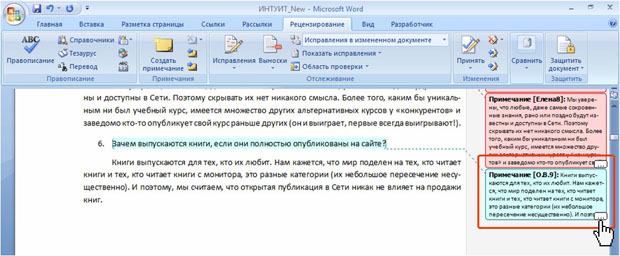
Большое примечание может не полностью отображаться в выноске. В этом случае в правом нижнем углу выноски отображается многоточие. При наведении на многоточие указатель мыши принимает вид ладони ( рис. 7.11).
увеличить изображение
Рис. 7.11. Отображение больших примечаний
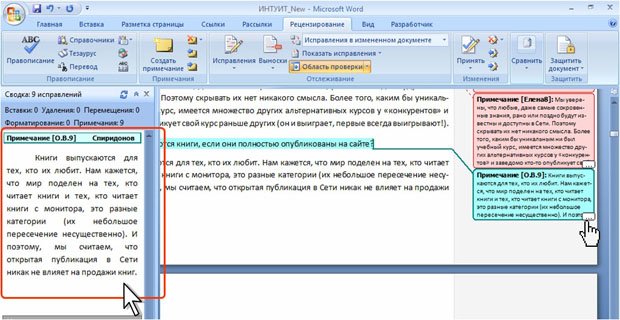
Щелкните мышью по многоточию, после чего примечание будет отображено в области просмотра ( рис. 7.12).
увеличить изображение
Рис. 7.12. Просмотр больших примечаний в области просмотра
Настройка отображения примечаний
Настройка цветов примечаний
Примечания разных рецензентов выделяются разным фоном. Этим же фоном выделены выноски соответствующих примечаний (см. например, рис. 7.3).
Для настройки цветов примечаний нажмите кнопку Исправления в группе Отслеживание вкладки Рецензирование и выберите команду Параметры исправлений ( рис. 7.13).

увеличить изображение
Рис. 7.13. Настройка параметров выносок примечаний
Для того чтобы примечание каждого рецензента имело разный цвет, в окне Параметры исправлений ( рис. 7.14) в раскрывающемся списке Примечания должен быть выбран параметр Авторский. В противном случае все примечания будут иметь один выбранный цвет.
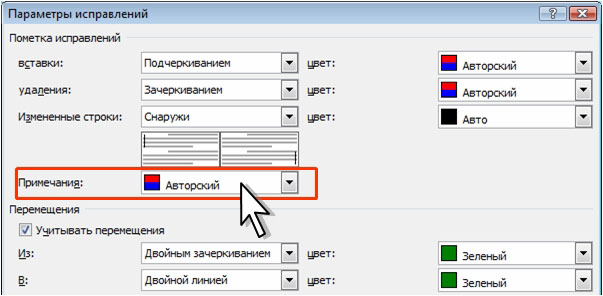
Рис. 7.14. Настройка цветов примечаний
Назначить определенные цвета для примечаний различных рецензентов невозможно.
Настройка выносок примечаний
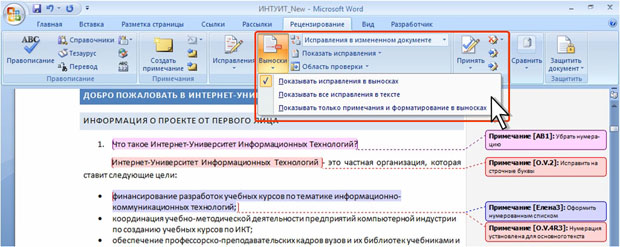
Для отображения выносок примечаний нажмите кнопку Выноски в группе Отслеживание вкладки Рецензирование. В меню должен быть выбран параметр Показывать исправления в выносках или Показывать только примечания и форматирование в выносках ( рис. 7.15).
увеличить изображение
Рис. 7.15. Отображение выносок примечаний
Для настройки параметров выносок нажмите кнопку Исправления в группе Отслеживание вкладки Рецензирование и выберите команду Параметры исправлений. В окне Параметры исправлений в разделе Выноски установите требуемые параметры ( рис. 7.16).
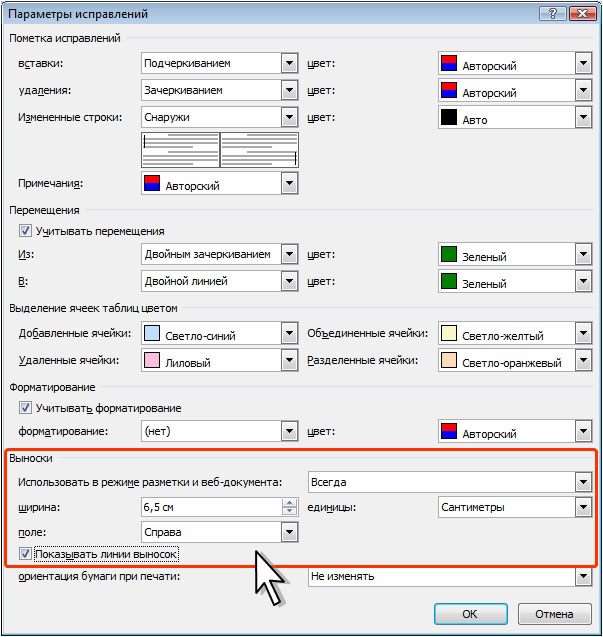
Рис. 7.16. Настройка параметров выносок примечаний
Отображение выносок примечаний в режиме отображения документа Разметка страницы и Веб-документ устанавливается в соответствующем раскрывающемся списке. Должен быть выбран параметр Всегда или Только для примеч./формат. При выборе параметра Никогда примечания располагаются в тексте документа. Выберите вариант Никогда, чтобы использовать примечания, внесенные в документ, которые был создан в Microsoft Word 2000 или более ранней версии. Установленный параметр Никогда действует для всех открытых в данный момент документов.
В счетчике ширина можно указать ширину поля, выделенного под выноски примечаний в сантиметрах или процентах от ширины страницы. Размерность ширины поля выберите в раскрывающемся списке единицы.
В раскрывающемся списке поле выберите расположения выносок: справа или слева страницы.
Флажок Показывать линии выносок обеспечивает отображение линий, соединяющих каждую выноску с соответствующим местом в документе, где были внесены изменения или добавлены примечания. Как правило, этот флажок должен быть установлен.
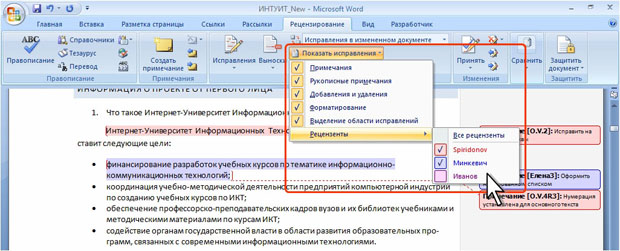
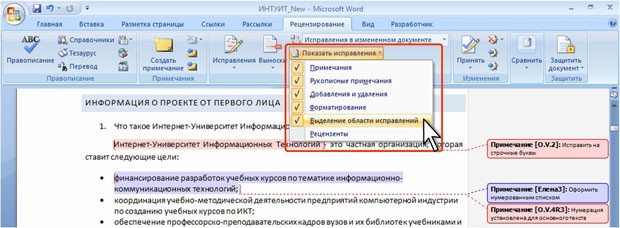
Для того чтобы поле выносок было выделено цветом, в группе Отслеживание вкладки Рецензирование нажмите кнопку Показать исправления. Команда Выделение области исправлений должна быть отмечена флажком ( рис. 7.17). Выделение цветом поля выносок будет отображаться и при печати документа.
увеличить изображение
Рис. 7.17. Настройка поля выносок примечаний
Настройка области просмотра примечаний
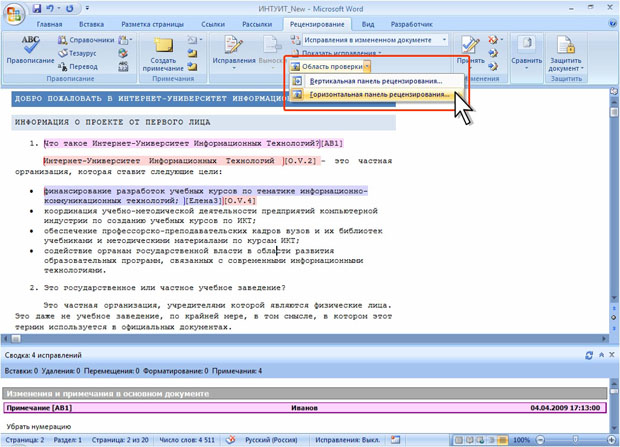
Область просмотра примечаний обычно находится слева от основного окна документа (см. рис. 7.7). Для расположения области просмотра в нижней части окна щелкните по стрелке кнопки Область проверки группы Отслеживание вкладки Рецензирование и выберите команду Горизонтальная панель рецензирования ( рис. 7.18).
увеличить изображение
Рис. 7.18. Горизонтальное расположение области просмотра примечаний
И при вертикальном, и при горизонтальном размещении области просмотра для удобства работы можно перетаскивать границу между областью и основным окном документа.
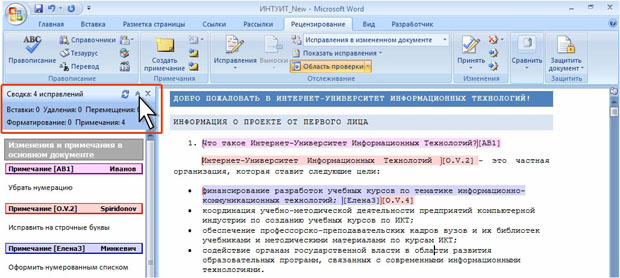
В верхней части области просмотра примечаний приводится сводка о количестве исправлений и примечаний в документе. Для скрытия/отображения этой сводки нажмите кнопку Скрыть/Показать подробные сведения ( рис. 7.19).
увеличить изображение
Рис. 7.19. Скрытие/отображение сводки исправлений и примечаний
Для закрытия области просмотра нажмите кнопку Закрыть в верхнем правом углу области или кнопку Область проверки группы Отслеживание вкладки Рецензирование.
Удаление области исправлений в Word
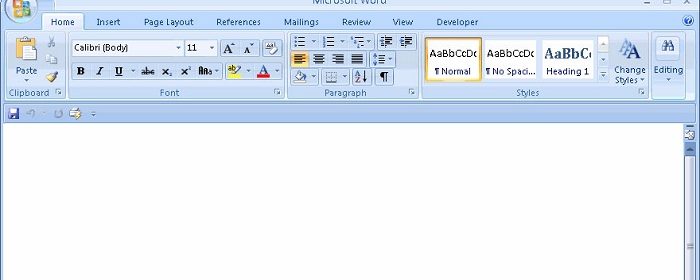
Сейчас многие опытные пользователи Word пользуются вкладкой «Рецензирование». К тому же это очень удобно, если над файлом необходимо поработать нескольким людям. С помощью этой функции можно создавать правки, выноски и примечания. Автор файла может, как принять, так и отклонить их, либо же скрыть. Помимо этого можно создать комментарии для более продуктивной работы над текстом.
Производим поправку
Чтобы включить область исправлений в Ворд необходимо перейти во вкладку «Рецензирование». Если таковая у вас не отображается, нажимаем Alt затем Shift+F10 и в настройках возвращаем нужную нам вкладку на панель. После того как мы настроили панель и зашли в «Рецензирование», выбираем «Область проверки». Появится выпадающее меню, в котором можно выбрать удобное для себя отображение. После этого можно вносить изменения и комментарии. Любой человек, работающий с этим текстом, будет видеть ваши пометки. А автор сможет согласиться с ними, либо же нет. Это значительно упрощает работу над документом.
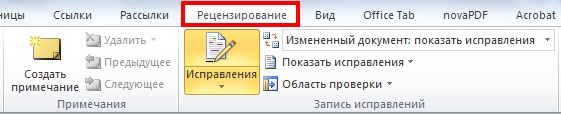
Многие правки могут быть скрыты. Если вы хотите отобразить все или некоторые элементы, нажмите на «Показать исправления» и выберите интересующие вас пункты. Есть возможность распечатать документ вместе с внесенными замечаниями.
Удаляем лишние значения
А теперь разберемся, как убрать область рецензировния в Word 2007, 2010. Чтобы удалить сразу все исправления или примечания можно элементарно принять или отклонить каждое из них. Для этого просматривая их необходимо кликать на одноименные клавиши во вкладке «Рецензирование». При нажатии кнопки «Далее» вы с легкостью перейдете к следующему изменению и сможете принять решение по поводу него.
Для уж очень объемных текстов, у которых большое количество правок и примечаний, убрать область исправлений в Word можно другим способом. Либо у вас ситуация, когда все поправки и комментарии перестали иметь значение. Если вам необходимо принять правки, находящиеся в документе, кликните на выпадающее меню «Принять». Останется выбрать «Применить все изменения в документе». Аналогичные действия и в случае отклонения правок у файла. Выбрать выпадающее меню и нажать соответствующую кнопку «Отклонить все изменения в документе».

Как видите, эта полезная функция пригодится многим пользователям продукта Microsoft Word. Она поможет облегчить работу над текстами, которые пишутся в коллективе. И значительно сократит время работы. Ведь каждый из пользователей сможет сам просмотреть все необходимые метки в файле.
Добавить комментарий Отменить ответ
Для отправки комментария вам необходимо авторизоваться.