Общий доступ к фотографиям и видеозаписям с помощью ссылок iCloud на сайте iCloud.com

Вы можете делиться фотографиями и видео в Фото на iCloud.com по ссылке iCloud (доступно не во всех странах и регионах). Просматривать их смогут все, у кого есть ссылка.
Примечание. Вы можете открыть общий доступ к фотографиям и видео только в личной медиатеке на сайте iCloud.com. Чтобы открыть доступ к объекту из общей медиатеки iCloud, используйте приложение «Фото» на устройстве с iOS 16.1, iPadOS 16, macOS 13 или новее.
Общий доступ к фотографиям и видеозаписям с помощью ссылки iCloud
- В приложении «Фото» на сайте iCloud.com выберите фотографии или видеозаписи, которыми хотите поделиться.
- Нажмите , а затем «Поделиться» и выполните одно из следующих действий.
- Выберите «Отправить ссылку», введите один или несколько адресов электронной почты в поле «Кому», а затем нажмите .
- Выберите «Копировать ссылку», а затем еще раз «Копировать ссылку». Отправьте ссылку друзьям. Например, ее можно вставить в беседу в приложении «Сообщения».
Закрытие общего доступа по ссылке iCloud
Ссылки iCloud автоматически прекращают работу через 30 дней, но вы можете прекратить общий доступ раньше.
- В приложении «Фото» на сайте iCloud.com нажмите «Ссылки iCloud» на боковой панели.
- Нажмите коллекцию фотографий, для которой вы хотите запретить общий доступ.
- Нажмите , выберите «Закрыть общий доступ», а затем еще раз «Закрыть общий доступ».
Примечание. Если вы хотите создать общий альбом с фотографиями и видеозаписями, воспользуйтесь функцией iCloud «Общие альбомы».
Как быстро поделиться сотнями фотографий или видео с iPhone

В закладки
После новогодних праздников, корпоративов или других мероприятий хочется быстро поделиться фотографиями со смартфона с друзьями, коллегами или родственниками.
Сделать это можно всего за пару минут без массовых рассылок по почте, отправок через мессенджеры или загрузки данных в DropBox.
В этом нам поможет одна из забытых многими фишек iOS под названием Общие альбомы iCloud.
�� Спасибо re:Store за полезную информацию. ��
Как расшарить альбом с фото или видео на iPhone
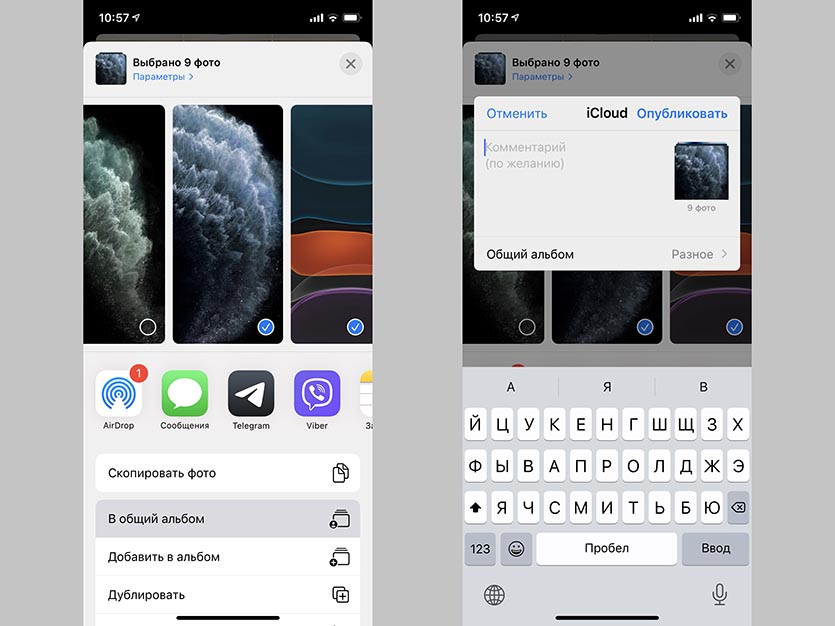
1. Откройте раздел Настройки – Фото и активируйте переключатель Общие альбомы.
2. Перейдите в приложение Фото на вкладку Медиатека.
3. Нажмите кнопку Выбрать для выделения нужных фото и видео.
4. Отметьте все необходимые фотографии и ролики.
5. В меню поделиться выберите пункт В общий альбом.
6. Задайте имя и комментарий (по желанию) к общему альбому.
7. Можете сразу же пригласить для его просмотра пользователей по Apple ID из списка контактов.
8. Нажмите кнопку Опубликовать для размещения общих фото в сети.
Как делиться ссылкой на общий альбом в iCloud
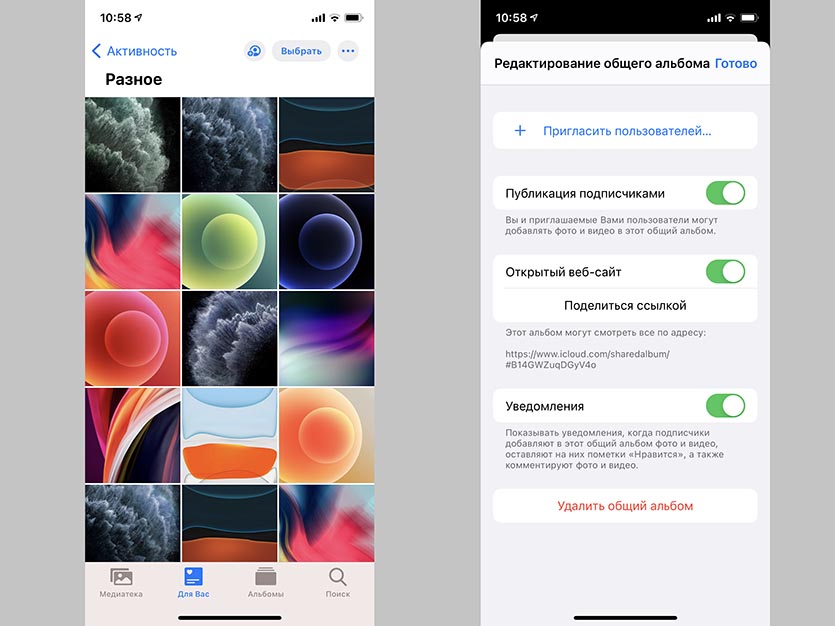
Созданный альбом изначально будет доступен только для пользователей, которые были указаны на этапе его создания. Изменить настройки и расшарить альбом можно следующим образом.
1. Найдите общий альбом в приложении Фото на вкладке Для Вас.
2. Откройте альбом и нажмите кнопку для редактирования параметров в верхнем меню.
3. Здесь можете добавить пользователей по Apple ID или просто активировать переключатель Открытый веб-сайт. В этом случае просматривать альбом смогут все, у кого будет ссылка на него.
4. Нажмите кнопку Поделиться ссылкой и отправьте её другим людям любым доступным способом (СМС, iMessage, почта или мессенджер).
В этом же меню можно удалить общий альбом, когда он станет ненужен.
Вырезайте объекты из фотографий на iPhone и делитесь ими
В ОС iOS 16 и более поздних версий вы можете отделить объект на фотографии (например, человека или здание) от остального изображения, а затем скопировать его или поделиться им.
Отделите объект на фотографии от фона, а затем поделитесь им
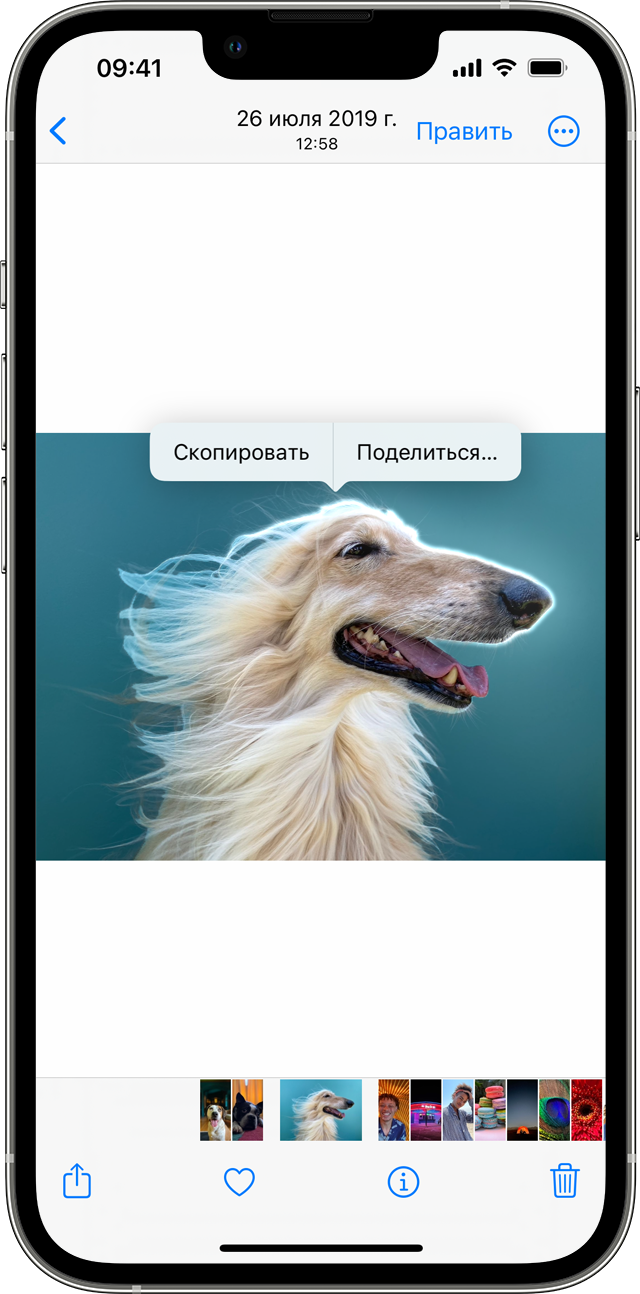
- Откройте фотографию в приложении «Фото» либо в таких приложениях, как «Сообщения» или Safari.
- Нажмите и удерживайте объект на фотографии. Может появиться блестящий белый контур.
- Отпустите объект, чтобы отобразились такие опции, как «Скопировать» и «Поделиться» в приложении «Фото» или «Скопировать субъект» в Safari.
После того как вы скопируете объект на фотографии, вы можете поделиться им через такие приложения, как «Сообщения» или «Почта» либо передать его по AirDrop. Вы также можете скопировать и вставить его в другие приложения, такие как «Заметки».
Функция отделения объектов от фотографий доступна в ОС iOS 16 и более поздних версий на iPhone XS, iPhone XR и более поздних моделях.
Как поделиться фотографиями с айфона на айфон
С помощью общих альбомов вы можете делиться фотографиями с близкими напрямую из фотопленки. Это особенно удобно, когда нужно переслать всем родным снимки с семейного ужина или показать друзьям кадры из отпуска. Рассказываем, как использовать эту функцию!
Для начала
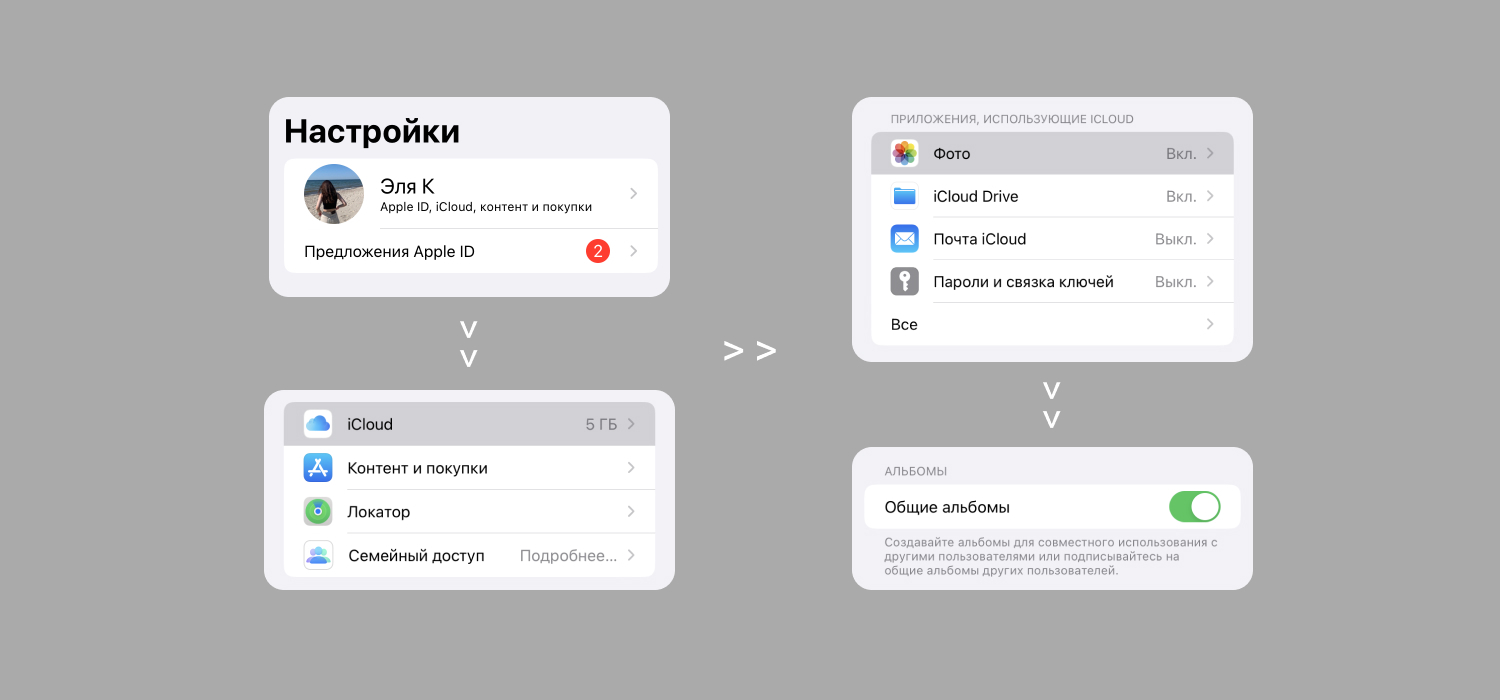
Включите в настройках возможность создавать общие альбомы:
1. Перейдите в настройки телефона > [Ваше имя] > iCloud > Фото
2. Включите функцию «Общие альбомы»
Как создать общий альбом
и добавить в него фото
1. Перейдите в фотопленку и отметьте нужные снимки.
2. Нажмите на кнопку в левом углу экрана и выберите «В общий альбом».
3. Введите название для общего альбома, нажмите «Далее».
4. Айфон предложит вам добавить пользователей, с которыми вы хотите поделиться снимками. Этот шаг можно проигнорировать — просто нажмите «Создать».
Позже мы расскажем, как открыть доступ к созданному альбому.
5. Нажмите «Опубликовать».
6. Готово! Общий альбом появится в вашей фотопленке.
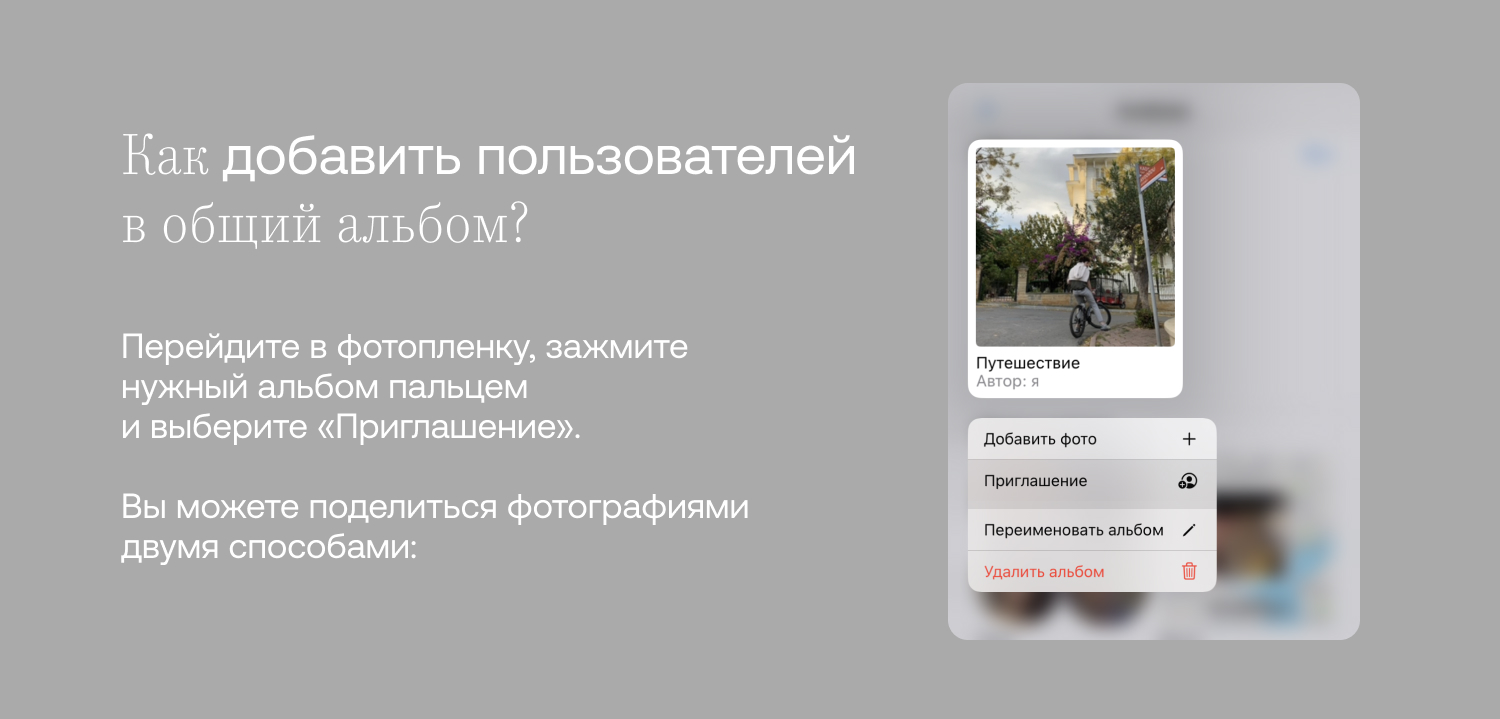
Пригласить пользователей
Выберите эту функцию, чтобы добавить в альбом человека из списка контактов или пригласить его по электронной почте.
После приглашения люди, которых вы добавили в альбом, также смогут добавлять свои снимки и видео.
Создать ссылку на альбом
Включите функцию «Открытый веб-сайт», нажмите «Поделиться ссылкой» и «Скопировать».
Так альбом опубликуется на отдельном сайте — его смогут увидеть только те пользователи, которым вы отправите ссылку.
Напечатайте любимые фотографии
Соберите фотокнигу о недавнем путешествии, важном событии или итогах года, чтобы поделиться впечатлениями с друзьями и родными, когда они заглянут в гости ��
Книгу можно собрать самостоятельно в конструкторе на нашем сайте и в iOS-приложении Периодики или воспользоваться услугой «Соберем за вас».
Просто поделитесь с нами ссылкой на облачное хранилище или общий альбом с любимыми снимками, а дизайнер оформит красивую фотокнигу с учетом ваших пожеланий.