Как я решил проблему с длинными рингтонами на iPhone
Все мы прекрасно знаем одну из ключевых особенностей iOS — это невозможность простым способом сделать из какой-нибудь композиции, загруженной на устройство рингтон для замены убогих звуков, предустановленных на наши iPhone. Пока владельцы Android без напряга меняют множество мелодий вызова на своих смартфонах, хозяева яблочных трубок довольствуются пресловутым «Вступлением» и прочими классическими и не очень звуками от купертиновских разработчиков. Владельцев iPhone сразу легко вычислить по этим ласкающим слух мелодиям.
Поставить свой рингтон бесплатно на iPhone – задача не из легких
Это даже стало своего рода культовым признаком владения iPhone. Владелец аппарата просто принципиально не меняет рингтон по умолчанию. Когда-то нечто подобное было с очень известной мелодией от Nokia.
Где брать рингтоны на iPhone
Но на самом деле проблема кроется в том, что сама Apple предлагает по сути только один способ замены стандартных звуков — это покупка последних в фирменном магазине iTunes Store. Цена на большинство рингтонов в российском магазине 22 р, а в украинском 7 $, что уже довольно дороговато за трек в формате AAC длиной 30 с.
Конечно, есть другие, более замысловатые, зато бесплатные способы, с помощью приложения iTunes на Windows и Mac, а также GarageBand на самом iPhone. Общий недостаток у их один — на выходе мы получаем рингтон длиной не более 40 с через iTunes и не более 30 с с использованием GarageBand. Мне же необходимо было найти способ, как устранить этот недостаток и сделать мелодию чуть больше минуты и этот способ был найден.
На Mac есть еще одно решение — сделать частичную копию iPhone и создать рингтон можно в одном приложении.
Как сделать рингтон на iPhone длиной более 40 секунд
Нам понадобится компьютер с Windows и установленным iTunes, либо Mac с приложением Музыка на macOS Catalina или iTunes для предыдущих версий яблочной операционной системы, а также программа iTools для соответствующей платформы.
Я приведу свою инструкцию на примере Windows, но на маке все делается по аналогии, поскольку интерфейсы соответствующих приложений сходны и пункты нужных нам меню практически идентичны.
Добавляем нужную композицию в библиотеку iTunes. Это можно сделать через меню Файл. Если настройки приложения не менялись, то по умолчанию там уже включено добавление трека в библиотеку при его проигрывании в плеере.
Исходный трек должен быть скачан с любого ресурса в интернете (благо таких там очень много) в формате mp3, либо получен путём оцифровки аудио компакт диска (если таковые у кого-то ещё имеются). Можно использовать купленную композицию в iTunes Store. Никакие треки из музыкальных стриминговых сервисов типа Apple Music не подходят, так как имеют DRM защиту от копирования и нелегального использования.
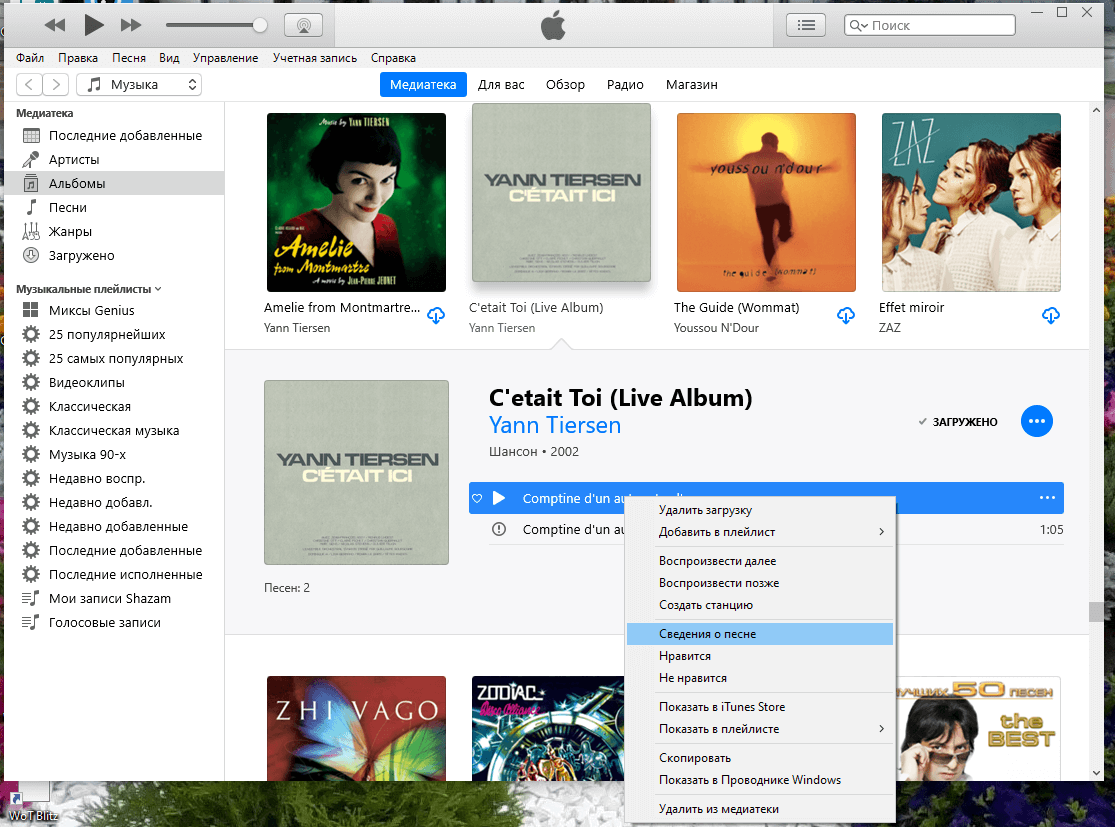
Выбираем трек, который хотим поставить на рингтон
Сначала нужно сделать заготовку под стандартный рингтон длиной не более 40 с. Для этого нажимаем по композиции правой клавишей мыши, выбираем «Сведения о песне» и открываем вкладку «Параметры». Здесь нужно выставить желаемое начало и конец фрагмента для будущего рингтона длиной обязательно до 40 с и нажать ОК.

Устанавливаем длину заготовки для рингтона не более 40 с
Теперь конвертируем нашу заготовку в формат AAC. Выбираем в меню «Файл» «Конвертровать»-«Создать версию AAC».
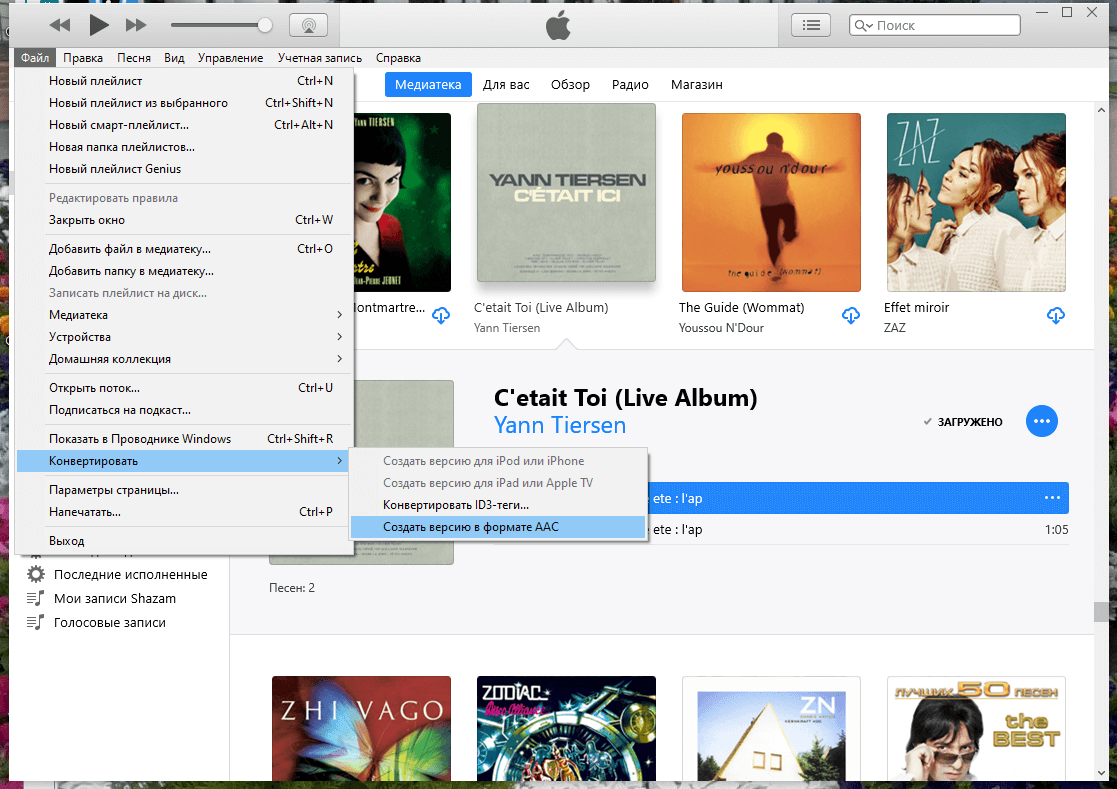
Конвертируем заготовку для рингтона в версию aac
У полученного файла нужно изменить расширение с m4a, на m4r. Для этого кликаем по нашей композиции в формате AAC в iTunes правой кнопкой мыши и выбираем «Показать в проводнике» для Windows. На Mac это будет соответственно «Показать в Finder». Откроется окно соответствующего файлового менеджера, с подсвеченным файлом будущего рингтона. Если расширение файла в Windows не отображается, то это нужно предварительно включить в настройках Проводника.
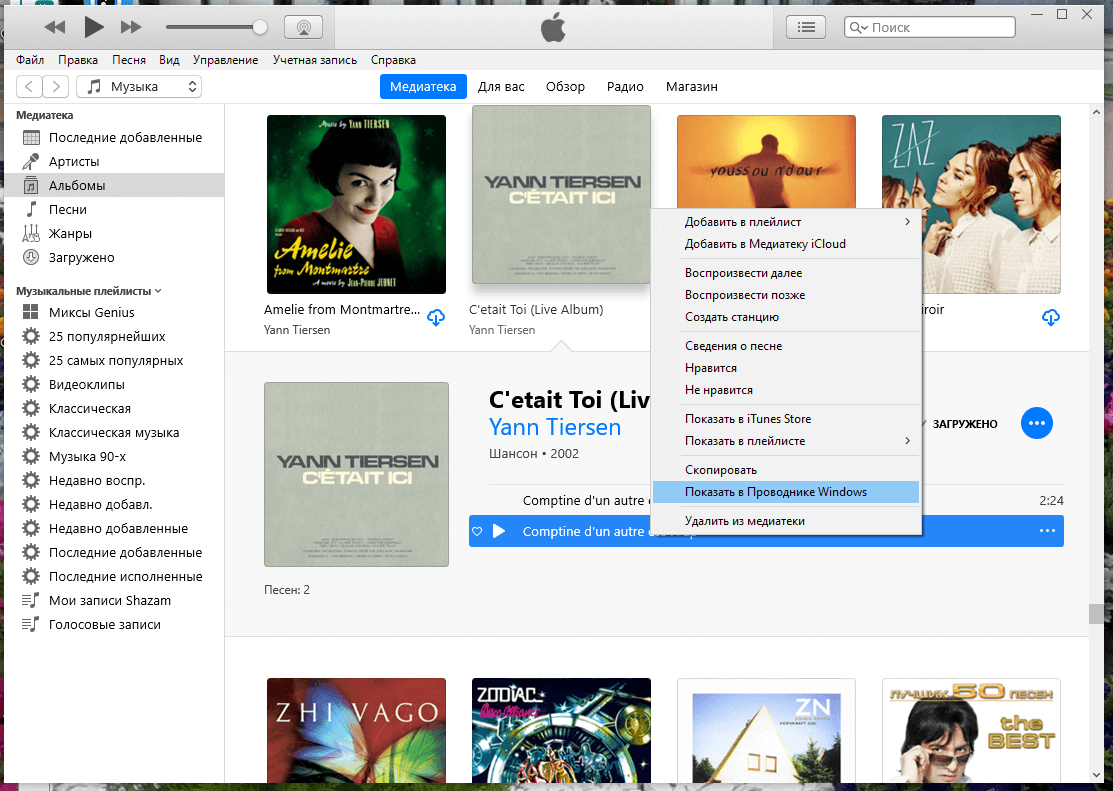
Найти файл рингтона на ПК для переименования не составит труда
- Подключаем iPhone к ПК и открываем в iTunes. Если в левой части окна в разделе «На устройстве» отображаются «Звуки» кликаем по этой надписи, чтобы в правой части окна отобразились уже установленные на гаджет рингтоны. Перетягиваем из Проводника файл с расширением m4r в эту секцию.
- Если в левой части окна iTunes в разделе «На устройстве» нет надписи «Звуки», просто перетаскиваем из Проводника файл с расширением m4r на раздел «На устройстве».
- Делаем заготовку для трека нужной нам длины, повторяя шаги 2,3 и 4. Можно даже не указывать начало и конец звучания композиции, а выбрать ее всю целиком при желании.
- Теперь открываем программу iTools. В левой части окна внизу выбираем Проводник, чтобы отобразить файловую систему подключенного iPhone.
В дереве папок файловой системы переходим по пути iTunes_Control/Ringtones. В правой части Окна видим наш исходный рингтон длиной до 40 с с именем в виде 4 заглавных английских букв. Вытягиваем этот файл отсюда на рабочий стол. И если он просто скопируется, а не переместится, то удаляем оригинал в окне iTools.
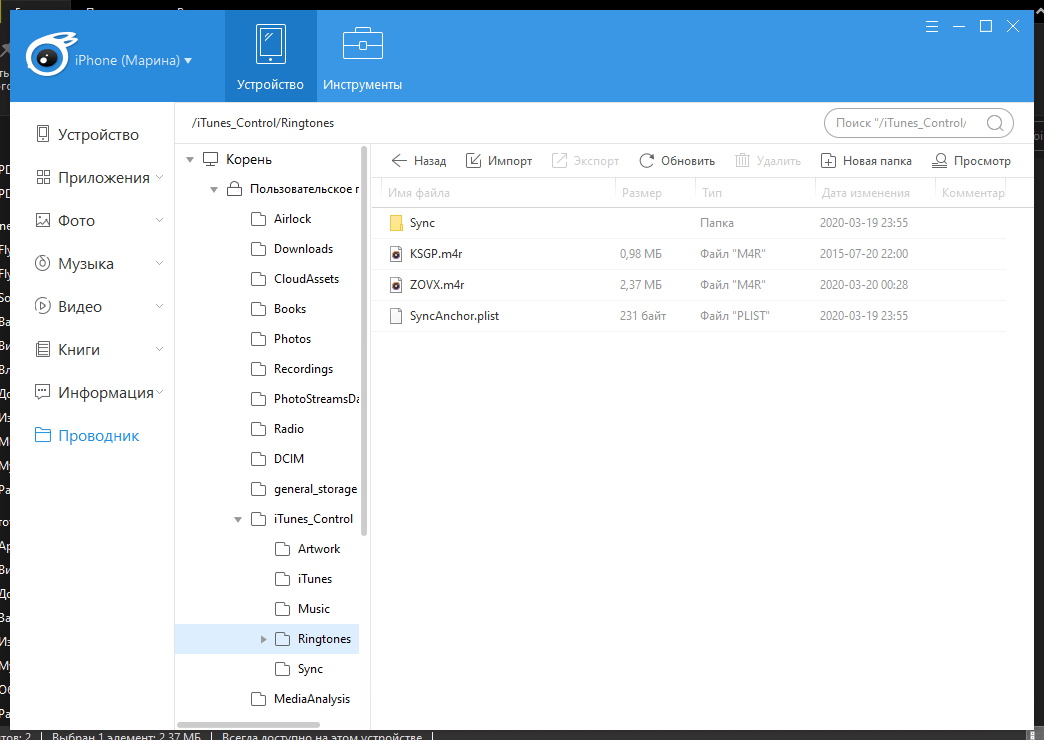
Установленные на iPhone рингтоны легко заменить в программе iTools
Переименовываем длинный рингтон, указывая точно такое же имя из четырёх букв, как у 40 секундного оригинала, который мы извлекли из iTools в предыдущем шаге. Переименованный файл рингтона забрасываем на место оригинала в правую часть окна iTools. Если у вас есть свой способ создания рингтона для iPhone, поделитесь им в комментариях и в нашем Telegram-чате.
Наслаждаемся полноценной мелодией вызова или уведомления о каком-либо событии. Раньше операторы отбивали входящий звонок после 30 с. Но сейчас, по крайней мере на моем номере Vodafone Украина, входящий вызов спокойно идёт минуту, а иногда и на несколько секунд дольше, что позволяет иногда потянуть удовольствие и похвастаться красивым и длинным рингтоном на своем iPhone.
Как установить свой рингтон на iPhone 5s/5
Часто пользователям айфонов приходит в голову такой вопрос, как поставить мелодию на звонок iPhone. Ведь каждому хочется установить такую мелодию звонка на айфоне, чтобы она радовала слух. Установить музыку на звонок не представляет особого труда, если знать несколько несложных правил, как и через какие программы это делается.
Как установить рингтон на iPhone пользователь может догадаться сам. Речь идет о последовательности этого процесса. Так, очевидно, что сначала нужно сделать собственный рингтон на iPhone (или скачать готовый из сети), затем добавить музыкальный файл в память девайса, а после установить мелодию на звонок.
Подробно, как поставить рингтон на айфон 5S и другие версии популярного девайса от Apple, рассказывается далее.
Общие правила, как делается музыка для айфона
Музыка на iPhone 5, а, точнее, подготовка трека к дальнейшей установки на смартфон, начинается с редактирования. Выбранная мелодия, которая впоследствии будет устанавливаться на девайс, в любом музыкальном редакторе может быть видоизменена, например, урезана.
Также в сети интернет есть много разных сервисов, в которых онлайн и абсолютно бесплатно можно сделать мелодию на айфон, а еще изменить загруженную на сайт композицию и т.п. Измененный и отредактированный файл затем можно будет без проблем закачать на iPhone 5S, и поставить свой шедевр как песню на звонок iPhone.
В известной каждому пользователю айфона утилите айтюнс есть функция конвертации музыкального контента в формат AAC. На примере этой утилиты ниже будет рассмотрен процесс изменения расширения и закачки рингтона в смартфон от эппл. Эта инструкция еще не дает ответа на вопрос, как поставить песню на звонок или как установленный трек изменить (как поменять рингтон), но она поможет пользователю сделать первый шаг к его решению.
Итак, устанавливая звонок на iPhone, нужно прежде поработать с утилитой айтюнс и, конвертировав музыкальный файл, придать ему нужное расширение. Для этого необходимо проделать следующие шаги:
- В смартфон загрузить треки, на основе которых будет создаваться рингтон.
- При подсоединении мобильного гаджета к ПК или ноутбуку, трек должен появиться в музыкальной библиотеке.
- Выделить название трека.
- Открыть меню файл, затем раздел, в котором создается новая версия, а после – выбрать начало этого действия по преобразованию файла в формат
- Библиотека отразит еще один файл, аналогичный прежнему, но теперь уже другого формата.
- Нажать на правую кнопку мышки и на добавленный недавно файл, и просмотреть его в проводнике. Выбрав соответствующий пункт.
- Переименовать название файла с m4a на m4r, то есть поменять просто последнюю букву – больше ничего делать не надо.
- После этого иконка возле названия трека изменится на ту, которая подобает рингтону.
Вот и все, мы ответили на вопрос, как сменить расширение файла с музыкальной композицией, чтобы далее поставить его на вызов. А теперь перейдем к решению вопроса, как поставить мелодию на звонок.
Внимание! Перед тем, как поставить звонок и как установить музыку на него, убедитесь, что время звучания трека не превышает 40-ка секунд, иначе устройство откажется делать это.

Как перенести рингтон на айфон?
Выше был проделан первый шаг по созданию рингтона. Но, независимо от того, скачали вы готовый продукт или создали его сами, применив свою фантазию с собственных музыкальных вкусов и предпочтений, для того, чтобы мелодия проигрывалась во время звонка, нужно закачать, а потом установить ее на девайс.
Для переноса трека в память айфона необходимо сделать следующее:
- Подсоединить гаджет к ПК или ноутбуку через кабель USB.
- Открыть утилиту айтюнс.
- Сделать выбор свего аппарата.
- Перейти в раздел звуки.
- Переместить музыкальный трек в медиатеку. Для этого выбрать его в папке, в которой находятся музыкальные файлы и нажать кнопку, предлагающую добавление композиции в медиатеку.
- Выбрать процедуру синхронизации, после чего процесс завершится, и рингтон будет успешно закачан на смартфон.

Как поставить свою мелодию на айфон
Когда 2 подготовительных этапа пройдены, а они, как мы помним, включали в себя создание рингтона и его редактирование (или загрузку готового музыкального трека из сети) и перенос в память гаджета. Теперь начинается самое главное – установка мелодии на звонок.

Делается эта процедура очень просто. Итак, для установки трека на звонок нужно:
- Заходим в раздел звуков на айфоне.
- Нажимаем на надпись рингтон.
- Находим нужный (недавно созданный нами же) и кликаем на него. Рядом с названием должна высветиться галочка.
На этом процедура закончена. Теперь пользователь обладает гаджетом, у которого имется оригинальное музыкальное сопровождение звонка. Но опытным владельцам самых разных моделей «яблочных» девайсов известно, что, кроме этого, можно сделать отдельный вибровызов, индивидуальный для каждого контакта. Но это будет уже совсем другая история…
Два способа превратить голосовые заметки в рингтон на iPhone
Это очень крутая вещь, чтобы настроить рингтон вашего iPhone для различных контактов или уведомлений о текстах, или оповещений. Но смущение возникает, когда вы слышите мелодию звонка, а другие принимают трубку. Почему? Потому что вы получаете ту же мелодию звонка, что и другие, поэтому для вас необходима специальная мелодия звонка. И один из самых специальных рингтонов из вашей собственной записи. Вы можете записать свой собственный голос или любимый голос, чтобы превратить его в мелодию звонка. Но возникает еще один вопрос: как превратить звуковую заметку в мелодию звонка на iPhone? Продолжайте читать, чтобы найти ответы.
- Часть 1. Превращение звуковой заметки в мелодию звонка на iPhone (рекомендуется пользователями)
- Часть 2. Преобразование голосовой заметки в рингтон с помощью iTunes
- Часть 3. Бонусные советы — Как сделать голосовые заметки на iPhone
Часть 1. Превращение звуковой заметки в мелодию звонка на iPhone (рекомендуется пользователями)
Если вы ищете эффективный способ конвертировать голосовую заметку в мелодию звонка, то вам следует следовать этой части. В этой части FoneTrans продемонстрирует вам наибольшее удобство для превращения голосовой заметки в мелодию звонка.
- FoneTrans — конвертер рингтонов для iPhone, позволяющий легко и быстро превратить голосовые заметки в рингтон на iPhone.
- Преобразование в рингтоны для iPhone 15/14/13/12/11/XS/XR/X/8/7/6/5/4S, iPad Pro и т. д.
- Добавить мелодии для iPhone.
- Резервное копирование мелодий с iPhone на компьютер / iTunes.
- Конвертировать аудио форматы других форматов в рингтоны напрямую.
- Управляйте фотографиями, видео, книгами, сообщениями, контактами и многим другим.
Шаги превращения голосовой заметки в мелодию звонка
Шаг 1 Подключите iPhone к компьютеру
Скачайте бесплатно Aiseesoft FoneTrans на свой компьютер и установите его. Затем откройте программу и подключите ваш iPhone к компьютеру с помощью USB-кабеля. Вы увидите интерфейс, показанный ниже.
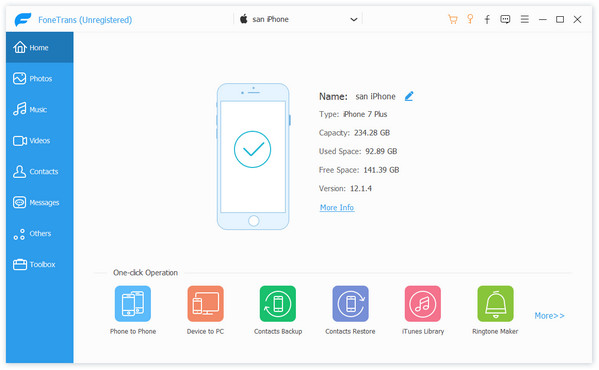
Примечание: Для использования этого программного обеспечения не следует запускать iTunes, чтобы избежать конфликта удаления рингтонов.
Шаг 2 Экспорт голосовых заметок на ПК
После обнаружения вашего iPhone вы увидите все свои файлы на левой боковой панели. Нажмите «Музыка», затем найдите «Голосовые заметки» в разделе «Вся музыка». Выберите голосовые заметки, которые вы хотите преобразовать, и щелкните значок компьютера над файлами, чтобы сохранить ваши голосовые заметки с iPhone на ПК.
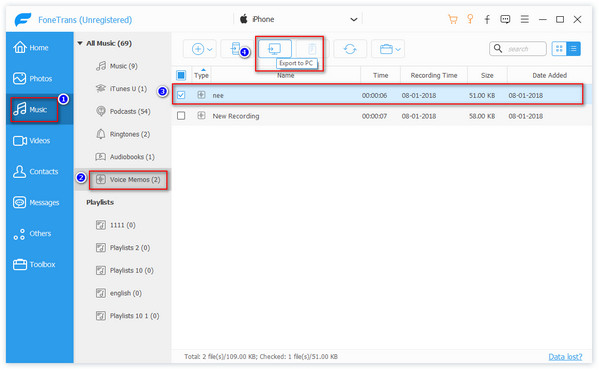
Шаг 3 Включите звуковую заметку в рингтон на iPhone
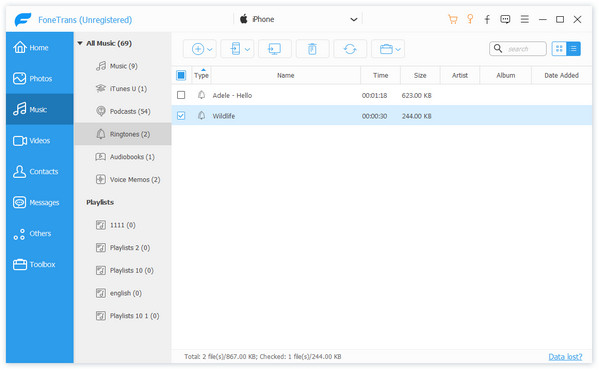
После этого нажмите «Рингтоны» над «Голосовыми заметками». Отметьте знак плюс, чтобы добавить голосовые заметки, которые вы только что сохранили на ПК.
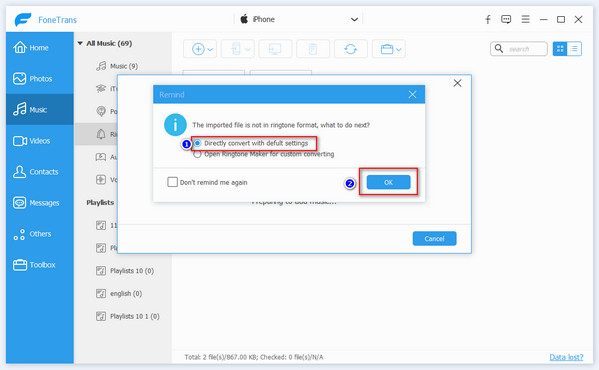
Там будет всплывающее окно для вас. «Прямое преобразование с настройками по умолчанию» является рекомендуемой опцией. Нажмите «ОК», чтобы начать процесс.
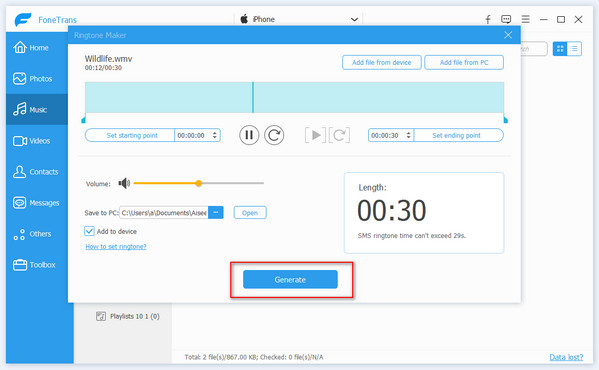
Примечание: Вы также можете выбрать «Открыть Ringtone Maker для пользовательского преобразования», чтобы сделать некоторые личные настройки. Затем нажмите «Создать», чтобы начать процесс. Это будет сделано через несколько секунд.
Шаг 4 Проверьте преобразованные мелодии на iPhone
После преобразования рингтонов вы можете проверить, синхронизированы ли рингтоны на вашем iPhone.
На вашем iPhone перейдите в «Настройки»> «Звуки и тактильные ощущения»> «Рингтон», чтобы проверить, есть ли они там.
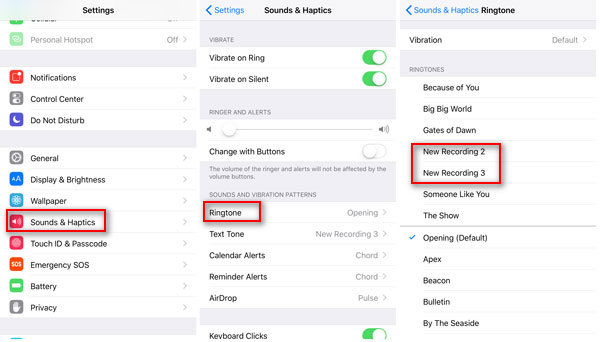
Очень просто, правда? Всего четыре шага позволят вам превратить звуковую заметку в мелодию звонка и вставить преобразованную мелодию звонка на ваш iPhone.
Часть 2. Преобразование голосовой заметки в рингтон с помощью iTunes
Кроме того, iTunes — это инструмент, который дает вам возможность превратить голосовые заметки в мелодию звонка. Но процесс займет немного сложнее. Вам нужно перенести звуковую заметку на компьютер, а затем импортировать ее в iTunes, чтобы синхронизировать мелодию звонка с iPhone. Проверьте процесс, как показано ниже:
Примечание: Прежде чем использовать iTunes для преобразования звуковой заметки в мелодию звонка, необходимо обновить iTunes до последней версии на вашем компьютере.
Шаг 1 Отправить голосовое сообщение по почте
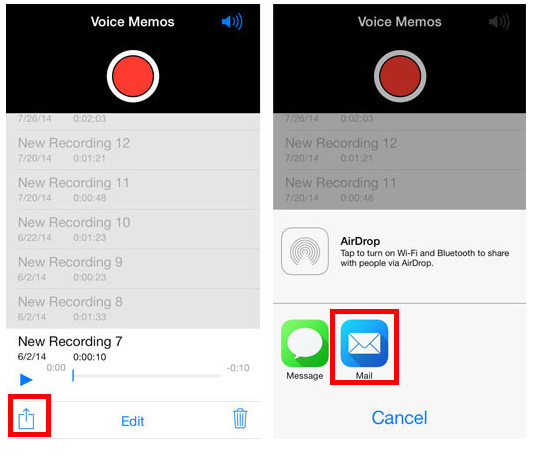
Перейдите в приложение «Голосовые заметки» на вашем iPhone, найдите голосовую заметку и нажмите на нее, чтобы найти кнопку «Поделиться». Нажмите его и выберите «Mail» в следующем варианте, чтобы отправить голосовую заметку на почту.
После этого загрузите голосовую заметку на свой компьютер со своей почты.
Шаг 2 Конвертировать голосовые заметки в рингтон
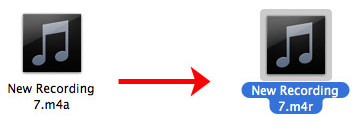
Вы можете заметить, что голосовая заметка получает суффикс «.m4a». Так что вам просто нужно изменить расширение файла M4R на M4R на вашем компьютере.
Шаг 3 Импортировать рингтон в iTunes
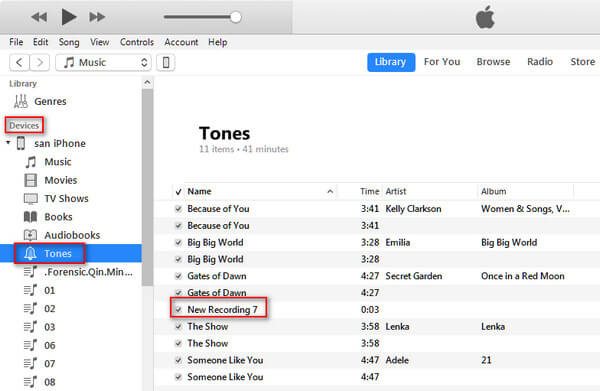
После того как вы переименуете все имена расширений голосовых заметок, вы сможете запустить iTunes. Подключите ваш iPhone к компьютеру. Нажмите «Тоны» в разделе «Устройства»> Перетащите преобразованные рингтоны со своего компьютера в библиотеку «Тоны» в iTunes. Между тем, вы заметите, что мелодии вашего iPhone будут синхронизированы с тонами iTunes.
Шаг 4 Проверьте мелодии на iPhone
Выполните шаг 4 части 1, чтобы проверить, есть ли мелодии на вашем iPhone.
Бонусные советы — Как сделать голосовые заметки на iPhone
Делая голосовую заметку на рингтон, нужно обратить внимание, чтобы сделать запись в течение 40 секунд.
Здесь вы можете выполнить шаги, чтобы сделать аудиозапись на вашем iPhone.
Шаг 1 Перейдите в приложение «Голосовые заметки» на вашем iPhone.
Шаг 2 Нажмите красную кнопку записи, чтобы начать запись голоса.
Шаг 3 Нажмите кнопку остановки, чтобы остановить запись, и нажмите «Готово», чтобы назвать звуковую заметку, и «Сохранить», чтобы сохранить звуковую заметку.
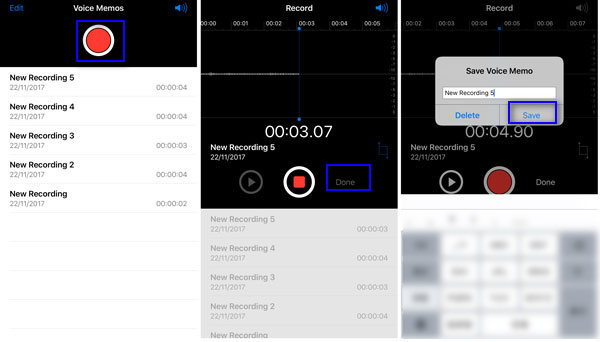
Вы можете найти все свои голосовые заметки в списке. Для тех, кто вам не нравится, вы просто перемещаетесь по имени голосовой заметки, перемещаете его справа налево и нажимаете «Удалить», чтобы удалить голосовую заметку.
Заключение
Вышеупомянутые способы превращения голосовой заметки в мелодии звонка широко используются в настоящее время. Вообще говоря, использовать FoneTrans для преобразования голосовой заметки в мелодию звонка будет проще, поскольку вы можете выполнить процесс конвертации и поместить мелодию для iPhone за один шаг. Однако если вы включите iTunes, чтобы включить голосовую заметку, вам нужно будет выполнить больше действий как на iPhone, так и на iTunes. Как бы то ни было, вы можете выбрать лучший способ создать свою собственную специальную мелодию звонка с помощью голосовых заметок.
Что вы думаете об этом посте.
Рейтинг: 4.8 / 5 (на основе голосов 112)
10 мая 2018 г. 12:44 / Обновлено Луиза Уайт в Конвертировать аудио
Более Чтение

Оставьте свой комментарий и присоединяйтесь к нашему обсуждению
Главная Конвертировать аудио Включите голосовые заметки в рингтон

Авторские права © 2024 Aiseesoft Studio. Все права защищены.
Как бесплатно установить Apple Music Song в качестве рингтона для iPhone?
Что вы обычно делаете, когда хотите настроить мелодию звонка для своего iPhone? Покупаете его в iTunes Store или создаете уникальный рингтон из уже имеющейся у вас музыки, например треков Apple Music? Для тех, кто уже заплатил за сервис Apple Music, вы, вероятно, захотите использовать определенную дорожку Apple Music в качестве мелодии звонка на iPhone. На самом деле, это хорошая идея, и ее несложно реализовать.
В этом посте я покажу вам 3 метода, как установить Apple Music в качестве мелодии звонка. Все эти методы не будут стоить вам ни копейки, и любую из ваших любимых песен из библиотеки Apple Music можно легко установить в качестве мелодии звонка. Прежде чем начать устанавливать их в качестве мелодий звонка для iPhone, следует отметить, что песни Apple Music должны быть файлами без DRM в формате M4A. Если ваших песен нет, вы можете использовать этот мощный музыкальный конвертер — TuneFab Apple Music Converter — конвертировать их в файлы M4A без DRM. Чтобы получить пошаговое руководство, продолжайте читать!
Вам также понравятся:
Как использовать Apple Music в качестве рингтона на iPhone с iTunes?
В большинстве случаев Apple Music не позволяет вам напрямую устанавливать свои песни в качестве мелодий звонка на вашем iPhone, поскольку его песни представляют собой файлы AAC, защищенные с помощью DRM. Кроме того, файлы рингтонов iPhone представляют собой файлы .M4A. Чтобы решить эту проблему, ваши песни Apple Music должны быть преобразованы в файлы без DRM в формате M4A. Это требует использования музыкальных конвертеров.
Требования
- TuneFab Apple Music Converter — Инструмент, используемый для преобразования любой песни Apple Music в файл M4A iTunes, чтобы вы могли перенести их со своего компьютера на iPhone и установить в качестве мелодии звонка.
Зачем нужны эти инструменты?
Как вы, возможно, уже обнаружили, песни Apple Music недоступны в списке параметров мелодии звонка на вашем iPhone, даже если они загружены локально на ваш iPhone. Почему? Что ж, чтобы сделать рингтон для iPhone M4R из существующей песни в формате MP3 или AAC, вам нужно убедиться, что это M4R или преобразовать его в M4R, единственный аудиоформат, используемый iPhone для рингтонов.
Но сложность превращения Apple Music в рингтон для iPhone заключается в том, что треки Apple Music представляют собой защищенные файлы M4P. Заблокированное технологией Apple FairPlay, прямое преобразование Apple Music в рингтон M4R с помощью iTunes невозможно.
Вот где в игру вступает специализированный Apple Music Converter. Apple Music Converters может помочь вам получить Без DRM Apple Music песни в несколько кликов, и после этого вы можете импортировать их в программу для создания рингтонов или программное обеспечение и создавать собственные мелодии звонка для своего iPhone 13 Pro Max, iPhone 13 Pro, iPhone XS, iPhone X, iPhone 8, iPhone 7 и т. д.
Здесь мы будем использовать TuneFab Apple Music Converter. Он способен конвертировать Apple Music в простые MP3, AAC, M4A, FLAC, WAV и другие популярные аудиоформаты. Для получения более подробной информации и функций музыкального конвертера вы можете проверить наш TuneFab Apple Music Converter обзор.
Теперь я покажу вам, как установить Apple Music в качестве мелодии звонка на iPhone с помощью iTunes за 3 шага.
1. Копируйте песню из Apple Music [удаление DRM]
2. Превратите песню в рингтон в iTunes
3. Установите мелодию звонка на iPhone
1. Копируйте песню из Apple Music [удаление DRM]
Шаг 1. Скачать TuneFab Apple Music Converter и завершите установку. Если вы используете бесплатную пробную версию, вы можете конвертировать только 3 минуты для каждой песни, чего должно быть достаточно для создания рингтона.
Шаг 2. Запустите программу и выберите песню, которую хотите установить в качестве рингтона. Выберите 256 Кбит/с M4A в качестве выходного формата, как обычные настройки песни Apple Music. Когда закончите настройки вывода, нажмите «Преобразовать», чтобы начать преобразование.
Шаг 3. Когда в статусе указано «Завершено», вы можете щелкнуть выходную папку и получить незащищенную Apple Music на своем ПК.
2. Превратите песню в рингтон в iTunes
Шаг 1. Теперь запустите iTunes и перетащите песню из папки в iTunes. Затем воспроизведите его и отметьте время начала и время окончания нужной вам части рингтона. Щелкните правой кнопкой мыши название песни и выберите «Информация о песне». Во всплывающем окне перейдите на вкладку «Параметры». Установите продолжительность рингтона и нажмите «ОК».
Шаг 2. Нажмите «Файл» > «Преобразовать» > «Создать версию AAC» в меню iTunes. Затем iTunes создаст файл рингтона, который вы сможете найти под оригинальной песней. На Mac вы можете щелкнуть правой кнопкой мыши песню и напрямую найти «Создать версию AAC».
Наконечник:
Если вы не можете найти «Версия AAC», перейдите к ««Правка» > «Установки…» > «Основные» > «Настройки импорта» > «Импортировать с помощью»«и выберите»Кодировщик AAC«.
Шаг 3. Щелкните правой кнопкой мыши сгенерированный рингтон (вы можете отличить его от исходного по длительности). Затем нажмите «Показать в проводнике Windows», чтобы найти файл рингтона. если вы используете компьютер с Windows. На Mac будет написано «Показать в папке».
Шаг 4. Переименуйте файл рингтона, изменив его расширение с M4A на M4R.
Наконечник:
Если вы не видите расширения файла. Попробуйте ярлык «Win + S» для запуска параметров проводника. Перейдите на вкладку «Вид«и ниже»Дополнительные параметры«, прокрутите вниз и снимите галочку «Скрыть расширение для известных типов файлов«.
Шаг 5. Подключите ваш iPhone к компьютеру с помощью USB-кабеля. Затем нажмите «Тоны» в разделе «Устройства» на левой панели. Перетащите файл мелодии звонка M4R в список мелодий в правой части iTunes, чтобы передать его на ваш iPhone.
3. Установите мелодию звонка на iPhone
Шаг 1. Откройте приложение «Настройки» на iPhone, найдите и нажмите «Звуки и тактильные ощущения» на iPhone 7 или новее («Звуки» на других).
Шаг 2. Прокрутите вниз и нажмите «Мелодия звонка», после чего вы увидите, что недавно созданная мелодия звонка Apple Music появилась в верхней части списка мелодий звонка iPhone по умолчанию.
Шаг 3. Нажмите на песню, которую хотите установить в качестве мелодии звонка, и все готово.
Как сделать Apple Music рингтоном без iTunes?
Если вы не устанавливаете iTunes на свой компьютер или предпочитаете добавлять эффекты появления, затухания, громкости или другие эффекты для мелодии звонка, вам следует использовать приложения для создания рингтонов iPhone, чтобы сделать Apple Music мелодией звонка на вашем iPhone, а затем настроить ее. .
Далее я проведу вас через процедуру. Для преобразования Apple Music в рингтон iPhone необходимо выполнить следующие 4 шага.
1. Снимите защиту с музыкальных треков Apple
2. Добавьте Apple Music в приложение Ringtone Maker
3. Создать рингтон из Apple Music Songs
4. Установите Apple Music в качестве мелодии звонка на iPhone
Требования
- TuneFab Apple Music Converter — Инструмент, который поможет вам сначала снять защиту DRM с песен Apple Music.
- GarageBand — приложение для создания рингтонов для iPhone, позволяющее создавать собственные рингтоны.
1. Снимите защиту с музыкальных треков Apple
Этот шаг такой же, как вы делаете с iTunes. Вам нужно использовать TuneFab Apple Music Converter, чтобы обойти ограничение DRM и загрузить песни в файл M4A отдельно. Вот простое руководство по загрузке Apple Music.
Шаг 1. Загрузите TuneFab Apple Music Converter, установите и запустите его.
Шаг 2. Найдите песню, из которой вы хотите сделать рингтон, в библиотеке конвертера.
Шаг 3. Выберите M4A в качестве выходного формата и нажмите «Конвертировать».
2. Добавьте Apple Music в приложение Ringtone Maker
После загрузки M4A без DRM из Apple Music вы можете перенести эти песни с ПК на iPhone для создания рингтона на iPhone. С помощью таких инструментов, как iTunes, Dropbox, OneDrive или iCloud Drive, вы можете легко сохранять преобразованные песни локально на своем iPhone. Здесь мы используем Dropbox в качестве примера.
Шаг 1. На ПК войдите в Dropbox и загрузите преобразованные песни Apple Music в папку Dropbox. Затем войдите в Dropbox на своем iPhone и убедитесь, что все песни успешно синхронизированы с вашим iPhone.
Шаг 2. Загрузите и установите на свой iPhone два приложения: RingtoneMaker и GarageBand.
Шаг 3. Теперь откройте приложение Dropbox на iPhone и выберите песню, которую хотите установить в качестве мелодии звонка, и нажмите «. », нажмите «Экспорт»> «Еще» и выберите «Копировать в RingtoneMaker». Затем песня будет добавлена в приложение RingtoneMaker.
Шаг 4. Выберите песню в приложении RingtoneMaker и щелкните значок «Создать», затем проведите пальцем влево во всплывающих окнах ниже, найдите и щелкните значок GarageBand. Затем вы будете перенаправлены в GarageBand, а песня будет добавлена в раздел GarageBand «Недавние».
В следующей части я покажу вам, как использовать GarageBand для создания рингтона с импортированными песнями.
3. Создать рингтон из Apple Music Songs
Шаг 1. В GarageBand перейдите в «Аудиорекордер». Коснитесь значка сломанной стены, и вы увидите студию. Щелкните значок треугольника рядом с красной кнопкой записи, чтобы избежать фонового звука. Затем нажмите значок петли, перейдите на вкладку «Музыка» и перейдите в «Песни», чтобы найти мелодию звонка. Перетащите элемент на дорожку.
Вы можете отрегулировать длину рингтона и другие параметры вывода, такие как громкость, звуковые эффекты и автоматическое постепенное появление, исчезновение и т. д., нажав на значок микрофона слева от тракта. Обратите внимание, что мелодия звонка должна быть не более 30 секунд, иначе это приложение автоматически настроит мелодию звонка на соответствующую длину.
После редактирования мелодии звонка нажмите на верхнюю левую кнопку и нажмите «Мои песни», чтобы вернуться к списку песен.
Шаг 2. Перейдите в раздел «Браузер», нажмите и удерживайте музыкальный файл и нажмите «Поделиться». Выберите «Мелодия» во всплывающем окне.
Шаг 3. Отредактируйте название вашего рингтона и нажмите «Экспорт». Через несколько секунд вы увидите всплывающее сообщение с просьбой выбрать тип мелодии звонка: «Стандартная мелодия», «Стандартный тон текста» и «Назначить контакту». Здесь я выбираю «Стандартный рингтон».
Готово! Вы успешно создали рингтон для iPhone с песнями, загруженными из библиотеки Apple Music. И в этот момент ваш рингтон был установлен как тот, который вы только что создали. Вы можете перепроверить это через «Настройки> Звуки (или Звуки и тактильные сигналы)> Мелодия звонка».
Создатель альтернативных рингтонов для Apple Music — FonePaw DoTrans
Однако, если GarageBand или iTunes сложны для вас, вот гораздо более простой инструмент, который может вас заинтересовать. Он называется FonePaw DoTrans.
FonePaw ДоТранс имеет встроенную функцию, позволяющую создавать рингтон для iPhone с локальными музыкальными файлами на ПК, а когда рингтон готов, вы можете напрямую перенести его обратно на iPhone без использования iTunes. Это программное обеспечение позволяет добавлять песни с компьютера/iPhone и превращать их в файл мелодии звонка M4R. По сравнению с iTunes, FonePaw DoTrans намного удобнее, поскольку позволяет редактировать длину рингтона iPhone, громкость рингтона, начальную и конечную точку рингтона и т. д.
Также просто использовать:
Шаг 1. Запустите FonePaw DoTrans на ПК.
Шаг 2. Подключите iPhone к ПК и откройте панель инструментов.
Шаг 3. Добавьте песню Apple Music без DRM в программу создания рингтонов.
Шаг 4. Установите длину рингтона iPhone и нажмите «Создать», чтобы создать рингтон M4R для iPhone.
Шаг 5. Автоматически перенесите сгенерированный рингтон обратно на iPhone и используйте Apple Music в качестве рингтона.
Заключение
Создание нового рингтона из ваших песен Apple Music кажется сложным. Но с помощью трех описанных выше методов вы можете легко установить Apple Music в качестве мелодии звонка на своем iPhone в iTunes, GarageBand и FonePawDoTrans. Ключ в том, чтобы изменить их формат на M4A и удалить шифрование DRM в песнях Apple Music с помощью TuneFab Apple Music Converter. Таким образом, вы можете сделать рингтон и установить его в качестве рингтона вашего iPhone.