Как в Paint залить выделенную область на фото?
1) Выделила область, нажимаю заливку и выделение убирается.
2) Выбираю фигуру прямоугольник, нажимаю заливку, красит маленькими участками, по неск. пикселей.
На чистом белом да заливает, но не на фото
(про кисть знаю, можно закрасить, но я спрашиваю именно за заливку)
Лучший ответ
пэйнт заливает области с одинаковым цветом, пользуйтесь кистью
мимиПрофи (788) 7 лет назад
мне прислали такую инструкцию и оказалось можно заливать и цветное)
Остальные ответы
После выделения щелкни на области выделения прав кн мыши и там выбери ВЫПОЛНИТЬ ЗАЛИВКУ
мимиПрофи (788) 7 лет назад
вы говорите про фотошоп, а вопрос про пеинт
Александр Федоров Искусственный Интеллект (188747) Паинтом НЭ пользуюсь, дЭвушка! Вах!
Nikolai PgПросветленный (28610) 7 лет назад
мега пэинт))
Евгения МатвееваУченик (210) 2 года назад
в пэинте также можно использовать правую кнопку мыши после выделения области, и, выполнить заливку!
Paint — самый ущербный редактор! Пользуйтесь Фотошопом.
т. е. вы все-таки верите в пейнт.. Не хочу вас расстраивать, но он так не может )) Кисть. Только кисть или карандаш.
очень просто (не нужен никакой фотошоп, для простые задачи пэйнт лучший фоторедактор в мире )
1 .выделить область
2. вырезать выделенную область
3. заливать на вырезанная область
Как сделать заливку в paint?
В зависимости от того, какой вы объект сделали, его можно залить любым цветом, который вы выберете.
Единственное условие, что линия замкнута.
Иначе зальется весь лист.
Мы потренируемся на разных объектах, что можно добиться с помощь простой заливки.

Где заливка в Paint?
Идем в инструменты – ведерко с краской – это и есть заливка.
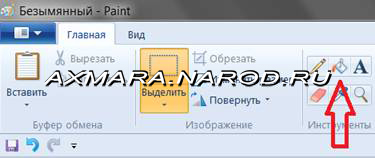
Цвет заливки выбираем в палитре цветов.
В предустановленных цветах вы можете выбрать тот, которорый отображается на вкладке «цвета».
Нажав на какой-либо из цветов, он будет отображаться во вкладке «цвет1».
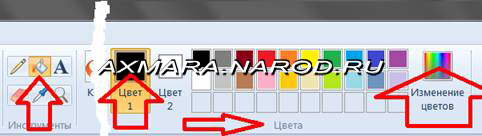
Если же, вы не нашли тот оттенок цвета, который вам нужен, то нужно открыть вкладку «Изменение цветов».
Здесь вы можете подобрать любой оттенок!
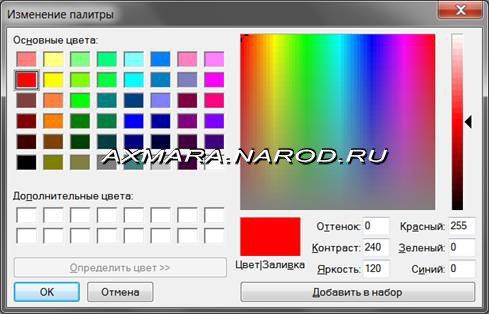
Если же вы не можете точно подобрать нужный оттенок, то вам следует прочесть вот эту страницу – про подбор цветов в Paint!
Заливка

Инструмент Заливка используется для заполнения области одним определенным цветом или оттенком.
Поместите курсор на область, которую необходимо заполнить, и щелкните Левой клавишей мыши чтобы заполнить эту область Основным цветом. Используйте Правую клавишу мыши для заполнения области Дополнительным цветом.
Режимы Заполнения
У Заливки есть два режима Заполнения . Эти режимы определяют способ работы «заливки» и выбираются на Панели Инструментов .

Режим заполнения: Непрерывная — «заливка» распространяется из точки клика до тех пор, пока соседние пиксели не будут удовлетворять настройке Чувствительности .
Режим заполнения: Глобальная — «заливка» распространяется на все пиксели в слое, которые удовлетворяют настройке Чувствительности .
Внимание
Ярлык клавиатуры для включения Глобального режима заливки это клавиша Shift . Удерживая клавишу Shift кликните для временного включения Глобального режима.
Чувствительность
Настройка Чувствительности в Панели Инструментов это тест на соответствие пикселей. Низкое значение указывает, что пиксели, чтобы быть заполненными, должны быть близки к пикселю точки щелчка. Высокий параметр позволяет более широкое отклонение пикселей от значений точки щелчка, для включения их в операцию заполнения.

Исходное изображение Чувствительность 36% Чувствительность 42% Чувствительность 60%
Влияние величины Чувствительности при Заливке
Слева — исходное изображение. Второе изображение показывает результат использования настройки Чувствительность в 36% к исходному. Третье изображение показывает заполнение, покрывающее бо́льшую область, потому что Чувствительность увеличена до значения в 42%. Изображение справа показывает, что область заполнения снова увеличилась в размере, потому что Чувствительность снова была увеличена. На этот раз до 60%.
Пример — Настройка Чувствительности инструмента Заливки
Действие изменения Чувствительности на активном заполнении показано ниже.
Обратите внимание, как изменяется заполнение, чтобы охватить больший или меньший участок исходного изображения по мере изменения величины Чувствительности (Tolerance).
Совет
Новым для paint.net 4 является способность корректировать Чувствительность пока заливка остается «активной», а не «завершенной». Изменение параметра Чувствительность интерпретирует операцию заполнения с использованием исходной точки клика с новым параметром.
Изменение цвета на лету
Изменить цвет заливки на лету легко, но это можно сделать только в том случае, когда заливка все еще активна и не закончена .
Чтобы изменить цвет заливки на лету, просто измените соответствующий цвет в окне Палитры . Если заливка выполняется с использованием Основного цвета, то для изменения цвета надо выбрать новый Основной цвет в окне Палитра . Если заливка выполняется с использованием Дополнительного цвета, то его можно изменить в окне Палитры .
Изменение цвета на лету
Совет
Новым для paint.net 4 является возможность изменять цвет заливки, пока заливка остается «активной», а не «завершенной». Изменение цвета заливки в окне Палитра немедленно перекрашивает заполненную область.
Перетаскивание точки клика
Новым для paint.net 4 является возможность корректировать точку щелчка инструмента Заливка пока заливка активна. Это заменяет необходимость отменять и повторно применять операцию заполнения к другой области.
Управляющий маркер выглядит как белый квадрат с четырьмя стрелками внутри него (см. изображение ниже). Нажмите и перетащите этот значок, чтобы переместить точку клика. Операция заполнения будет переинтерпретирована, как если бы пользователь отменил заливку и повторно применил его, используя новую исходную точку.

Перетаскивание точки клика инструмента Заливка
Изображение выше показывает, что начальная операция заливки окрасила левую шестерню в розовый цвет. Это заполнение легко применить к другому механизму; просто перетащите точку клика по области, которая должна быть заполнена. Изображение слева показывает перемещенную точку клика и результирующую измененную заливку. Поскольку операция заполнения больше не применяется к левой передаче, она возвращается к предварительно заполненному цвету (желтый цвет).
Действие перетаскивания точки клика показано в анимации ниже.
Перетаскивание точки клика инструмента Заливка
Совет
Новым для paint.net является возможность корректировать точку клика инструмента Заливка пока заливка остается «активной», а не «завершенной». Нажмите и перетащите Управляющий маркер чтобы переместить точку щелчка. Операция заполнения будет переинтерпретирована так, как если бы пользователь отменил первоначальную заливку и повторно применил ее, используя новую исходную точку.
Нажмите кнопку Готово на Панели инструментов или нажмите клавишу Enter для фиксации заливки слоя.
Стили Заливки
Инструмент Заливка заполнит область согласно опции, выбранной в выпадающем меню Заливка на Панели Инструментов . Эта функция позволяет заполнить области одним из многочисленных шаблонов, а не сплошным цветом.

Опции для Заливки
Заполнения с использованием стиля заливки будут использовать как Основной и Дополнительный цвета.
Режимы Выборки
У инструмента Заливка есть два режима выборки: Изображение и Слой . Эти режимы совместно используются инструментами Заливка , Волшебная палочка и Пипетка (смотрите ниже). Режимы Выборки определяют, какие пиксели будут отбираться или тестироваться, чтобы определить степень заполнения.

Режимы Выборки
Опция Изображение — пиксели опрашиваются из сложноцветного изображения чтобы определить их пригодность для включения в операцию заполнения. Этот режим будет работать так же, как если бы многослойное изображение было «сплющено» до использования инструмента Заливка . Пиксели вне активного выделения будут игнорироваться, и только пиксели в активном слое будут заполняться.
Опция Слой — пиксели только в активном слое и выбор (если есть) опроса, чтобы определить их пригодность для включения в операцию заполнения. Это тот же режим выборки, что и в предыдущих версиях paint.net.
Режимы Смешения
Инструмент Заливка может быть применен в режиме смешения, выбранном на Панели Инструментов . Заливка будет применена в соответствии с другими параметрами ( Чувствительность , Выборка , Стиль заливки , и т.д.), а затем интерпретируется так, как если бы пиксели были на своем слое с установленным режимом наложения слоев.

Опции Режима Смешения
В примере, показанном ниже, были нарисованы два круга. Чувствительность была установлена ??на 75%, чтобы обеспечить меньшее влияние на сглаженные края. Инструмент Заливка был применен три раза: один раз внутри каждого круга и один раз в области перекрытия. При первой заливке использовалась Левая клавиша мыши, в результате чего был залит Основной цвет (синий). Во втором заполнении использовалась Правая клавиша мыши для использования Доролнительного цвета (красного). Область перекрытия была заполнена одним из доступных Стилей заливки (ЗигЗаг), в котором используются как Основные и Дополнительные цвета.
Пример
Демонстрация стиля заполнения
Инструмент «Заливка» в Paint.NET
Этот инструмент используется для заполнения области изображения определенным цветом. Для заливки области цветом переместите курсор внутрь нужной области и нажмите левую кнопку мыши, сто бы заполнить её основным цветом, или нажмите правую кнопку мыши для заполнения дополнительным цветом.
Область, которая будет заполнена с помощью инструмента «Заливка» в Paint.NET, представляет собой область похожего цвета, похожего на цвет пикселя, на который вы щелкнули указателем мыши. Похожесть цвета определяется параметром «чувствительность», изменить который можно в панели управления Paint.NET.
В следующем примере было нарисовано две пересекающиеся окружности, область внутри которых была заполнена при помощи инструмента «заливка» Paint.NET. Значение параметра «чувствительность» было установлено в 75% для того что бы область внутри окружностей полностью, в том числе у контура окружностей, где значение цвета может немного отличаться от цвета области из-за параметра сглаживание, включенного при рисовании окружностей. Для заливки областей использовались три различных цвета. Инструмент «заливка» Paint.NET использовался так же три раза, два раза для внешних областей и один раз для области пересечения окружностей.
Изображение Paint.NET до применения инструмента «Заливка»:

Изображение после применения инструмента «Заливка»: