Как узнать имя пользователя и пароль от интернета
Логин и пароль это две части идентификационных данных пользователя, дающие возможность защититься от несанкционированного входа в сеть другим лицом.
Логин (по-английски login) — уникальный идентификатор, «имя пользователя». Для вас это — номер абонентского договора.
Пароль (по-английски password) — пароль доступа в интернет, состоит из латинских заглавных и прописных букв и цифр, длина пароля не менее 8 символов.
Свои идентификационные данные (логин и пароль) вы используете при входе в сеть, а также в Личный кабинет пользователя.
Никому не говорите ваш пароль!
Наши технические службы никогда его не спросят, и если вам представляются нашими техническими службами и просят назвать ваш пароль — это не наши технические службы.
Я забыл логин и /или пароль
Восстановить пароль вам помогут в абонентской службе, позвоните по телефону +7 (495) 777-5-999 (многоканальный)
Как начать работу с Интернетом
Чтобы после подключения услуги вы могли начать работу с Интернетом, наши сотрудники произвели необходимые настройки вашего компьютера:
- подключили локальную сеть
- организовали VPN-соединение, создав на вашем рабочем столе ярлык MSM
После включения ваш компьютер автоматически соединится с локальной городской сетью, и вы сразу получите доступ к бесплатным внутрисетевым ресурсам.
Для выхода во всемирную паутину вам необходимо запустить VPN-соединение с Интернетом. Для этого нажмите на ярлык MSM двойным щелчком мышки. В открывшемся окне в поле «Имя пользователя» (User name) введите логин (номер абонентского договора), в поле «Пароль» (Password) введите пароль, после чего нажмите кнопку «Подключиться» (Connect).
Подключение к Интернету установлено, если в системной панели рядом с часами появилось изображение двух маленьких мигающих компьютеров. Сразу после этого вы можете запустить Internet Explorer или любой другой браузер и начать работу во всемирной паутине.
Если по каким то причинам Ваш компьютер оказался не настроен, Вы можете настроить его самостоятельно, следуя нашим инструкциям.
Я не могу выйти в интернет, что делать?
1. Проверьте сетевой кабель.
Индикатором его повреждения служит иконка из двух маленьких мониторов, перечеркнутых красным крестом. Она находится в правом нижнем углу монитора (рядом с часами). Если вы ее видите, значит у Вас проблемы с сетевым кабелем.
Проверьте, нет ли повреждений кабеля в Вашей квартире. Попробуйте отключить кабель от системного блока и подключить его снова.
Также можно проверить индикатор сигнала в кабеле, на сетевой карте должна гореть лампочка.
2. Проверьте ещё раз настройки сети.
Тип VPN-соединения должен быть: PPTP VPN.
Адрес VPN-сервера должен быть: internet.reutov
Убедитесь, что снята галочка в поле «Требуется шифрование данных (иначе отключаться)»
Если у Вас в качестве имени сервера написано 8,,10.. и тд, то это значит, что Ваш компьютер заражен трояном. Вам необходимо скачать и установить программу-антивирус (Читайте раздел «Безопасность в сети»).
3. Если не удалось подключиться и появилось сообщение об ошибке, действуйте в соответствии с инструкциями по ее устранению.
4. Если у вас есть дополнительное оборудование (роутер), подключитесь к сети без него.
Если проблема не устранилась, позвоните в круглосуточную Cлужбу технической поддержки по телефону +7 (498) 650-3434 (круглосуточно без выходных)
- О Компании
- Условия оказания Услуг
- Телефония. Договор оферты.
- Телевидение. Договор оферты.
- Архив документов
- Пополнить счёт
- Помощь, тех. поддержка
- Личный кабинет Абонента
- +7 495 777-5-999
- ул. Ленина, 1А, г. Реутов, Московская обл.
- Карта проезда
Логин и пароль для доступа в интернет: где найти и как поменять

Данные для входа могут понадобиться в различных ситуациях, например подключение нового устройства или простая забывчивость. Неважно что привело абонента к потере сетевого ключа, в любом случае его можно найти и при необходимости изменить. В нашей статье мы расскажем что делать, если забыл или потерял логин и пароль от домашнего интернета, и как узнать комбинацию для подключения услуги и доступа в сеть.
Как узнать логин и пароль от интернета у провайдера из дома
Первое, что стоит сделать, это отыскать дома договор сотрудничества с оператором связи. В документах указана информация, необходимая для входа, включая логин и пароль.
Также можно посетить клиентский офис или представительство провайдера. Для этого необходимо взять с собой договор и паспорт. Стоит учесть, что информация будет предоставлена только, если договор оформлен на вас. Если документ оформлен на абонента, который находится далеко, получить необходимые данные не получится.
Найдите провайдеров, которые подключают домашний интернет по вашему адресу:
Укажите адрес
Проверить адрес
Укажите ваш адрес
Выберите тарифный план
Оформите заявку на подключение
Как посмотреть логин и пароль через интернет
Некоторые провайдеры дают возможность просмотреть сетевые ключи в личном кабинете. Такая услуга доступна для абонентов следующих компаний:
Здесь же можно сменить комбинации. Одни операторы разрешают пользователю придумать ключ самостоятельно, другие – присылают собственный код доступа в смс на привязанный к ЛК номер мобильного телефона.
Компания «Ростелеком» не предоставляет такую опцию при посещении личного кабинета. Получить и изменить ключ можно в представительстве оператора при наличии договора обслуживания и паспорта абонента.
Существуют сторонние программы, которые подбирают логин и пароль к различным аккаунтам, включая интернет-подключение. При использовании такого способа следует быть внимательным, так как некоторые утилиты могут нанести вред компьютеру или украсть личные данные пользователя. Также при использовании таких программ может понадобиться второй компьютер для настройки сети.

Как поменять логин и пароль от домашнего интернета
Если пользователь хочет защитить свою сеть от несанкционированного входа или просто забыл сетевой ключ, можно перенастроить роутер. Абонент сможет сделать это самостоятельно, независимо от провайдера и марки используемого маршрутизатора.
Внешний вид и интерфейс устройств может отличаться, исходя из бренда и года выпуска. Существует общий порядок действий, который подойдет для большинства моделей роутеров.
- Поищите дома руководство пользователя для устройства. Или найдите мануалы в сети. Стоит учесть, что для различных моделей от одного производителя обычно разработаны одинаковые коды.
- Внимательно осмотрите маршрутизатор. Переверните его. На нижней части устройства обычно располагается информационная наклейка. На ней указаны логин и пароль для входа в сеть. Провайдеры, которые при продаже услуг связи предоставляют собственное оборудование, часто оснащают его индивидуальными комбинациями.
- Попробуйте использовать стандартные комбинации. Они устанавливаются по умолчанию в самом начале настройки перед использованием устройства. Большинство производителей используют одинаковые ключи. Логин всегда имеет одинаковый вид – admin, пароль может быть admin, 1234, 0000 или вовсе отсутствовать.
Найдите руководство пользователя и возьмите данные оттуда, используйте ключ из наклейки на устройстве или примените различные вариации стандартных кодов. Если ни один из вариантов не подошел, значит комбинация была изменена ранее. В таком случае следует вернуть роутер к заводским настройкам.

Как изменить логин и пароль в интернете: что такое RESET
Независимо от провайдера и марки, каждое сетевое устройство оснащено кнопкой, которая сбрасывает все настройки к заводским, то есть RESET. Нажатие этой кнопки не только восстановит стандартные учетные данные, заданные по умолчанию, но и удалит информацию о сетевых настройках, родительском контроле и других индивидуальных параметрах.
RESET находится на задней панели роутера. Это отверстие размером со стержень шариковой ручки. Такая специфика расположения позволяет защитить устройство от случайной перезагрузки и незапланированного сброса настроек сетевого устройства. Для нажатия кнопки пользователю необходимо вставить стержень, кнопку или скрепку в отверстие и удерживать такое положение в течение 10 секунд.
Роутер выключится и запустится заново. Это может повториться несколько раз. Световые индикаторы на передней панели устройства могут мигать, а потом полностью погаснуть. Сброс настроек длится около 10-45 секунд. В это время не следует повторно нажимать RESET или другие кнопки, а также отключать устройство от сети или компьютера.
Этот вариант гарантированно вернет заводские настройки, то есть восстановит стандартную комбинацию, которую затем можно изменить в панели управления маршрутизатора.
Как узнать логин и пароль
Для клиентов Домашнего интернета и ТВ: логин указан в договоре, который вы заполняли при подключении.
Если вы забыли пароль, его легко восстановить в Личном кабинете — просто перейдите по ссылке «Как получить пароль». Новый пароль придёт на ваш номер телефона или электронную почту, которые вы указали при подключении к Домашнему интернету. Для вашего удобства вы можете записать логин и пароль здесь:
Если вы изменили пароль для Домашнего интернета, не забудьте обновить его в настройках роутера. Наберите в адресной строке интернет-браузера: 192.168.1.1 (если страница не открылась, попробуйте набрать: 192.168.0.1 или 192.168.10.1 ). Для перехода в настройки роутера укажите логин: admin и пароль: admin.
Как узнать логин и пароль провайдера, если забыли | 3 способа
Подготовили рекомендации, которые помогут решить частую проблему пользователей — потеря пароля от ЛК провайдера.
Основные способы, как узнать логин и пароль провайдера
Как правило, пользователю необходимо узнать данные от учетки (пароль и логин), когда резко пропадает интернет. Такая ситуация возникает в двух случаях:
- подключили новый роутер, но не провели специальную настройку;
- неполадки в программном обеспечении устройства (роутера или компьютера).
При этом важно понимать, что пароль от интернета предоставляется провайдером, если он использует один из этих типов подключения: PPPoE, L2TP и PPTP. Провайдер предоставляет каждому пользователю уникальную учетную запись, состоящую из логина и пароля. В учетке вся важная информация об абоненте и подключенном тарифе. Пользователь должен указать на компьютере или роутере логин и пароль от учетной записи, чтобы иметь доступ в интернет. Логин — идентификатор, именно по нему провайдер определяет клиента среди множества других.
Как узнать учетную запись провайдера, если забыли пароль
Рассмотрим подробно, какие методы можно использовать, чтобы узнать логин и пароль и получить доступ в интернет.
Первый способ — найти договор
Вся необходимая информация указана в договоре на услуги: данные вашей учетки и номер счета и др. Достаточно найти договор и посмотреть, какой пароль и логин вам предоставил интернет-провайдер.
Если же вы не помните, где находится договор, не спешите расстраиваться. В этом случае необходимо посетить официальный офис провайдера и попросить специалистов предоставить дубликат договора. Имейте в виду, дубликат договора выдается только при предоставлении паспорта или нотариальной доверенности.
Второй способ — обратиться к своему провайдеру

Преимущество в том, что все можно узнать, не выходя из дома. Проверьте официальный номер горячей линии.
Телефоны службы поддержки популярных провайдеров:
- Ростелеком — 8 800 100 0800
- МТС — 8 800 250 0890
- Дом.ру — 8 800 250 7777
- Билайн — 8 800 700 0611
Обычно приходится ждать пока ответит реальный менеджер, а не робот. Для получения данных необходимо представиться (полностью назвать Ф.И.О., как указали в договоре), предоставить паспортные данные владельца лицевого счета и назвать номер счета подключенной услуги (л/с). Важно учесть, что вам не передадут прежний пароль, а сгенерируют новый. Обязательно сохраните новые данные в надежном месте.
Где узнать номер лицевого счета, если договор утерян.
В личном кабинете вы найдете номер лицевого счета, который требуется для восстановления пароля.
Третий способ — восстановление пароля через ЛК
Можно и самостоятельно восстановить доступ к учетной записи через личный кабинет на сайте провайдера. При этом важно знать логин. Но такую возможность предоставляют не все интернет-провайдеры.
Дополнительные способы, как узнать логин и пароль своего подключения в интернет
Узнать и восстановить пароль от компьютера можно также с помощью специальных программ и роутера.
Для того, чтобы просмотреть пароль, который, как правило скрыт «звездочками», необходимо скачать и установить утилиту «Asterisk Key». Эта программа поможет отобразить пароль.
Простая инструкция, как использовать утилиту:
- Запустите «Asterisk Key».
- Зайдите в настройки роутера и найдите страницу с данными учетной записи.
- Откройте окно со скрытым паролем.
- Выделите поле с паролем и нажмите в программе кнопку «Recover» — в окне программы отобразятся нужные данные.
Также посмотреть забытый данные можно просмотреть с помощью программы «Dialupass». После установки и запуска в открывшемся окне вы обнаружите все имеющиеся на компьютере подключения вместе с учетными записями.
Другой способ проверить пароль — просмотреть код страницы в настройках роутера.
Для этого необходимо настройках роутера зайти на вкладку с логином и паролем.
Затем выделить строку с паролем и, нажав на выделенное поле правой кнопкой мыши, выбрать пункт «Просмотреть код». А в выделенной строке заменить слово password на любые другие знаки. И вместо точек вам будет доступен используемый для подключения пароль. Имейте в виду, этот способ работает не со всеми моделями роутера и ОС.
Краткая инструкция, как посмотреть имя пользователя и пароль от PPPoE в настройках роутера, если известен пароль и логин от него:
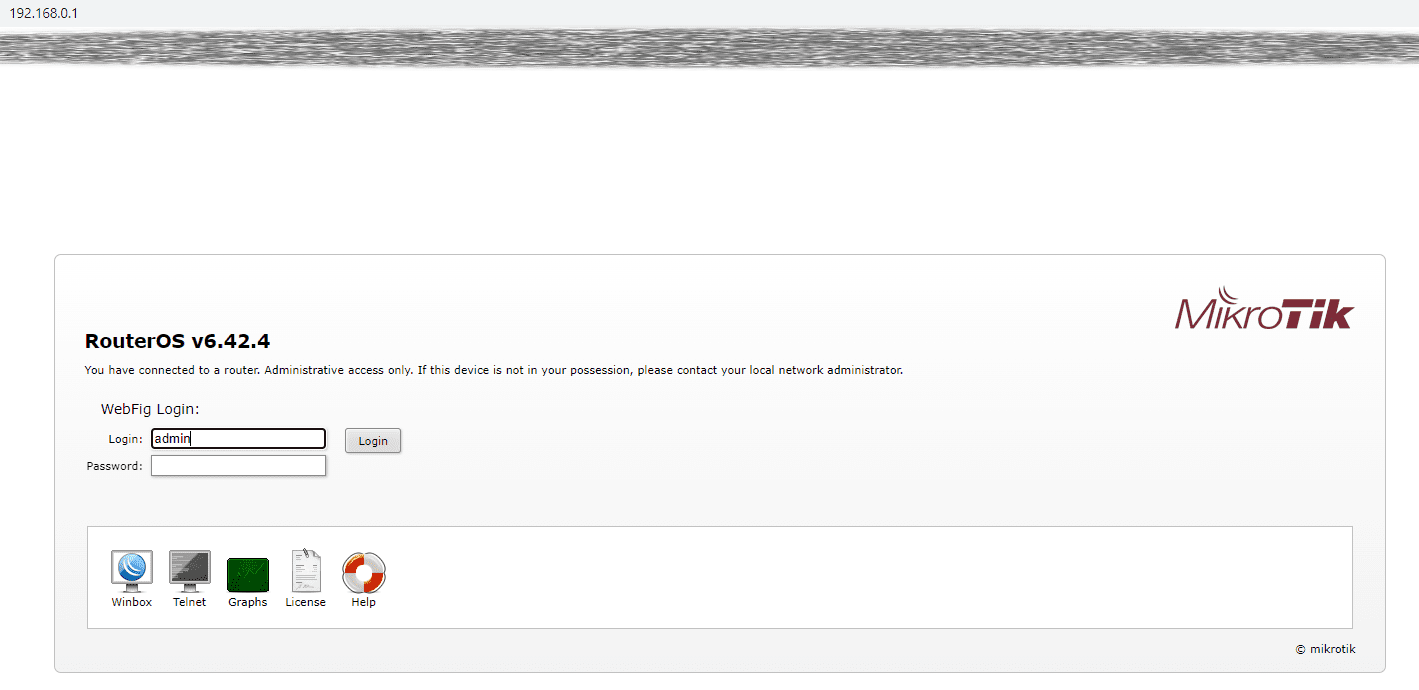
- Подключаемся к роутеру через браузер — вводим в адресную строку локальный IP-адрес устройства: http://192.168.0.1 или http://192.168.1.1;
- Затем вводим логин и пароль от роутера. Обычно логин и пароль одинаковые — admin. Если не подходят, проверьте данные на корпусе или в документах к роутеру.;
- Входим в настройки роутера и переходи на вкладку с настройками соединения с сетью;
- Нажимаем сочетание клавиш «Ctrl+Shift+C» и выделяем поле с паролем;
- Кликаем по слову «password» и меняем его на любое другое значение.
В итоге, в поле пароля увидим вместо «звездочек», действующий пароль от PPPoE и имя пользователя. Можно скопировать действующие значения и сохранить их или заменить на более удобные.
Как узнать пароль от Wi-Fi
Пароль от Вай-Фай найти легче. Три возможных варианта, где его он может быть:
- на корпусе или в настройках роутера;
- в свойствах беспроводного подключения ноутбука;
- в настройках Wi-Fi на смартфоне.
Из всех способов восстановления или поиска пароля для доступа в интернет самый простой — обращение к провайдеру. Если вы готовы посетить офис или подождать на линии, рекомендуем воспользоваться этим способом. Храните договор и данные учетки в надежном месте.
Подобрать лучший тариф на безлимитный интернет можно прямо сейчас. Введите адрес в строку поиска и получите список доступных вам тарифов.
Введите адрес и получите список доступных провайдеров и тарифов