Сумма чисел столбца или строки в таблице
С помощью команды Формула можно добавить в таблицу столбец или строку с числами.
- Щелкните ячейку таблицы, в которой вы хотите получить результат.
- На вкладке Работа с таблицами | Макет щелкните Формула.
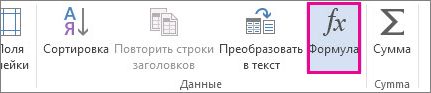
- Проверьте данные в круглых скобках, чтобы убедиться в том, что Word содержит нужные ячейки для подсчета суммы.
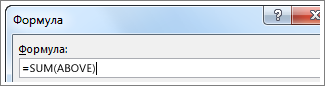
Функция =SUM(ABOVE) складывает числа в столбце, расположенные над выбранной ячейкой.
Функция =SUM(LEFT) складывает числа в строке, расположенные слева от выбранной ячейки.
Функция =SUM(BELOW) складывает числа в столбце, расположенные под выбранной ячейкой.
Функция =SUM(RIGHT) складывает числа в строке, расположенные справа от выбранной ячейки.
Изменив складываемые числа, выберите сумму и нажмите клавишу F9, чтобы отобразить новые результаты.
В таблице также можно использовать несколько формул. Например, можно сложить каждую строку чисел в правом столбце, а затем добавить эти результаты в нижней части столбца.
Другие формулы для таблиц
Word также содержит другие функции для таблиц. Рассмотрим AVERAGE и PRODUCT.
- Щелкните ячейку таблицы, в которой вы хотите получить результат.
- На вкладке Работа с таблицами | Макет щелкните Формула.
- В поле Формула удалите формулу СУММ, но не удаляйте знак «равно» (=). Затем щелкните поле В этом поле и выберите функцию, которая вам нужна.
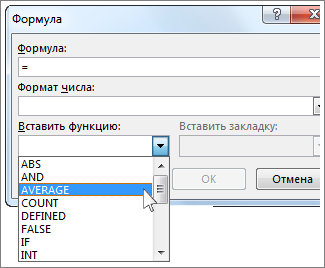
- В круглых скобках укажите ячейки таблицы, которые необходимо включить в формулу.
Введите ABOVE, чтобы включить в формулу числа в столбце, расположенные выше выбранной ячейки, и нажмите кнопку ОК.
Введите LEFT, чтобы включить в формулу числа в строке, расположенные слева от выбранной ячейки, и нажмите кнопку ОК.
Введите BELOW, чтобы включить в формулу числа в столбце, расположенные ниже выбранной ячейки, и нажмите кнопку ОК.
Введите RIGHT, чтобы включить в формулу числа в строке, расположенные справа от выбранной ячейки, и нажмите кнопку ОК.
Например, чтобы вычислить среднее значение чисел в строке слева от ячейки, щелкните AVERAGE и введите LEFT:
Чтобы умножить два числа, щелкните PRODUCT и введите расположение ячеек таблицы:
Совет: Чтобы включить в формулу определенный диапазон ячеек, вы должны выбрать конкретные ячейки. Представьте себе, что каждый столбец в вашей таблице содержит букву и каждая строка содержит номер, как в электронной таблице Microsoft Excel. Например, чтобы умножить числа из второго и третьего столбца во втором ряду, введите =PRODUCT(B2:C2).
С помощью команды Формула можно просуммировать числа в столбце или строке.
- Щелкните ячейку таблицы, в которой вы хотите получить результат.
- На вкладке Макет рядом с вкладкой Конструктор таблиц выберите формулу.
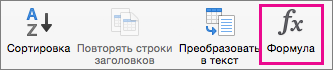
- Проверьте данные в круглых скобках, чтобы убедиться в том, что Word содержит нужные ячейки для подсчета суммы.
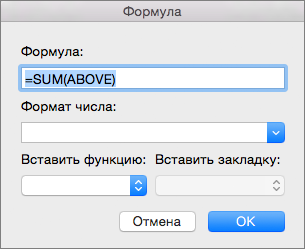 Функция =SUM(ABOVE) складывает числа в столбце, расположенные над выбранной ячейкой. Функция =SUM(LEFT) складывает числа в строке, расположенные слева от выбранной ячейки. Функция =SUM(BELOW) складывает числа в столбце, расположенные под выбранной ячейкой. Функция =SUM(RIGHT) складывает числа в строке, расположенные справа от выбранной ячейки.
- Изменив складываемые числа, выберите сумму и нажмите клавиши FN+F9, чтобы отобразить новые результаты.
- В таблице можно использовать несколько формул. Например, можно сложить каждую строку чисел в правом столбце, а затем добавить эти результаты в нижней части столбца.
Другие формулы для таблиц
Word также содержит другие функции для таблиц. Рассмотрим AVERAGE и PRODUCT.
- Щелкните ячейку таблицы, в которой вы хотите получить результат.
- На вкладке Макет, расположенной рядом с вкладкой Конструктор таблиц, выберите команду Формула.
- В поле Формула удалите формулу СУММ, но не удаляйте знак «равно» (=). Затем щелкните поле В этом поле и выберите функцию, которая вам нужна.
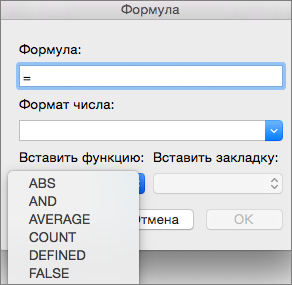
- В круглых скобках укажите ячейки таблицы, которые необходимо включить в формулу. Введите ABOVE, чтобы включить в формулу числа в столбце, расположенные выше выбранной ячейки. Введите LEFT, чтобы включить в формулу числа в строке, расположенные слева от выбранной ячейки. Введите BELOW, чтобы включить в формулу числа в столбце, расположенные ниже выбранной ячейки. Введите RIGHT, чтобы включить в формулу числа в строке, расположенные справа от выбранной ячейки. Например, чтобы вычислить среднее значение чисел в строке слева от ячейки, щелкните AVERAGE и введите LEFT: =AVERAGE(LEFT) Чтобы умножить два числа, щелкните PRODUCT и введите расположение ячеек таблицы: =PRODUCT(ABOVE)
Совет: Чтобы включить в формулу определенный диапазон ячеек, вы должны выбрать конкретные ячейки. Представьте себе, что каждый столбец в вашей таблице содержит букву и каждая строка содержит номер, как в электронной таблице Microsoft Excel. Например, чтобы умножить числа из второго и третьего столбца во втором ряду, введите =PRODUCT(B2:C2).
Если вы знакомы с классическим приложением Word, то знаете, что с помощью формул можно выполнять такие вычисления, как сумму чисел в столбце или строке таблицы. Word в Интернете сохраняет формулы, которые уже есть в документе, но пока не дают возможность добавить их.
Если у вас есть настольная версия Word, используйте команду Открыть в Word, чтобы открыть документ в Word.

Затем следуйте инструкциям для классических версий Word. Когда вы сохраните документ, формула будет сохранена, когда вы откроете его в Word в Интернете.
Учебник. Расширенный курс
Microsoft Excel (Майкрософт Эксель) – это программа для работы с таблицами, помощник для всех, кто имеет дело с большим объемом цифровых данных. Exсel (Эксель) существенно облегчает задачи по подсчету и анализу различных данных в таблицах. Нужно лишь научиться устанавливать формулы.
Для создания простых таблиц достаточно основных знаний о программе и понимания принципа ее работы. Как правило, Microsoft Excel (Майкрософт Эксель) устанавливается на компьютер в общем пакете Microsoft Office. Так что, если у вас есть на компьютере Word, значит, есть и Exсel.
Программа на компьютере обозначается значком с буквой Х .
Значок файла в Exсel может выглядеть вот так .
Программа также может уже быть закреплена на вашем компьютере на панели задач внизу 3.1 .

Значок (еще его называют «Ярлык») может быть и на «Рабочем столе» компьютера. Если же его нет, нажмите на кнопку «Пуск». Далее на надпись «Все программы» 3.2 .
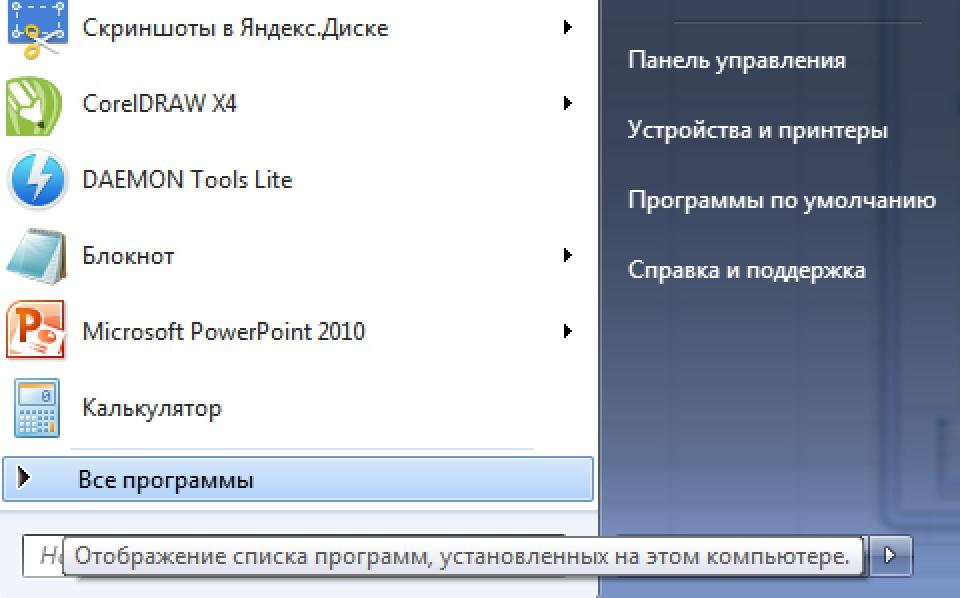
Затем в открывшемся списке выберите Microsoft Office, затем в открывшемся списке Microsoft Exсel 3.3 .
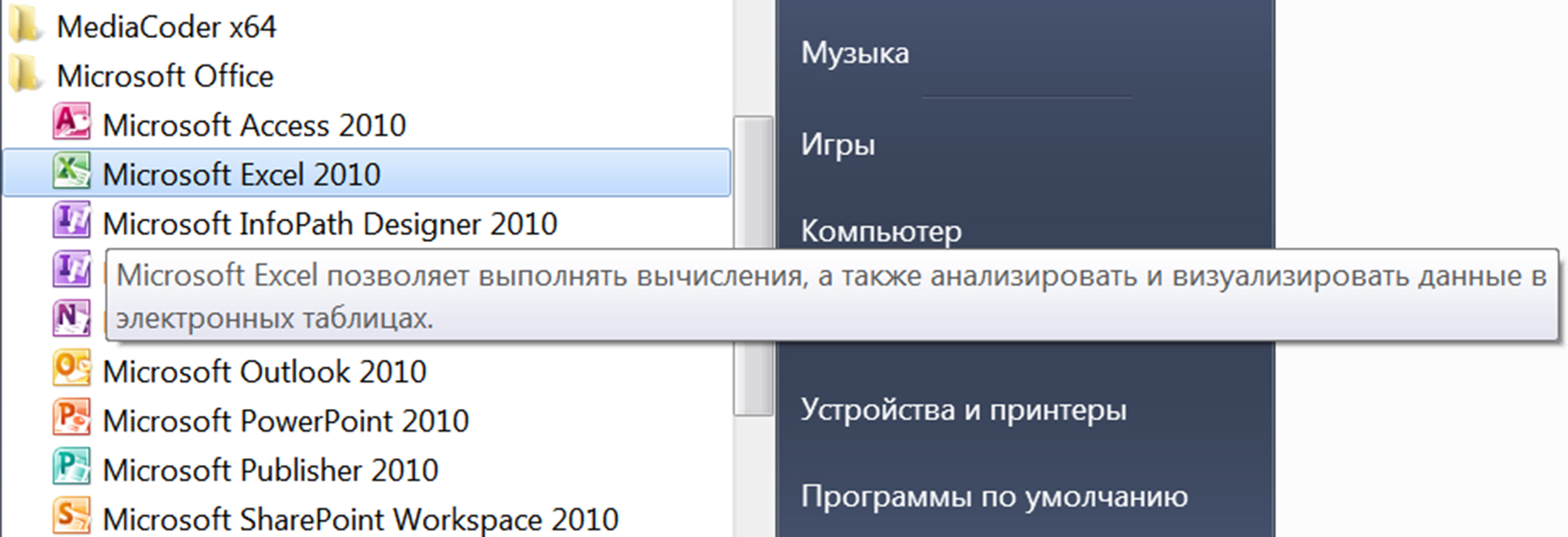
Вы можете вывести ярлык для входа в программу на панель задач внизу. Для этого кликните по надписи Microsoft Exсel правой кнопкой мыши и выберите из списка «Закрепить на панели задач».
При клике на значок программы откроется документ, похожий на документ в программе Word. Только чистый лист будет разлинован, как таблица с большим количеством столбцов и строк 3.4 .
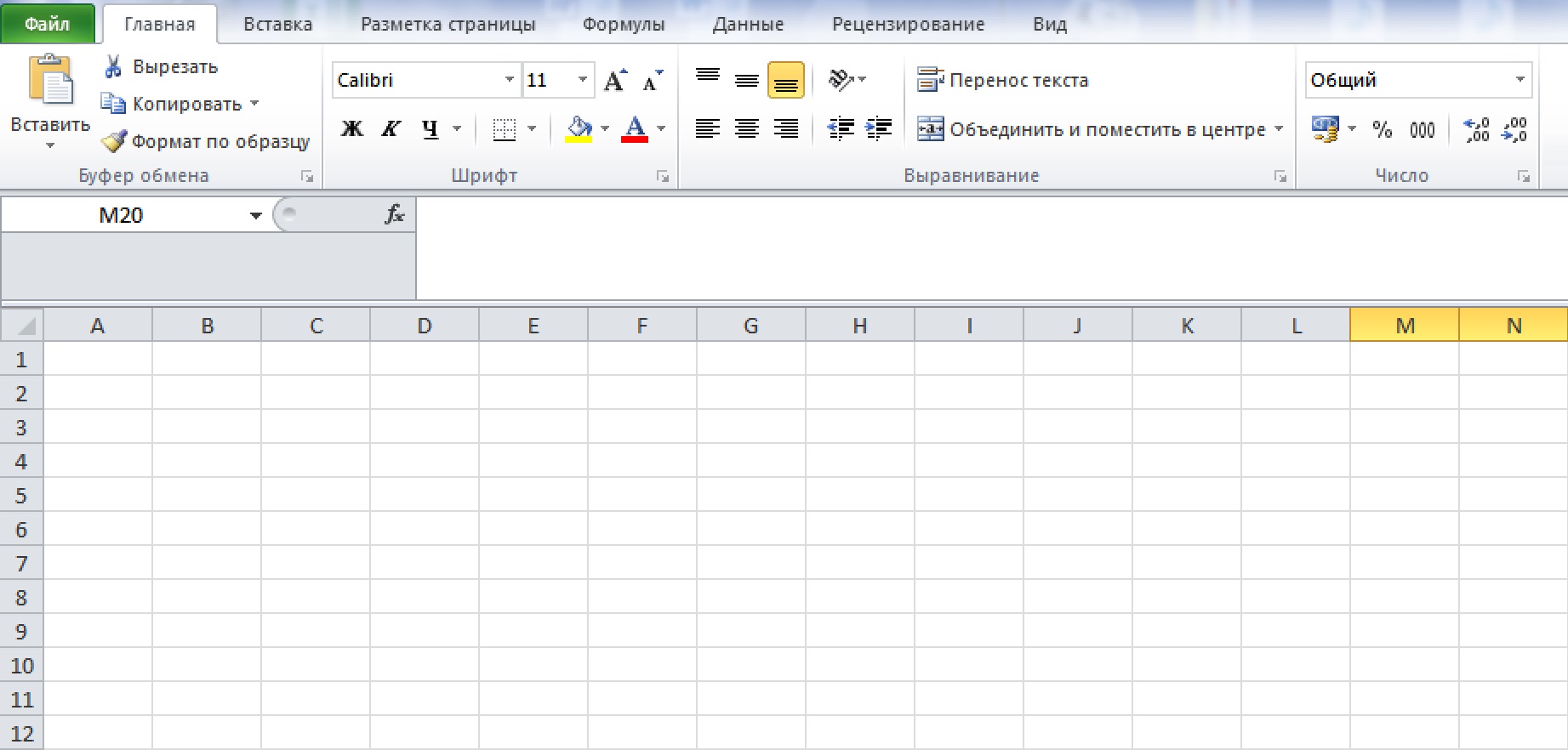
Файл в программе Excel называется «Книга». Внизу можно увидеть несколько листов, на которых можно создавать дополнительные таблицы 3.5 .
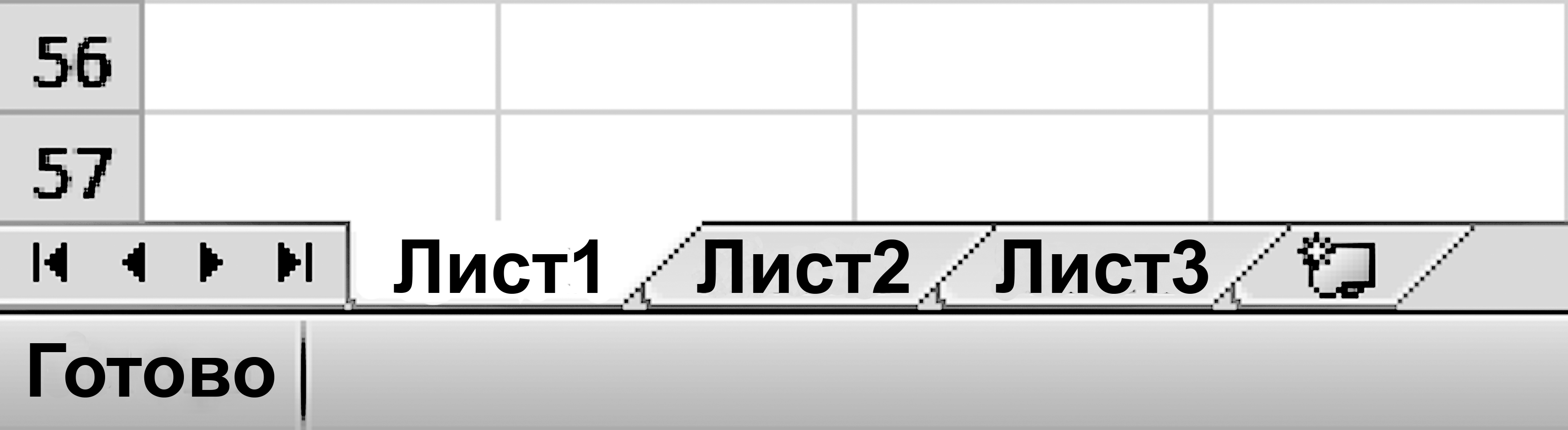
Имейте ввиду, что не все столбцы и строки видны на экране. Двигать таблицу влево и вправо можно с помощью курсора, который находится внизу 3.6 .

Главное меню программы Microsoft Exсel
Чистый лист программы Excel состоит из ячеек, которые образуются пересечением вертикальных и горизонтальных линий. Кликнув по ячейке левой кнопкой мыши, вы можете выделить ту или иную ячейку 3.7 .

Вверху слева отображается название ячейки. Например, «B6».
Удерживая левую кнопку мыши, можете выделить сразу несколько ячеек либо по горизонтали, либо по вертикали. Принцип выделения похож на работу с текстом или файлами и папками (Подробнее в главе 2 «Файлы и папки» и главе 3 «Работа с текстом» базового курса «Азбука интернета») 3.8 .
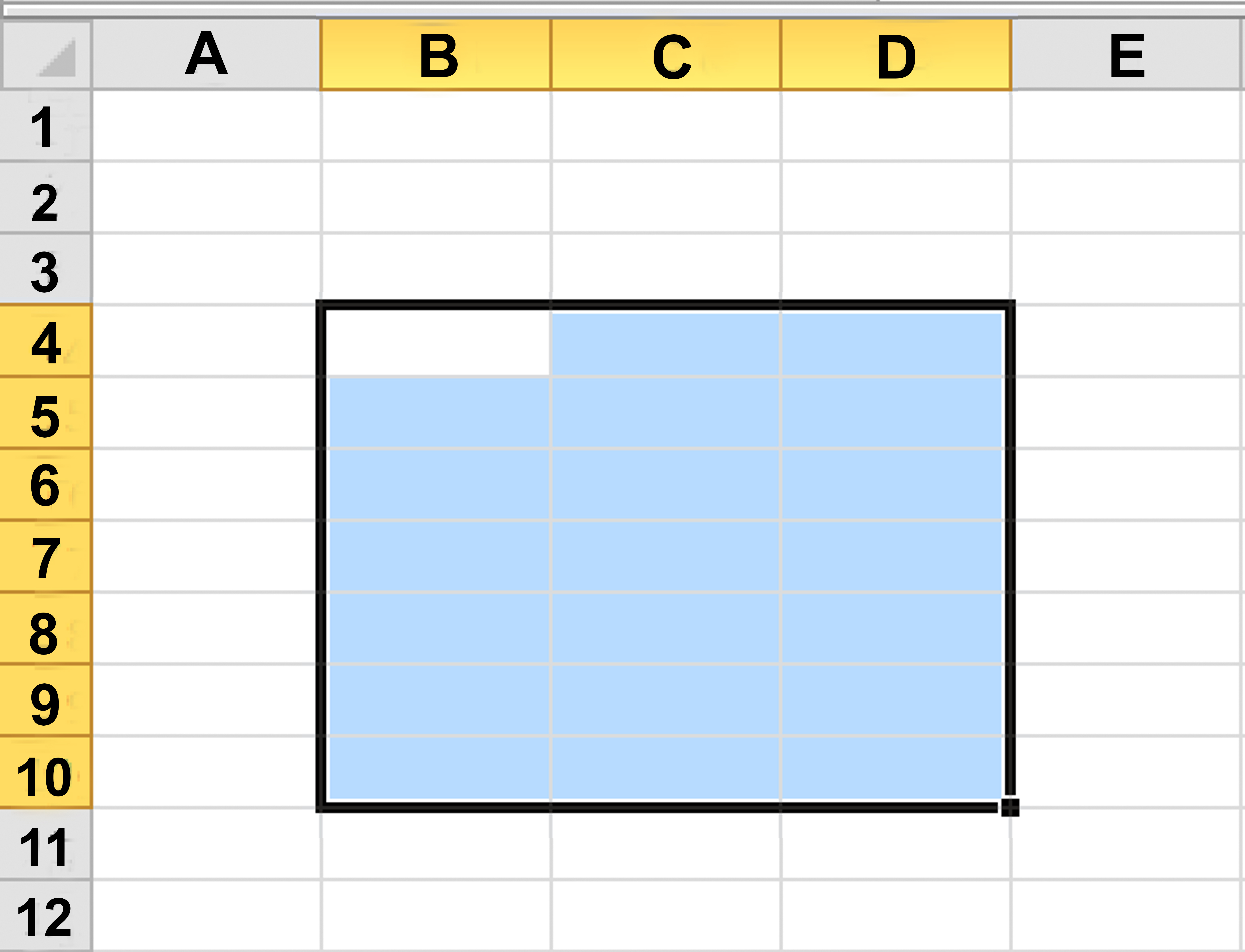
Выделенный фрагмент вы сможете скопировать, вырезать, удалить. Для этого нужно навести курсор на выделенный фрагмент и нажать правую кнопку мыши, а затем выбрать необходимое действие.
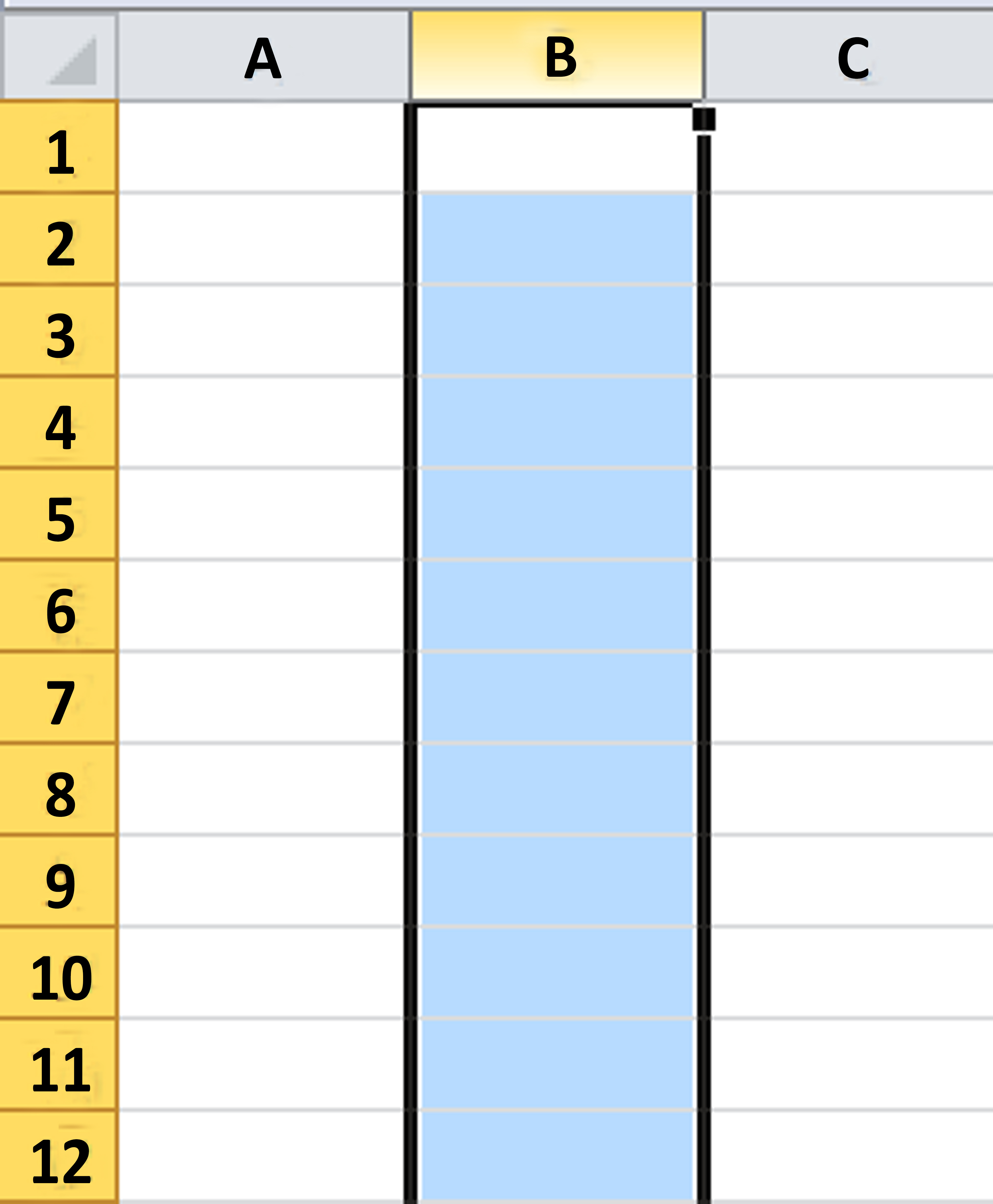
Чтобы выделить всю строку, нажмите на поле с номером строки. Чтобы выделить весь столбец, нажмите на серое поле с буквой 3.9 .
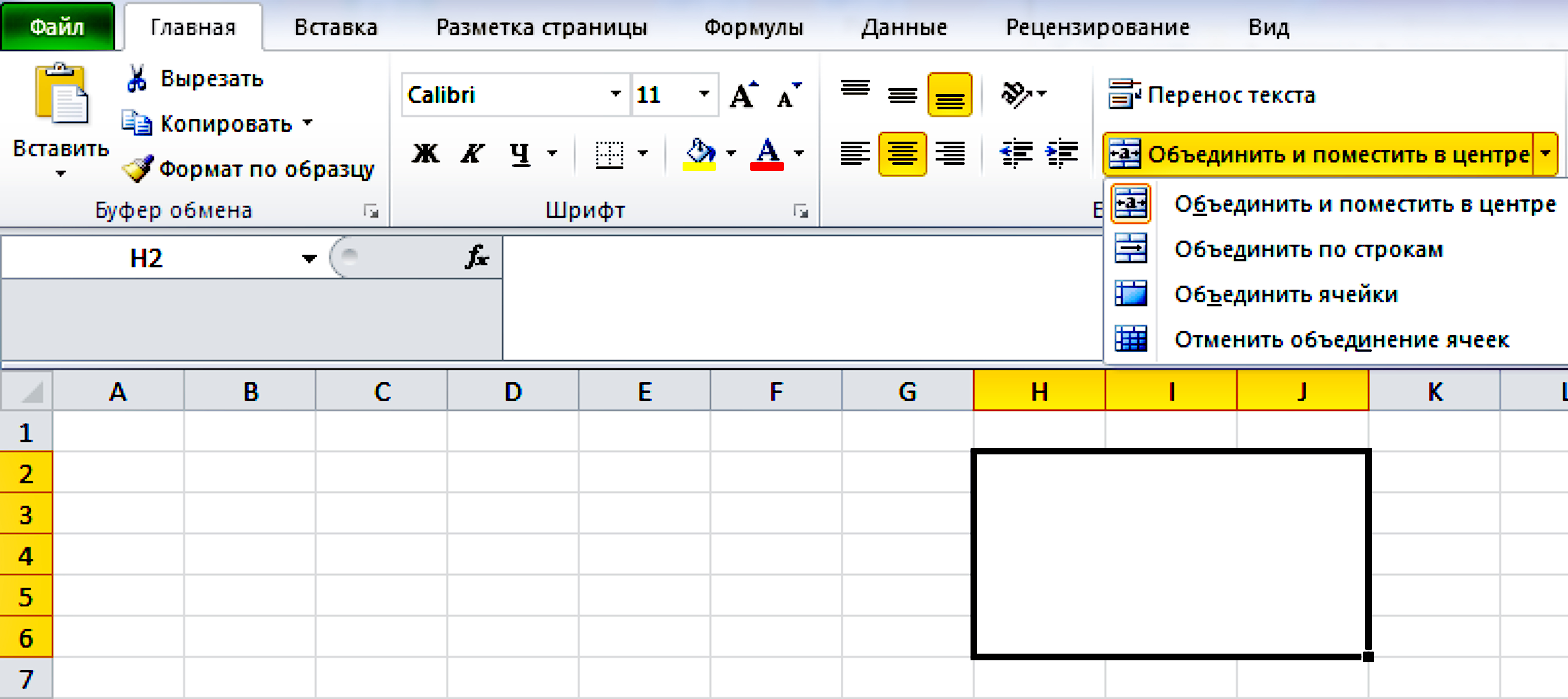
В выделенном фрагменте можно объединять ячейки. Выделите нужное количество ячеек и выберите соответствующую команду в верхнем меню 3.10 .
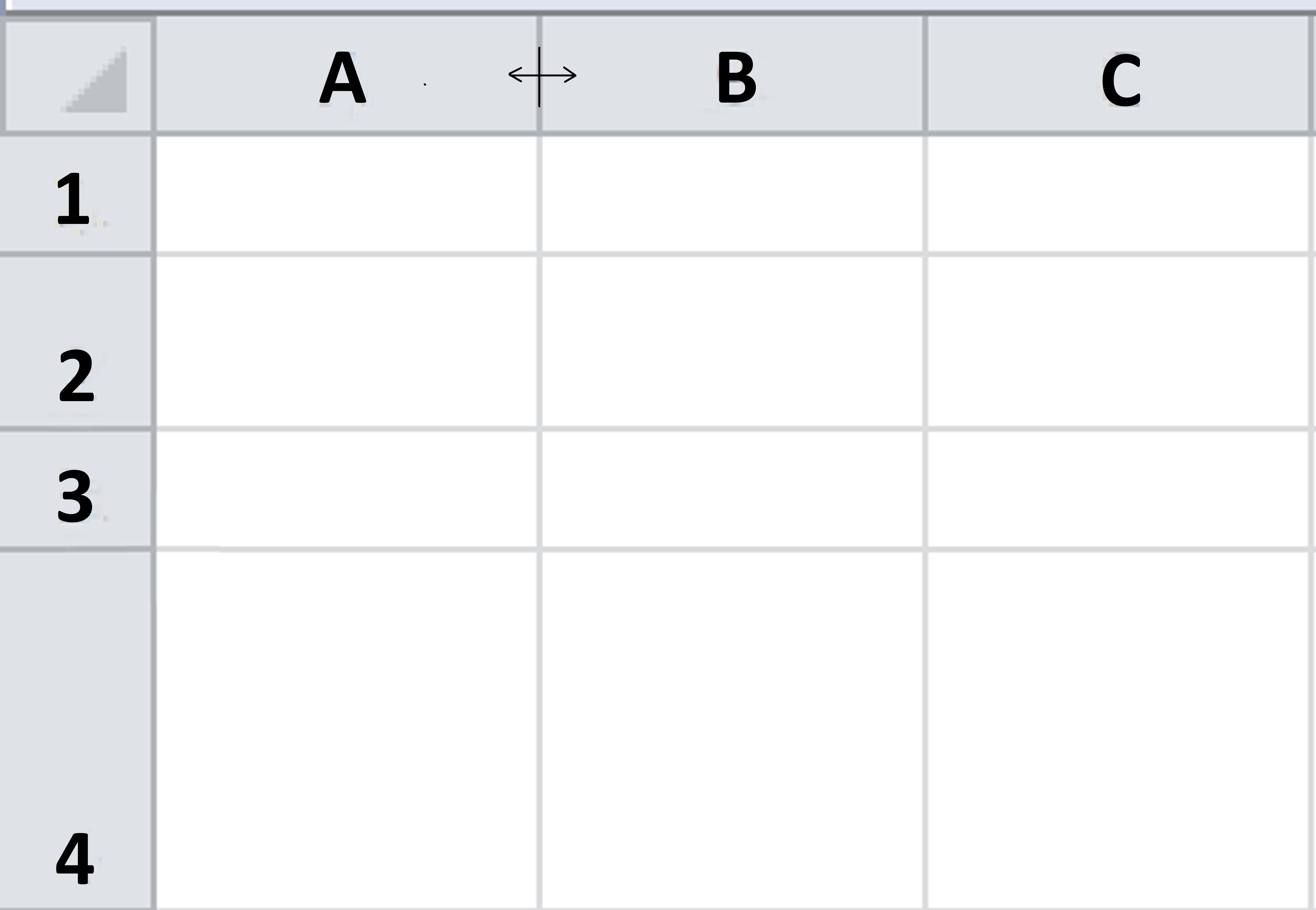
Также есть возможность регулировать размер столбцов и строк. Если вы хотите сделать строку шире, поставьте курсор на серое поле около цифр на пересечении линий. Курсор примет вид крестика «+».
Нажмите на левую кнопку мыши и, удерживая ее, потяните курсор вниз. Точно также можно расширить столбец. Курсор нужно поставить на верхнее поле около букв, на линию, отделяющую один столбец от другого. Когда курсор примет вид крестика, нажмите левую кнопку мыши и потяните линию вправо (столбец станет шире) или влево (ширина столбца уменьшится) 3.11 .
- Выделите несколько ячеек.
- Вверху найдите надпись «Объединение ячеек».
- Кликните на надпись.
- Выберите нужный формат объединения ячеек.
В целом меню в Excel похоже на меню в программе Word: можно менять шрифт, в разделе «Вставка» добавлять диаграммы, рисунки (выбор диаграмм в Excel больше, чем в Word). Практически идентичны разделы «Разметка страницы» (позволяет установить параметры страницы), «Рецензирование» (поможет отредактировать текст и поставить защиту, чтобы посторонние пользователи не могли изменять внесенные данные).
Также в Excel есть раздел «Формулы». Здесь целая библиотека вычислительных функций. Вы можете автоматически посчитать сумму в той или иной строке или столбце, выбрать нужную формулу для применения к определенной группе цифр. Также можете ввести свою формулу (для этого нужно воспользоваться кнопкой «Вставить функцию») 3.12 .
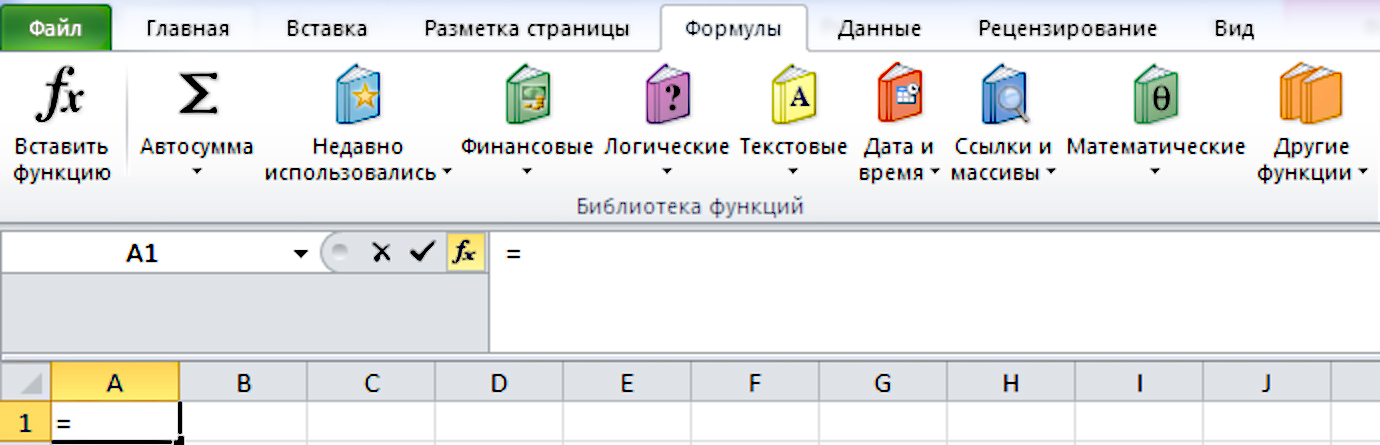
При этом выбранная вами формула автоматически отразится в строке ниже. Чтобы не применять формулу, нажмите на значок «Крестик» под основным меню 3.13 .

Используя раздел «Данные», вы можете добавить в таблицу информацию из других внешних источников: из интернета, из текстового файла с вашего компьютера и т.п. 3.14 .
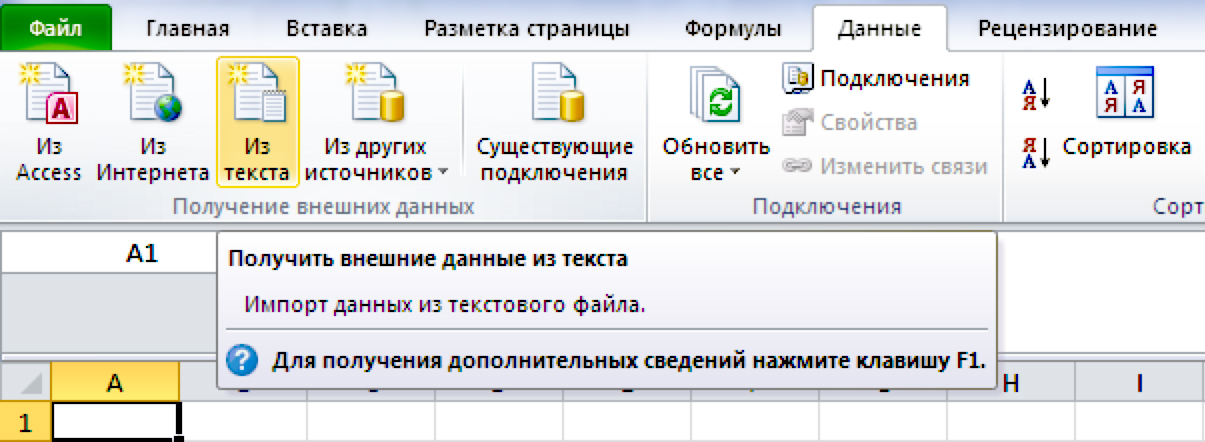
Также можете структурировать и группировать данные по вашему усмотрению, проводить анализ введенной цифровой информации 3.15 .

В разделе «Главное» отображаются наиболее часто используемые функции при работе с таблицами.
Форматирование таблиц
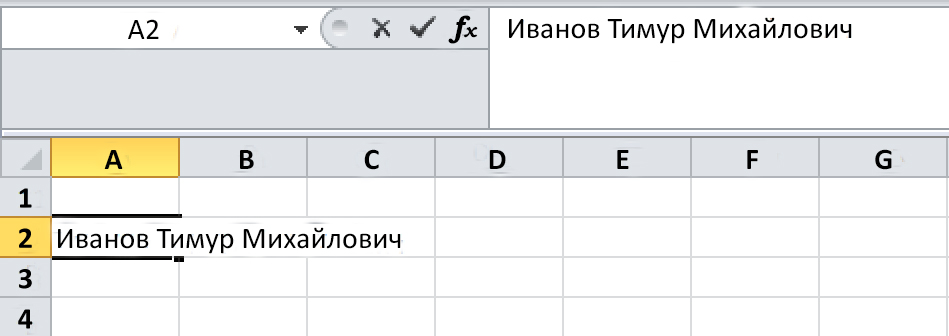
В таблице в Excel можно вводить как цифры, так и текст. Если текст или цифры в ячейке полностью не видны, вы можете расширять строки или столбцы. Набранный вами текст или цифры отображаются в строке, а также в поле вверху. В этом поле удобнее работать с текстовой информацией. Например, сюда вы можете вставить скопированный текст, предварительно выделив нужную ячейку. Текст автоматически отобразится в таблице 3.16 .
- Выделите ячейку, рядом с которой должна появиться вставка.
- Нажмите правую кнопку мыши.
- Кликните на строку «Вставить».
- В открывшемся окне выберите «Строку».
- Нажмите «ОК».
Рассмотрим порядок создания таблицы. Сначала введите название столбцов, сразу же установите ширину столбцов в соответствии с объемом текста. Чтобы при печати границы ячеек были видны, нужно их сделать ярче. Для этого выделите нужные ячейки таблицы. Вверху в меню нажмите на значок «Границы» и выберите вариант «Внешние границы». В открывшемся меню кликните на надпись «Все границы» 3.17 .
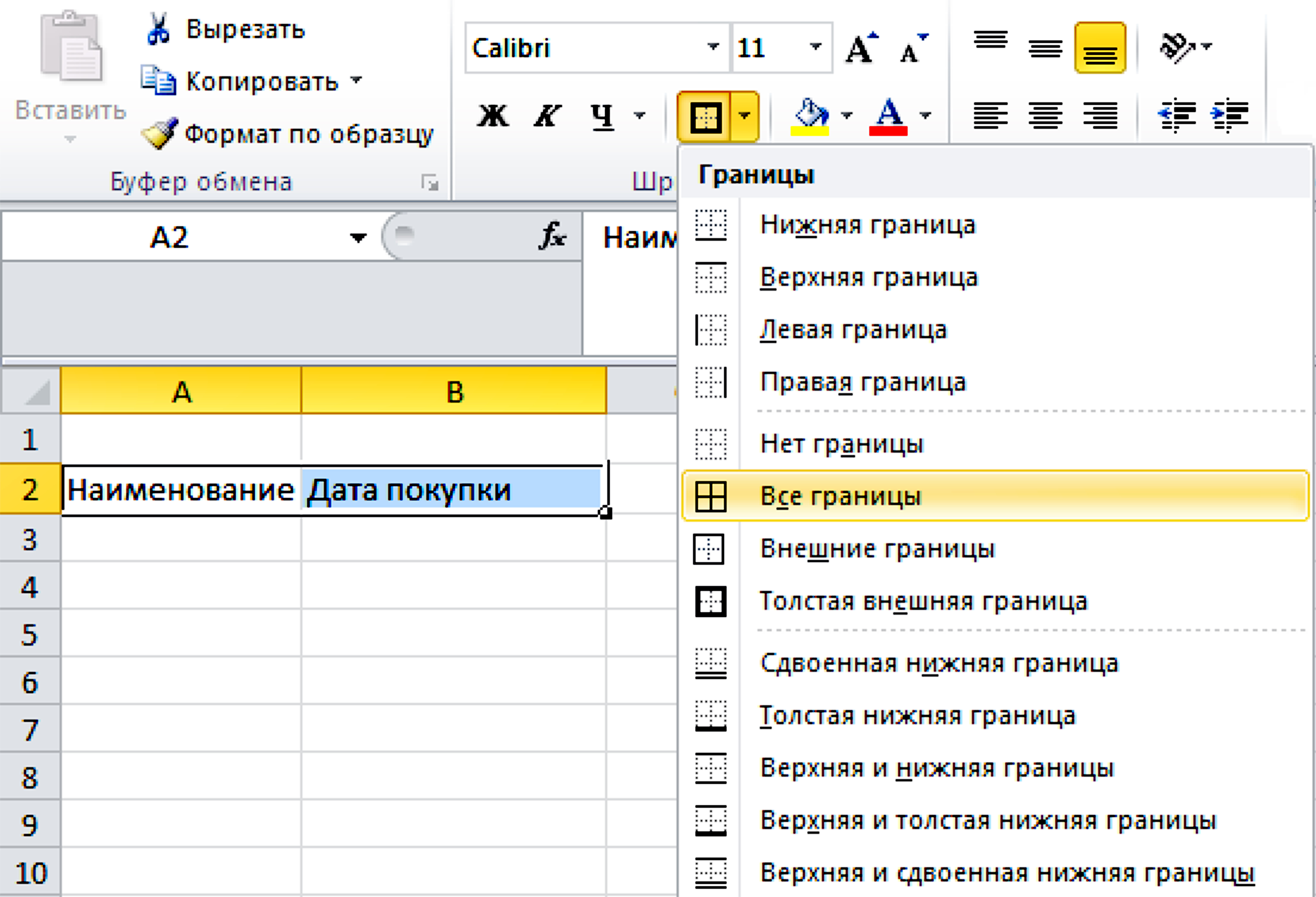
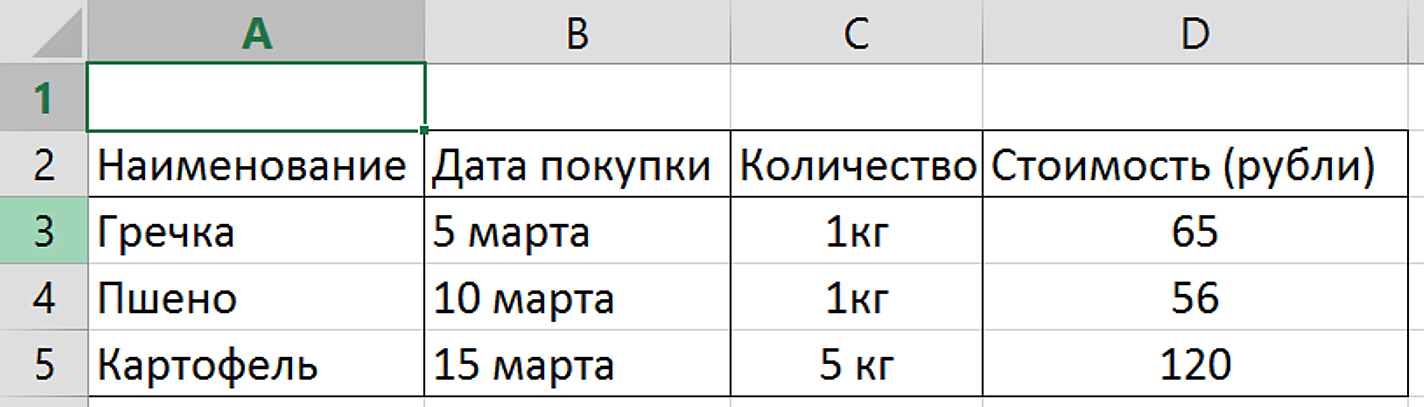
Вы можете сначала набрать все данные, которые должна содержать таблица, и затем, нажав на значок «Границы» выбрать команду «Все границы».
На листе отобразится ваша таблица с очерченными границами столбцов и строк 3.18 .
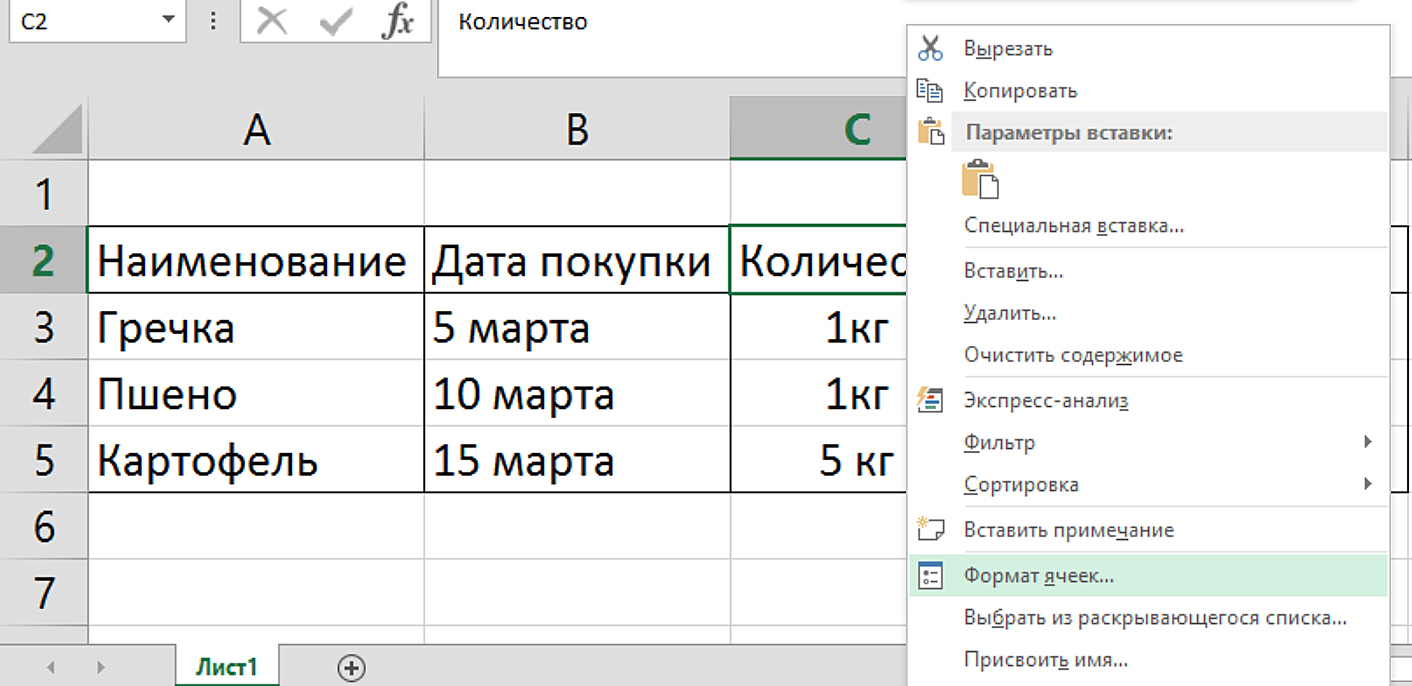
Чтобы отформатировать текст внутри ячейки, выделите ее, кликните правой кнопкой мыши. В открывшемся меню выберите строку «Формат ячеек» 3.19 .
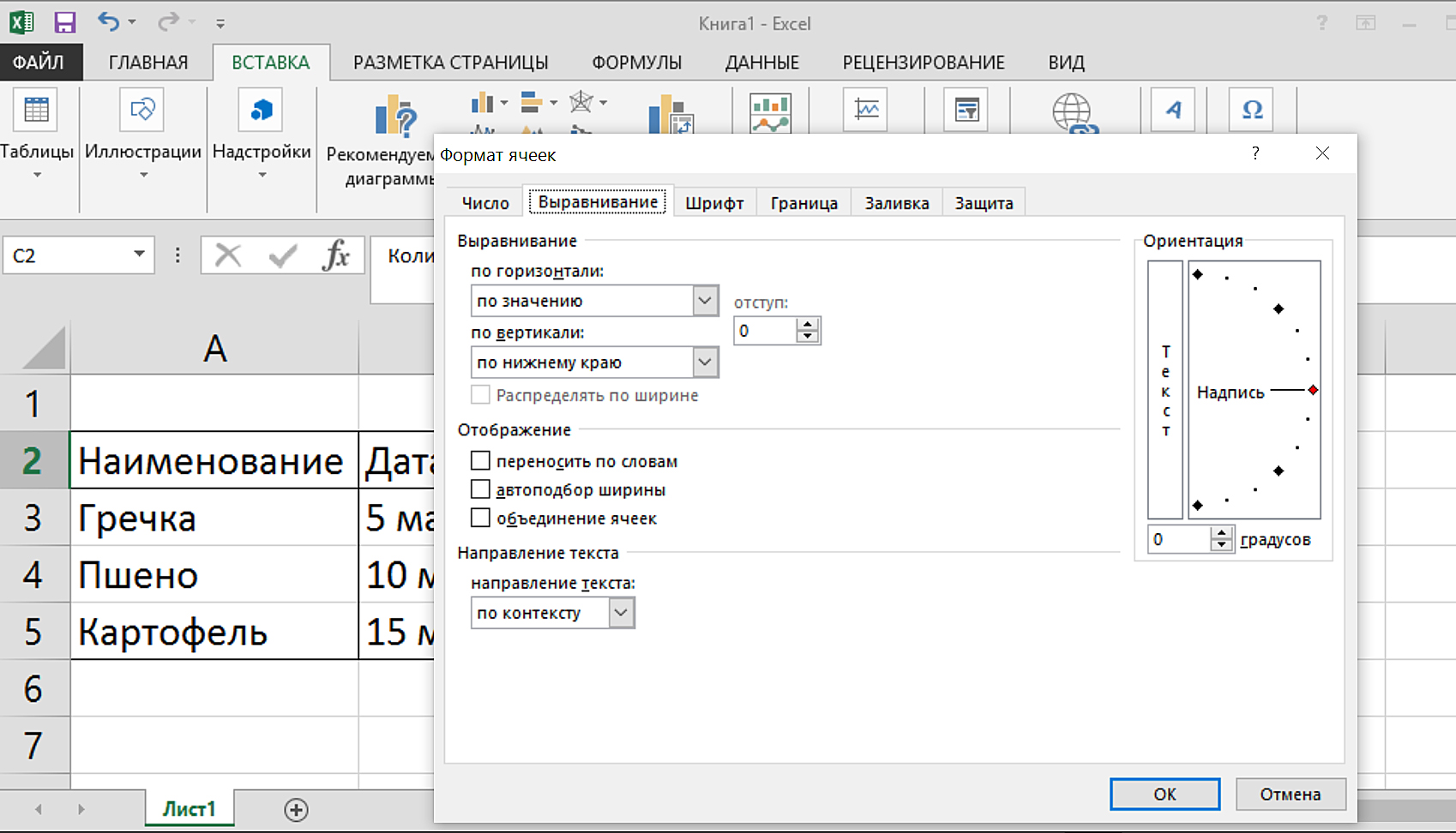
Далее выберите раздел «Выравнивание» 3.20 .
Под надписью «По горизонтали» нажмите стрелочку. Затем в списке найдите нужную строчку. Например, выравнивание «по центру». Потом нажмите «ОК» 3.21 .
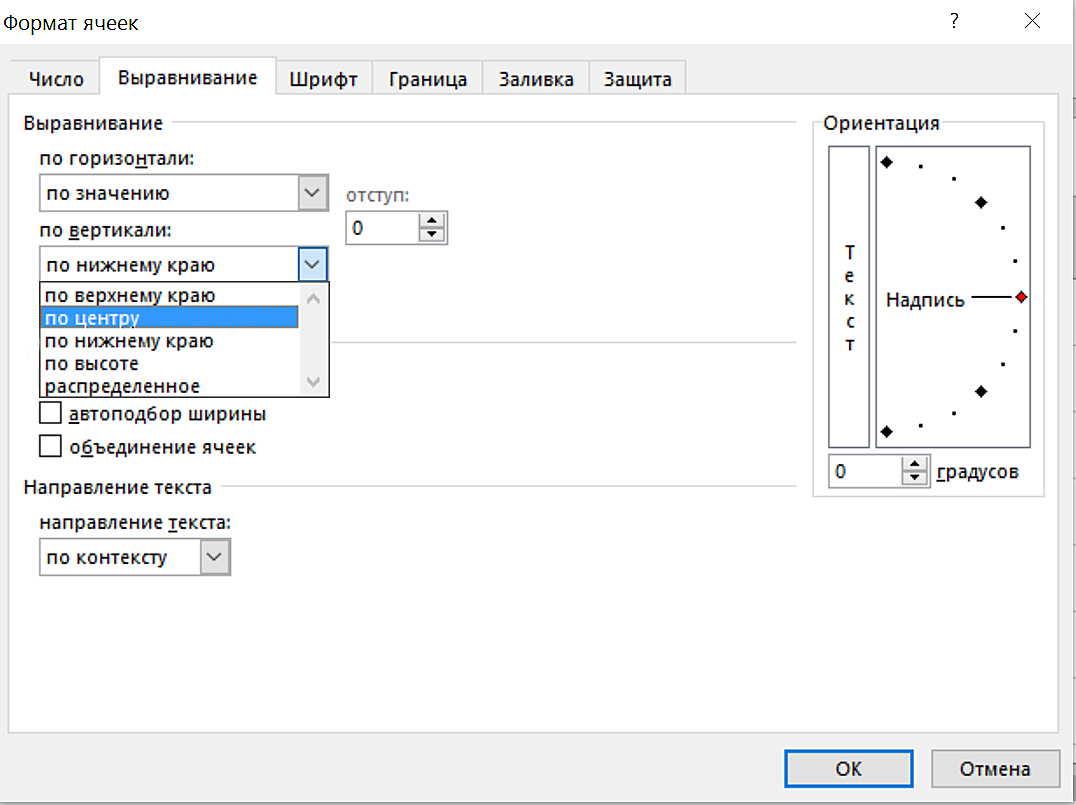
Можно отформатировать содержимое в таблице и по столбцам. Только нужно будет выбрать поле под надписью «По вертикали».
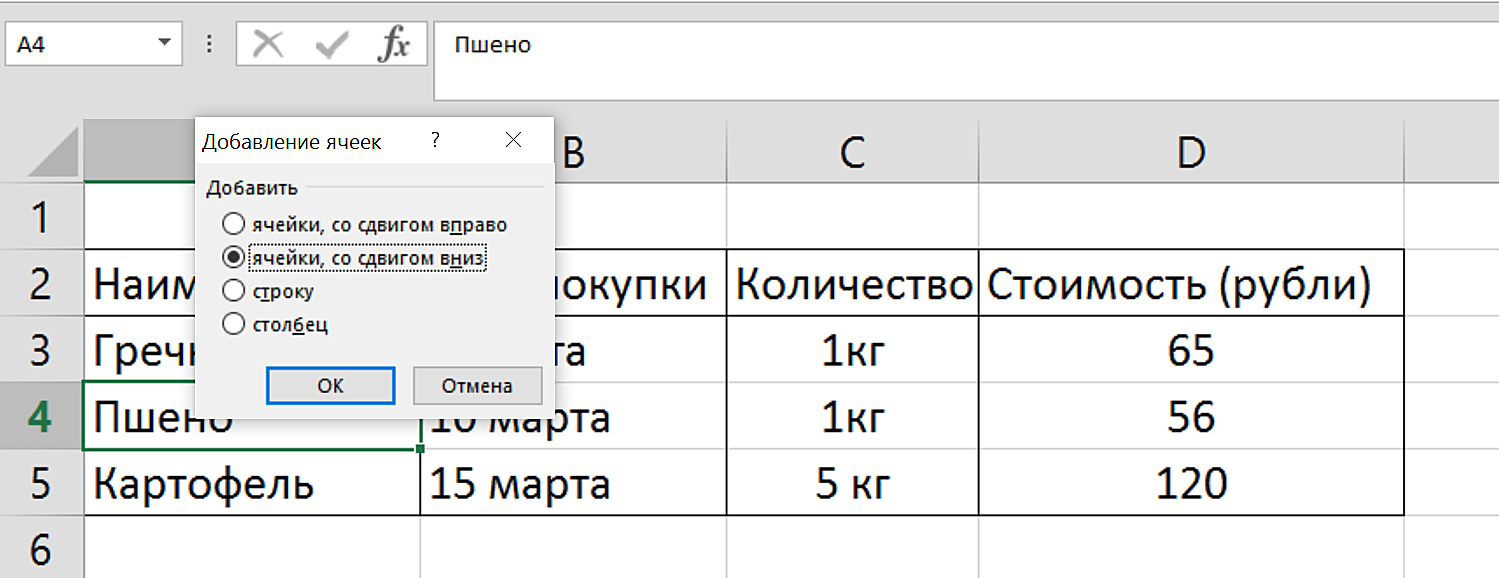
Чтобы вставить дополнительный столбец или строку, нужно выделить ячейку ниже той строки, после которой вы хотите вставить дополнительную строку или правее, если хотите вставить столбец. Нажмите правую кнопку мыши. Выберите «Вставить». Затем в открывшемся окне кликните на нужную вам строчку. Затем нажмите «ОК» 3.22 .
Чтобы удалить данные из ячейки, выделите ее и нажмите на клавиатуре «Delete».
Назначение формул в поля таблицы
Программа Excel очень удобна для работы с цифрами, с большим количеством данных, для проведения разного рода подсчетов. Именно поэтому бухгалтеры предпочитают делать простейшие расчеты именно в ней. Рассмотрим пример ниже.
Чтобы вставить формулу, выделяем ячейку, где планируем увидеть результат подсчета, и ставим знак «=». Так мы сообщаем программе, что данные в колонке будут рассчитываться по формуле 3.23 .

Затем ставим курсор в первую ячейку в столбце «Количество» (выделяем ячейку), затем ставим знак звездочка «*», что значит «умножить». Далее выделяем первую ячейку в столбце «Стоимость» («D3»), на показатель которой нужно умножить первую цифру. В столбце «Общая сумма» («E3»), появится результат умножения стоимости продукта на его количество 3.24 .
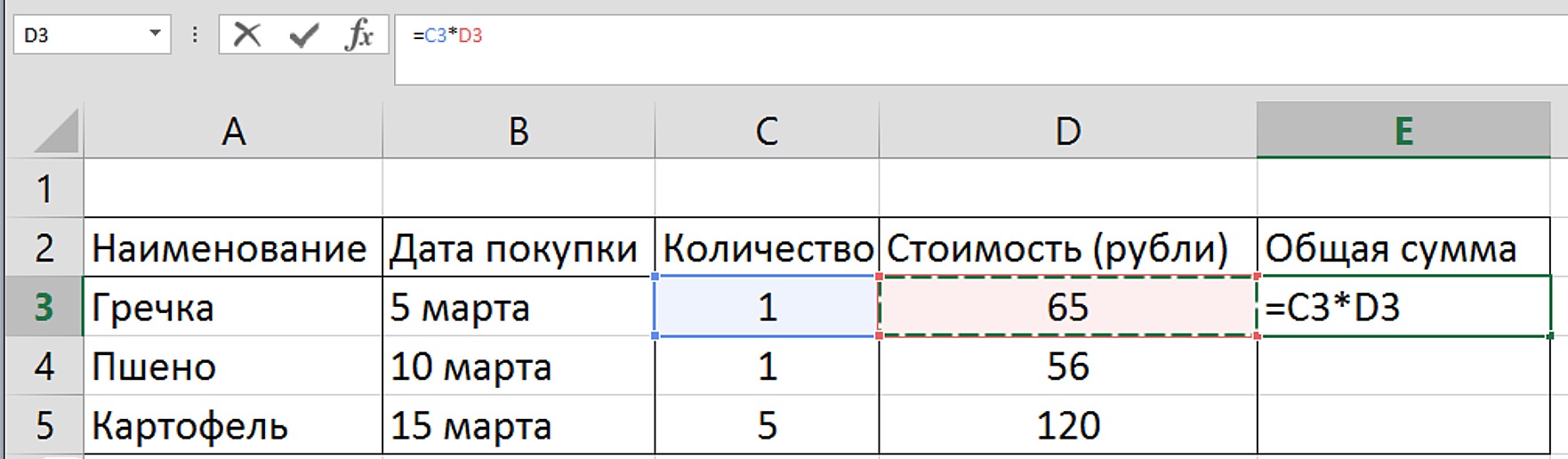
Формула введена, но пока только для верхней строки. Чтобы действие формулы распространить на весь столбец «Е» в нашем примере, наведите курсор на нижний правый край ячейки с формулой. Курсор примет вид крестика «+». Нажмите левую кнопку мыши и потяните курсор вниз до конца столбца. Формула автоматически будет применена к каждой строке. В столбце появятся суммы, потраченные на приобретение продуктов 3.25 .
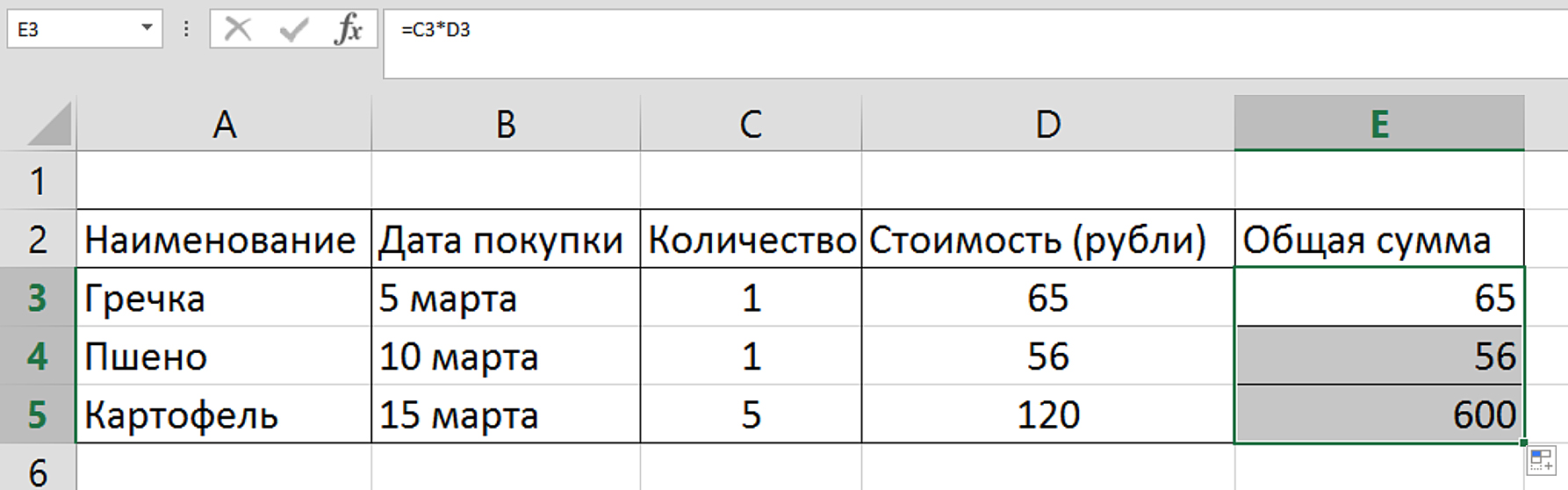
Чтобы посчитать итоговую сумму, выделите в столбце «E» ячейку, расположенную ниже всех посчитанных сумм. Затем нажмите в разделе «Формулы» кнопку «Автосумма» 3.26 .
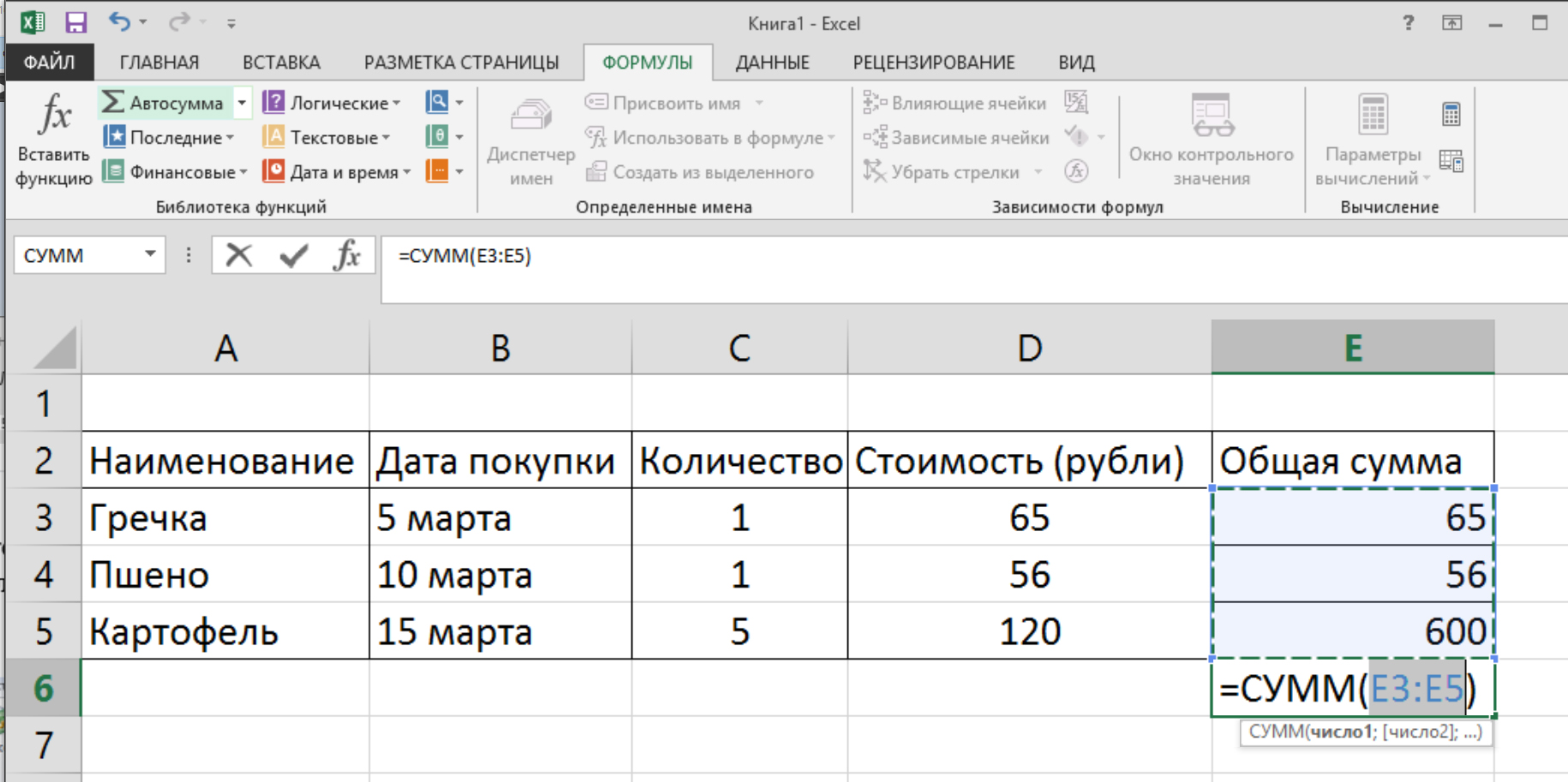
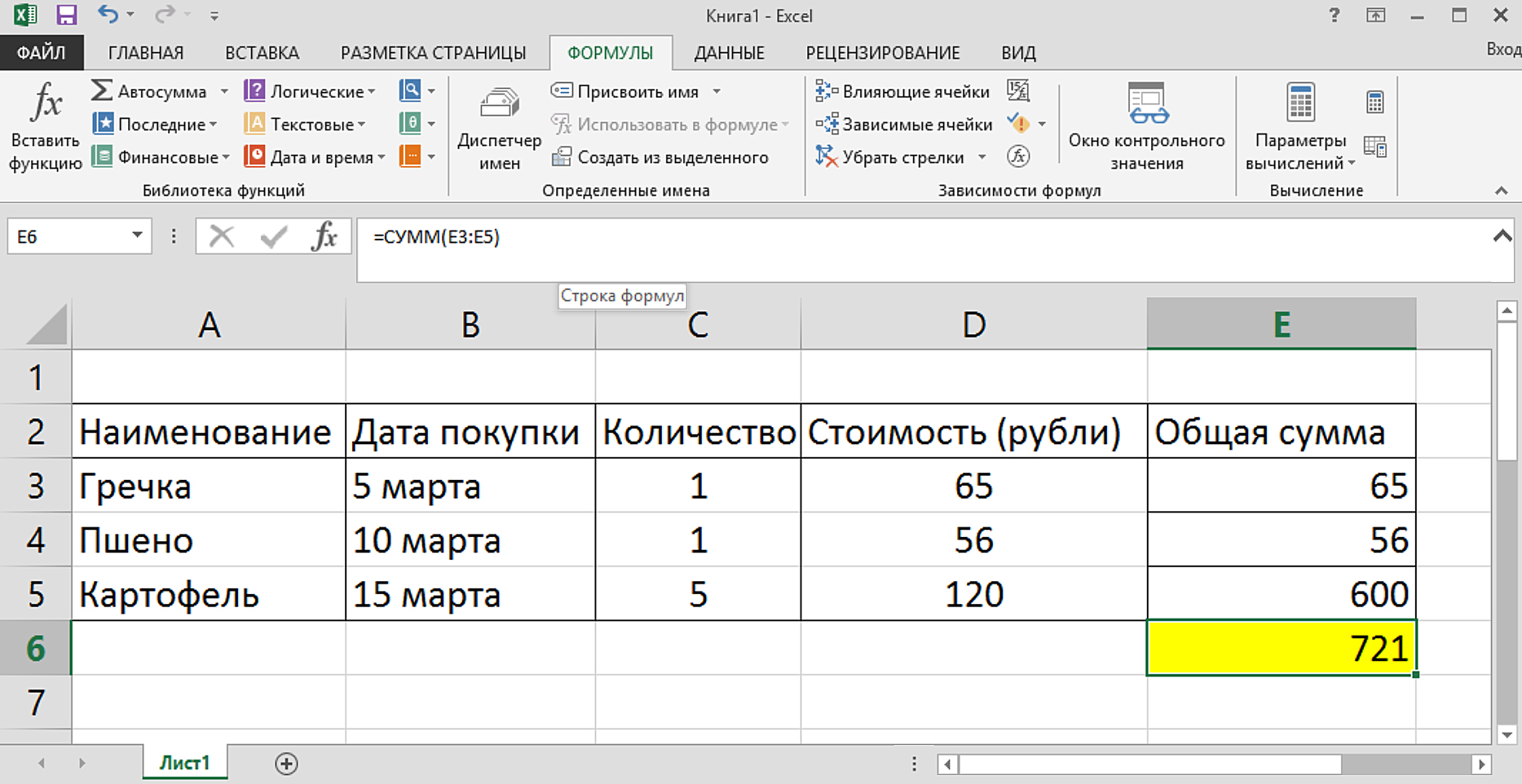
«Автосумма» – это заложенная в программу формула. Итог посчитается автоматически 3.27 .
- Поставьте курсор на серое поле около букв на пересечении линий.
- Курсор должен принять форму крестика.
- Нажмите на левую кнопку мыши и, удерживая ее, потяните курсор в сторону.
- Отпустите кнопку мыши, когда ширина столбца будет достаточной.
Если у вас возникают вопросы по работе в программе, вы всегда можете воспользоваться справкой. Нажмите на знак вопроса, расположенный справа в верхнем меню. Выберите интересующий вас раздел 3.28 .
Контрольные вопросы:
- Где на компьютере найти программу Microsoft Excel (Майкрософт Эксель)?
- Какие возможности есть у программы Excel?
- Как посчитать в Excel сумму?
- Как ввести формулу?
- Как сделать ячейку или столбец шире?
- Как лучше вводить текстовую информацию в ячейку?
Блог Тани Соколовской

Верстаю деловой журнал «Агроинвестор». В блоге раскрываю процессы, делюсь опытом, конспектирую книги. Избранные работы — на сайте.
Оформление текста. Шпаргалка для всех, кто пишет
Грамотно оформленный текст приятно видеть и удобно считывать. Этот пост об оформлении основных элементов текста и случаях их применения. Пригодится не только дизайнерам, а всем кто работает с текстом или просто для переписки.
Абзац
Абзац в печатном издании принято отбивать отступом первой строки — красной строкой. Раньше типографы так облегчали чтение и экономили бумагу. В веб-формате нам не нужно экономить бумагу, поэтому абзацы отбиваются отступом друг от друга. Комбинировать эти два способа не нужно — одного достаточно.
Перенос слов
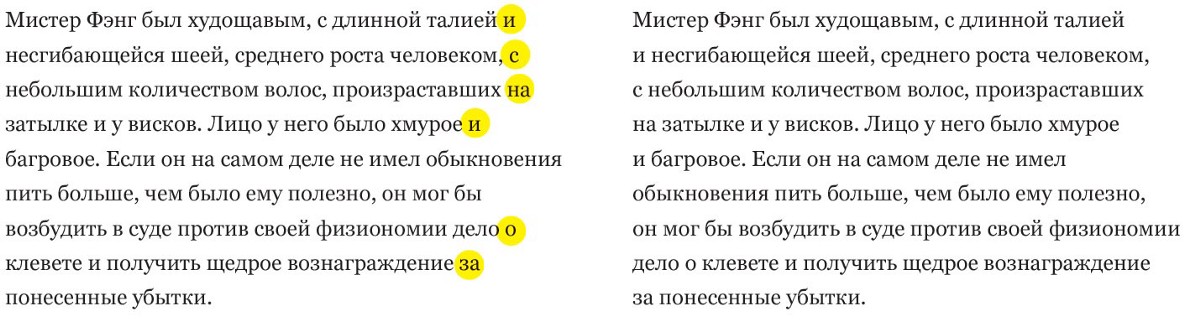
При переносе на новую строку вместе должны переноситься предлоги, инициалы, номера телефонов, даты, цифры с единицей измерения. Неразрывный пробел привязывает слова друг к другу — связанные им слова переносятся на новую строку вместе. Используйте неразрывный пробел, чтобы привязать предлоги или местоимения к зависимым словам. «Висячие» в конце строки предлоги прерывают равномерное чтение и неприятны глазу.
Сравните два абзаца с висячими предлогами и без:
Тире, в отличие от предлогов, не переносится:
Всё лучшее —
детям.
Неправильно:
Всё лучшее
— детям.
HTML: Mac: ⌥ Opt+Пробел MS Word: Ctrl+⇧ Shift+ПробелЕсли не можете использовать неразрывный пробел, используйте неразрывный диапазон norb:
123–45–67 кто-то Тире, дефис и минус
Есть четыре наиболее распространенных знака в виде горизонтальной линии: Тире (—)
HTML: — Mac: ⌥ Opt+⇧ Shift+- MS Word: Ctrl+Alt+Num - Windows: Alt+0151Короткое тире (–)
HTML: – Mac: ⌥ Opt+- MS Word: Ctrl+Num - Windows: Alt+0150HTML: ‐ Есть на клавиатуре.HTML: −Отличаются они длиной и областью применения.
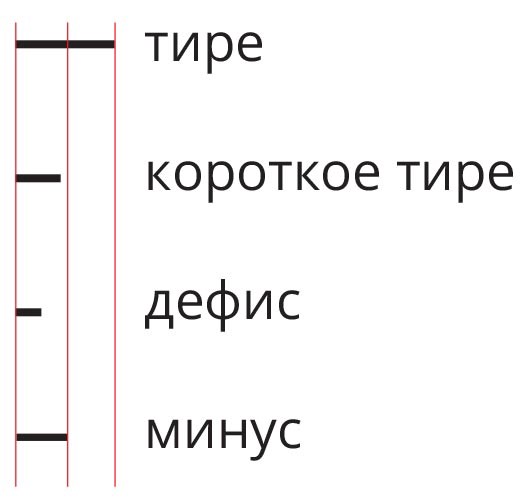
Если расположить знаки на одной строке, то минус, как и плюс, будут чуть выше остальных — они выровнены относительно прописных букв и цифр:
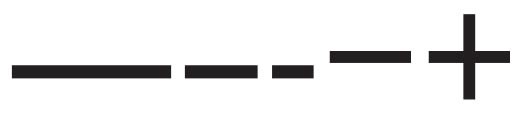
Тире, короткое тире, дефис, минус, плюс
- в прямой речи,
- в значени от — до,
- между подлежащим и сказуемым,
- в значении есть или это,
- еще во множестве случаев по правилам русского языка.
— Как чудесно! — сказала я.
Москва — Санкт-Петербург, весна — лето.
Море — кайф.
В английском языке есть короткое тире (–), его используют в диапазонах чисел: 2015–2017. В русском языке можно отойти от правил и также использовать короткое тире в диапазоне чисел, потому что обычное тире кажется длинноватым: 2015—2017.
Дефис используется в присоединении частиц и префиксов, сложно-сочиненных словах, при сокращении слов, в номерах телефонов, в печати при переносе слов и еще во множестве случаев по правилам русского языка: по-русски, кто-либо, красно-синий, веб-дизайнер, изд-во, 123-45-67.
Недопустимо использовать тире вместо дефиса, и наоборот.
Минус используется только в математических выражениях: 10−2=8. Грубая ошибка — использовать минус вместо тире или дефиса.
Многоточие
Многоточие указывает на пропуск в тексте, незаконченную мысль или интервал значений. В иврите, русском и английском языке многоточие обозначается тремя точками … Иногда многоточие используют одновременно с вопросительным или восклицательным знаком, тогда ставится знак и две точки: . или .
Неправильно писать две точки .. или более трех точек …. — это признак неграмотности.
Кавычки
В русском языке применяются кавычки-ёлочки « », а в цитате второго уровня — и ёлочки, и кавычки-лапки „ “.
В английском: ’такие «кавычки» в Англии’, а «такие ’кавычки’ в Америке».
Цитаты
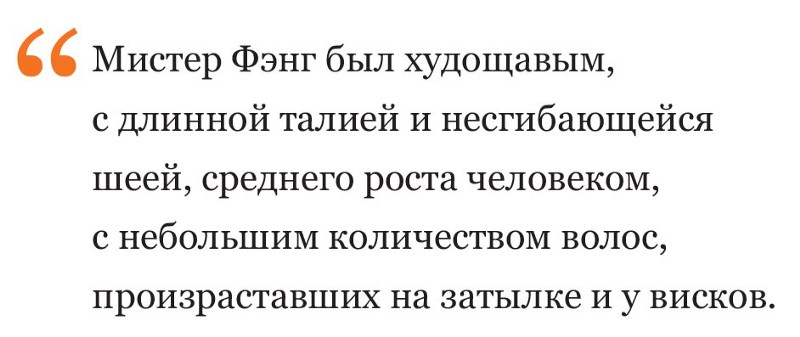
Цитаты набирают обычным шрифтом в кавычках. Чтобы привлечь больше внимания, цитату можно оформить декоративной кавычкой. Такая кавычка может быть и ёлочкой и лапкой:
БУКВЫ
Прописными буквами можно набирать заголовки (как над этим абзацем) или короткие вставки-цитаты, но ни в коем случае не основной текст. Они «кричат» и привлекают внимание. Прописные буквы требуют разрядки, то есть нужно увеличивать межбуквенные пробелы.

Прописные без разрядки слипаются и затрудняют чтение
Строчные буквы разряжать нельзя:

Справа разреженный текст
Текст справа хуже считывается и выглядит неряшливо. Чтобы выделить слово, набранное строчными, следует использовать курсив или жирное начертание.
Курсив можно использовать вместо кавычек, если в тексте нужно указать какое-то название (книги или произведения искусства) или слово на иностранном языке:
Картину «Постоянство памяти» Сальвадор Дали написал в 1931 г.
или
Картину Постоянство памяти Сальвадор Дали написал в 1931 г.
Жирное начертание нужно, чтобы привлечь внимание. Им можно набирать заголовки.
Капитель используется для аббревиатур, при наборе римских цифр или для выделения имен. Капитель, как и прописные, нужно набирать с небольшой разрядкой. Она отличается от прописных и строчных по высоте:

Не следует использовать капитель для основного текста, она трудна для чтения.
Списки
Список состоит из обобщающего абзаца и пунктов. Я расскажу о наиболее распространенных видах списков: нумерованых, упорядоченных и маркированных.
Нумерованый и упорядоченный список нужен, когда важна последовательность или пунктов очень много, и на них нужно ссылаться.
Арабскими цифрами с точкой обозначается список, если каждый элемент списка является законченным предложением:
Вкусная яичница в три шага:
- Положите кусочек сливочного масла в сковороду и поставьте её на большой огонь.
- Когда масло растает, вбейте яйцо и убавьте огонь на среднюю температуру.
- Дождитесь, когда белок полностью приготовится.
Кроме арабских цифр можно использовать римские цифры и прописные буквы.
Арабскими цифрами или русскими буквами со скобкой, если список является одним предложением, а его элементы — однородные члены. В конце каждого пункта ставится запятая или точка с запятой, в конце последнего пункта ставится точка.
Во внутренней области нашей Солнечной системы четыре планеты:
1) Меркурий,
2) Венера,
3) Земля,
4) Марс.
Выходя из дома не забудьте:
а) выключить все электроприборы;
б) взять с собой телефон и наушники;
в) закрыть дверь и забрать ключи из замка.
Маркированный список используется, когда не важны нумерация и порядок. В конце каждого пункта может быть запятая, точка с запятой или точка, если пункты — отдельные предложения. Традиционно в русском языке в роли маркера используют тире.
Компания Apple производит и продает:
— ноутбуки,
— телефоны,
— настольные компьютеры,
— планшеты,
— часы.
Можно вовсе отказаться от маркера и использовать только втяжку внутрь. Так список выглядит спокойнее и чище.
Компания Apple производит и продает:
- ноутбуки,
- телефоны,
- настольные компьютеры,
- планшеты,
- часы.
Допускается использование и других символов (• ‣ ⁃ ∙ ◦), но не желательно — они отвлекают внимание от текста и засоряют его. Черный кружок (•) — маркер в английском языке.
Числа
В тексте числа можно писать прописью или в цифровой форме.
Прописью следует писать, если число стоит в косвенном падеже, чтобы облегчить чтение: Мы запаслись четырьмя бутылками воды в поход. Было бы неудобно читать: мы запаслись 4 бутылками…
Также прописью следует писать простые числа: Я купила три мандарина.
Цифровой формой следует писать сложные числа и числа при единицах величин или денежных единицах: Ёлка стоила 10 345 рублей, но нам сделали скидку 50 %.
Следует разделять числа на тысячные пробелом: 12 000.
Числа с разрядом в русском языке отделяются запятой: 1,25. В английском языке точкой: 1.25.
Дробные числа следует набирать на верхнюю и нижнюю линию шрифта: ½ площади, а не 1/2 площади, при этом не нужно писать слова часть или доля.
Интервал значений следует обозначать тире (—), коротким тире (—), троеточием (…), заком плюс-минус (±), предлогами от и до.
Тире в числах прописью: десять — пятнадцать метров.
Короткое тире в цифровой форме чисел: 2000—2017 года.
Троеточие при отрицательных значениях: температура −15… −20 °C.
Плюс-минус при допускаемых отклонениях: 20±3 штуки.
От и до для записи интервалов между числовыми значениями: от 30 до 70 литров.
Когда два числа прописью стоят в значение то ли то, то ли другое, между ними ставится дефис: За завтраком я съела две-три конфеты.
Номера телефонов
В номерах телефонов используются дефис и пробел.
Городские номера:
123-45-67
12-34-56
1-23-45
12-34
Номера с кодом города:
(123) 123-45-67
(12-34) 12-34-56
(123-45) 1-23-45
(12-34-56) 12-34
Номера мобильных телефонов:
8 123 123-45-67
+7 123 123-45-67
Российские номера телефонов за рубежом:
+7 123 123-45-67
+7 12-34 12-34-56
+7 123-45 1-23-45
+7 12-34-56 12-34
либо
(+7 123) 123-45-67
(+7 12-34) 12-34-56
(+7 123-45) 1-23-45
(+7 12-34-56) 12-34
Если номер телефона с удачным сочетанием цифр, то допускается их объединение в группы для более легкого запоминания: 222-3-222 или 222 3 222, 44-44-555 или 44 44 555.
Дата и время
Формы записи даты:
5 января 2017 года
5 янв. 2017 г.
05.01.2017 г.
05.01.17 г.
Израиль, 5 янв. 2017 г.
2016/17 учебный год
В 2010—2017 гг. (неправильно: 2010—17 гг., но верно с десятилетиями: 1970—80-е гг., либо 70—80-е гг.)
В датах в круглых скобках слово год опускается: (1933—1997), (1987)
Время:
В обозначении времени дня: Сейчас 11 часов 3 минуты 30 секунд.
В обозначении числа единиц времени: Прошло 6 ч 30 мин 45 с.
В цифровом виде между числами следует ставить двоеточие: 11:03:30 или 11:03. В английском языке можно ставить точку: 11.03.
Знаки в тексте
Неправильно:
(С) 2017 Tanya Sokolovskaya(R)
Правильно:
© 2017 Tanya Sokolovskaya®
Ссылки в тексте
Ссылки в тексте рекомендуется выделить цветом и подчеркнуть, либо просто подчекнуть, если цвет неуместен.
Денежные единицы
В русском языке знаки отделяются пробелом:
100 ₽
100 $
100 €
Разделитель классов — пробел или уменьшенный пробел: 3 000 ₽ (три тысячи рублей)
Разделитель десятичной дроби — запятая: 3,14 ₽ (три рубля четырнадцать копеек)
EUR, USD, руб. и р. пишутся после числа через пробел: 3 000 руб.
В английском языке знаки не отделяются пробелом:
₽100
$100
€100
Разделитель классов — запятая: $3,000 (три тысячи долларов)
Разделитель десятичной дроби — точка: $3.14 (три доллара четырнадцать центов)
EUR, USD, RUB пишутся перед числом через пробел: USD 3,000
Адрес
В цивилизованном мире принято писать адрес от меньшего к большему: 9-я Парковая ул., д. 19, кв. 10, г. Москва.
Если необходимо разделить адрес на строки, то следует делать так:
ул. Тверская, д. 13, кв. 15
г. Москва
Почта России говорит, что оформлять адрес следует в следующем порядке, где каждый пункт — это новая строка:
- Полное имя получателя (в формате «Фамилия Имя Отчество») или название организации (краткое или полное)
- Название улицы, номер дома, номер квартиры
- Название населенного пункта
- Название района, области, края или республики
- Название страны
- Номер а/я, если есть (в формате «а/я 15»)
- Почтовый индекс
Я считаю, в написании адреса следует ориентироваться на задачу.
Если вы заказываете курьера внутри города, тогда достаточно указать улицу, номер дома, номер квартиры или офиса. Индекс тут не нужен, так как он не несет никакой смысловой нагрузки для человека. Город и страна и так очевидны.
Если адрес указан на афише какого-то городского события, то можно написать только улицу и номер дома. Это работает если, например, в заголовке обозначен город «Картины Микеланджело в Екатеринбурге».
Если вы отправляете посылку в другую страну, то нужно указывать полный адрес — прямо по пунктам Почты России.
Если вы заказали доставку из соседнего города, логично, что в адресе нужно указать ваш город.
Основные рекомендации по написанию адреса:
Номера домов следует писать без знака номера (№):
Двойной номер дома следует писать через косую черту:
Литерные номера принято писать слитно с последней цифрой номера:
- Пушкинский пер., д. 27а.
Следующие за цифрой слова пишутся с большой буквы, кроме лет и года:
- ул. 1905 года, площадь 40 лет Октября.
Все родовые слова следует писать с прописной буквы: аллея, бульвар, линия, набережная, переулок, площадь, проезд, просек, проспект, спуск, тупик, улица, шоссе.
- Правильно: ул. Тверская, шоссе Энтузиастов.
- Неправильно: Ул. Тверская, Шоссе Энтузиастов.
Источники
«Справочник издателя и автора», Мильчин и Чельцова
«Облик книги» и «Образцы шрифтов», Чихольд
«Синтаксис современного русского языка», Валгина
покупка
Как массово умножить или разделить все значения в столбце на число в Excel?
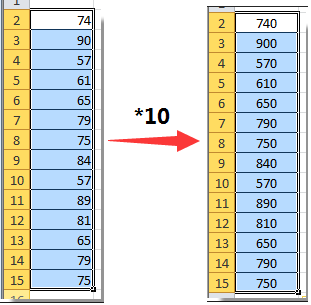
Для списка чисел вам может потребоваться умножить на определенное число для каждого из них, как показано на скриншоте ниже. Обычно их нужно вычислять по очереди с помощью формул. В этой статье мы подробно покажем вам два метода быстрого умножения или деления всех значений в столбце на число сразу.
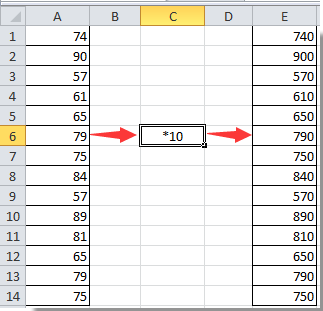
Массовое умножение или деление всех значений в столбце на число в Excel
Вы можете умножить или разделить все значения в столбце на определенное число следующим образом.
1. Введите определенное число в пустую ячейку (например, вам нужно умножить или разделить все значения на число 10, а затем ввести число 10 в пустую ячейку). Скопируйте эту ячейку, нажав Ctrl + C ключи одновременно.
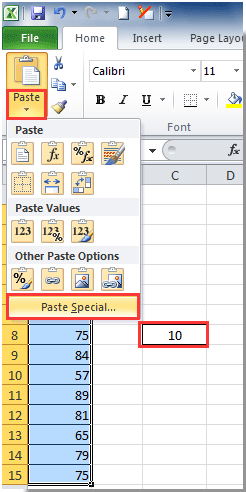
2. Выберите список номеров, который необходимо умножить, затем нажмите Главная > Вставить > Специальная вставка. Смотрите скриншот:
3. в Специальная вставка в диалоговом окне выберите Размножаться or Разделение вариант в Эксплуатация раздел, как вам нужно (здесь мы выбираем опцию Умножить), а затем нажимаем OK кнопку.
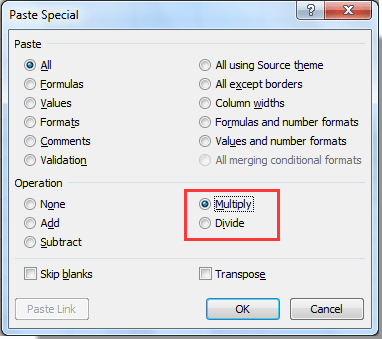
Вы можете увидеть результат операции, как показано на скриншоте ниже.
Легко умножайте или делите все значения в столбце на число с помощью Kutools for Excel
Команда Эксплуатация инструмент Kutools for Excel поможет вам легко массово умножить или разделить все значения в столбце или диапазоне на определенное число в Excel. Пожалуйста, просмотрите для более подробной информации.
Перед применением Kutools for Excel, Пожалуйста, сначала скачайте и установите.
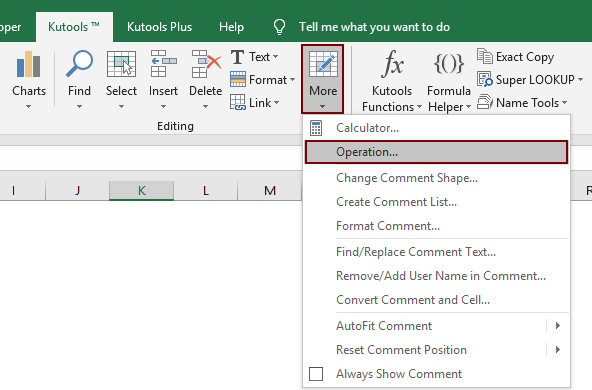
1. Выберите столбец со значениями, которые необходимо умножить или разделить на число, затем нажмите Кутулс > Больше > Эксплуатация. Смотрите скриншот:
2. в Инструменты для работы диалоговом окне выберите нужный тип операции в Эксплуатация коробка (здесь выбираем Умножение вариант), введите определенное число для операнда умножения в текстовое поле, а затем щелкните OK кнопку.
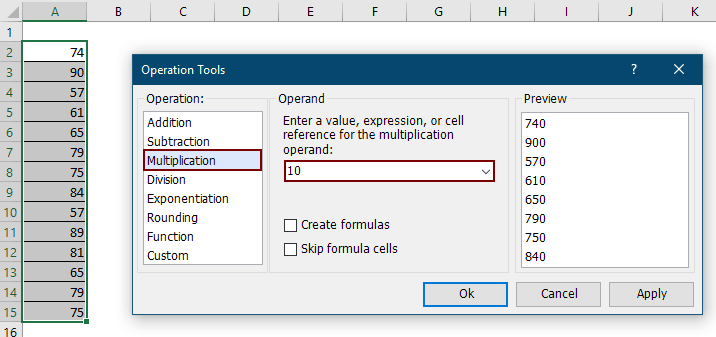
Затем все выделенные ячейки сразу умножаются на определенное число.
Заметки:
- Вы можете создавать формулы для списка, установив флажок Создавать формулы пунктом.
- Если в списке уже есть формулы, вы можете пропустить вычисление этих ячеек, установив флажок Пропустить ячейки формулы пунктом.
Если вы хотите получить бесплатную (30-дневную) пробную версию этой утилиты, пожалуйста, нажмите, чтобы загрузить это, а затем перейдите к применению операции в соответствии с указанными выше шагами.