Как узнать IP-адрес роутера с Android телефона. IP шлюза

IP-адрес роутера может вам понадобиться в самых различных случаях. Например, если вы хотите зайти в настройки роутера или прописать статический IP-адрес на Android. В сетевых параметрах IP-адрес роутера очень часто называется обобщенно: адрес шлюза, т.к. шлюзом в принципе могут быть еще и такие сетевые устройства как модем, точка доступа, сервер, любой компьютер или оборудование на стороне провайдера. В этой статье вы найдете всевозможные способы узнать IP-адрес роутера с Android телефона или планшета.
Как узнать IP-адрес роутера с Android телефона (планшета)
На примере Android 8.1
- Зайдите в Настройки Wi-Fi. Как правило, на многих телефонах с Android это можно сделать, если потянуть шторку и выполнить долгое нажатие по значку Wi-Fi:

Если так не получается, то зайти в настройки беспроводной сети можно стандартным способом:
Откройте приложение Настройки: Выберите Сеть и Интернет или аналогичный раздел:
  Затем убедитесь, что беспроводной модуль включен и выберите раздел Wi-Fi:
- Подключитесь к сети, в которой вы хотите узнать IP-адрес роутера.
- После подключения нажмите еще раз по имени этой сети. Оно должно находиться в самом верху списка, отделенное от других чертой:
 Откроются сведения о подключении. В подробностях сети вы найдете поле Шлюз и напротив него будет IP-адрес. Это и есть IP-адрес роутера:
Узнаем IP-адрес роутера в Android-приложении Wi-Fi Analyzer
Ранее мы писали о таком полезном приложении для Android как Wi-Fi Analyzer. В статье по указанной ссылке описано, как установить приложение на ваше устройство. Для того, чтобы узнать IP-адрес роутера, выполните такие действия:
- Подключитесь к нужной беспроводной сети на вашем Андроиде.
- Запустите Wi-Fi Анализатор.
- При помощи свайпа влево или с помощью иконки перейдите в режим просмотра Список AP:

- Нажмите на строку Подключение к:

- Сервер IP — это и есть IP-адрес роутера:
Теперь вы можете запустить браузер на Android, ввести IP-адрес шлюза в браузерной строке в виде http://192.168.0.1 , нажать ввод и после этого вы должны увидеть настройки роутера с предложением ввести имя пользователя и пароль.
Как изменить IP-адрес роутера на телефоне с Android
Для того, чтобы прописать другой IP-адрес роутера и таким образом изменить шлюз для выхода в Интернет с Android-устройства, выполните следующие шаги:
- Зайдите в настройки Wi-Fi (описано выше).
- Убедитесь, что вы подключены к нужной беспроводной сети.
- Выполните долгое нажатие по имени Wi-Fi сети в списке.
- Выберите Изменить сеть:

- Нажмите Расширенные настройки.
- Прокрутите окно вниз и в поле Настройки IP выберите Пользовательские:
- Задайте IP для самого Android устройства, затем укажите нужный IP-адрес шлюза (роутера).
- Нажмите Сохранить:

Читайте также: Как прописать статический IP на Android 4.
Если остались вопросы, задавайте их в комментариях.
Как узнать маску подсети
Соавтор(ы): Stan Kats. Стэн Кац — профессиональный инженер-технолог, операционный директор и главный технолог STG IT Consulting Group в Западном Голливуде, Калифорния. Специализируется на полном спектре технологических решений для бизнеса, предлагая удаленное управление IT, и для частных лиц через мастерскую и службу поддержки Stan’s Tech Garage. Получил степень бакалавра по международным отношениям в Южно-Калифорнийском университете. Начинал карьеру в IT-компаниях, входящих в Fortune 500. Основал свои компании, зная, чтобы предложить свой опыт на уровне компаний малому бизнесу и частным лицам.
Количество источников, использованных в этой статье: 7. Вы найдете их список внизу страницы.
Количество просмотров этой статьи: 150 832.
В этой статье:
Сети разбиты на подсети, что позволяет ускорить передачу данных и упростить процесс управления. Маршрутизаторы достигают этого через присвоение маски подсети, то есть числа, идентифицирующего подсеть, которой принадлежит IP-адрес. [1] X Источник информации В большинстве случаев найти маску подсети на компьютере несложно. А вот на других устройствах это не так просто сделать. Если вам необходимо ввести маску подсети, введите число, найденное на вашем компьютере.
Метод 1 из 4:
macOS

Нажмите «Системные настройки» (в Доке). Если в Доке этой кнопки нет, щелкните по логотипу Apple (в левом верхнем углу экрана) и выберите «Системные настройки».

Нажмите «Сеть». Эта кнопка имеет вид серого шара (в большинстве версий Mac OS X). Если вам не удается найти эту кнопку, введите «сеть» в строке поиска (в правом верхнем углу окна «Системные настройки»).

В списке слева выберите ваше подключение к интернету. Щелкните по названию, обозначенному зеленой точкой, а затем нажмите «Подключено» (под названием).

Нажмите «Дополнительно» (в правом нижнем углу), если вы пользуетесь Wi-Fi. Маску подсети для других типов сетевых соединений можно увидеть на правой стороне экрана.

Перейдите на вкладку «TCP/IP» в окне «Дополнительно». Mac TCP/IP определяет способ доступа к сети.

- Если цифры находятся в нижней половине экрана в разделе «Настройка IPv6», вы подключены к локальной IPv6 сети, в которой маски подсетей не используются. Если вы хотите подключиться к интернету, в выпадающем меню «Настройка IPv4» выберите «Использовать DHCP», а затем нажмите Обновить DHCP .
Чтобы настроить сеть в заведении с роутером и точками доступа:
Настройте в заведении сеть класса C — это сеть с диапазоном значений 192–223 и с маской подсети 255.255.255.0.
В настройках роутера укажите первый используемый IP-адрес в сети в качестве адреса маршрутизатора. Например, 192.168.1.1.
Зарезервируйте часть диапазона IP-адресов для DHCP-клиентов. Например, с 192.168.1.10 по 192.168.1.120.
Задайте в этом диапазоне статические IP-адреса для оборудования, которое не работает по DHCP. Например, камеры видеонаблюдения или некоторые модели термальных принтеров.
Привяжите POS-оборудование к сети по MAC-адресам в настройках роутера.
Зайдите в веб-интерфейс контроллера точек доступа и создайте отдельные Wi-Fi-сети для гостей и сотрудников. Ограничьте максимальный трафик на гостевую сеть.
�� Если вы используете роутер MikroTik или хотите настроить больше двух сетей в заведении, настройте гостевую и другие дополнительные сети через VLAN.
Порядок настройки роутера Xiaomi
Для настройки фильтрации на роутере Xiaomi необходимо указать наш IP-адрес в качестве DNS-сервера в web-интерфейсе роутера.
Настройка сервиса на роутере со статическим IP-адресом
1. Перейдите в раздел «Общие настройки», затем на вкладку «Настройки Интернета».
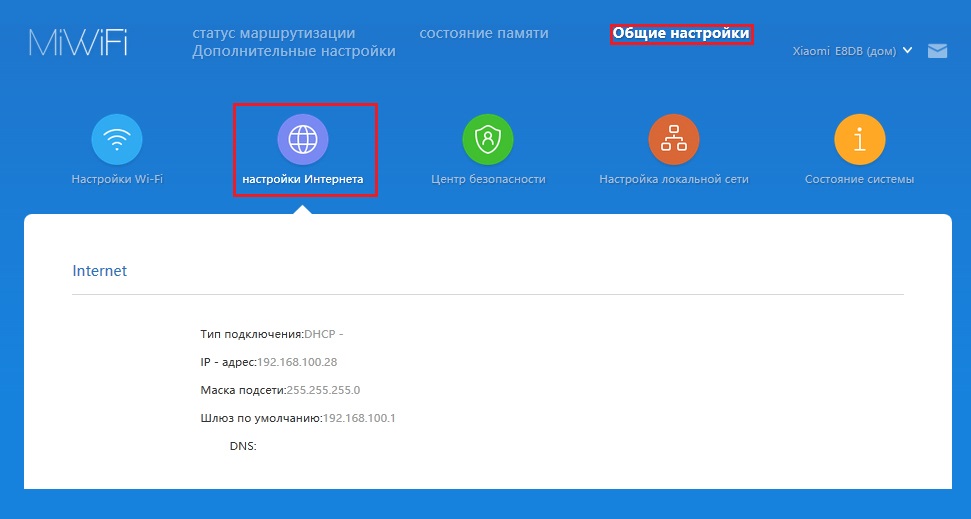
2. В пункте «Настройки» выберите тип доступа Статический IP. Заполните реквизиты вашей сети: IP-адрес, маску и шлюз. Затем в поле DNS 1 введите наш адрес 193.58.251.251 и сохраните настройки.
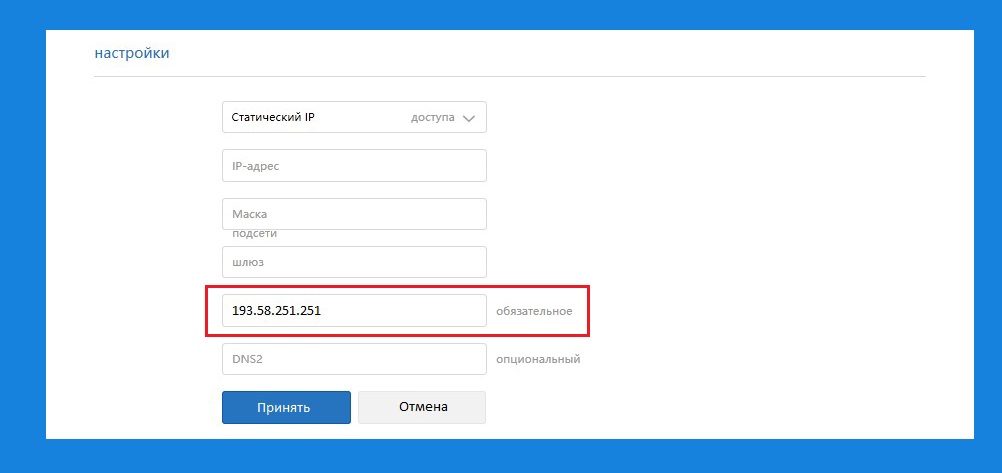
3. После сохранения настроек необходимо войти в личный кабинет на сайте SkyDNS и сделать привязку внешнего адреса роутера на вкладке IP-адреса.
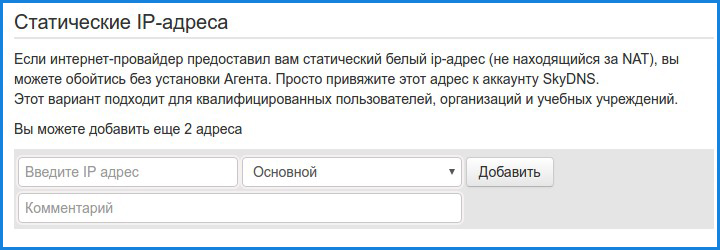
4. После добавления адреса можно переходить к настройке фильтра.
Настройка сервиса на роутере с динамическим IP-адресом
1. Перейдите в раздел «Общие настройки», затем на вкладку «Настройки Интернета».
2. В пункте «Настройки» выберите тип доступа DHCP. Выберите пункт «Ручная настройка DNS», в поле DNS 1 введите наш адрес 193.58.251.251 и сохраните настройки.
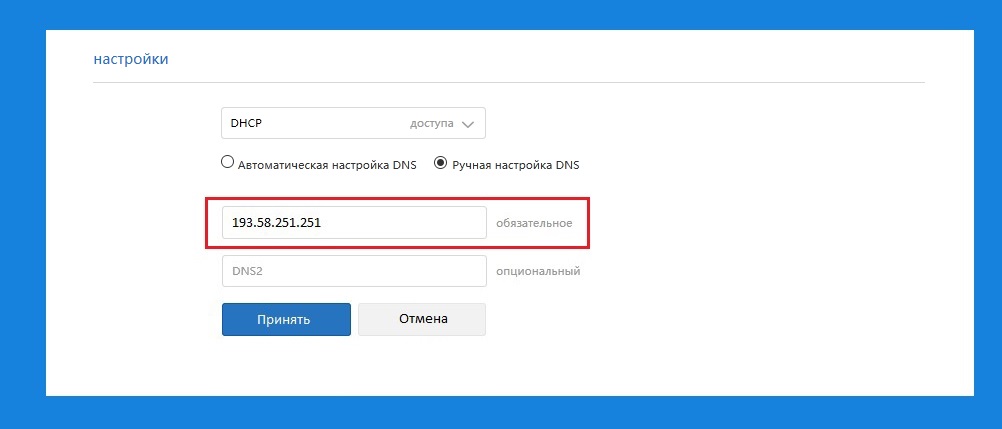
3. Перейдите в раздел «Расширенные настройки» и выберете вкладку DDNS. Вам необходима регистрация в одном из DDNS сервисов, поддерживаемых вашим роутером. Укажите ваши реквизиты и имя хоста DDNS на странице и сохраните настройки.
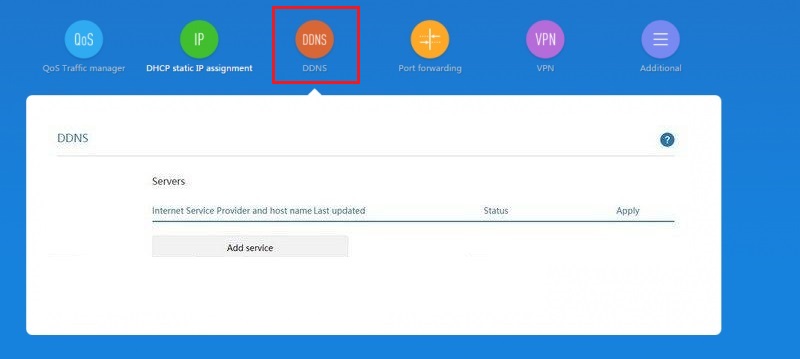
4. После сохранения настроек необходимо войти в личный кабинет на сайте SkyDNS и сделать привязку имени вашего хоста на вкладке DynDNS. Данный функционал поддерживается на тарифах Домашний/Бизнес/Школа.
Обратите внимание, что в этом случае привязывать IP адрес не требуется!
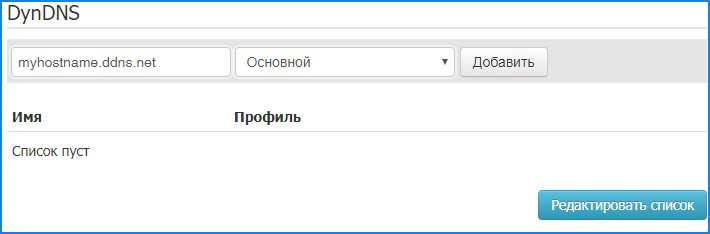
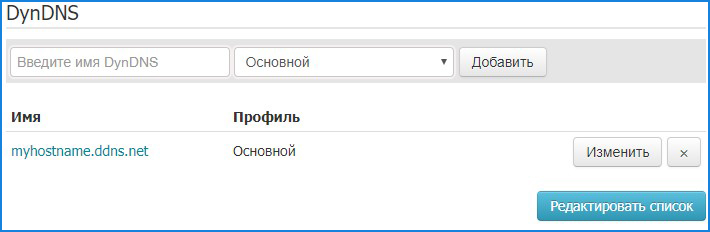
5. Теперь также можно перейти к настройке фильтра на вкладке «Фильтр».