Руководство по устранению неполадок с повреждением данных и ошибками диска
Повреждение данных и ошибки диска охватывают различные области, такие как проблемы с доступом к диску, повреждение диска и низкая производительность.
Следующие идентификаторы событий указывают на повреждение данных или ошибку диска:
-
Идентификатор события 153
Операция ввода-вывода по адресу логического блока 123456 для диска 2 была повторна.
Выполнен сброс на устройство \Device\RaidPort1.
Диск 2 был неожиданно удален.
Структура файловой системы на диске повреждена и не может использоваться. Запустите программу chkdsk на томе.
Том C: (\Device\HarddiskVolume3) необходимо переключение в автономный режим для выполнения полной проверки chkdsk. Запустите «CHKDSK /F» локально через командную строку или запустите repair-VOLUME » локально или удаленно с помощью PowerShell.
Контрольный список по устранению неполадок
В этой статье описываются команды, которые должны выполняться в командной строке с повышенными привилегиями.
- В журнале системных событий найдите новую файловую систему технологии (NTFS) и связанные с диском предупреждения и ошибки. Например, событие с идентификатором 55, 153 или 98.
- Выполните команду chkdsk /scan и проверьте результат.
Примечание. Команда chkdsk /scan доступна только для чтения.
Примечание. Корневой путь заполнителя <> представляет букву диска корневого диска.
Примечание. Путь тома <заполнителя>представляет букву диска.
- Для тома, файловая система которого является NTFS, выполните команду, chkdsk /f /r если том «грязный». Команде chkdsk /F /R требуется время простоя, так как диск будет недоступен.
- Для тома, файловая система которого является отказоустойчивой файловой системой (ReFS), повреждение диска будет восстановлено автоматически.
Если проблема не устранена, попробуйте использовать следующие методы:
- Удалите любое стороннее программное обеспечение, управляющее дисками (например, Diskeeper).
- Удалите или обновите драйверы фильтра.
- Обратитесь к поставщику оборудования и запустите диагностику оборудования, чтобы избежать проблем с оборудованием.
- Обратитесь к поставщику хранилища, чтобы проверить конфигурацию с несколькими подключениями.
- Обновите порт SCSI или драйверы контроллера RAID.
- Переключение на различные типы драйверов. Например, драйверы контроллера RAID или монолитные драйверы.
- Обновите драйверы адаптера Узла (HBA).
- Обновите драйверы с несколькими маршрутами для модулей, относящиеся к конкретному устройству (DSM).
- Обновите встроенное ПО HBA.
Устранение неполадок с идентификатором события 153
Идентификатор события 153 указывает на ошибку в подсистеме хранилища. Идентификатор события 153 аналогичен коду события 129, но разница заключается в том, что событие с идентификатором 129 регистрируется, когда драйвер Storport размыкает время ожидания запроса на диск, а событие с идентификатором 153 регистрируется, когда драйвер мини-порта Storport истекло время ожидания запроса. Драйвер мини-портов также может называться драйвером адаптера или драйвером HBA, который обычно написан поставщиком оборудования.
Если регистрируется событие с идентификатором 153 или кодом события 129, время ожидания ввода-вывода диска является распространенной причиной, так как контроллер хранилища не может обработать нагрузку. В этом случае время ожидания операции ввода-вывода истекло, и драйвер мини-портов (от поставщика) отправляет сообщения драйверу Storport (последний драйвер хранилища Майкрософт в стеке). Затем драйвер Storport преобразует сведения и регистрирует событие в Просмотр событий.
Так как драйвер мини-портов обладает достаточными знаниями о среде выполнения запроса, некоторые драйверы мини-портов время выполнения запроса не позволяет драйверу Storport обрабатывать время запроса. Драйвер мини-портов может прервать отдельный запрос и вернуть ошибку, в то время как драйвер Storport сбрасывает диск по истечении времени ожидания. Сброс диска нарушает работу подсистемы ввода-вывода и может не потребоваться, если истекло время ожидания только одного запроса. Драйвер мини-портов возвращает ошибку драйверу класса, который регистрирует идентификатор события 153 и повторяет запрос.
Ниже приведен пример события с идентификатором 153.
Log Name: System Source: disk Event ID: 153 Level: Warning Description: The IO operation at logical block address 123456 for Disk 2 was retried. Это событие указывает, что запрос завершился сбоем и был повторно выполнен драйвером класса. В этой ситуации сообщение об ошибке не регистрируется, так как драйвер Storport не истекло время ожидания запроса. Отсутствие сообщений привело к путанице при устранении ошибок диска из-за отсутствия признаков ошибки.
На вкладке « Сведения» журнала событий отображаются подробные сведения об ошибке, вызвавшей повтор, и о том, был ли запрос запросом на чтение или запись. Например:
0000: 0004010F 002C0003 00000000 80040099 0010: 00000000 00000000 00000000 00000000 0020: 00000000 00000000 28090000 in bytes 0000: 0F 01 04 00 03 00 2C 00 . 0008: 00 00 00 00 99 00 04 80 . 0010: 00 00 00 00 00 00 00 00 . 0018: 00 00 00 00 00 00 00 00 . 0020: 00 00 00 00 00 00 00 00 . 0028: 00 00 09 28 . * 29 В этом примере смещение байтов показывает состояние SCSI, 30 смещение байтов — состояние блока запроса SCSI (SRB), вызвавшего повторную попытку, 31 а смещение байтов — команду SCSI, которая выполняется повторно. В этом случае состояние SCSI — 00 ( SCSISTAT_GOOD ), состояние SRB 09 — ( SRB_STATUS_TIMEOUT ), а команда SCSI — 28 (). SCSIOP_READ
Ниже приведены наиболее распространенные команды SCSI:
SCSIOP_READ - 0x28 SCSIOP_WRITE - 0x2A Ниже приведены наиболее распространенные состояния SRB:
SRB_STATUS_TIMEOUT - 0x09 SRB_STATUS_BUS_RESET - 0x0E SRB_STATUS_COMMAND_TIMEOUT - 0x0B Список состояний SRB см. в файле srb.h .
- Ошибки времени ожидания ( SRB_STATUS_TIMEOUT или SRB_STATUS_COMMAND_TIMEOUT ) указывают, что в адаптере истекло время ожидания запроса. На диск был отправлен запрос, и в течение периода ожидания ответа не было.
- Ошибка сброса шины ( SRB_STATUS_BUS_RESET ) указывает, что устройство было сброшено и запрос повторяется из-за сброса, так как все неполные запросы прерываются, когда диск получает сброс.
Администратор должен проверить работоспособность подсистемы диска. Хотя время ожидания может быть частью обычной работы системы, частые повторные запросы указывают на проблему производительности хранилища, которую необходимо исправить.
Дополнительные сведения
Так как проблема обычно находится за пределами операционной системы, проверьте следующие распространенные причины:
- Настраивается определенный тип регулирования, например ограничения ввода-вывода. Иногда эта проблема возникает из-за управления вводом-выводом хранилища в VMware.
- Слишком много дисков с высокой нагрузкой находятся на одном контроллере хранилища. Поэтому диски необходимо разделить между разными контроллерами.
- Если настроен многоконтейтерный ввод-вывод (MPIO), один кабель или поврежденный сетевой адаптер может вызвать проблемы с iSCSI.
Устранение неполадок с идентификатором события 129
Идентификатор события 129 регистрируется в журнале с именем драйвера адаптера хранения (HBA) в качестве источника. Драйвер Storport (Storport.sys) регистрирует это событие, когда обнаруживает, что истекло время ожидания запроса. Имя драйвера HBA используется в событии, так как это драйвер мини-портов, связанный с драйвером Storport.
Ниже приведен пример события с идентификатором 129.
Event Type: Warning Event Source: Event Category: None Event ID: 129 Computer: Description: Reset to device, \Device\RaidPort1, was issued. Сведения об архитектуре стека операций ввода-вывода Windows
Операция ввода-вывода Windows использует многоуровневую архитектуру, в которой драйверы устройств находятся в стеке устройств. В базовой модели в верхней части стека находится файловая система. Далее — диспетчер томов, за которым следует драйвер диска. Драйверы портов и мини-портов находятся в нижней части стека устройств. Когда запрос ввода-вывода достигает файловой системы, он принимает номер блока файла и преобразует его в смещение тома. Затем диспетчер томов преобразует смещение тома в номер блока на диске и передает запрос драйверу диска. Когда запрос достигнет драйвера диска, он создаст блок дескриптора команд (CDB) и отправит его на устройство SCSI. Драйвер диска внедряет CDB в структуру SCSI_REQUEST_BLOCK (SRB). Этот SRB отправляется драйверу порта в составе пакета запроса ввода-вывода (IRP).
Драйвер порта выполняет большую часть обработки запросов. В зависимости от архитектуры существуют различные драйверы портов. Например, драйвер порта ATA (Ataport.sys) и драйвер порта SCSI (Storport.sys). Ниже приведены некоторые обязанности драйвера портов.
- Предоставление служб времени для запросов
- Принудительное применение глубины очереди, чтобы убедиться, что устройство не имеет больше запросов, чем может обработать
- Создание точечных и сборных массивов для буферов данных
Драйвер порта интерфейсируется с драйвером мини-порта, а драйвер мини-порта разработан поставщиком оборудования для работы с определенным адаптером. Он отвечает за получение запросов от драйвера порта и их отправку на целевой логический номер единицы (LUN). Драйвер порта HwStorStartIo() вызывает функцию для отправки запросов к драйверу мини-порта, а драйвер мини-порта отправляет запросы драйверу HBA, чтобы их можно было отправить через физический носитель (Fibre или Ethernet) в LUN. После завершения запроса StorPortNotification() NotificationType RequestComplete драйвер мини-портов будет вызывать функцию с параметром со значением, заданным для , а также указателем на завершенный SRB.
Когда запрос отправляется драйверу мини-портов, драйвер Storport помещает запрос в очередь ожидания, и время ожидания истека. По завершении запрос удаляется из этой очереди.
Механизм синхронизации прост. Существует один таймер на логическую единицу, и он инициализируются в -1 . При отправке первого запроса в драйвер мини-порт таймера устанавливается значение времени ожидания в SRB. Значение времени ожидания диска не может быть параметром, расположенным в следующем разделе реестра:
Некоторые поставщики оборудования будут настраивать это значение в соответствии со своим оборудованием. Не изменяйте это значение без указания поставщика хранилища.
Таймер уменьшается один раз в секунду. По завершении запроса таймер обновляется со значением времени ожидания головного запроса в очереди ожидания. Таким образом, таймер никогда не будет равен нулю, пока запросы будут завершены. Если таймер равен нулю, это означает, что устройство перестало отвечать на запросы. Например, когда драйвер Storport регистрирует идентификатор события 129, драйвер Storport должен выполнить корректируемое действие, поверив сброс единицы. При сбросе единицы все незавершенные запросы завершались с ошибкой и выполняются повторно. При очистке ожидающей очереди -1 задается таймер, который является начальным значением.
Каждый SRB имеет значение таймера. Когда запросы завершались, таймер очереди обновляется со значением времени ожидания SRB в верхней части списка.
Наиболее распространенными причинами события с идентификатором 129 являются неотвечаемые LUN или удаленный запрос. Удаленные запросы могут быть вызваны неисправными маршрутизаторами или другими проблемами оборудования в сети хранения данных (SAN).
Устранение неполадок с идентификатором события 157
Это событие указывает, что драйверClasspnp.sys получил неожиданный запрос на удаление от диспетчера подключаемых модулей и воспроизведения (PNP) для неизымяемого диска.
Эта проблема чаще всего возникает, когда что-то нарушает связь системы с диском, например ошибка структуры SAN или проблема с шиной SCSI. Ошибки также могут быть вызваны сбоем диска или отключением диска пользователем во время работы системы. В этом случае администратору необходимо проверить работоспособность подсистемы диска.
Устранение неполадок с событиями с идентификаторами 55 и 98
Если регистрируются события NTFS, такие как код события 55, 50, 140 и 98, необходимо запустить служебную программу chkdsk.
Так как NTFS не удалось записать данные в журнал транзакций, это может повлиять на возможность NTFS останавливать или откатывать операции, в которых не удалось записать данные транзакций.
Ниже приведен пример события с идентификатором 55.
Event Type: Error Event Source: NTFS Event ID: 55 Description: The file system structure on the disk is corrupt and unusable. Please run the chkdsk utility on the volume. Как правило, событие с идентификатором 55 регистрируется при повреждении файловой системы. Повреждение файловой системы происходит при возникновении одной или нескольких из следующих проблем:
- Диск имеет неправильные секторы.
- Запросы ввода-вывода, доставляемые файловой системой в подсистему диска, не выполняются успешно.
Большинство проблем связаны с оборудованием, и оборудование может быть повреждено неожиданно. Чтобы устранить проблемы, воспользуйтесь следующими методами:
- Обновите порт SCSI или драйверы контроллера RAID.
- Удалите или обновите драйверы фильтра.
- Обновление сторонних драйверов хранилища или встроенного ПО.
- Переключение на различные типы драйверов. Например, драйверы контроллера RAID или монолитные драйверы.
- Переупорядочить оборудование в различные сочетания.
Заявление об отказе от ответственности за сведения о продуктах сторонних производителей
В этой статье упомянуты программные продукты независимых производителей. Корпорация Майкрософт не дает никаких гарантий, подразумеваемых и прочих, относительно производительности и надежности этих продуктов.
Обратная связь
Были ли сведения на этой странице полезными?
Дело о… загадочном сбое флешки: «При восстановлении этого диска произошла ошибка…»
…Намедни довелось мне разбираться с очередным загадочным сбоем.
Пользователи ОС Windows 10 пожаловались на то, что не открывается флешка, – ни в Проводнике Windows, ни в файловом менеджере Total Commander.
Появлялось диалоговое окно ОШИБКА! с сообщением «Диск не найден. Выберите другой диск…».

При попытке проверить диск с помощью штатной утилиты открылось диалоговое окно Проверка ошибок (USB-накопитель) с сообщением «При восстановлении этого диска произошла ошибка. Системе Windows не удалось исправить ошибки диска. Закройте это диалоговое окно и попытайтесь исправить ошибки диска еще раз».

При повторной попытке проверки диска открылось диалоговое окно Сервис с сообщением «Невозможно проверить диск, так как диск недоступен».

При попытке проверить съёмный диск с помощью Интерпретатора команд Windows появилось сообщение «Не удается открыть том для прямого доступа».

При появлении подобных сбоев:
– повторите попытку проверки файловой системы флешки;
– подключите флешку к другому USB-порту ПК;
– попробуйте проверить флешку на другом ПК;
Устранение ошибки «Невозможно проверить диск, так как он недоступен»
Если на диске или флешке отсутствуют важные данные, или же устройство только что приобретено, самым эффективным решением проблемы будет форматирование в требуемый формат и таблицу разделов. В Windows эту операцию проще всего проделать с помощью встроенного менеджера накопителей.
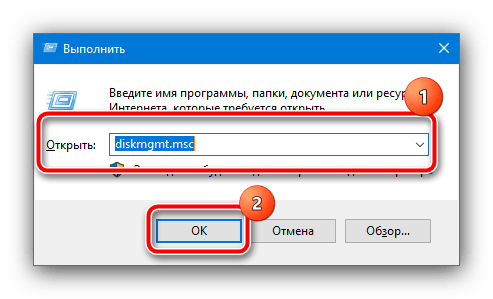
- Для запуска требуемой оснастки можно воспользоваться окном «Выполнить»: нажмите сочетание клавиш Win+R, введите запрос diskmgmt.msc и кликните «ОК».
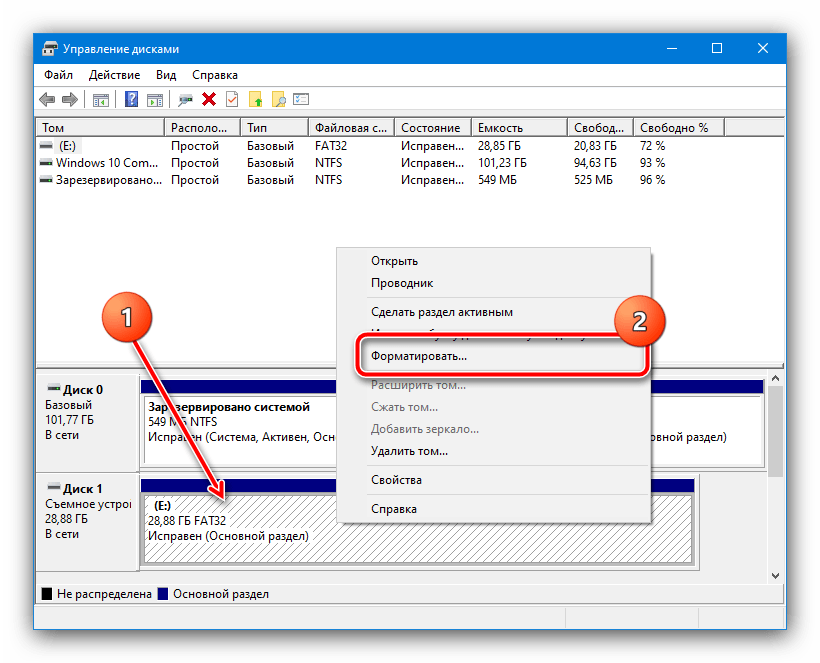
- На панели внизу найдите проблемный накопитель и кликните по нему правой кнопкой мыши. Если активен пункт «Форматировать», воспользуйтесь им. Если же он отмечен серым, сперва задействуйте опцию «Инициализировать диск», а после успешной инициализации приступайте к форматированию.
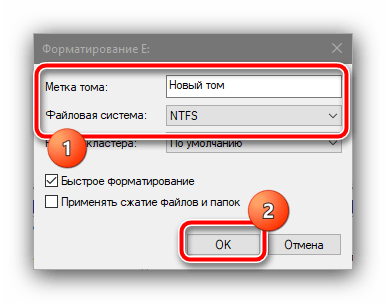
- Откроется окно утилиты, в котором достаточно выбрать желаемую файловую систему (например, NTFS) и метку тома. Выполнив эти действия, кликните «ОК».
- Дождитесь окончания процедуры и нажмите на кнопку «ОК» в соответствующем сообщении.
Способ 2: DMDE
Наша задача усложняется, если данные на диске необходимо восстановить – в такой ситуации придётся задействовать сторонний софт. Хорошим приложением из этой категории является DMDE.
- Скачайте версию с графическим интерфейсом – она обозначена буквами GUI в названии.
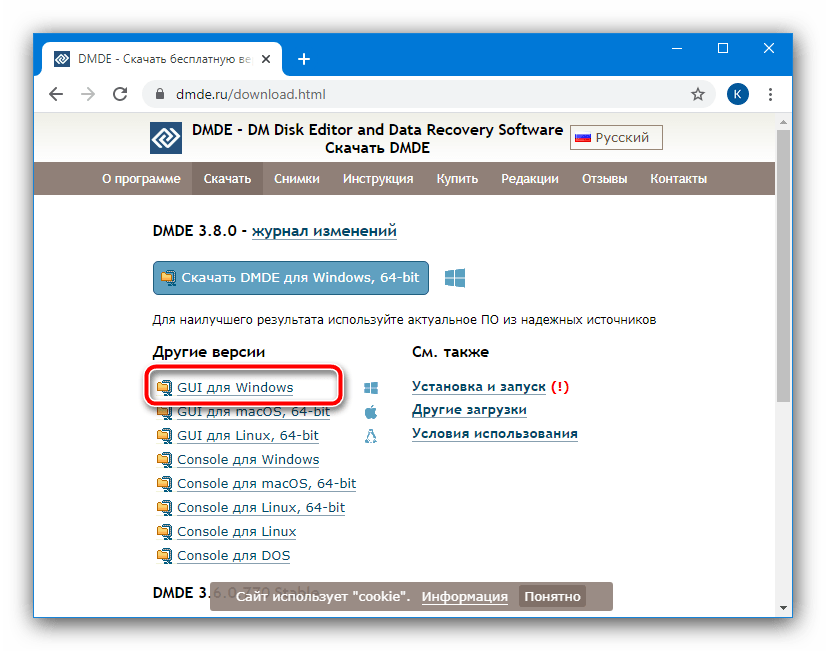
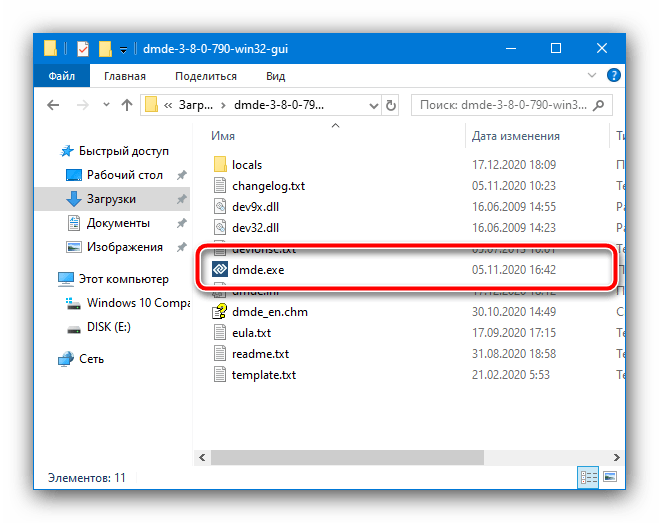
- Программа установки не требует, поэтому после загрузки и распаковки архива с ней откройте получившуюся папку и воспользуйтесь исполняемым файлом.
 При первом запуске выберите желаемый язык, по умолчанию устанавливается соответствующий системной локализации.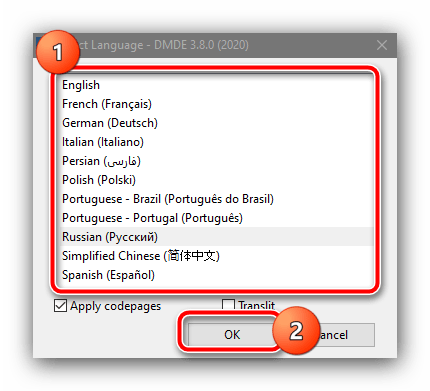
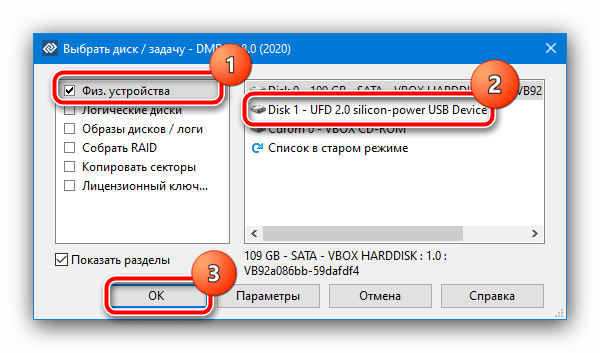
- Откроется Мастер восстановления. В колонке слева отметьте опцию «Физические устройства», затем в правой части укажите конкретный диск.
- Подождите, пока средство проведёт сканирование накопителя на предмет наличия разделов. Если таковые будут обнаружены, восстанавливать их придётся по одному: выделите любой левой кнопкой мыши, затем нажмите «Восстановить». Программа попытается определить тип файловой системы и восстановить его. В случае удачи вы получите тот же том, который был на устройстве до появления сбоя.
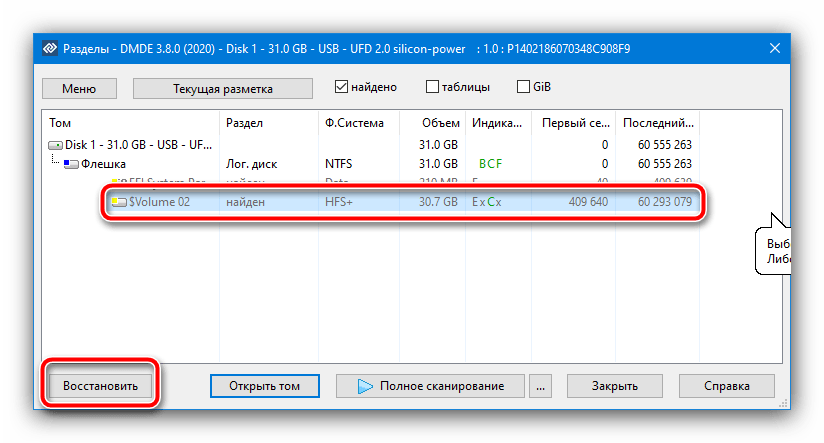
- По методу из предыдущего шага попробуйте вернуть обратно остальные разделы накопителя. Учтите, что эта процедура не всегда оказывается удачной – в случае ошибок или проблем с получением данных воспользуйтесь каким-то из других приложений, упомянутых в настоящей статье.
Способ 3: Testdisk
Альтернативой DMDE является средство под названием Testdisk – консольное приложение, которое из-за более мощных алгоритмов может быть эффективнее в особо тяжелых случаях.
Важно! В процессе работы приложения возможно форматирование накопителя, поэтому если к нему есть доступ, постарайтесь скопировать заранее все важные данные!
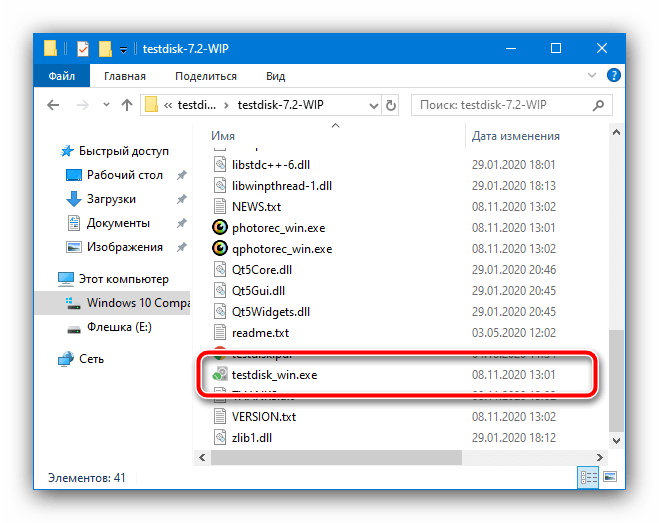
- Как и в случае с предыдущей программой, распакуйте архив и запускайте исполняемый файл – он называется testdisk_win.exe.
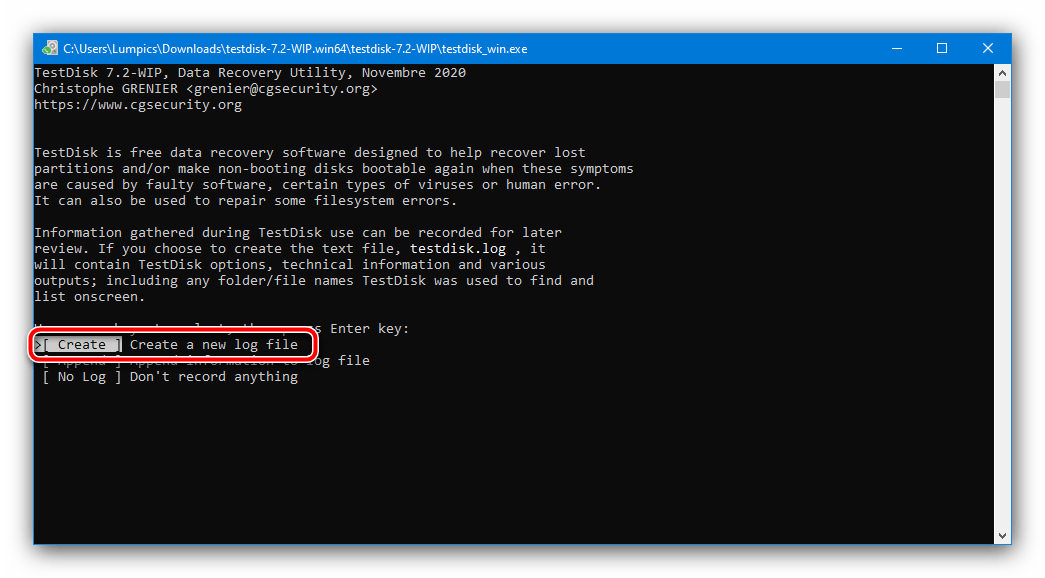
- После появления окна консоли с помощью стрелок выберите опцию «Create» и нажмите Enter.
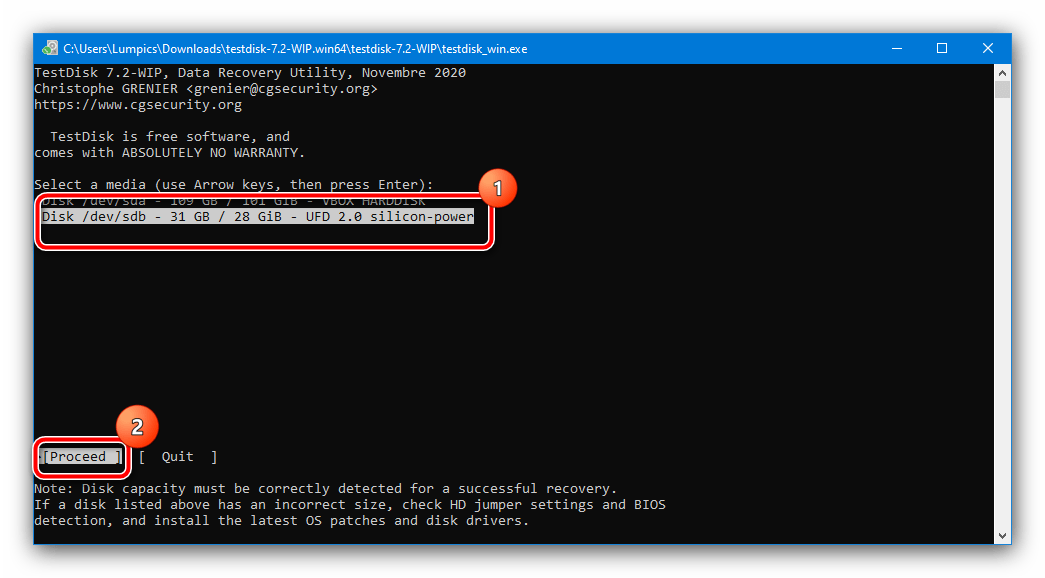
- Здесь таким же образом выберите проблемный диск – выделить нужно само устройство – затем задействуйте пункт «Apply».
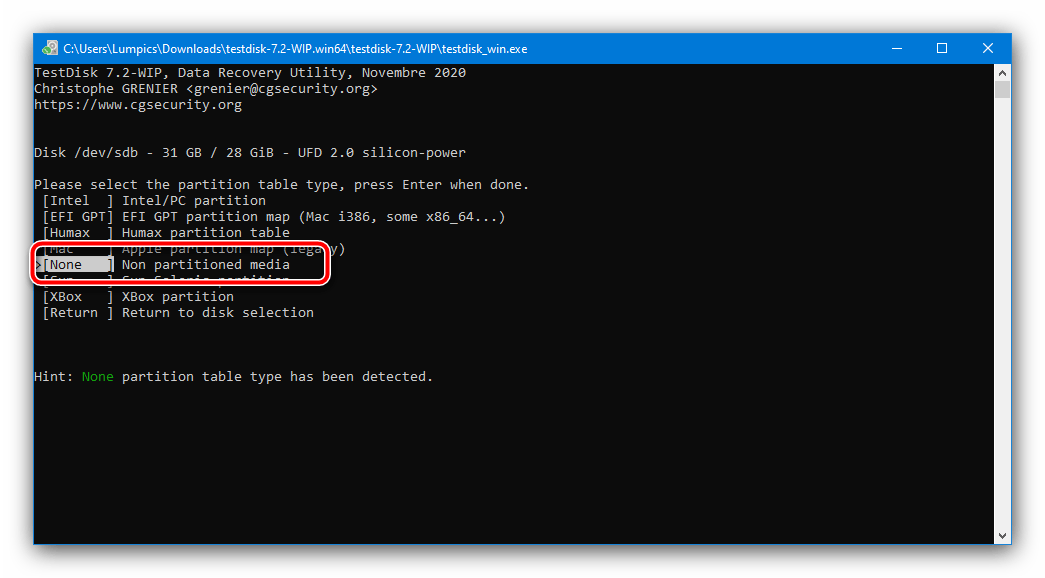
- Теперь выберите стиль таблицы разделов – если не знаете, какой он был изначально, оставьте определённый по умолчанию.
- На этом этапе воспользуйтесь пунктом «Analyze».
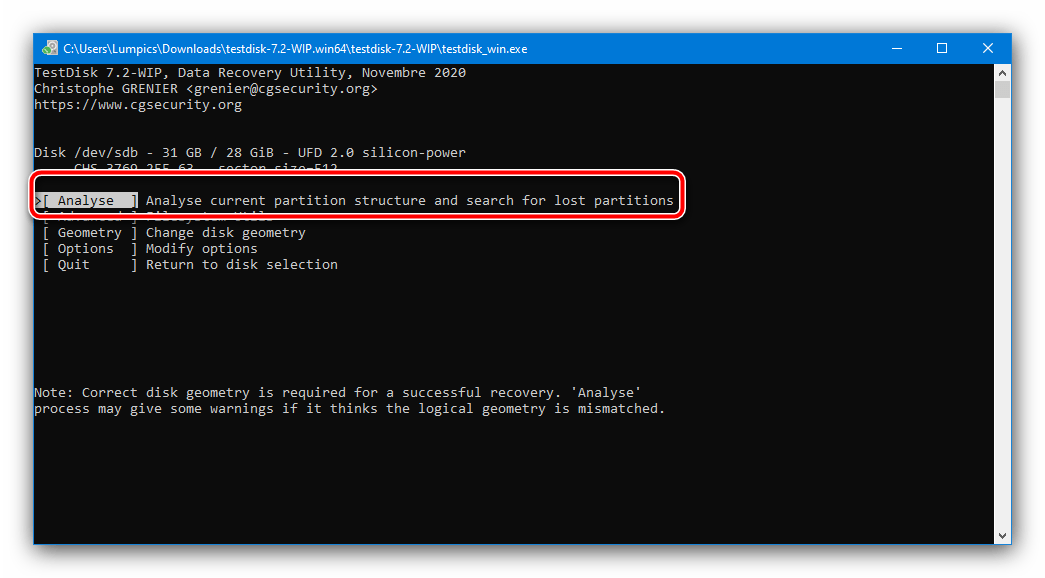 Вариант анализа для начала попробуйте «Quick Search».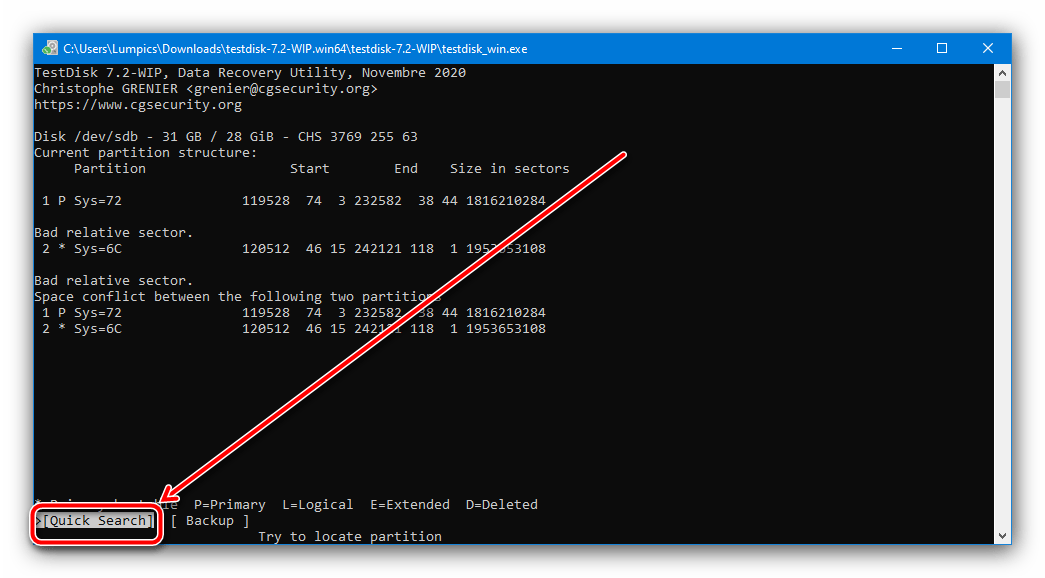
- Через некоторое время (зависит от типа накопителя и его изношенности) программа обнаружит один или несколько разделов. Выберите с помощью стрелок «Вверх» или «Вниз» желаемый, затем, используя «Влево» и «Вправо» – его статус (пометку в самой левой части имени раздела) на «P», при этом цвет названия должен измениться на зелёный. Для продолжения нажмите Enter.
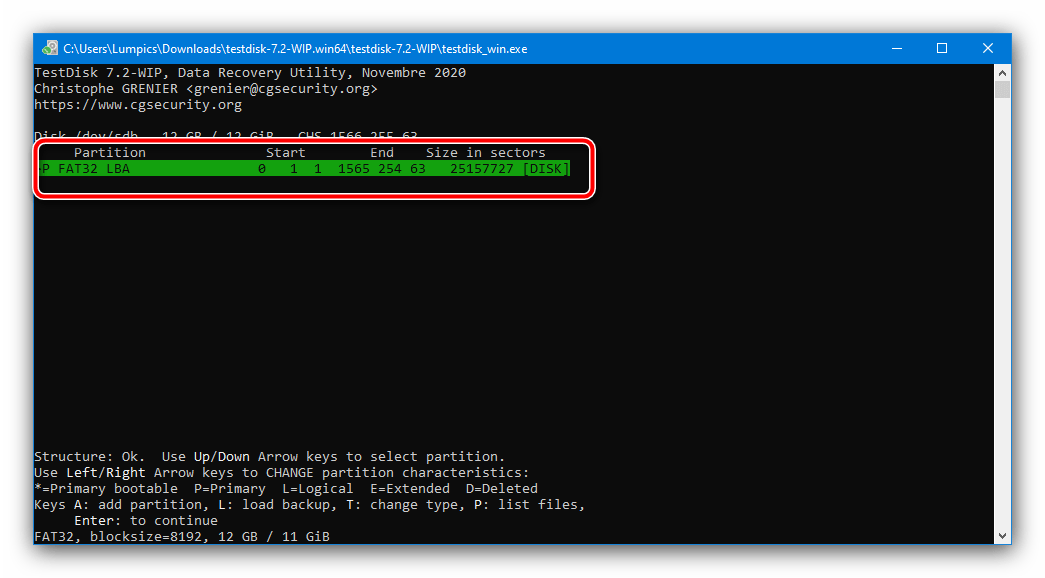
- Тут отметьте параметр «Write» и снова воспользуйтесь клавишей ввода.
Важно! Программа попытается перезаписать сбойные разделы на найденные, но при возникновении проблем есть риск потери работоспособности!
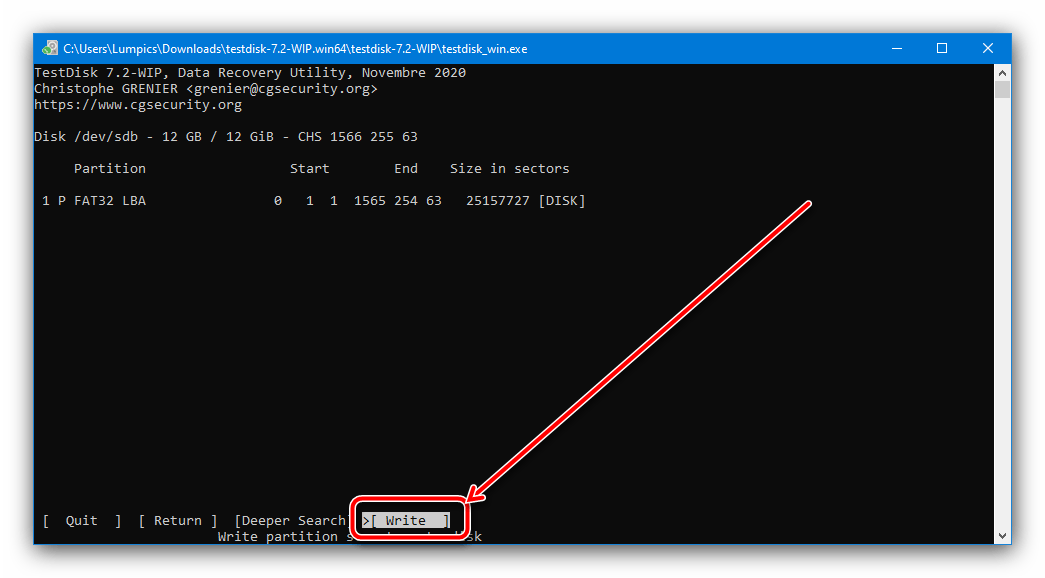 Чтобы начать процедуру, нажмите на клавишу Y.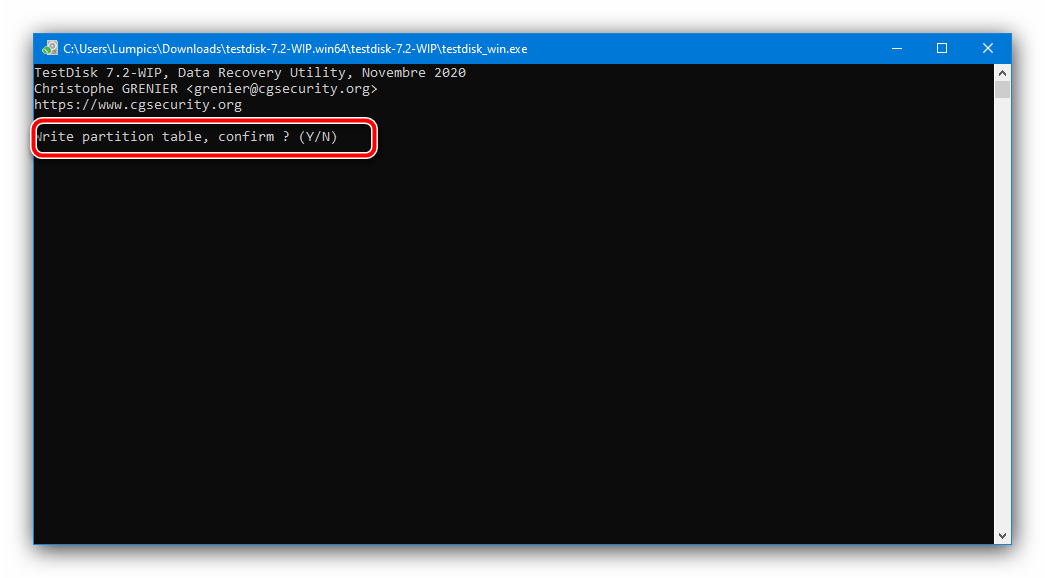
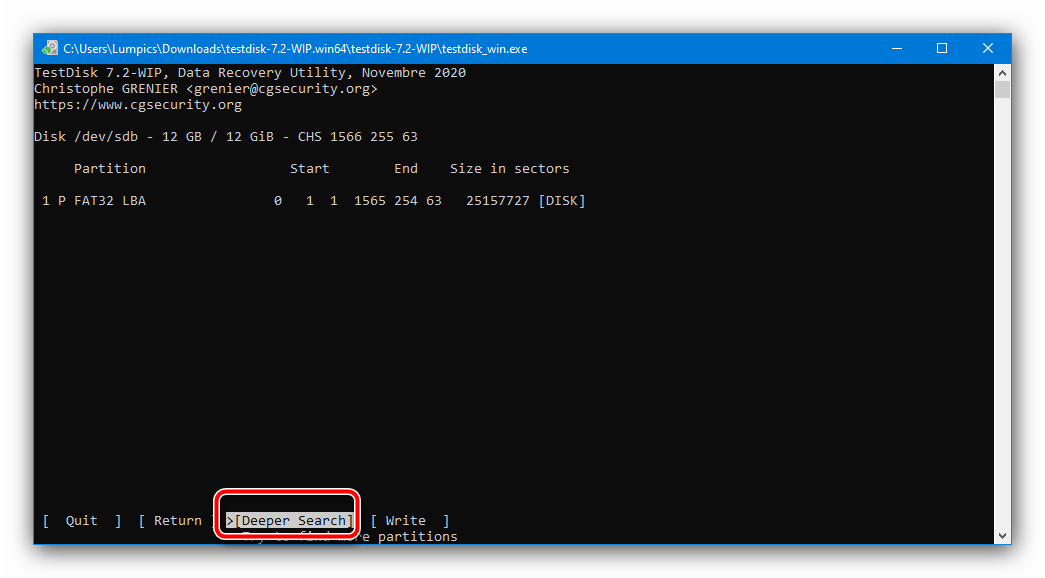 Это займёт больше времени, чем быстрый поиск, но и результат обычно эффективнее: скорее всего, таблица будет найдена и готова для восстановления по методу того же шага 7.
TestDisk представляет собой очень мощное средство, однако работать с ним малоопытному пользователю будет трудновато из-за консольного интерфейса и отсутствия перевода на русский язык.
Структура диска повреждена чтение невозможно, решаем за минуту

Добрый день! Уважаемые читатели и гости одного и крупнейших IT блогов в рунете Pyatilistnik.org. прошлый раз я вам показал свою борьбу с фильтром от Яндекса » Обман пользователей мобильного интернета», где из-за кривых алгоритмов поисковой системы за редиректы, которые вставляют мобильные операторы вы получаете бан в мобильном поиске. В сегодняшней статье я расскажу уже про более обыденные вещи с которыми может встретиться обычный пользователь, расскажу я про ситуацию, когда у вас флешка, внешний жесткий диск или жесткий диск в компьютере перестает открываться и показывает ошибку «Структура диска повреждена. Чтение невозможно«. Давайте смотреть как тут не потерять свои данные и вернуть диск в рабочее состояние.
Описание проблемы
У меня есть, как и большинства людей внешние жесткие диски, это удобно, подключил их через вот такую док станцию и у тебя в твоем ноутбуке или системном блоке больше диском, чем можно туда можно засунуть.
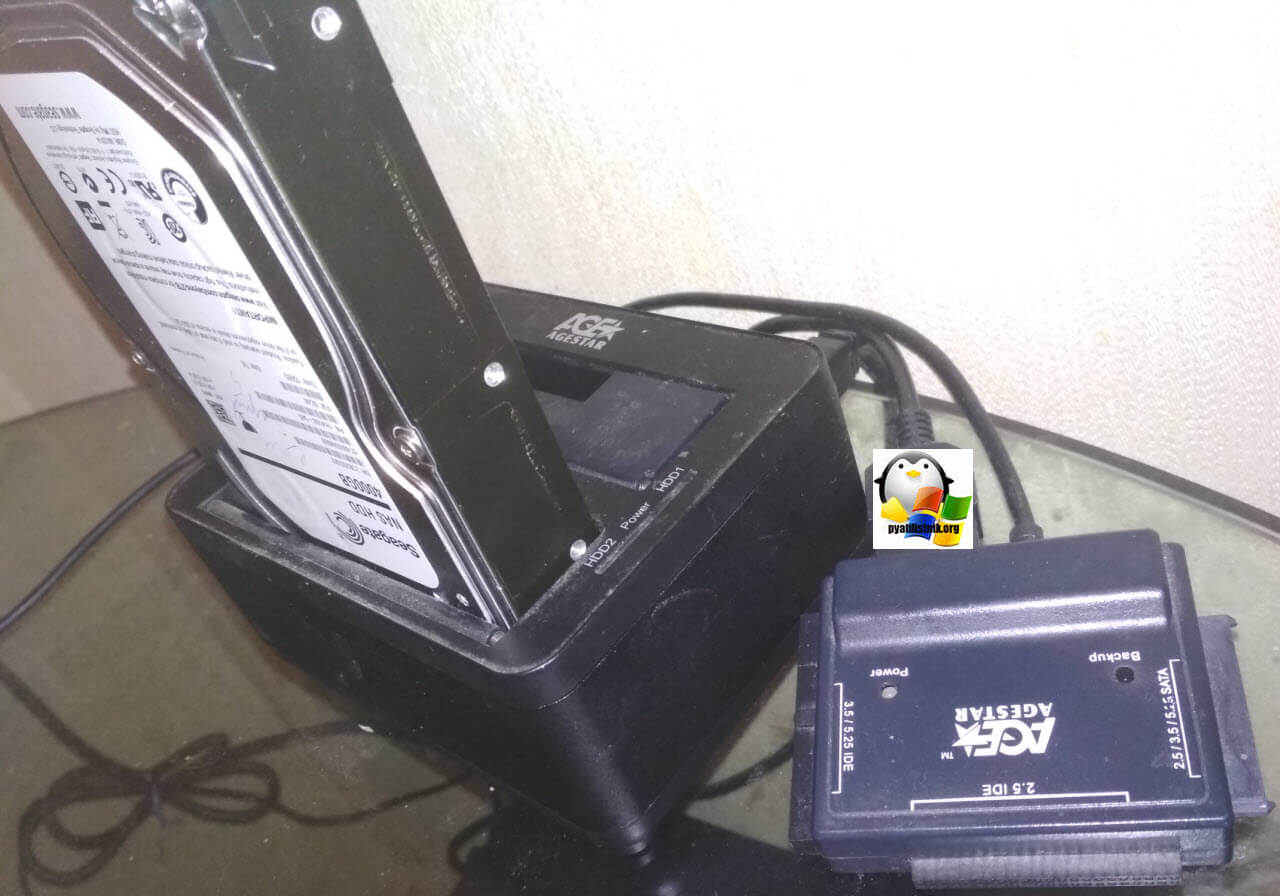
Я всегда стараюсь извлекать жесткие диски в Windows, через безопасное отключение, хоть Microsoft и пишет, что их системы начиная с Windows 10 имеют на борту встроенный механизм защищающий от повреждений файловой системы на них, но как показывает практика, это не всегда работает. Данный механизм называется «Быстрое удаление«.
Совет №39: вынимать флешку из компьютера можно без «безопасного извлечения»
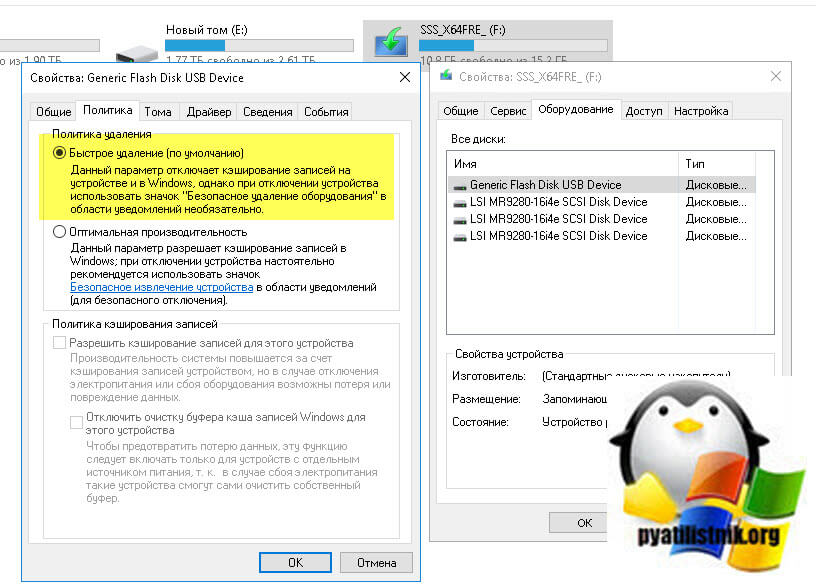
К сожалению, у меня даже после безопасного извлечения выскакивала ошибка отключения, я уже знал, что это может привести к потере данных, поэтому я не стал выключать USB-док станция, а просто выключил компьютер, а потом уже потушил ее. На следующий день я включил компьютер и хотел поработать с внешними дисками, но в итоге при попытке доступа к одному из них я получил ошибку.
Структура диска повреждена. Чтение невозможно (The disk structure is corrupted. Reading is not possible)
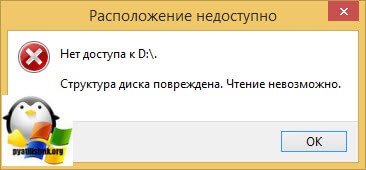
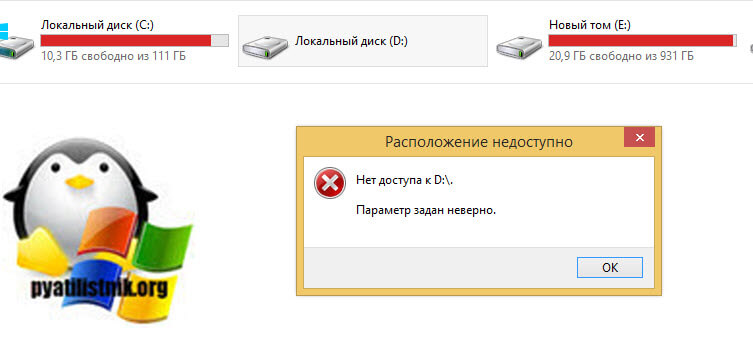
Еще можете встретить вот такую вариацию ошибки:
Нет доступа к диску. Параметр задан неверно (No disk access. Parameter set incorrectly)
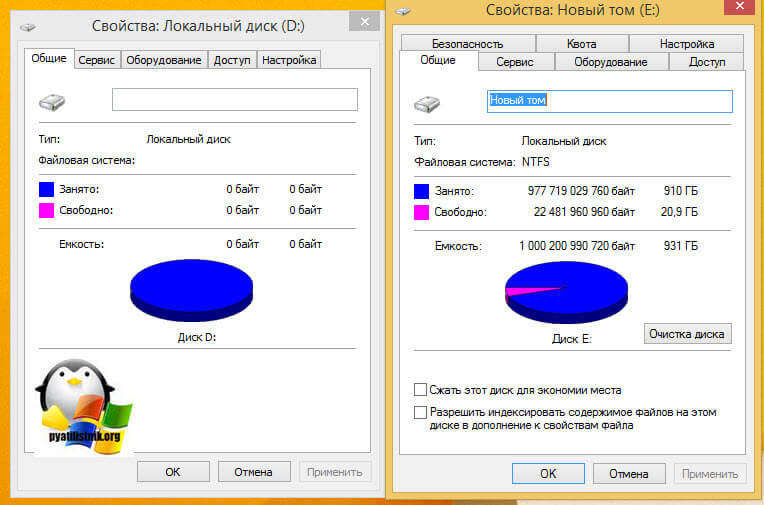
Если сравнить свойства диска у которого идет сбой файловой системы с работающим, то там не будет хватать несколько вкладок из свойств диска. Нет вкладки «Квота» и «Безопасность«.
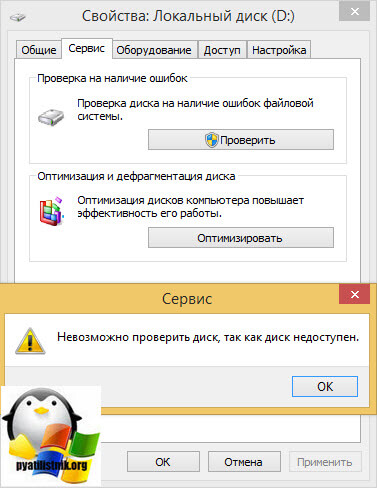
При попытке проверить локальный диск на ошибки, у меня выскакивала ошибка:
Невозможно проверить диск, так как диск недоступен
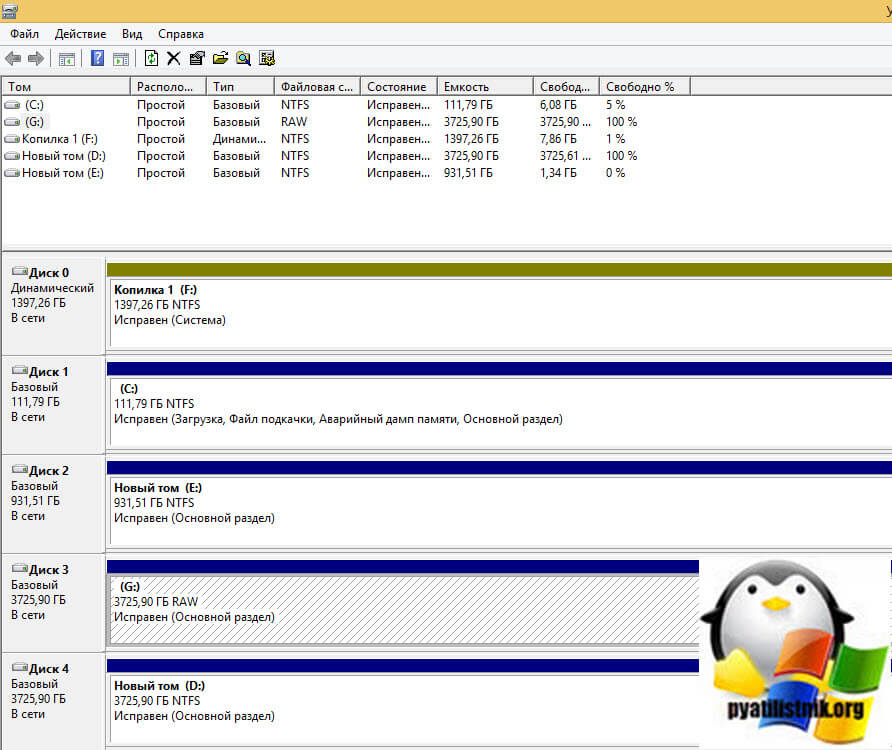
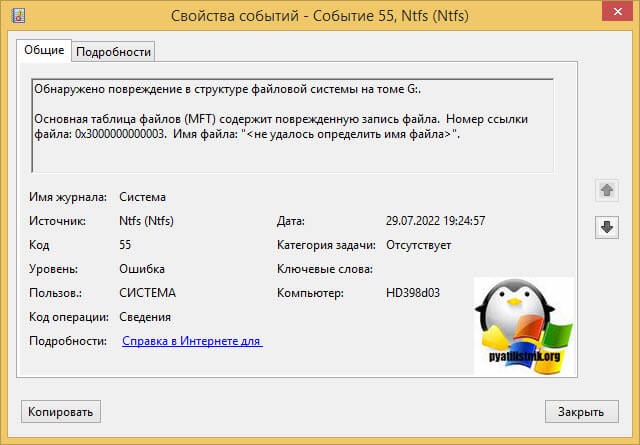
Идем в логи Windows, может быть там удастся, что-то обнаружить. Нас будет интересовать журнал «SYSTEM (Система)«. В журнале были ошибки:
ID 55: Обнаружено повреждение в структуре файловой системы на томе G:.
Основная таблица файлов (MFT) содержит поврежденную запись файла. Номер ссылки файла: 0x3000000000003. Имя файла: «».
Corruption has been detected in the file system structure on volume G:.
The Master File Table (MFT) contains a corrupted file entry. File reference number: 0x3000000000003. Filename: «».
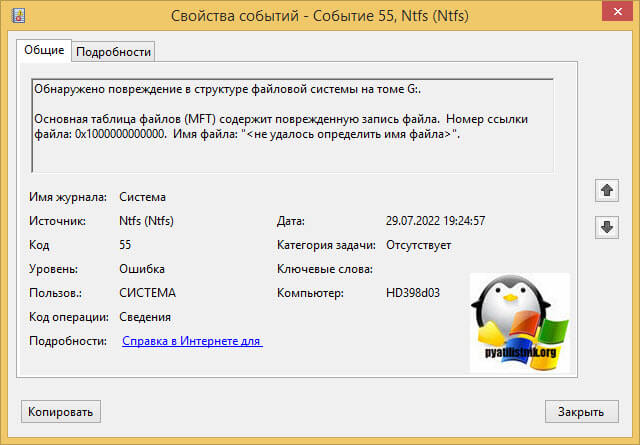
Обнаружено повреждение в структуре файловой системы на томе G:.
Основная таблица файлов (MFT) содержит поврежденную запись файла. Номер ссылки файла: 0x1000000000000. Имя файла: «».
Corruption has been detected in the file system structure on volume G:.
The Master File Table (MFT) contains a corrupted file entry. File reference number: 0x1000000000000. Filename: «».
Как вернуть доступ к своим данным?
Если вы физически не роняли диск, и нет признаков, то вероятность восстановления данных 99%. При ошибке «Структура диска повреждена. Чтение невозможно» очень важно сначала вытащить данные, а уже потом производить манипуляции с файловой таблицей, поэтому:
Не делайте в командной строке chkdsk G: /f (Где G:, это буква вашего тома с RAW форматом) до вытаскивания данных.
Алгоритм действий такой:
- 1️⃣Найти свободное место равное данным для восстановления
- 2️⃣Выбрать программу для восстановления данных, я приведу несколько вариантов ниже
- 3️⃣Просканировадь сбойный диск, найти нужную файловую систему и выбрать данные для восстановления
- 4️⃣Восстановить данные в другое месторасположение, ни в коем случае не на сбойный диск
- 5️⃣После того, когда вы убедились, что восстановленные данные в целости и не повреждены, можно приступать к анализу проблемы
- 6️⃣Протестировать диск на ошибки средствами Windows и сторонними утилитами
- 7️⃣Если исправление ошибок не помогло, то можно просто отформатировать и радоваться жизни, при желании данные вернуть обратно, либо можно попытаться восстановить MFT, но это дольше
- 8️⃣ В идеале держать свои разделы на внешних дисках в файловой системе REFS, оно надежнее
Как вытащить данные через DMDE
В моем арсенале зачастую я использую для сканирования и восстановления данных две программы, это DMDE Professional и DiskGenius Professional 5, но в редких случаях могу использовать и другие, список я приведу, тут главное принцип. Сразу отмечу, что DMDE условно бесплатная, вы получаете на халяву весь функционал, но из ограничений, это восстановление только по файлам, папку нельзя выбрать.
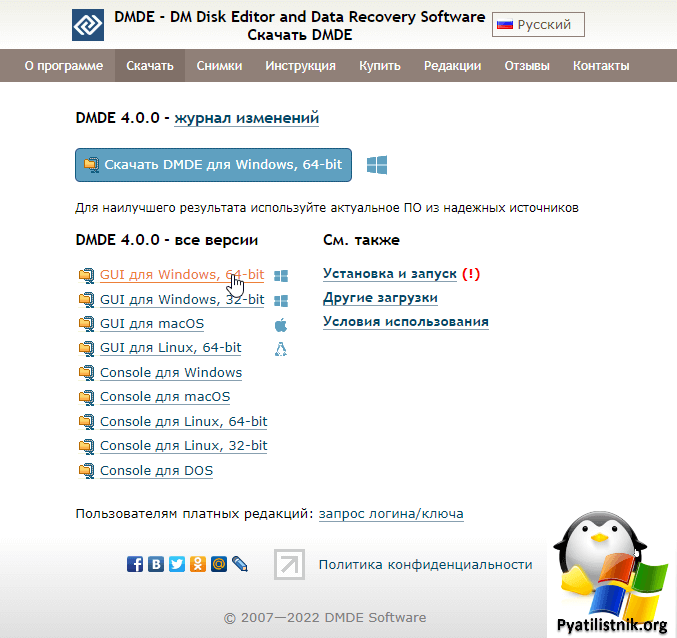
У меня DMDE купленная, 20 баксов на вечную лицензию думаю это хорошее вложение. Скачать утилиту можно на официальном сайте:
https://dmde.ru/download.html
На текущий момент актуальная версия DMDE 4.0.0.800.
Устанавливаете ее, на этом я не буду останавливаться, после чего обязательно запустите в режиме администратора, это очень важно.
Популярные Похожие записи:
 Нет доступа к диску. Параметр задан неверно, 100% решение
 Обнаружено повреждение в структуре файловой системы на томе
- Указана недопустимая метка диска, решаем за минуту
![Ошибка запуска VM: File system specific implementation of Ioctl[file] failed](https://pyatilistnik.org/wp-content/uploads/2023/07/file-system-specific-implementation-150x150.png) Ошибка запуска VM: File system specific implementation of Ioctl[file] failed
Ошибка запуска VM: File system specific implementation of Ioctl[file] failed Кластерный диск в состоянии «Online Pending»
 Ошибка The volume cannot be extended because the number of clusters