Включение и выключение режима «Частный доступ» на iPhone
В режиме «Частный доступ» Safari не будет запоминать просматриваемые страницы, историю поиска и данные автозаполнения. Кроме того, в этом режиме блокируются известные трекеры, из URL-адресов удаляются данные отслеживания для идентификации отдельных пользователей, а также добавляются средства защиты от современных технологий создания цифровых отпечатков.
Включение режима «Частный доступ»
Когда включен режим «Частный доступ», адресная строка Safari выглядит черной или темной, а не белой или серой.
В iOS 17
- Откройте Safari на iPhone.
- Коснитесь кнопки «Вкладки» .
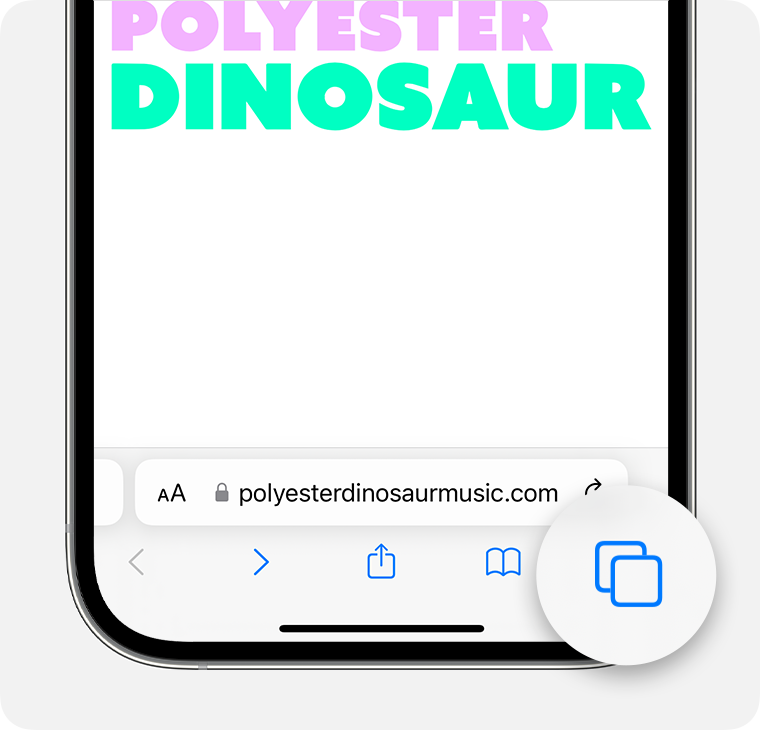
- Смахните до кнопки «Группа частных вкладок», затем нажмите вкладку, которую нужно открыть.
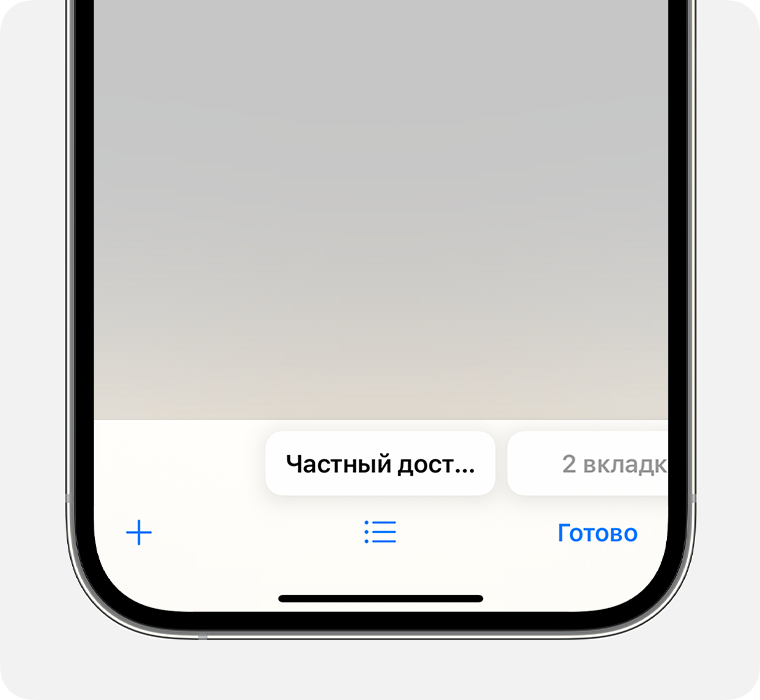
В целях повышения конфиденциальности вы можете заблокировать доступ к частным вкладкам, когда они не используются. При блокировке устройства частные вкладки в Safari также блокируются. После разблокирования устройства доступ к этим вкладкам можно получить с помощью функций Touch ID, Face ID или код-пароля устройства.
В iOS 16 или более ранней версии
- Откройте Safari на iPhone.
- Коснитесь кнопки «Вкладки» .
- Нажмите кнопку с указанием количества вкладок или начальную страницу , чтобы отобразить список групп вкладок.
- Нажмите кнопку «Частный доступ», а затем — «Готово».
Выключение режима «Частный доступ»
Если режим «Частный доступ» отключен, адресная строка Safari отображается белой или серой.
В iOS 17
- Откройте Safari на iPhone.
- Коснитесь кнопки «Вкладки» .
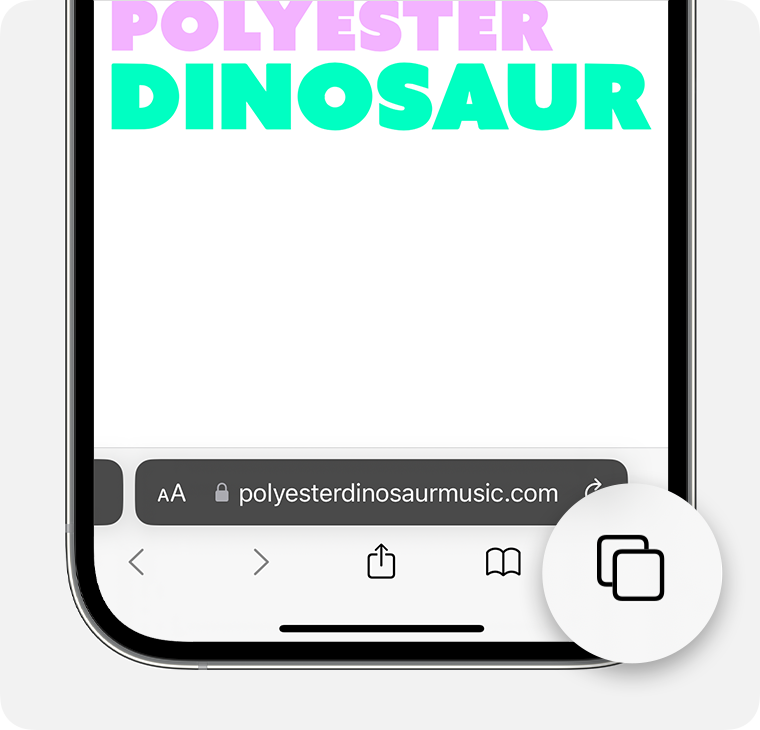
- Смахните до кнопки «[Количество] вкладок», затем нажмите вкладку, которую требуется открыть.
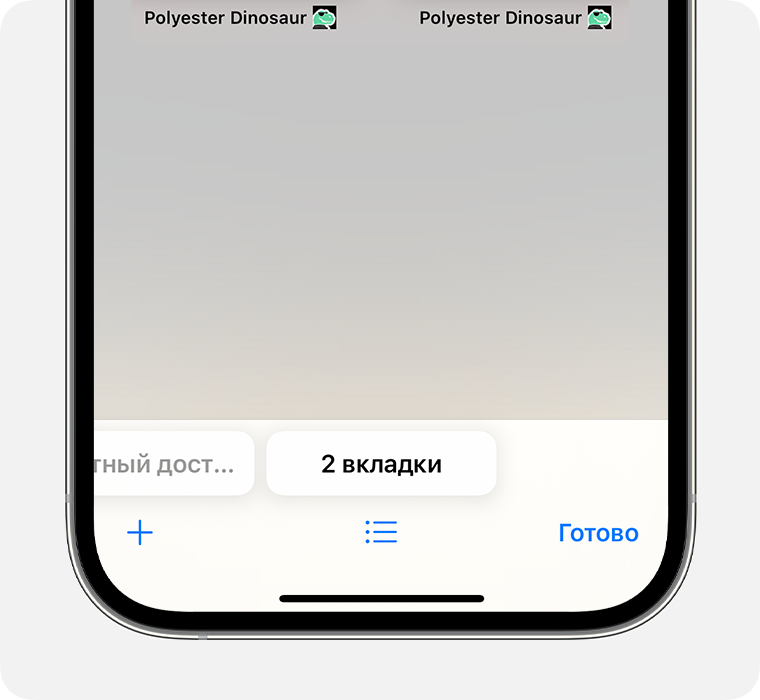
В iOS 16 или более ранней версии
- Откройте Safari на iPhone.
- Коснитесь кнопки «Вкладки» .
- Нажмите кнопку «Частный доступ» , чтобы отобразить список групп вкладок.
- Нажмите кнопку с указанием количества вкладок , а затем — «Готово».
Как спрятать приватные вкладки на Айфоне в Safari и Google Chrome
Приватные или частные вкладки — один из самых удобных способов серфинга по сети. Основное их преимущество заключается в том, что информация, такая как куки, временные файлы, история запросов нигде не сохраняется. Наверняка вы неоднократно сталкивались с ситуацией, когда, поискав какую-то вещь, рекламные баннеры на всех сайтах пестрили соответствующими предложениями. Так вот, если сделать это через приватную вкладку, то подобного результата можно избежать.
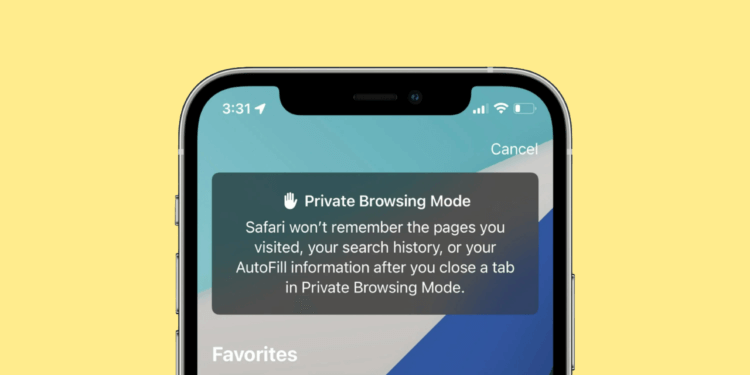
Частный доступ позволяет не оставлять следов в истории браузера.
❗️ПОДПИСЫВАЙСЯ НА НАШ КАНАЛ В ДЗЕНЕ И ЧИТАЙ КРУТЫЕ СТАТЬИ БЕСПЛАТНО
Но иногда приватные вкладки используют, чтобы скрыть посещение отдельных сайтов. Например, если вы выбираете какой-то подарок близкому человеку и хотите удивить его. Рассказываем, как можно спрятать приватные вкладки на Айфоне в Safari и Google Chrome, даже если вы забыли их закрыть.
Блокировка приложения на Айфоне
К сожалению, блокировать приватные вкладки в стандартном браузере Safari никак нельзя. Страница с ними даже при использовании маскировки, которую мы вам предложим, будет доступна для всех желающих. Поэтому, если вы хотите полностью заблокировать всем желающим доступ к содержимому Safari, лучше защитите приложение с помощью пароля по нашей инструкции.
Можно установить блокировку на Safari с помощью Экранного времени, которое встроено в iOS и позволяет гибко настраивать доступ ко всем приложениям. Делается это следующим образом:
- Откройте настройки на Айфоне и перейдите в раздел “Экранное время” и включите его, если раньше не пользовались.
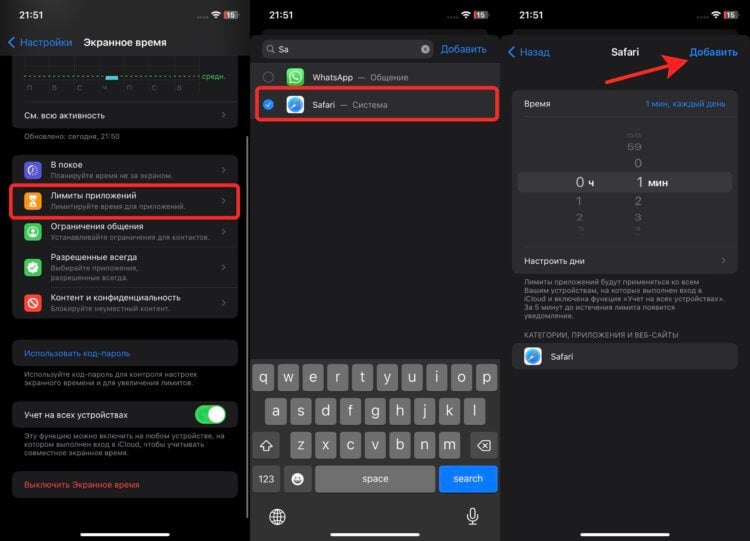
Можете выставить лимит больше, если хотите.
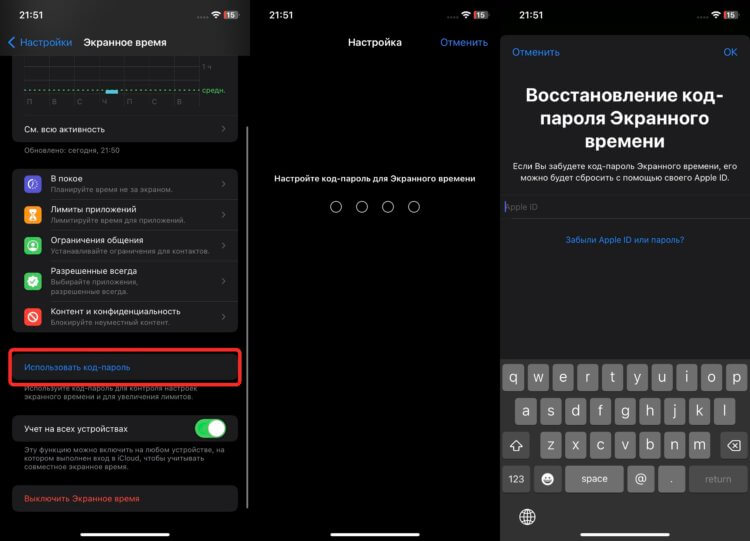
Обязательно установите пароль.
❗️ПОДПИСЫВАЙСЯ НА ТЕЛЕГРАМ-КАНАЛ СУНДУК АЛИБАБЫ. ТАМ КАЖДЫЙ ДЕНЬ ВЫХОДЯТ ПОДБОРКИ САМЫХ ЛУЧШИХ ТОВАРОВ С АЛИЭКСПРЕСС
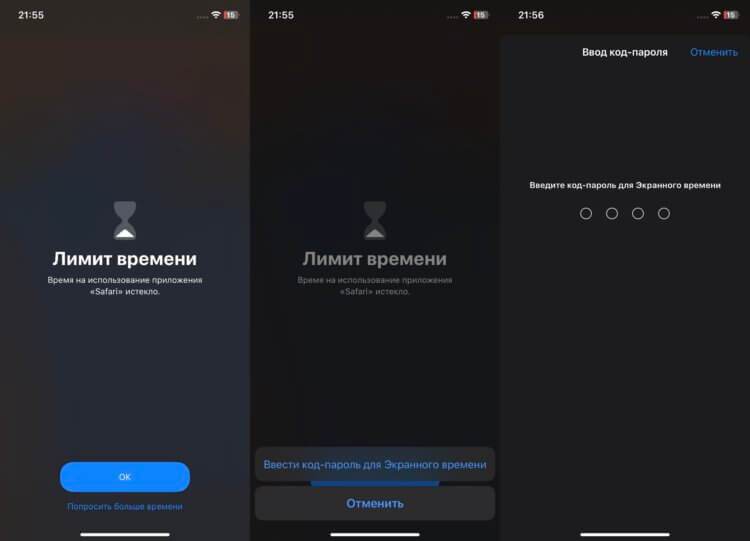
Вот так выглядит Сафари с истекшим лимитом.
После этих настроек, попользовавшись Safari минуту, приложение будет блокироваться, а иконка будет становиться тусклой. Войти в Safari в таком случае можно будет, только введя пароль, который вы установили в Экранном времени.
Как убрать частный доступ в Safari
Однако запароливание всего приложение — это не всегда удобно. Поэтому, если вы пользовались частными вкладками в Сафари и забыли их закрыть, есть способ, не переходя в само приложение, переключиться на обычные вкладки и спрятать частные. Делается это следующим образом:
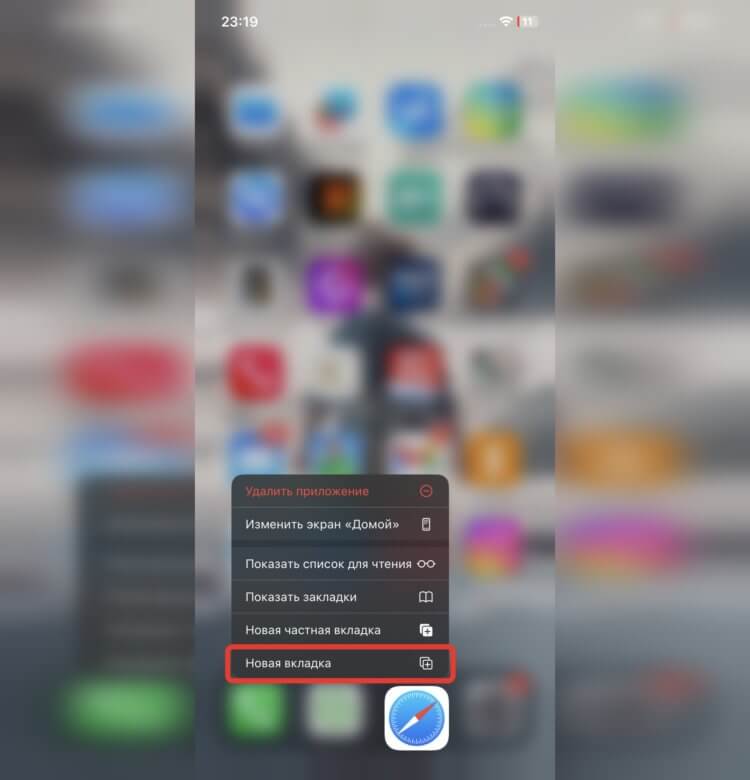
Наконец-то контекстное меню с быстрыми действиями пригодилось.
- Откройте Safari на Айфоне.
- Задержите палец на кнопке добавления вкладки.
- Выберите “Частный доступ”.
- Откройте любой интересующий вас сайт и сверните Safari.
- На рабочем столе задержите палец на иконке приложения Сафари до появления контекстного меню. Его открытие сопровождается легкой вибрацией.
- Нажмите “Новая вкладка”.
- Это же действие можно проделать, не отрывая палец от экрана.
❗️ПОДПИШИСЬ НА НАШ ПУЛЬС. БУДЕШЬ УЗНАВАТЬ ВСЕ НОВОЕ САМЫМ ПЕРВЫМ
Когда откроется стандартная вкладка, сохраненная частная будет скрыта с экрана, и чтобы ее найти, надо будет целенаправленно переключаться в соответствующий режим. Очень жаль, что Apple не позволяет заблокировать все вкладки в частном доступе. Надеюсь, со временем такая возможность появится. Ведь Apple последнее время ставит безопасность во главу угла. Чего стоят только физические ключи безопасности для входа в Apple ID.
Режим инкогнито в Гугл Хром
Но Safari — не единственный браузер, который есть на Айфоне. Надо отдать должное Google Chrome, в отличие от стандартного браузера Apple, позволяет работать с приватными вкладками гораздо удобнее. Как минимум, можно настроить доступ к ним с использованием Face ID или Touch ID, в зависимости от того, какой у вас смартфон. Работает это так:
- Загрузите Google Chrome из App Store.
- Нажмите на три точки в правом нижнем углу.
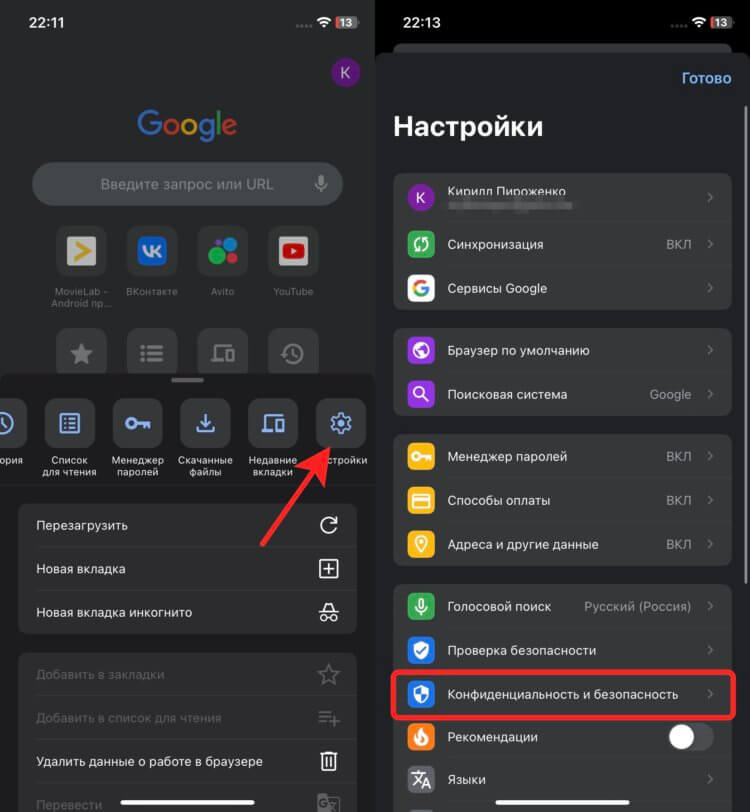
Получается, что Хром дает пользователям большую защиту, чем Сафари.
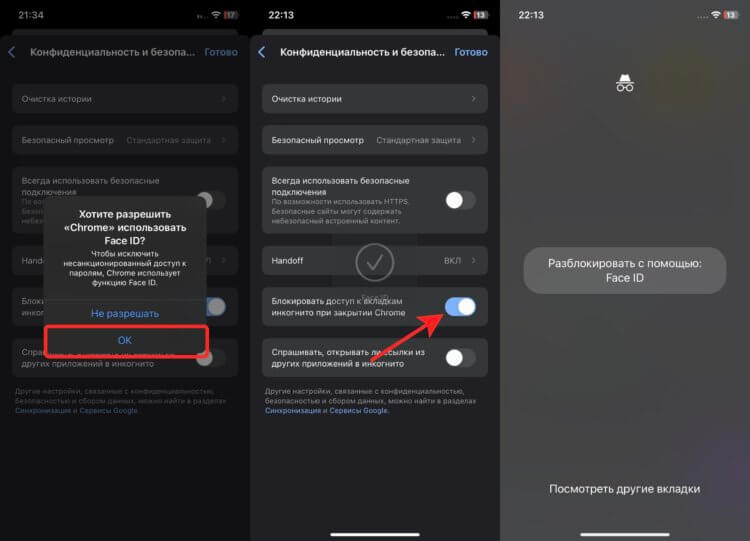
Для доступа к вкладке просто нажмите “Разблокировать с помощью: Face ID”.
❗️ПОДПИШИСЬ НА НАШ ЧАТИК В ТЕЛЕГРАМЕ. ТАМ СОБРАЛИСЬ ТОЛЬКО ИЗБРАННЫЕ ЧИТАТЕЛИ
При входе на вкладку инкогнито приложение предложит вам разблокировать ее с помощью Face ID или посмотреть другие вкладки. Вот это то, чего не хватает в Сафари. Хотелось бы увидеть такую же реализацию защиты приватных вкладок. Тогда бы не пришлось придумывать разные способы маскировки, которые тем более не могут дать стопроцентной защиты. Даже блокировка Сафари через Экранное время — это костыль, которым не так удобно пользоваться.
Как полностью убрать функцию Частный доступ в Safari для iOS
Вам когда-нибудь нужно было отключить Частный доступ в Safari для iOS? Им очень легко пользоваться, и вы можете активировать или выключать его в любой момент. Но что, если вы хотите полностью от него избавиться? Мы вам с этим поможем.

Стоит отметить, что данный способ не просто отключит Частный доступ, а полностью уберёт возможность им пользоваться. На всякий случай мы расскажем и о том, как просто отключить режим.
Статья обновлена 02.09.2020. Добавлена инструкция для iOS 12 – 13.
Как выйти из режима частного доступа в iOS
- Откройте Safari и нажмите на значок с вкладками (он выглядит как два пересекающихся квадрата).
- Нажмите на слова «Частный доступ», чтобы снять выделение и отключить режим.
Когда режим выключен, Safari может отслеживать cookie, историю браузера и кэш сайтов, как и любой другой браузер. В любом случае, вы всегда можете удалить все эти данные.
Теперь перейдём к тому, как полностью избавиться от Частного доступа, чтобы функцией никто не смог воспользоваться.
Как удалить вкладку частный доступ в Safari iOS 12 и новее


- Зайдите в Настройки.
- Найдите раздел Экранное время и откройте его.
- Здесь выберите Контент и конфиденциальность.
- Далее перейдите в Ограничения контента.


Как полностью убрать функцию Частный доступ в Safari в старых iOS (12 и старее)

- Откройте Настройки на устройстве с iOS.
- Зайдите в Основные, а затем в Ограничения.
- Нажмите Включить ограничения и введите пароль.В списке выберите Веб-сайты, а затем поставьте галочку рядом с вариантом Лимит контента для взрослых. Это полностью уберёт функцию Частный доступ в Safari.
Вы заметите, что надписи Частный доступ в браузере больше нет. Это значит, что режимом никто не сможет воспользоваться до тех пор, пока на устройстве включены ограничения.

Побочный эффект данного способа заключается в том, что активируется и фильтр контента для взрослых. Для большинства ограничение такого контента наоборот покажется полезным бонусом.
Если вы не знаете, что вообще значит частный доступ, это функция, позволяющая пользоваться браузером Safari, не сохраняя кэша, истории и cookie посещаемых сайтов. Данный режим полезен по многим причинам, но обычно его используют для приватного браузинга. Однако учтите, что приватность не значит анонимность. Для полной анонимности вам понадобится приватный VPN или браузер TOR, как OnionBrowser.
iOs 7. Что такое частный доступ в Safari. Как сохранить свою личную жизнь.


Присоединяйтесь к нам в ВК, Instagram, Одноклассники, Twitter, чтобы быть в курсе последних новостей из мира Apple и нашей компании.
Всегда Ваш i-Сервис
Последние новости раздела Секреты Apple
30 июня 2019
Как ускорить процесс покупки через интернет iPhoneДля всех активных покупателей через интернет, по совместительству являющихся пол
30 июня 2019
Пользователи устройств Apple, что установили обновление iOS 11 на свои гаджеты, заметили, что в новой операционной системе был изменен Пункт управления.