Как удалить сноску в Word
При написании научной статьи, доклада или просто реферата может потребоваться дополнительное объяснение значения используемого слова. Иногда такое объяснение приводится непосредственно в самом тексте. Но, иногда это невозможно или нежелательно. В таких случаях для объяснения используются сноски.
Текстовый редактор Word оснащен инструментами для автоматизации работы со сносками. В предыдущей статье мы рассказывали о том, как сделать сноску. В этой же статье речь пойдет о том, как удалить сноску в Word 2003, 2007, 2010, 2013 или 2016.
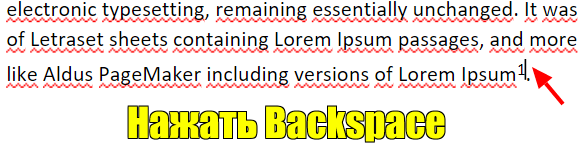
Итак, для того чтобы удалить сноску необходимо установить курсор сразу после обозначения сноски в тексте документа и два раза нажать на клавишу «BACKSPACE» . После первого нажатия на клавишу «BACKSPACE» сноска будет выделена в тексте, а после второго – удалена.
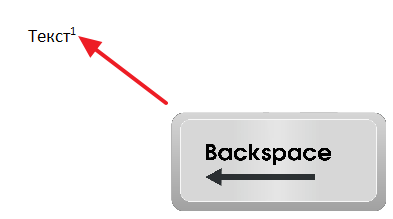
Также вы можете вручную с помощью мышки выделить обозначение сноски в тексте и один раз нажать на клавишу «BACKSPACE» или клавишу «DELETE».
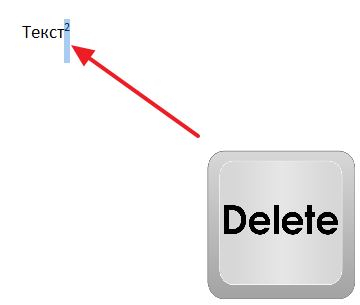
Нужно отметить, что обозначение сноски нужно удалять именно в тексте документа. В этом случае сноска будет удалена и в тексте, и в низу страницы. Если же вы попытаетесь удалить сноску внизу страницы, то обозначения в тексте и линия внизу страницы останутся.
Как удалить линию (черту) сноски в Word
Очень часто пользователи спрашивают о том, как удалить линию сноски внизу страницы или документа. Проблема в том, что линия сноски остается на странице до тех пор, пока из текста не будут удалены все обозначения сносок. Поэтому если у вас есть линия, которая не удаляется, то вам нужно поискать в документе сноски и удалить их, после чего данная линия исчезнет.
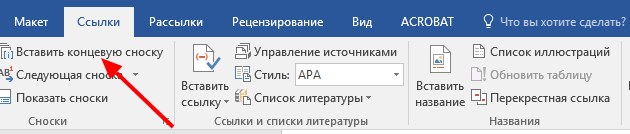
Если вам не удается найти сноски, то в этом вам может помочь кнопка «Следующая сноска», которая находится на вкладке «Ссылки», рядом с кнопкой для вставки сносок.
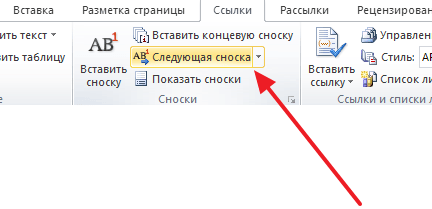
Нажимая на кнопку «Следующая сноска», вы сможете быстро найти все сноски в документе и удалить их, если это необходимо. К сожалению, данная кнопка присутствует только в Word 2007, 2010, 2013 и 2016. Если у вас Word 2003, то вам придется искать все сноски самостоятельно, просматривая документ страница за страницей.
- Как перевернуть страницу в Word
- Как построить график в Excel
- Как сделать альбомную страницу в Word
- Как сделать вертикальный текст в Word
- Как закрепить область в Экселе
Создатель сайта comp-security.net, автор более 2000 статей о ремонте компьютеров, работе с программами, настройке операционных систем.
Остались вопросы?
Задайте вопрос в комментариях под статьей или на странице «Задать вопрос» и вы обязательно получите ответ.
СПИСОК ЛИТЕРАТУРЫ ОНЛАЙН
В процессе написания курсовых и контрольных работ иногда приходится удалить сноску в Word, поэтому вопрос о том, как убрать сноски является очень актуальным.
Помощь со сносками ОНЛАЙН ЗДЕСЬ
Удаление сносок в Word осуществляется по следующему алгоритму: следует выделить знак сноски в ворде в тексте работы (но не ее текст в области сносок) и нажать клавишу Delete, как показано на рисунке ниже.
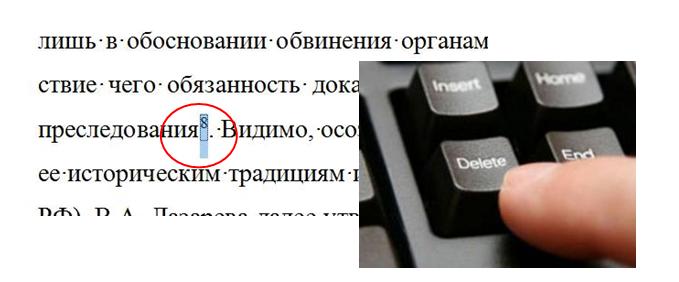
Еще один способ удаление сносок в Word – это поставить курсор после знака сноски, но перед точкой и нажать клавишу Backspace. Также удалить сноски в ворде можно поставив курсор перед знаком сноски и нажать клавишу Delete.
В результате удаления знака одной сноски оставшиеся будут автоматически перенумерованы.
С помощью приведенных способов следует удалить каждую сноску. Если же нужно убрать все сноски, то операцию удаление сносок нужно повторить с каждой сноской.
Внимание! При удалении текста сноски в области сносок ее символ в основном тексте не удаляется.
Сноски в Ворде: как сделать или удалить

При написании докладов, рефератов и других работ или публицистических статей, может потребоваться выполнить сноску из текста. Это соответствует общепринятым правилам орфографии и пунктуации во многих языках, в том числе и в русском.
Сноска в документе поможет лучше понять информацию, которую пытаются донести до читателям. В Ворде сноски можно выполнить в таком же виде, как они делаются в книгах — то есть внизу страницы. В этой статье мы приведем подробные инструкции, как сделать сноски в Ворде или удалить лишние сноски, если требуется редактировать документ.
Оглавление: 1. Как сделать сноски в Ворде - Как сделать сноску в Ворде в конце страницы - Как сделать сноску в Ворде в конце документа 2. Как удалить сноску в Ворде
Как сделать сноски в Ворде
Различают 2 типа сносок — в конце страницы и в конце документа.
Сноску в конце страницы принято добавлять, когда нужно пояснить конкретный текст для пользователя прямо сейчас.
Сноску в конце документа принято добавлять, когда нужно сослать на источники, работы и другие данные. То, с чем читателю не обязательно знакомиться прямо сейчас для понимания приведенной информации.
Как сделать сноску в Ворде в конце страницы
Обратите внимание
Здесь мы рассмотрим процесс постановки и удаления сносок на примере Word 2007. Но во всех более поздних версиях процесс не отличается. В Word 2003 создать сноску также просто, но для этого надо перейти на вкладку “Вставка”, и уже оттуда в раздел ссылок.
Чтобы добавить в Ворде сноску в конце страницы, то есть с которой читатель должен ознакомиться по ходу чтения текста, необходимо:
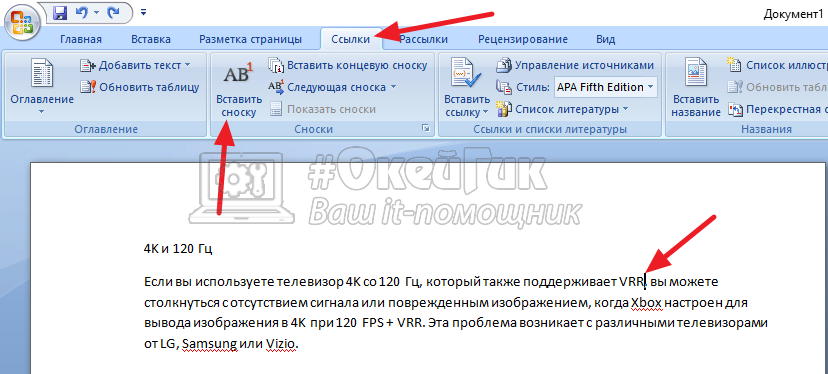
- Поставить курсор в том месте, откуда будет идти сноска. Обратите внимание, что слева от курсора должно быть то слово, над которым будет отображаться номер сноски.
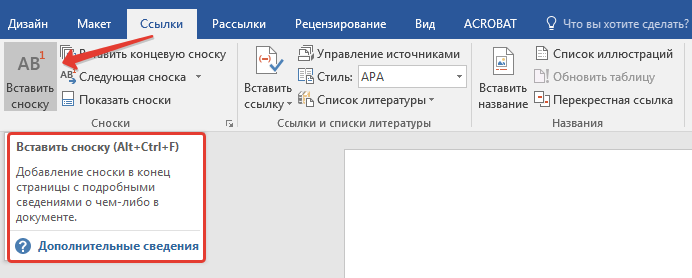
- Далее в верхнем меню перейдите в раздел “Ссылки” и нажмите на пункт “Вставить сноску” в разделе “Сноски”.
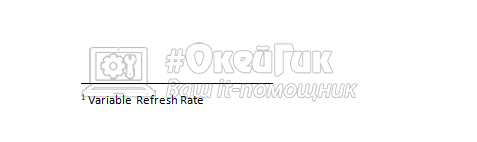
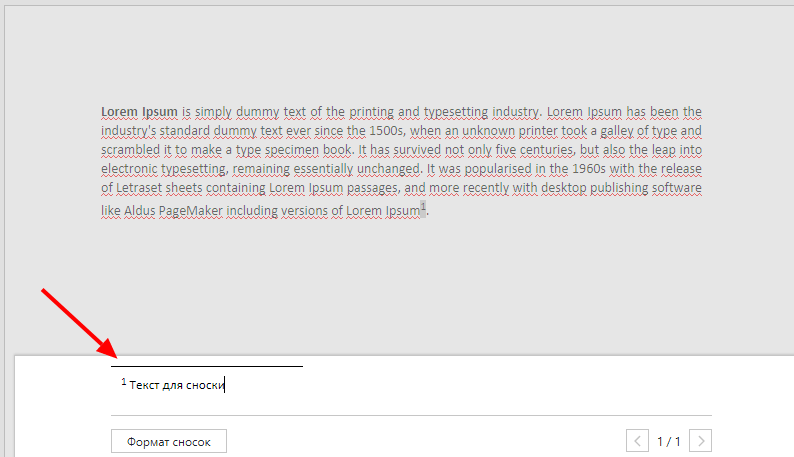
Снова будет сразу вставлена, и Ворд предложит внести информацию о ней. Нужно написать комментарий для сноски, после чего можно вернуться обратно к редактированию текста.
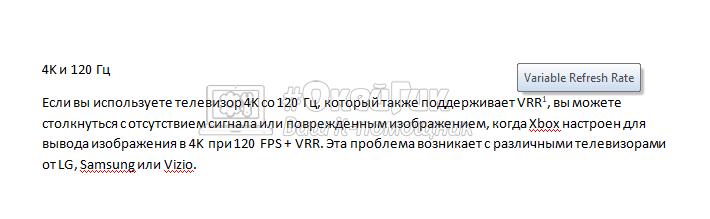
Теперь в документе при наведении на сноску, информация о ней будет появляться во всплывающем окне.
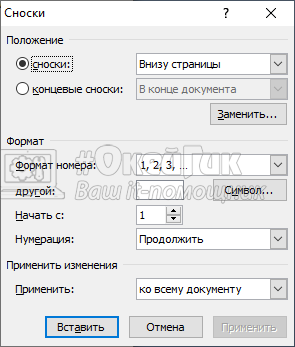
Ворд также позволяет настроить сноски. Например, изменить нумерацию, начать ее с определенной цифры или проставлять сноски не внизу страницы, а внизу текста. Чтобы посмотреть доступны параметры сносок, нажмите на стрелку в углу пункта “Сноски” в меню.
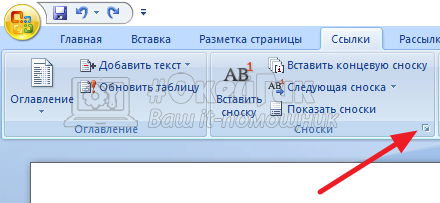
Откроется меню, где можно внести соответствующие изменения.
Как сделать сноску в Ворде в конце документа
Теперь рассмотрим второй тип сносок — сноски в конце документа. Описанные выше способы настройки сноски относятся и к этому типу. Например, можно настроить сноски не в конце всего документа, а в конце раздела, если документ на них разделен.
Чтобы поставить сноску в Ворде в конце документа:
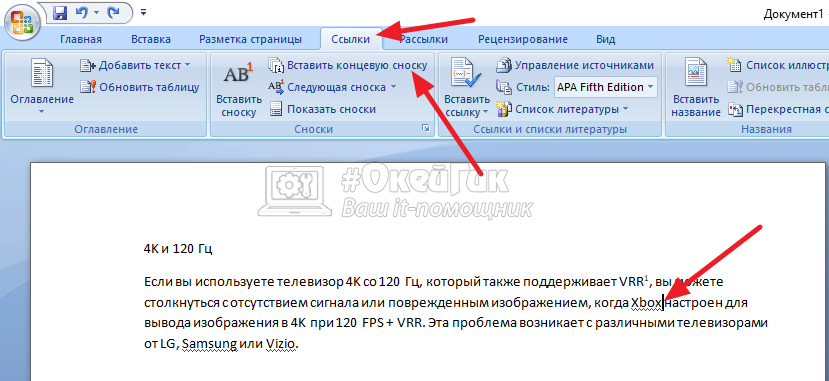
- Установите курсор мыши после того слова, с которого должна идти сноска.
- После этого зайдите сверху в меню “Ссылки”, и выберите “Вставить концевую сноску” в разделе “Сноски”.
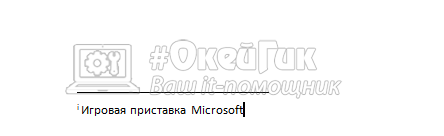
Далее укажите информацию для сноски.
Обратите внимание
В настройках сносок есть возможность преобразить все концевые сноски в обычные, а обычные в концевые. Для этого нужно нажать на пункт “Заменить” в подразделе “Положение”.
Как удалить сноску в Ворде
При редактировании документа, где уже расставлены сноски, может потребоваться удалить лишние. Чтобы это сделать, просто поставьте курсор до сноски или после и нажмите дважды Delete или Backspace, соответственно. Точно также, как просто удаляются любые символы в Ворде. При первом нажатии сноска будет выделена, при втором удалена.
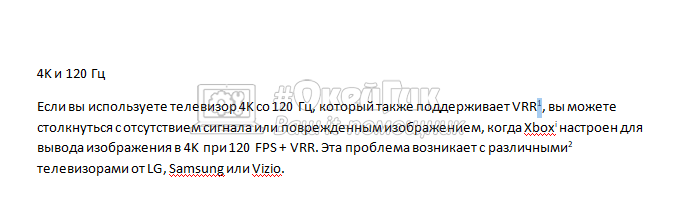
Что важно, нумерация сносок в документе обновится. Допустим, если вы удалили сноску под номером 1, то сноска под номером 2 получит номер 1 и так далее.
Создание примечаний к тексту в Word
Надобность в сносках появляется не очень часто, и многие пользователи, вообще, вряд ли сталкивались с ними, однако, что же всё-таки делать, когда к тексту нужно сделать толкование или пояснение? На этот вопрос постараемся ответить в статье.
Примечания являются хорошим способом, чтобы сделать текст более читабельным, понятным, информативным. Пояснения и всякого рода дополнительная информация очень позитивно воспринимаются читателями.
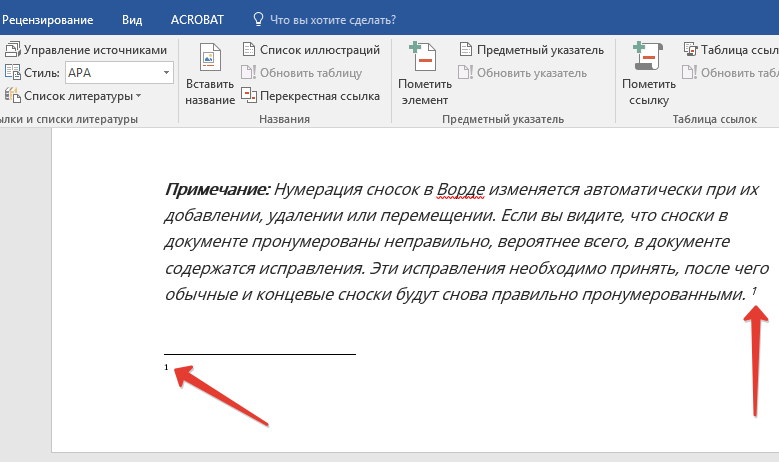
Теперь перейдём к делу. Сначала необходимо определиться с областью текста, к которой вы хотите сделать пояснение. Далее перейдите в ленте Microsoft Word на вкладку «Ссылки», а в ней выберите пункт «Вставить сноску». Остаётся только написать своё пояснение в соответствующей области. Каждая добавленная вами ссылка будет иметь соответствующую своему порядку цифру. Очень удобно, что прочитать комментарий можно, просто наведя курсор мыши на цифру возле текста. Если вы используете Word версии 2003, то нумерацию или расположение на странице, а также прочие параметры вам придётся устанавливать самостоятельно. В более поздних версиях программы всё это выполняется автоматически.
Существует ещё такая вещь, как концевые сноски. От обычных они отличаются только тем, что комментарий находится не на той же странице внизу, а на последнем листе документа. Для этого в то же блоке необходимо выбрать пункт «Добавить концевую сноску».
Удаление выполняется очень просто. Для этого не требуется каких-то специальных настроек или блоков в меню. Достаточно нажать клавишу «¬» или «Del», чтобы убрать цифру, а примечание будет удалено автоматически.
Как можно убедиться, работа с примечаниями в редакторе Microsoft Word представляет собой предельно простую задачу, которая под силу даже начинающему пользователю. Пишите в комментариях своё мнение об этой статье и задавайте любые интересующие вас вопросы по теме.