Как отразить экран с iPhone на Mac с помощью USB-кабеля или по беспроводной сети
iPhone — популярный смарт-телефон во всем мире. Вы можете играть в видеоигры, смотреть новейшие фильмы в формате HD, слушать любимую музыку и многое другое на своем iPhone. Самой большой проблемой по-прежнему остается маленький экран, хотя Apple многое улучшила. Чтобы помочь пользователям просматривать экраны iPhone на большом мониторе, Apple добавила функцию дублирования экрана в iOS. В этом руководстве основное внимание уделяется тому, как зеркало экрана с iPhone на Mac должным образом.
- Часть 1: Как отразить iPhone на Mac с помощью QuickTime Player
- Часть 2: Как AirPlay iPhone на Mac
- Часть 3. Часто задаваемые вопросы о зеркалировании экрана iPhone на Mac
Часть 1: Как отразить iPhone на Mac с помощью QuickTime Player
QuickTime Player — это гораздо больше, чем медиаплеер на Mac. Он включает в себя широкий спектр бонусных функций, таких как зеркальное отображение экрана iPhone на MacBook с помощью USB-кабеля. Поскольку процесс установки немного сложен, мы подробно объясним шаги.
Подсоедините один конец кабеля Lightning к iPhone, а другой конец — к MacBook. Вам лучше использовать кабель, поставляемый с вашим iPhone, чтобы избежать потери данных.
Запустите QuickTime Player из панели Dock или из папки Applications.
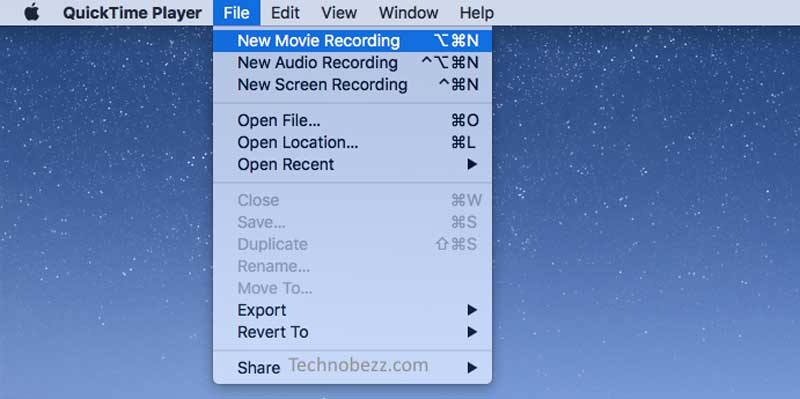
Перейдите в Файл меню в верхней строке меню и выберите Запись нового фильма . Это вызовет экран записи фильма.
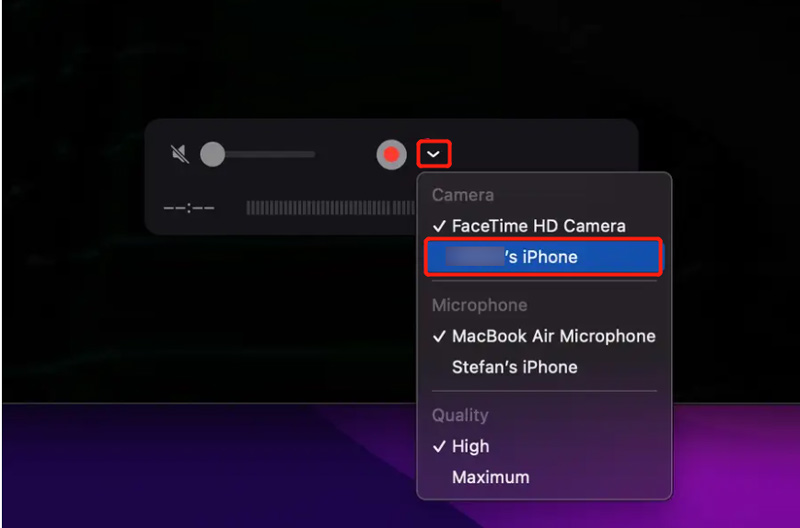
Нажмите вниз значок для входа в контекстное меню. Обязательно выберите свой iPhone под Камера и микрофон разделы соответственно.
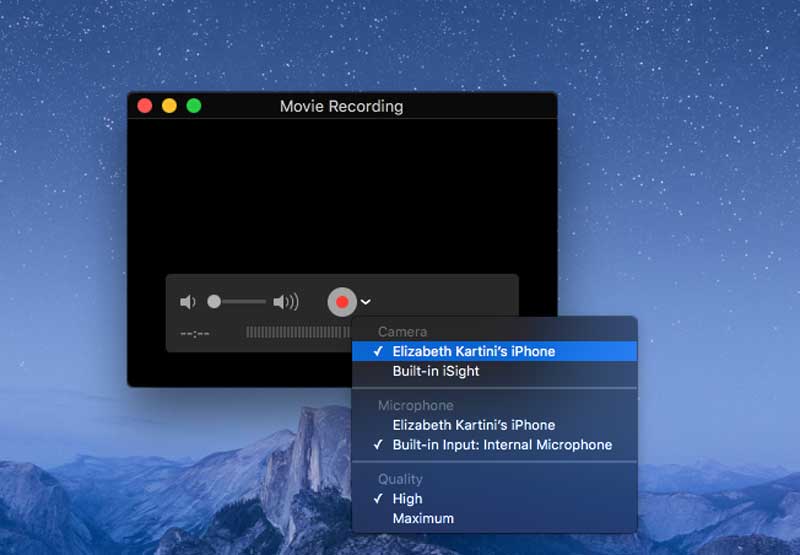
Теперь экран вашего iPhone отображается на Mac в QuickTime Player. Кроме того, вы можете записать экран iPhone на Mac, нажав Запись кнопку.
Примечание: Этот способ не требует никаких беспроводных сетей, но у вас должен быть USB-кабель.
Часть 2: Как AirPlay iPhone на Mac
AirPlay — это беспроводное соединение, позволяющее зеркально отображать экран iPhone на Mac. В отличие от QuickTime Player, этот способ не требует USB-кабеля. Хотя он просит вас включить Wi-Fi на вашем iPhone, вам не нужно настоящее подключение к Интернету.
Способ 1: Как отразить экран iPhone на Mac с помощью Reflector
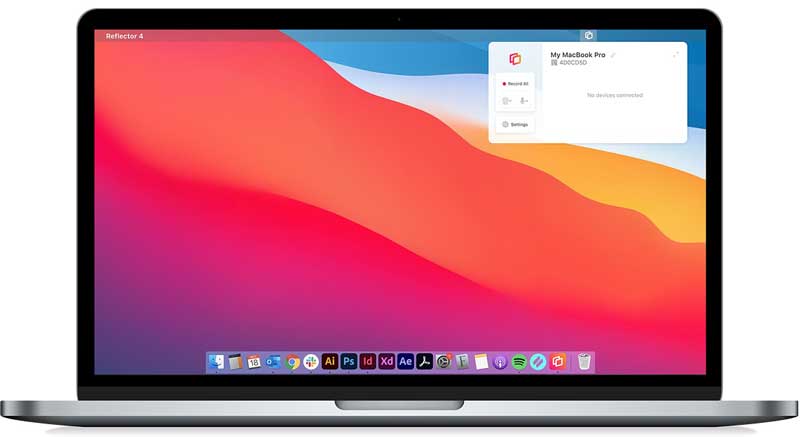
Вы можете передавать файлы между iPhone и Mac напрямую через AirPlay. Когда дело доходит до зеркалирования экрана iPhone на Mac, вам нужно приложение-получатель. Мы используем Reflector 4 в качестве примера, чтобы показать вам процедуру.
Поместите свой iPhone и Mac в один и тот же Wi-Fi, который не должен подключаться к Интернету. Кроме того, установите приложение Reflector на свой Mac и запустите его. Последняя версия стоит не менее 17.99 долларов.
Включите свой iPhone и откройте Центр управления :
На iPhone 8 или более ранней версии: проведите вверх от нижнего края экрана.
На iPhone X или новее: проведите вниз от правого верхнего угла любого экрана.
Нажмите Экран Mirroring значок, и вы получите список устройств вокруг вашего iPhone, которые поддерживают AirPlay. Коснитесь своего Mac в списке.
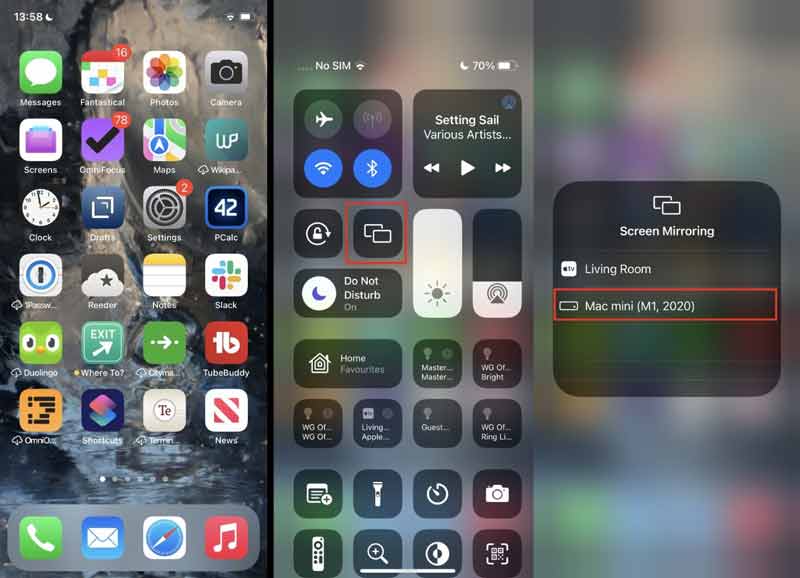
Теперь экран вашего iPhone появится на вашем MacBook.
Способ 2: как отразить экран iPhone на Mac на YouTube
Reflector — это специальное приложение для зеркального отображения экрана iPhone на MacBook. Фактически, большинство потоковых приложений имеют встроенные функции AirPlay, такие как Netflix, YouTube и другие. С ними вам не нужны дополнительные приложения для зеркального отображения экрана iPhone на большом дисплее. В этом руководстве в качестве примера используется YouTube.
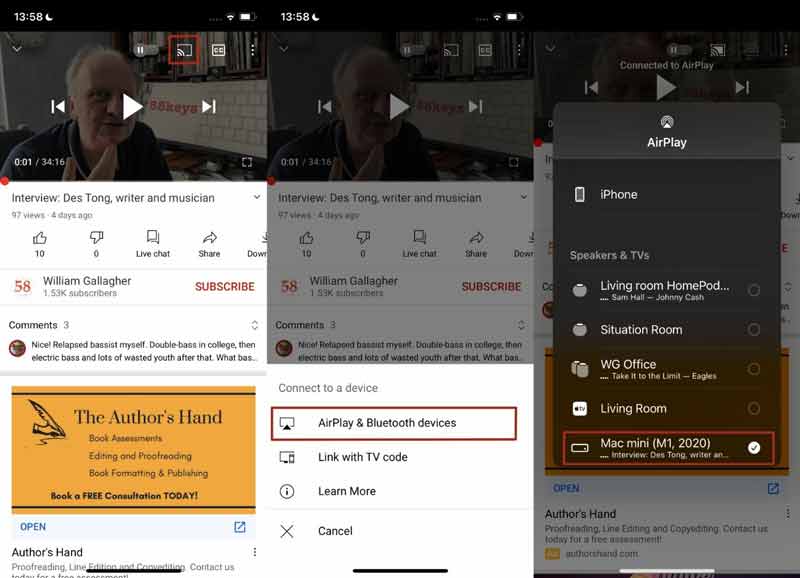
Подключите ваш iPhone и Mac к одной и той же сети Wi-Fi. Запустите приложение YouTube с главного экрана.
Найдите видео, которое вы хотите посмотреть на большом экране, запустите его и коснитесь видео, чтобы приостановить воспроизведение.
Нажмите потоковый значок в правом верхнем углу, чтобы открыть список устройств, выберите Устройства AirPlay и Bluetooth и выберите свой MacBook из списка AirPlay.
Затем коснитесь в любом месте списка AirPlay, чтобы закрыть его. Теперь коснитесь Play кнопку, чтобы начать зеркальное отображение экрана iPhone на MacBook. Здесь вы можете посмотреть его на своем компьютере.
Если вы хотите остановить зеркальное отображение экрана, коснитесь того же потоковый значок и коснитесь своего iPhone в списке AirPlay. Затем закройте список.
Примечание: Если вы не остановите зеркальное отображение экрана на YouTube, подключение продолжится. Это может прервать действия на вашем MacBook.
- Как отразить iPhone на компьютере
- Как экранировать зеркальное отображение телефона на телефон
Рекомендовать: лучший способ отразить экран iPhone на ПК
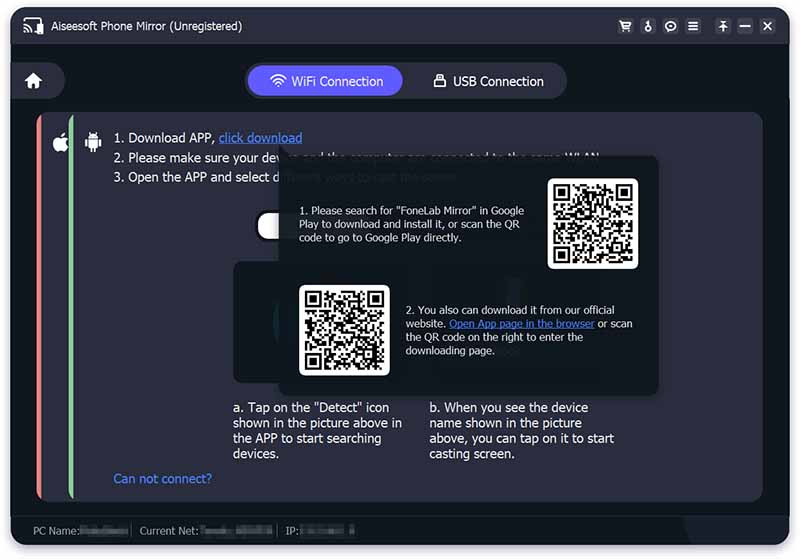
В большинстве случаев вы зеркалируете экран iPhone на ПК, чтобы записывать видео или игровой процесс на компьютере. Однако беспроводное соединение не предлагает такой возможности. Поэтому вам нужен инструмент для зеркалирования экрана iPhone с бонусными инструментами. Зеркало телефона Aiseesoft является одним из лучших инструментов на рынке.

154,940 Скачать
- Запишите экран iPhone после зеркалирования на ПК.
- Оптимизируйте качество видео и звука во время записи экрана iPhone.
- Поддержка нескольких источников записи, включая веб-камеру.
- Отразите экран iPhone на ПК с помощью USB-кабеля или Wi-Fi.
Часть 3. Часто задаваемые вопросы о зеркалировании экрана iPhone на Mac
1. Можно ли использовать AirPlay с iPhone на Mac?
Да, вы можете воспроизводить документы, музыку, файлы и многое другое через AirPlay с iPhone на Mac. Кроме того, он позволяет транслировать видео и презентации между iPhone и Mac.
2. Почему мой Mac не отображается при зеркальном отображении экрана?
Во-первых, вам нужно подключить iPhone и Mac к одной и той же сети Wi-Fi при использовании зеркального отображения экрана. Хотя это беспроводное соединение, вам нужно разместить два устройства как можно ближе. Кроме того, убедитесь, что ваше программное обеспечение обновлено до последней версии.
3. Есть ли на моем Mac AirPlay?
AirPlay доступен для моделей MacBook, MacBook Air или MacBook Pro, выпущенных в 2011 году и более поздних версий, работающих под управлением macOS 10.8 (Mountain Lion) или более поздней версии. Вы можете проверить полный список на официальном сайте Apple.
В этом руководстве рассказывается, как отразить экран iPhone на MacBook Pro/Air, iMac и других устройствах. QuickTime Player позволяет просматривать экран iPhone на Mac с помощью USB-кабеля. Если вы предпочитаете беспроводное соединение, доступна встроенная функция AirPlay. Теперь вы можете выбрать подходящий метод и следовать нашим инструкциям, чтобы быстро получить его. Больше вопросов? Пожалуйста, не стесняйтесь оставлять сообщение в области комментариев под этим постом.
Что вы думаете об этом посте.
Рейтинг: 4.5 / 5 (на основе голосов 180) Подпишитесь на нас в
Более Чтение

Оставьте свой комментарий и присоединяйтесь к нашему обсуждению

Зеркало телефона
Зеркало телефона может помочь вам транслировать экран телефона на компьютер для лучшего просмотра. Вы также можете записывать экран своего iPhone/Android или делать снимки по своему усмотрению во время зеркалирования.
3 лучших способа поделиться экраном на iPhone, iPad и Mac
Если вы хотите отображать видео, фотографии и другой визуальный контент с iPhone или iPad на большом экране, например на Apple TV, вы можете использовать функцию AirPlay. Он позволяет вам транслировать или обмениваться контентом с ваших устройств iOS на смарт-телевизор, совместимый с AirPlay 2. Этот пост охватывает 3 простых способа сделать демонстрация экрана на iPhone, iPad, и Mac.
- Часть 1. Демонстрация экрана с iPhone на Apple TV
- Часть 2. Поделитесь экраном iPhone на Mac
- Часть 3. Поделитесь экраном iPhone и iPad с ПК с Windows
- Часть 4. Часто задаваемые вопросы о том, как поделиться экраном на iPhone
Часть 1. Как поделиться экраном iPhone с Apple TV
iOS поставляется с функцией зеркального отображения экрана по умолчанию, AirPlay, чтобы вы могли делиться контентом с вашего iPhone или iPad на Apple TV, Smart TV, совместимом с AirPlay 2, или Mac. Вы можете положиться на него, чтобы делиться видео и фотографиями, хранящимися на вашем устройстве iOS, или точно отражать то, что происходит на экране вашего устройства. Эта часть поможет вам поделиться экраном iPhone с Apple TV или Smart TV.
Перед демонстрацией экрана на iPhone необходимо подключить его к той же сети Wi-Fi, что и ваш Apple TV или поддерживаемый Smart TV. Кроме того, вам необходимо включить функцию зеркального отображения экрана.
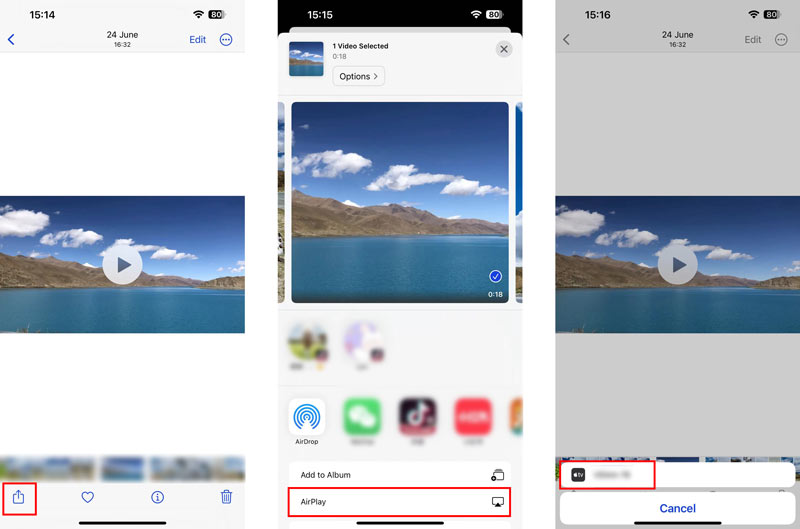
Найдите и откройте видео на iPhone, которым хотите поделиться, в приложении «Фотографии». Нажмите Поделиться кнопку в левом нижнем углу, а затем выберите AirPlay . Выберите свой Apple TV, чтобы начать воспроизведение видео с iPhone на Apple TV. Вы увидите сообщение о том, что это видео воспроизводится на телевизоре с использованием AirPlay.
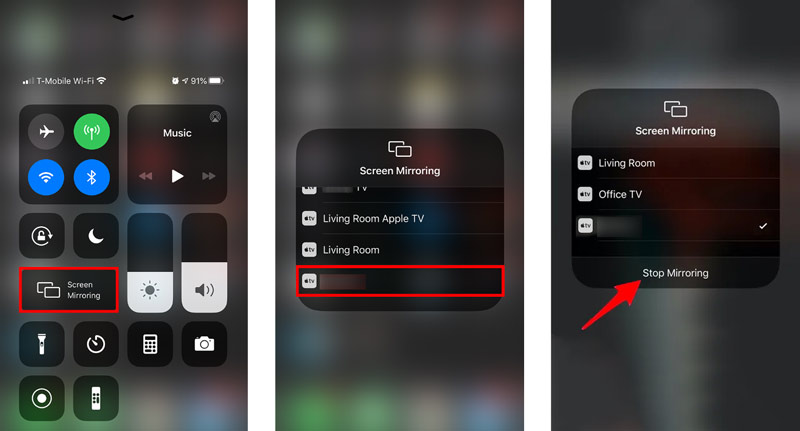
Чтобы поделиться экраном с iPhone на Apple TV, перейдите на страницу Центр управления , нажмите Экран Mirroring значок , а затем выберите свой Apple TV из списка устройств. После успешного подключения вы можете увидеть экран своего iPhone на Apple TV. Если вы хотите прекратить совместное использование экрана с iPhone на Apple TV, вы можете просто нажать Стоп Зеркалирование .
Часть 2. Как поделиться экраном iPhone на MacBook
Есть два распространенных способа транслировать экран iPhone на Mac. Вы можете использовать функцию AirPlay Screen Mirroring, как указано выше, или приложение QuickTime.
Поделитесь экраном iPhone на Mac через AirPlay
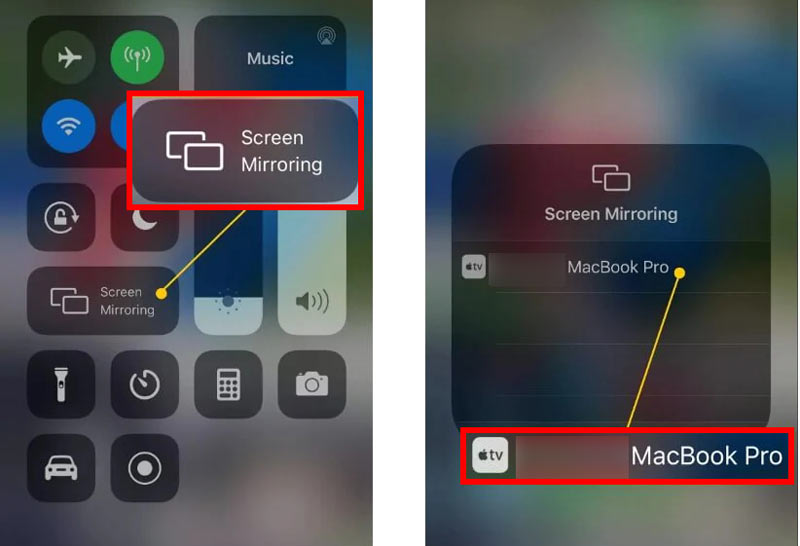
Вы можете использовать аналогичные шаги, чтобы отразить экран вашего iPhone или iPad на Mac через AirPlay. Вы можете коснуться значка Screen Mirroring в Центре управления и выбрать свой Mac из списка устройств. После этого содержимое вашего iPhone/iPad будет отображаться на экране вашего Mac.
Демонстрация экрана с iPhone на Mac с помощью QuickTime
Подключите ваш iPhone к вашему Mac с помощью кабеля Lightning USB. Когда Mac успешно распознает ваш iPhone, вы можете запустить QuickTime Player на своем Mac. Щелкните верхнее меню «Файл» и выберите Запись нового фильма из выпадающих опций.
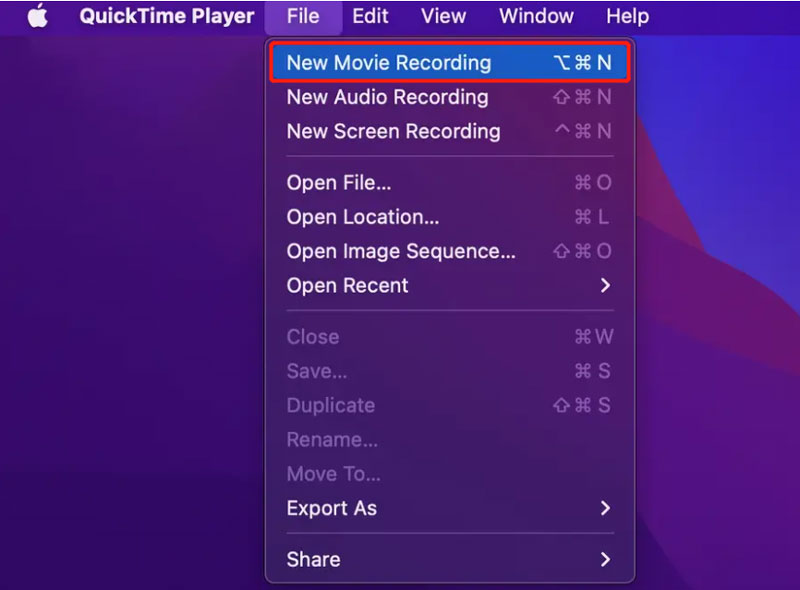
Щелкните значок со стрелкой вниз рядом с Запись кнопку и выберите свой iPhone из списка устройств. Поступая таким образом, вы можете легко поделиться экраном iPhone с Mac с помощью QuickTime.
Часть 3. Как поделиться экраном iPhone и iPad на ПК с Windows
С помощью описанных выше методов вы можете легко поделиться экраном своего iPhone или iPad на Apple TV, Mac или Smart TV, совместимом с AirPlay 2. Однако они не могут помочь вам отразить экран iOS на устройстве Windows. Учитывая это, в этой части рекомендуется простой в использовании Зеркало телефона чтобы вы могли плавно отразить экран вашего iPhone на компьютере с Windows.
- Отразите экран iPhone и iPad на ПК с Windows 11/10/8/7.
- Захват общего экрана iPhone и действий с высоким качеством.
- Отображение и запись вызовов iPhone FaceTime на вашем компьютере.
- Редактируйте запись экрана iPhone/iPad и сохраняйте ее в любом видеоформате.
Чтобы транслировать экран iPhone на компьютер с Windows, вы должны бесплатно загрузить этот рекомендуемый Зеркало телефона первый. Запустите его и выберите iOS-зеркало функцию.
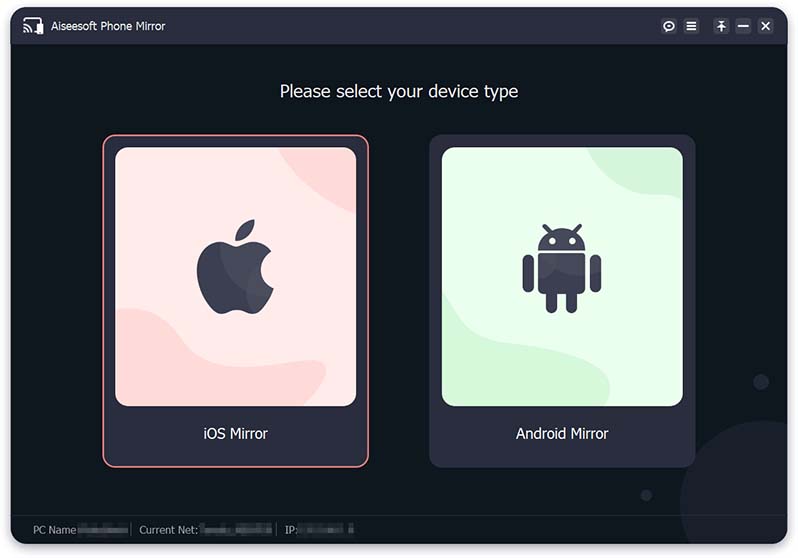
Это телефонное зеркало дает вам два варианта создания соединения между вашим iPhone и ПК: соединение WiFi и соединение USB. Здесь вы можете выбрать соединение WiFi и использовать Дублирование экрана функция. Убедитесь, что вы подключили свой iPhone к сети Wi-Fi вашего компьютера.
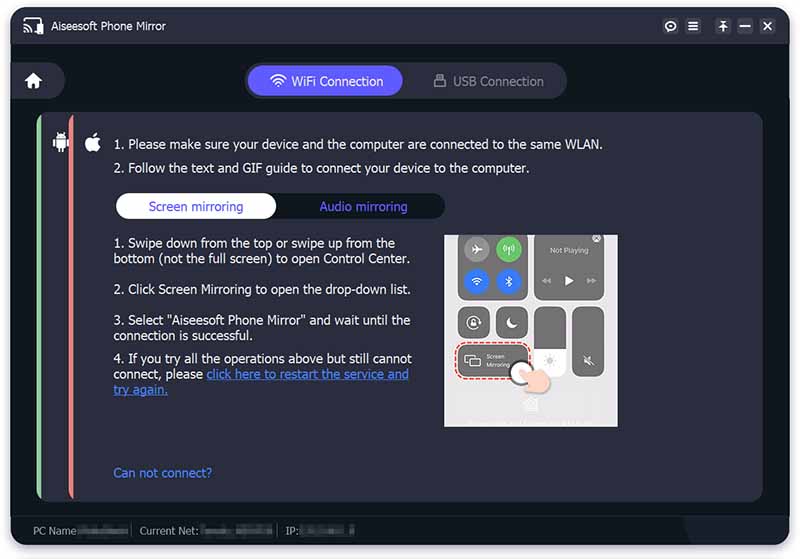
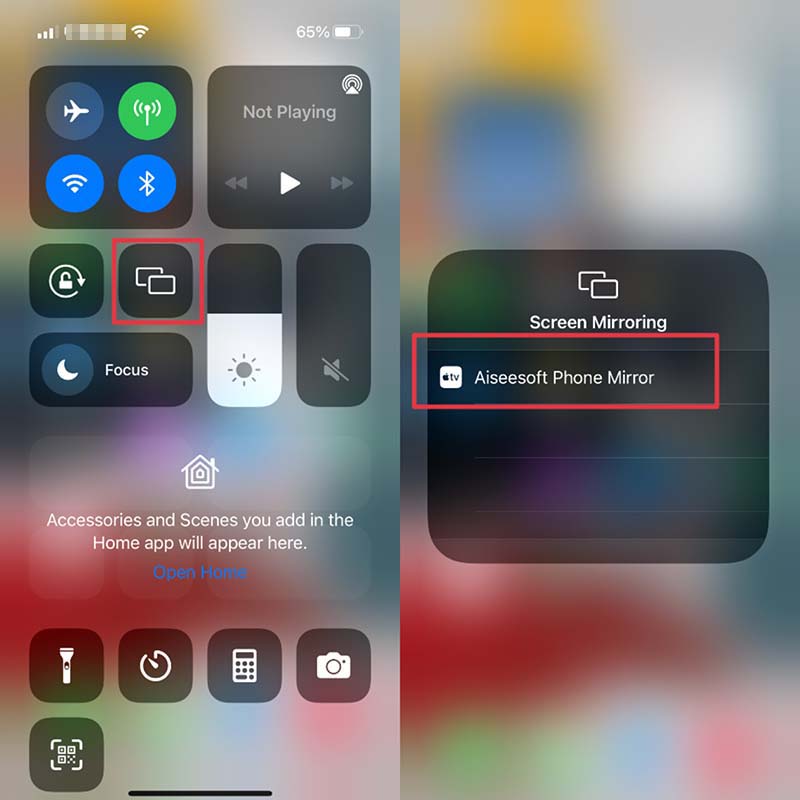
Перейдите в Центр управления на своем iPhone и коснитесь значка Экран Mirroring значок. выберите Зеркало телефона Aiseesoft из списка устройств. Теперь вы можете видеть, как экран вашего iPhone появляется на компьютере.
Часть 4. Часто задаваемые вопросы о том, как поделиться экраном на iPhone и iPad
Как вы делитесь своим экраном iPhone в FaceTime?
Когда вы звоните по FaceTime, вы можете легко поделиться своим экраном iPhone с другими. Вы можете открыть приложение FaceTime, начать вызов FaceTime, нажать кнопку SharePlay в правом верхнем углу, а затем использовать параметр «Поделиться моим экраном», чтобы поделиться экраном своего iPhone.
Как AirPlay музыку с iPhone на телевизор?
Если вы хотите воспроизвести музыку с iPhone на смарт-телевизоре, вы можете открыть приложение «Музыка», воспроизвести песню и коснуться значка Airplay на нижнем экране, чтобы выбрать телевизор. После подключения iPhone к телевизору вы можете слушать свою песню на телевизоре.
Как я могу транслировать экран iPhone на телевизор через HDMI?
Если ваш телевизор оснащен портом HDMI, вы можете использовать подходящий кабель для подключения iPhone. Для подключения вам также понадобится адаптер Apple Lightning Digital AV. После подключения вашего iPhone к телевизору с помощью кабеля HDMI и адаптера AV вам необходимо выбрать правильный источник сигнала для зеркально отразить экран iPhone на телевизоре.
Apple предлагает удобный способ поделитесь своим экраном iPhone на Apple TV, Smart TV или Mac через AirPlay. Мы также рекомендуем отличный Зеркало телефона для вас, чтобы отразить экран с iPhone на устройство Windows.
Что вы думаете об этом посте.
Рейтинг: 4.9 / 5 (на основе голосов 173) Подпишитесь на нас в
Более Чтение
Оставьте свой комментарий и присоединяйтесь к нашему обсуждению
Зеркало телефона
Зеркало телефона может помочь вам транслировать экран телефона на компьютер для лучшего просмотра. Вы также можете записывать экран своего iPhone/Android или делать снимки по своему усмотрению во время зеркалирования.
Технология AirPlay и её взаимодействие с iPhone и MacBook
AirPlay — это технология, которая связывает все ваши девайсы Apple и объединяет в одну мультимедийную систему. Она позволяет транслировать видео, музыку, фото и т. д. с одного устройства на другое без использования проводов. Теперь, если вы захотите прослушать музыку с вашего iPhone, есть возможность воспроизвести её, например, через MacBook.
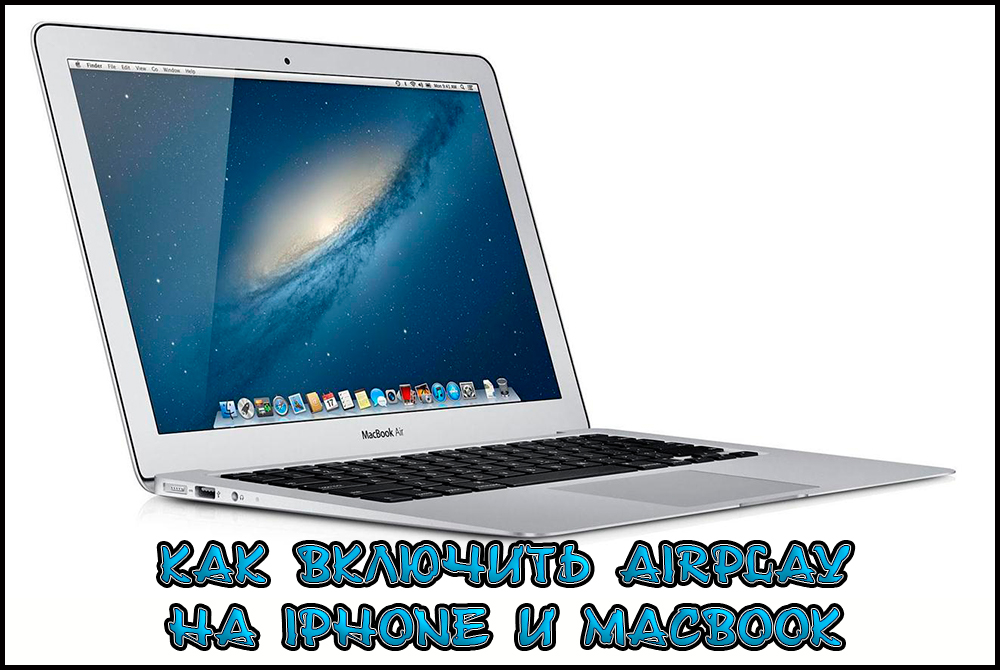
Трансляция мультимедиа с iPhone на MacBook
Для трансляции мультимедиа с Айфона на Макбук вам потребуется выполнить ряд действий:
- Для начала подключите устройства «транслятор» и «приёмник» к одной сети Wi-Fi.
- Затем проведите по экрану iPhone снизу вверх — откроется меню «Пункт управления».
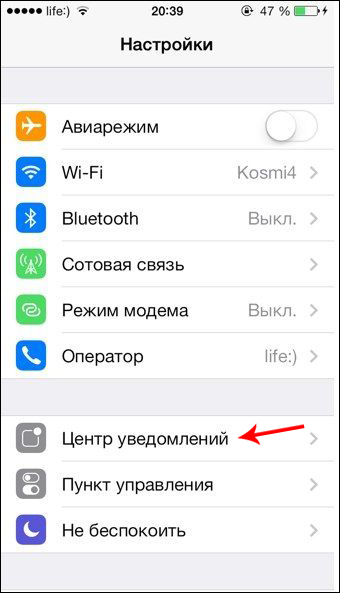
- Перейдите в пункт меню «Исполняется».
- Теперь нужно выбрать устройство, на которое будет транслироваться мультимедиафайл. Для этого зажмите значок и выберите из выпадающего списка ваш Макбук.
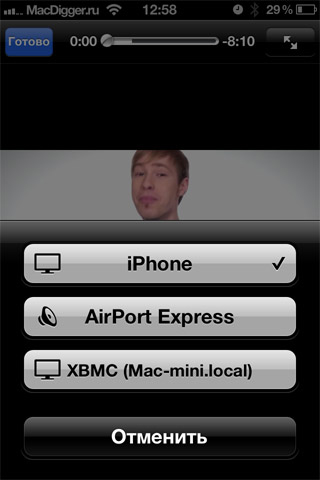
Для прекращения работы Аирплей проделайте те же действия, что описаны выше.
Трансляция экрана iPhone на MacBook
Аирплей также предоставляет возможность транслировать экран Айфона. Экран будет отображён с сохранением текущих ориентации и соотношения сторон. Для этого проделайте следующее:
- Повторите первые два шага, описанные выше. Затем коснитесь значка «Видеоповтор AirPlay».
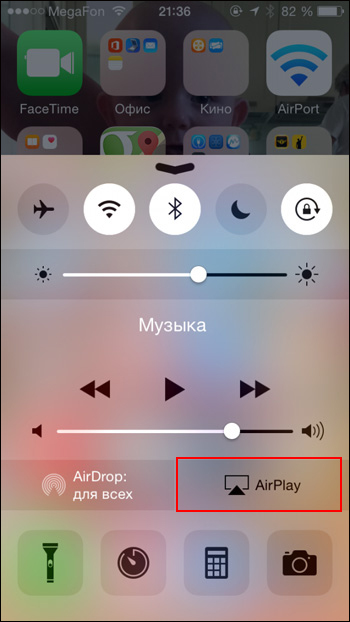
- Из списка устройств выберите Макбук.
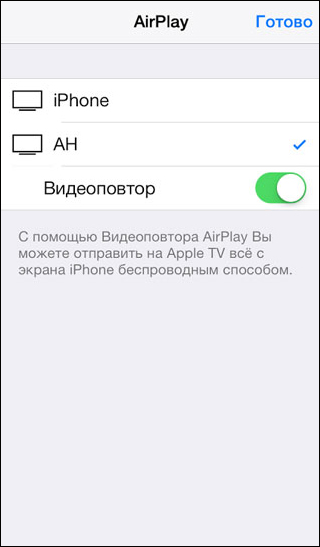
Готово. Как видите — ничего сложного.
Приложения для работы с AirPlay
Технология AirPlay стремительно набрала (и продолжает набирать) популярность. Неудивительно, что появилось множество приложений, созданных сторонними разработчиками, для раскрытия всего потенциала этой технологии. Поговорим о нескольких самых популярных.
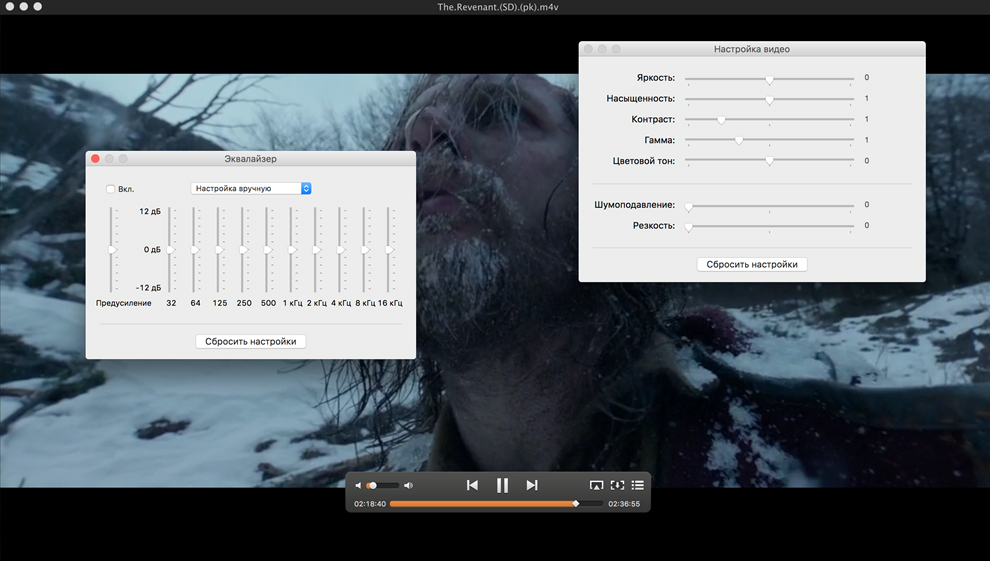
Elmedia Player PRO
Полноценный плеер для системы MacOS. Из достоинств: возможность скачивать видео с YouTube, поддержка множества форматов, встроенный веб-браузер.
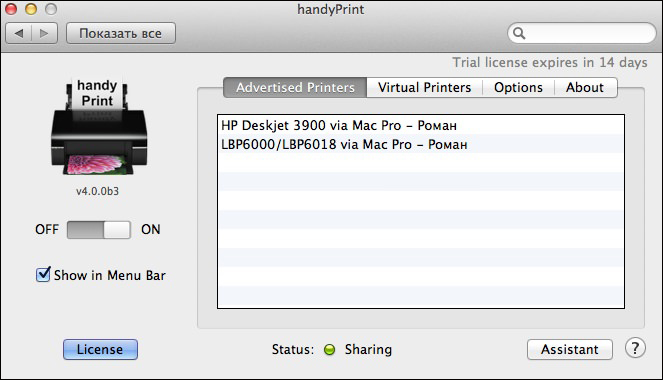
HandyPrint
Внешне простая утилита с небольшим количеством настроек. Позволит распечатывать фото, документы и т. д. прямо с экрана вашего смартфона. Однако принтер должен поддерживать технологию Аирплей.
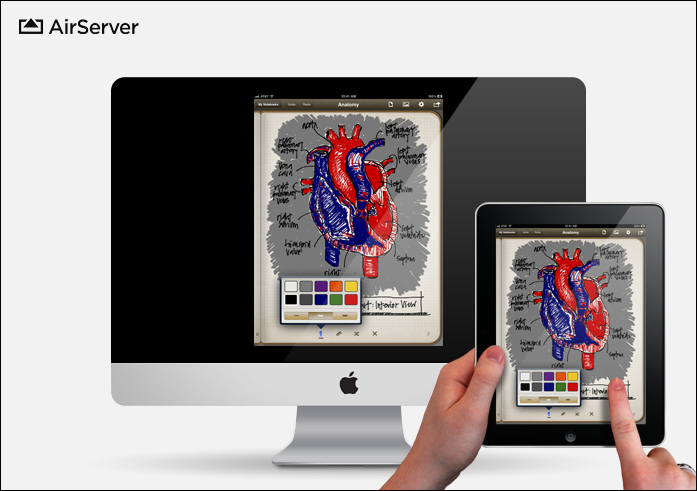
AirServer
Это приложение позволит вам использовать Макбук в качестве приставки AppleTV. Настроек немного, но их вполне достаточно для оптимизации программы «под себя».
Единственным существенным недостатком будет то, что это коммерческое ПО, соответственно, придётся раскошелиться на определённую сумму.
ВНИМАНИЕ. Это далеко не весь список приложений, но он достаточно ярко демонстрирует то, насколько разносторонним может быть использование технологии AirPlay.
Что делать, если нет значка AirPlay
Если вы не обнаружили значок — не стоит отчаиваться. Мы расскажем о нескольких приёмах, которые могут помочь в такой ситуации.
- Первым делом убедитесь, что на ваших девайсах стоит последняя версия программного обеспечения.
- На некоторых устройствах с поддержкой AirPlay есть возможность отключить/включить этот режим. Внимательно просмотрите меню «Настройки» и убедитесь, что опция включена.
- Перезагрузите все задействованные в трансляции устройства. Совет банальный, но, как правило, многие проблемы решаются простым перезапуском системы.
- При помощи проводов подключите iPhone и MacBook к одному маршрутизатору. Включите Wi-Fi с того же маршрутизатора, к которому подключены устройства. Попробуйте активировать AirPlay — значок должен появиться.
- Проверьте — поддерживает ли ваш MacBook подключение с помощью порта 3689. Именно он используется технологией Аирплей для взаимодействия с другими устройствами.
На этом наша статья подходит к концу. Надеемся, что она помогла вам разобраться, как пользоваться технологией AirPlay.
Как дублировать экран iPhone на Mac?
Мы являемся одним из крупнейших реселлеров в Казахстане. Также в наших магазинах продаются продукты ведущих мировых брендов и признанных лидеров рынка.
Забота о технике по высшим стандартам
Будьте спокойны за технику. Наш сервисный центр Apples.kz гарантируют качество обслуживания и ремонта по признанным стандартам Apple.
Индивидуальный подход
Персональные консультации, индивидуальные решения для личного использования, комплексный подход для бизнеса — это то, на чем основана наша ежедневная работа.