Удаление дубликатов в Excel с помощью таблиц
Возможности функций авто-таблицы позволяют сравнивать значения и устранять их дубликаты. Сразу стоит отметить, что одинаковые числовые значения с разным форматом ячеек в Excel воспринимаются как разные. Рассмотрим это правило на конкретном примере при удалении дубликатов.
Как удалить дубликаты в Excel
Ниже на рисунке изображена таблица с дублирующими значениями. Строка 3 содержит тоже значение, что и строка 6. А значение строки 4 = строке 7. Ячейки с числами в дублирующихся строках имеют одинаковые значения и разные форматы. У них отличается количество разрядов после запятой. Выполним 2 разные операции для удаления дубликатов.
Устранение дубликатов на основе значений колонки с текстом:
- Создайте умную таблицу (CTRL+T) с повторяющимися значениями как на рисунке:
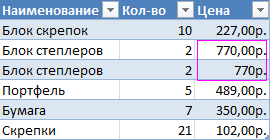
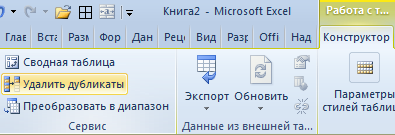
- Щелкните по таблице и выберите инструмент «Работа с таблицами»-«Конструктор»-«Удалить дубликаты» в разделе инструментов «Сервис».
- В появившемся окне «Удалить дубликаты», следует отключить проверку по 4-му столбцу «Цена».
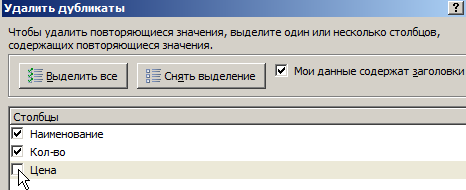
Строки 6 и 7 распознаны как дублирующие и удалены из таблицы. Если в пункте 2 не отключить проверку по столбцу ни одна строка не будет удалена, так как для Excel все числа в колонке «Цена» считаются разными.
Альтернативные способы удаления дубликатов
В Excel существуют и другие средства для работы с дублированными значениями. Например:
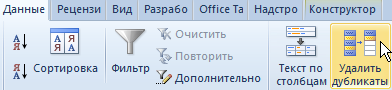
- «Данные»-«Удалить дубликаты» — Инструмент удаляет повторяющиеся строки на листе Excel.
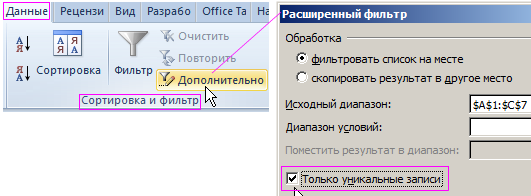
- «Данные»-«Сортировка и фильтр»-«Дополнительно»-«Расширенный фильтр»-«Только уникальные записи». Инструмент скрывает повторяющиеся строки листа.
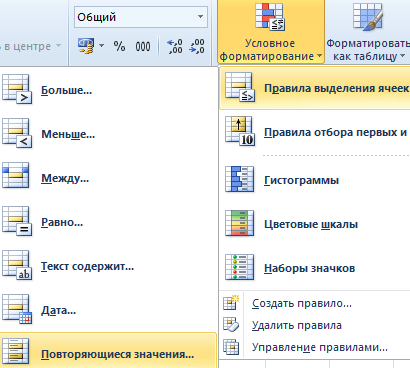
- «Главная»-«Условное форматирование»-«Правила выделения ячеек»-«Повторяющиеся значения». Инструмент подсвечивает дублирующие данные цветом.
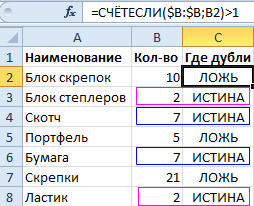
- Формула: =СЧЁТЕСЛИ($B:$B;B2)>1. Формула ищет одинаковые значения чисел количества в столбце B. Формулу следует протянуть маркером (скопировать) вдоль всех значений. Так же следует проконтролировать, чтобы был одинаковый формат отображения всех исходных чисел в столбце A.
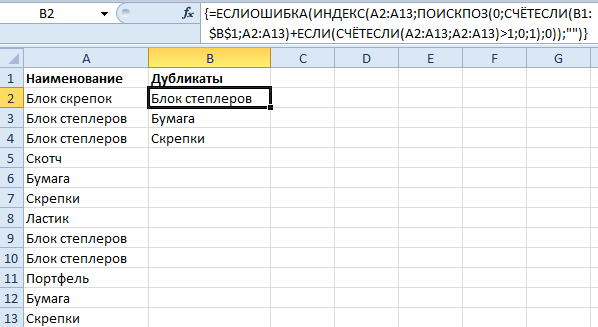
- Формула в массиве: 1;0;1);0));»»)’ >. Формула ищет одинаковые наименования в диапазоне A2:A13 и выводит их в отдельный список столбца B (формулу нужно скопировать в диапазон B2:B13). Обратите внимание, что формула отображается в фигурных скобках <>, а значит она выполняется в массиве. Поэтому ее нужно вводить комбинацией горячих клавиш CTRL+SHIFT+Enter.
Каждый инструмент обладает своими преимуществами и недостатками. Но эффективнее всех использовать для удаления дубликатов – таблицу (как описано выше). Там весь процесс происходит поэтапно с максимальным контролем данных. Это дает возможность получить качественный результат.
- Excel Formula Examples
- Создать таблицу
- Форматирование
- Функции Excel
- Формулы и диапазоны
- Фильтр и сортировка
- Диаграммы и графики
- Сводные таблицы
- Печать документов
- Базы данных и XML
- Возможности Excel
- Настройки параметры
- Уроки Excel
- Макросы VBA
- Скачать примеры
Поиск и удаление повторений
В некоторых случаях повторяющиеся данные могут быть полезны, но иногда они усложняют понимание данных. Используйте условное форматирование для поиска и выделения повторяющихся данных. Это позволит вам просматривать повторения и удалять их по мере необходимости.
-
Выберите ячейки, которые нужно проверить на наличие повторений.
Примечание: В Excel не поддерживается выделение повторяющихся значений в области «Значения» отчета сводной таблицы.
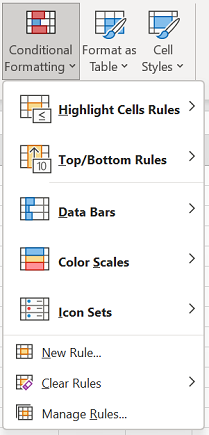
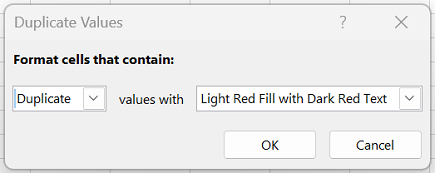
Удаление повторяющихся значений
При использовании функции Удалить дубликаты повторяющиеся данные удаляются без возможности восстановления. Чтобы случайно не потерять необходимые сведения, перед удалением повторяющихся данных рекомендуется скопировать исходные данные на другой лист.
-
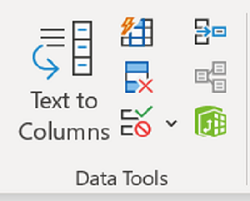
Выделите диапазон ячеек с повторяющимися значениями, который нужно удалить.
Совет: Перед попыткой удаления повторений удалите все структуры и промежуточные итоги из своих данных.
 Например, на данном листе в столбце «Январь» содержатся сведения о ценах, которые нужно сохранить.
 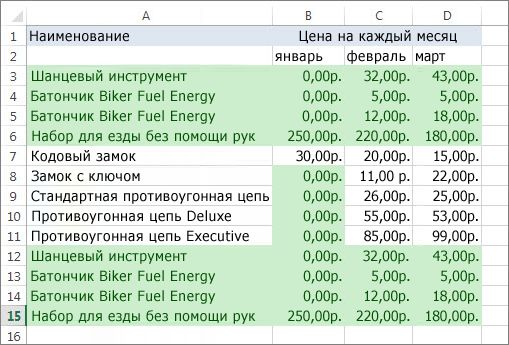 Поэтому флажок Январь в поле Удаление дубликатов нужно снять.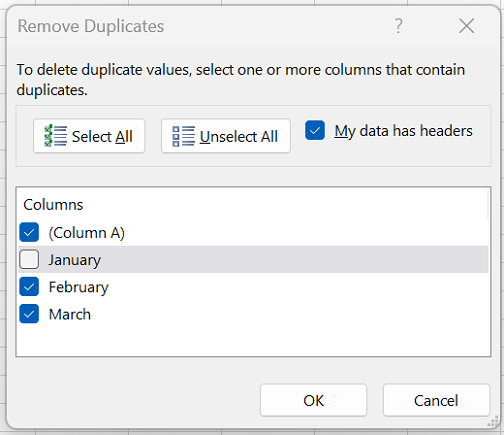
Примечание: Количество повторяющихся и уникальных значений, заданных после удаления, может включать пустые ячейки, пробелы и т. д.
Как убрать дубли в excel в одном столбце
Argument ‘Topic id’ is null or empty
Сейчас на форуме
© Николай Павлов, Planetaexcel, 2006-2023
info@planetaexcel.ru
Использование любых материалов сайта допускается строго с указанием прямой ссылки на источник, упоминанием названия сайта, имени автора и неизменности исходного текста и иллюстраций.
| ООО «Планета Эксел» ИНН 7735603520 ОГРН 1147746834949 |
ИП Павлов Николай Владимирович ИНН 633015842586 ОГРНИП 310633031600071 |
покупка
Как удалить строки на основе дубликатов в одном столбце в Excel?
В Excel удаление повторяющихся строк — простая задача с помощью Удалить дубликаты особенность на Данные вкладка. Однако процесс удаления целых строк на основе повторяющихся значений только в одном столбце может быть не таким очевидным. В этой статье представлено несколько простых методов эффективного решения этой проблемы, обеспечивающих точность и краткость ваших данных.
- Удаляйте строки на основе дубликатов в одном столбце с функцией удаления дубликатов
- Удалите строки на основе дубликатов в одном столбце с помощью Kutools for Excel (Выберите удаление всех дубликатов или сохранение первых экземпляров)
- Удалите строки на основе дубликатов в одном столбце и объедините/суммируйте/среднее/подсчитайте значения из удаленных строк.
Удаляйте строки на основе дубликатов в одном столбце с функцией удаления дубликатов
Этот подход фокусируется на использовании Excel Удалить дубликаты функция, позволяющая легко удалять целые строки, содержащие повторяющиеся записи в определенном столбце.
- Выберите диапазон, в котором вы будете удалять строки на основе дубликатов в одном столбце, а затем нажмите кнопку Данные >Удалить дубликаты.
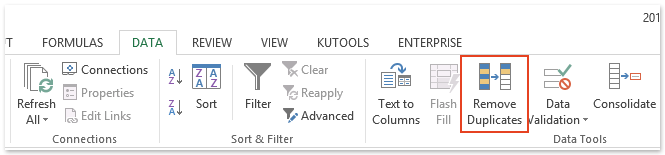
- В всплывающем Удалить дубликаты диалоговом окне установите флажок рядом со столбцом, содержащим повторяющиеся значения, которые вы хотите использовать в качестве основы для удаления целых строк, и нажмите кнопку OK кнопку.

- В следующем диалоговом окне будет отображено количество найденных и удаленных повторяющихся значений. Нажмите OK чтобы закончить и закрыть диалоговое окно.

Удалите строки на основе дубликатов в одном столбце с помощью Kutools for Excel
С Kutools для Excel Выберите повторяющиеся и уникальные ячейки С помощью утилиты вы также можете удалить строки на основе всех повторяющихся значений в столбце и оставить строки только с уникальными значениями. Кроме того, эта утилита предлагает гибкий выбор между удалением строк, содержащих дубликаты, за исключением их первых вхождений, или удалением всех повторяющихся строк, включая первые вхождения.
Kutools for Excel — Содержит более 300 основных инструментов для Excel. Наслаждайтесь полнофункциональной 30-дневной БЕСПЛАТНОЙ пробной версией без необходимости использования кредитной карты! Скачать сейчас!
Kutools for Excel — Combines more than 300 Advanced Functions and Tools for Microsoft Excel
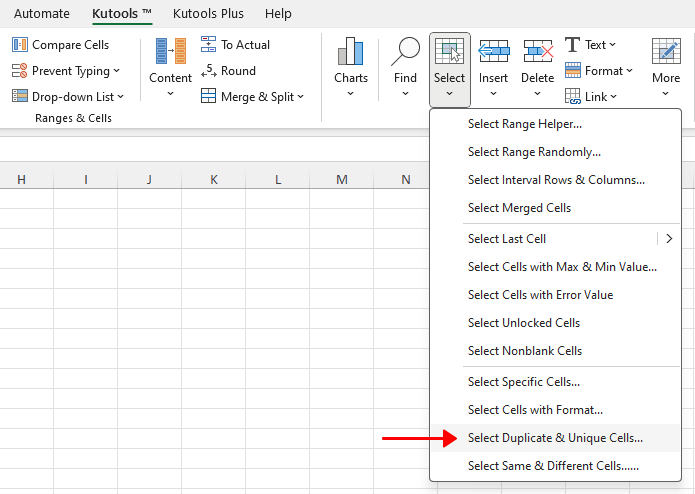
- Выберите столбец, содержащий повторяющиеся значения, которые вы хотите использовать в качестве основы для удаления строки, и нажмите кнопку Кутулс >Выберите >Выберите повторяющиеся и уникальные ячейки.
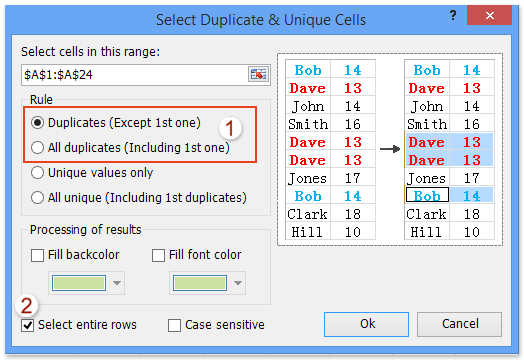
- В открытии Выберите повторяющиеся и уникальные ячейки диалоговое окно, проверьте Дубликаты (кроме 1-го) Вариант или Все дубликаты (включая 1-й) вариант, как вам нужно в Правило раздел. Затем проверьте Выбрать целые строки и нажмите Ok кнопку.
- Появится диалоговое окно, показанное ниже, отображающее количество строк, выбранных на основе повторяющихся значений в выбранном столбце. Нажмите кнопку OK чтобы закрыть его.

- Нажмите Главная >Удалить >Удалить строки листов чтобы удалить выбранные строки с повторяющимися значениями. На данный момент вы удалили все строки на основе повторяющихся значений в указанном столбце.


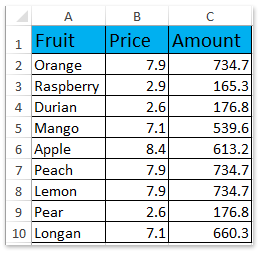
Исходные данные:
Результаты после удаления дубликатов:
- Если выбрать Дубликаты (кроме 1-го) опции:
- При выборе Все дубликаты (включая 1-й) опции:

Kutools for Excel — Дополните Excel более чем 300 основными инструментами. Наслаждайтесь полнофункциональной 30-дневной БЕСПЛАТНОЙ пробной версией без необходимости использования кредитной карты! Get It Now
Удалите строки на основе дубликатов в одном столбце и объедините/суммируйте/среднее/подсчитайте значения из удаленных строк.
Если вы хотите удалить целые строки на основе повторяющихся значений в определенном столбце и хотите сохранить данные из этих дубликатов, попробуйте использовать Kutools для Excel. Расширенные ряды комбинирования полезность. Эти инструменты позволяют эффективно удалять строки с повторяющимися записями в выбранном столбце и одновременно выполнять такие операции, как объединение, суммирование, усреднение или подсчет данных из удаленных строк в других столбцах, тем самым сохраняя целостность и полезность вашего набора данных.
Kutools for Excel — Содержит более 300 основных инструментов для Excel. Наслаждайтесь полнофункциональной 30-дневной БЕСПЛАТНОЙ пробной версией без необходимости использования кредитной карты! Скачать сейчас!
Kutools for Excel — Combines more than 300 Advanced Functions and Tools for Microsoft Excel
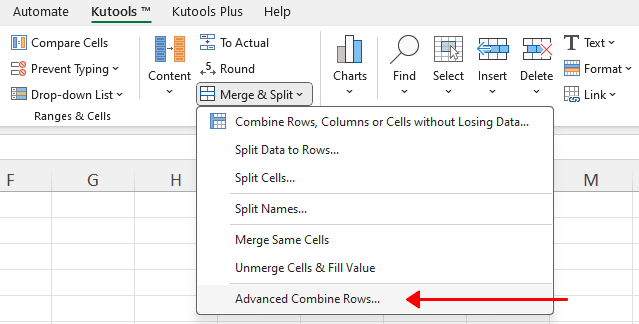
- Выберите диапазон, в котором вы хотите удалить строки на основе дубликатов в одном столбце, и нажмите Кутулс >Слияние и разделение >Расширенные ряды комбинирования.
- В открытии Расширенные ряды комбинирования диалоговом окне, например, мы удалим строки на основе повторяющихся значений в столбце «Фрукты». Дополнительно мы объединим информацию о ценах в столбце «Цена» и просуммируем общую сумму по каждому виду фруктов в столбце «Количество». Пожалуйста, выполните следующие действия, чтобы выполнить процесс:
- В Список столбцов разделе диалогового окна найдите и выберите столбец «Фрукты», который содержит повторяющиеся значения, на основе которых вы хотите удалить строки, а затем выберите Основной ключ из Эксплуатация выпадающий список.
- Выберите столбец «Цена», в котором мы объединим все значения, связанные с дубликатами в указанном столбце. Затем выберите разделитель из Эксплуатация раскрывающийся список под Сочетать .
- Выберите столбец «Сумма», в котором вычисления (сумма, среднее, количество и т. д.) будут применяться к значениям на основе дубликатов в указанном столбце. А затем выберите Сумма из файла Эксплуатация выпадающий список в Рассчитать группа.
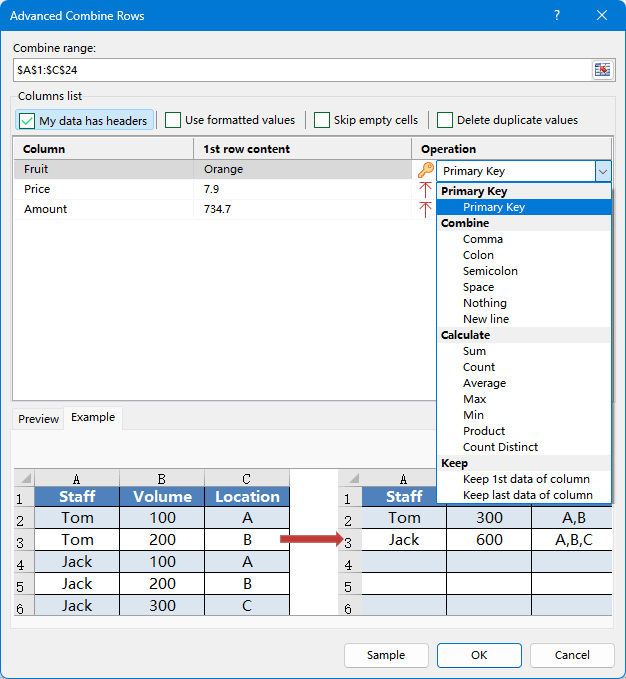
- Нажмите OK кнопка. И теперь все строки удаляются на основе дубликатов в указанном столбце, и одновременно другие столбцы объединяются или вычисляются на основе дубликатов в указанном столбце.

Kutools for Excel — Дополните Excel более чем 300 основными инструментами. Наслаждайтесь полнофункциональной 30-дневной БЕСПЛАТНОЙ пробной версией без необходимости использования кредитной карты! Get It Now
Демонстрация: удаление строк на основе дубликатов в одном столбце в Excel
Kutools for Excel: Более 300 удобных инструментов у вас под рукой! Начните 30-дневную бесплатную пробную версию без ограничений сегодня. Скачать