WORD серый текст, линия слева при копировании
Уважаемые знатоки Word’а, подскажите, пожалуйста, как исправить следующее явление, которое систематически появляется при копировании текста в ворд: линия слева, текст серым цветом, подчеркнутый, не поддающийся изменению. Линию убрать нельзя, текст только удалять. Откуда этот серый цвет и подчеркнутость и что этим ворд хочет мне сказать?
Лучший ответ
Защита от копирования.
Удалить ВСЕ гиперссылки из текста.
Очистить форматирование и отформатировать заново, поставив цвет авто, удалив иерархию, подчёркивание и т. д.
Может оказаться, что там ещё и таблица.
Времена, когда без проблем можно было воровать текст, защищённый от копирования, миновали. Теперь придётся исполнять танцы с бубном. Вангую, что очень скоро будет проще НАБИРАТЬ, чем исправлять косяки копирования.
Недавно сохранил вёб страницу с уроком по созданию макроса с кучей картинок. Пока делал из него вменяемый doc, выучил наизусть.
А вы — одной кнопкой ! )))
Антон СоколовПрофи (699) 4 года назад
придется по старинке — вставлять голый текст, потом редактировать
Остальные ответы
Удалите форматирование текста.
На вкладке Главная в группе Шрифт нажмите кнопку Очистить формат.
На вкладке сообщение в группе основной текст нажмите кнопку удалить все форматирование.
Для того чтобы не переносить форматирования и вносить в документ Ворда полную неразбериху пользуюсь Транслитом — вставляю сначала туда и оттуда беру «чистый» текст. Возможно есть и проще варианты.
https://translit.net/
Антон СоколовПрофи (699) 4 года назад
Удаление форматирования не помогает, тот же текст, но другой шрифт, остается серый цвет и подчеркнутость. Про лайфхаки типа «сначала в блокнот, потом в ворд» я слышал и пользуюсь при написании дипломов. Но хотелось бы наладить прямое копирование из интернета, которое до недавнего времени работало без проблем.
alex weiss Оракул (55873) Больше ничем не помогу — последнее время прямое копирование с интернета довольно проблематично — даже отредактировать не всегда удается. Возможно виной «защиты от копирования» и скопированный текст идет как изображение, но точно не скажу.
Вертикальную красную (в мое случае) полоску не могла убрать нажатием на «Очистить формат». Неожиданно ее убрал другой вариант. Выделила этот кусок текста, нажала в ПКМ в появившемся меню «Принять исправление». И вуаля — полоска исчезла! Попробуйте, может получится и у вас.
Хаки в Инстаграме: 68 хитростей и возможностей, о которых вы, вероятно, не знали

11.08.2019

63 859
Овладейте этими приёмчиками и создавайте профессиональные посты?
Оглавление
Общие хаки в Инстаграме
1. Уберите из отображения посты и/или сториз из определённых аккаунтов, на которые вы подписаны
Отключите публикации раздражающих вас пользователей, не рискуя оскорбить их отпиской.
Как это сделать:
- Нажмите значок … в правом верхнем углу учётной записи, которую хотите отключить.
- Нажмите Переключить в немой режим.
- Из меню вы можете выбрать, заблокировать только публикации или ещё и сториз этого аккаунта.
- Вы также можете заблокировать публикации и сториз, нажимая и удерживая кружочек сториз из панели задач или из профиля.
2. Измените порядок фильтров
Вынесите вперёд часто используемые фильтры для более быстрой публикации.
Как это сделать:
- При публикации фото или видео перейдите в Фильтр.
- Прокрутите до конца фильтры и нажмите Управление.
- Нажмите и удерживайте значок с линиями рядом с каждым фильтром в левой части экрана, чтобы изменить их порядок.
- Чтобы скрыть или отобразить фильтры, в правой части экрана поставьте или снимите галочки рядом с каждым фильтром.
- Нажмите Готово, чтобы сохранить настройки.
3. Посмотрите все понравившиеся публикации
Ищете вдохновение? Почему бы снова не взглянуть на то, что уже вдохновило вас.
Как это сделать:
- Перейдите в свой профиль.
- Откройте меню с тремя линиями в правом верхнем углу.
- Нажмите Настройки.
- Нажмите Аккаунт.
- Нажмите Публикации, которые вам понравились.
4. Очистите историю поиска
Не дайте никому, кто имеет доступ к вашему телефону, узнать, насколько вы одержимы псевдодрузьями.
Как это сделать:
- Перейдите в свой профиль.
- Откройте меню из трёх линий в правом верхнем углу.
- Нажмите Настройки. Безопасность.
- Прокрутите вниз, затем нажмите Очистить историю поиска.
5. Скройте конкретные поисковые запросы
Удалите навсегда определённые запросы (учётные записи, хэштеги, места и т. д.), чтобы они не появлялись при поиске.
Как это сделать:
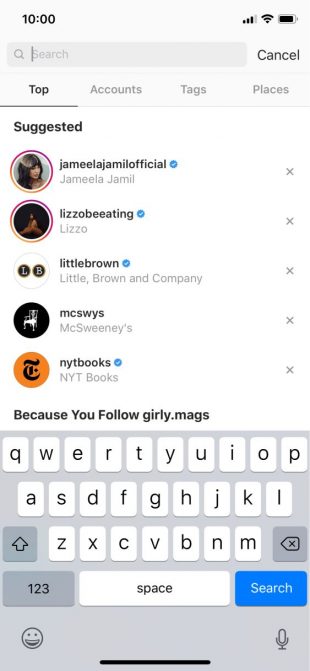
- Нажмите на значок увеличительного стекла, чтобы перейти на страницу поиска.
- Нажмите на строку поиска в верхней части экрана.
- Нажмите X, чтобы удалить ненужное.
6. Получайте уведомления, когда ваши любимые аккаунты публикуют новый контент
Никогда не пропускайте посты любимых людей и брендов!
Как это сделать:
- Перейдите в аккаунт, от которого вы хотите получать уведомления.
- Нажмите на меню Подписки.
- Выберите Уведомления.
Примечание. Если вы передумали, опция отключения уведомлений находится в том же месте.
7. Создавайте новые аккаунты и управляйте ими
В Инстаграме вы можете добавить до 5 учётных записей под одним и тем же адресом электронной почты. И вам не нужно выполнять вход-выход из приложения, чтобы переключаться между ними.
Как это сделать:
- Зайдите в свой профиль и нажмите меню с тремя линиями.
- Нажмите Настройки.
- Прокрутите вниз и нажмите Добавить аккаунт.
- Введите имя пользователя и пароль для учётной записи, которую вы хотите добавить.
Чтобы переключиться между аккаунтами, которые вы добавили:
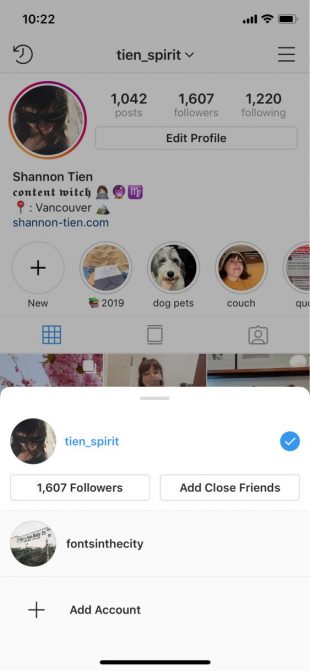
- Перейдите в свой профиль.
- Нажмите имя пользователя в верхней части экрана.
- Выберите учётную запись, на которую вы хотите переключиться.
8. Сохраните изображение из Инстаграма в Пинтерест
Пинтерест не указан в качестве одного из вариантов приложений, где можно опубликовать пост Инстаграма, но существуют обходные пути как для мобильного приложения Инстаграм, так и для настольных компьютеров.
Как это сделать на мобильном устройстве:
- Перейдите к сообщению, которое вы хотите сохранить на доску Пинтерест.
- Нажмите на значок из трёх точек, расположенный над постом справа.
- Выберите Копировать ссылку, чтобы скопировать ссылку в буфер обмена.
- Откройте приложение Пинтерест на мобильном устройстве.
- Зайдите в ваш профиль.
- Нажмите значок плюса в правом верхнем углу экрана, чтобы добавить новый пин.
- Появится меню Добавить доску или пин, выберите Скопированная ссылка.
- Пинтерест автоматически откроет ссылку, сохранённую в вашем буфере обмена.
- Выберите изображение, которое хотите сохранить, и завершите публикацию как обычно.
Как это сделать на компьютере:
- Зайдите на Instagram*.com и найдите сообщение, которое хотите закрепить.
- Щёлкните правой кнопкой мыши на сообщении и выберите Открыть ссылку в новом окне.
- Используйте кнопку Пинтерест для браузера, чтобы выбрать изображение, которое вы хотите прикрепить, и публикуйте как обычно.
9. Удаляйте комментарии
Если вам нужно скрыть оскорбительный комментарий или стереть опечатку, удалить комментарии легко.
Как удалить свой комментарий:
- Нажмите на значок реплики под сообщением, которое вы прокомментировали.
- Найдите комментарий, который вы хотите удалить.
- Проведите влево над комментарием.
- Нажмите на значок корзины.
Как удалить комментарий другого пользователя к вашему сообщению:
- Нажмите на значок реплики под сообщением, содержащим комментарий, который вы хотите удалить.
- Нажмите на комментарий.
- Нажмите на значок корзины или продолжите смахивание влево, чтобы удалить комментарий.
10. Фильтруйте и блокируйте комментарии по ключевым словам
Имеете дело с троллем? Элементы управления комментариями позволяют фильтровать и блокировать комментарии, содержащие определённые ключевые слова.
Как это сделать:
- Зайдите в свой профиль и нажмите меню с тремя полосками.
- Нажмите Настройки.
- Нажмите Конфиденциальность.
- Нажмите Комментарии.
- Убедитесь, что фильтр Скрывать оскорбительные комментарии включён.
- Нажмите Ручной фильтр, чтобы включить его.
- Введите конкретные слова, фразы, цифры или смайлики в текстовое поле, чтобы фильтровать комментарии.
Когда вы включаете фильтрацию, она применяется как к новым, так и к существующим комментариям в ваших сообщениях. Когда вы отключите фильтрацию комментариев, скрытые комментарии к вашим сообщениям будут восстановлены.
11. Отключите комментарии к конкретной публикации
Как это сделать:
- Начните публиковать фото или видео как обычно.
- Когда вы дойдёте до экрана, где вы добавляете подпись, местоположение и другие теги, выберите Дополнительные настройки.
- Включите или отключите параметр комментирования.
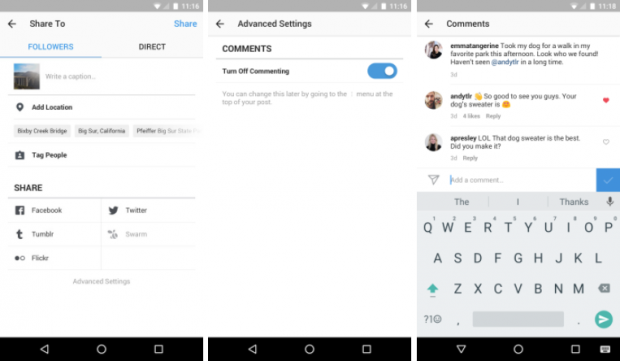
Примечание. Вы можете изменить этот параметр даже после публикации. Перейдите к сообщению, нажав значок с тремя точками над ним и выберите Включить комментирование. Вы также можете отключить комментарии к ранее опубликованному сообщению, выполнив те же действия.
12. Отвечайте на комментарии быстрее
Ваши подписчики задают много одинаковых вопросов? Например: «Когда товар снова появится на складе?» Или «В какие дни вы не работаете?»
Для пользователей iOS существует фишка, которая поможет вам быстро и удобно ответить на эти вопросы.
Как это сделать:
- В своём профиле нажмите меню из трёх линий, а затем Настройки.
- Нажмите Общие, а затем Клавиатура.
- Нажмите Замена текста.
- Здесь вы увидите список предварительно заполненных сочетаний клавиш. Нажмите на знак + в правом верхнем углу.
- В разделе Фраза введите шаблон ответа, который хотите создать (например, «Здравствуйте. В День памяти павших мы работаем с 9 до 15 часов»).
- В разделе Ярлык введите слово или сокращение, которое будет означать полную фразу. Например, ДеньПамяти.
- Когда вы захотите вставить этот конкретный комментарий, введите ярлык, и ваш телефон автоматически подставит полную фразу.
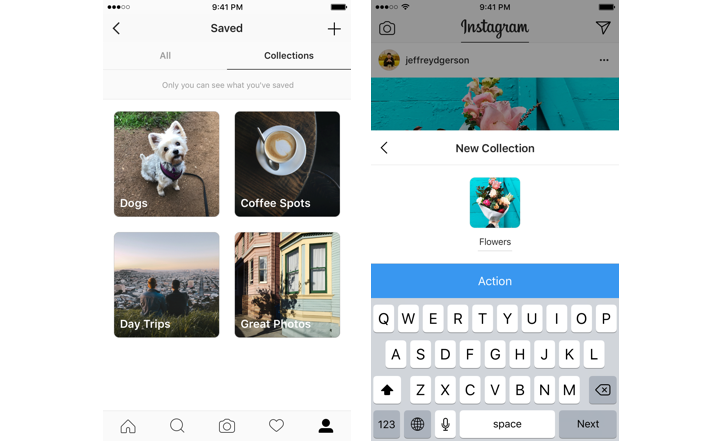
13. Сохраняйте и упорядочивайте посты в пространстве, где только вы можете их видеть
Идеальный способ черпать вдохновение. Эту функцию можно также использовать, чтобы следить за конкурентами.
Как это сделать:
- Перейдите к сообщению, которое вы хотите сохранить.
- Нажмите значок закладки под сообщением.
- Добавьте публикацию в существующую подборку или нажмите значок +, чтобы создать новую.
- Чтобы просмотреть сохранённые публикации и подборки, зайдите в свой профиль и нажмите на меню из трёх линий. Затем нажмите Сохраненное.
14. Уберите из своего профиля старые публикации, не удаляя их
Это возможно благодаря функции архивирования.
Как это сделать:
- Нажмите … вверху публикации, которую вы хотите убрать.
- Выберите Архивировать.
- Нажмите значок Архив в правом верхнем углу профиля, чтобы просмотреть все заархивированные публикации.
- Если вы хотите восстановить контент в своём общедоступном профиле, нажмите Показывать в профиле, и он будет отображаться в исходном месте.
15. Рассматривайте детали изображения
Как это сделать:
- Перейдите к изображению, которое вы хотите увеличить.
- Поставьте два пальца на экран и медленно раздвигайте их в разные стороны.
- Рассматривайте детали фото.
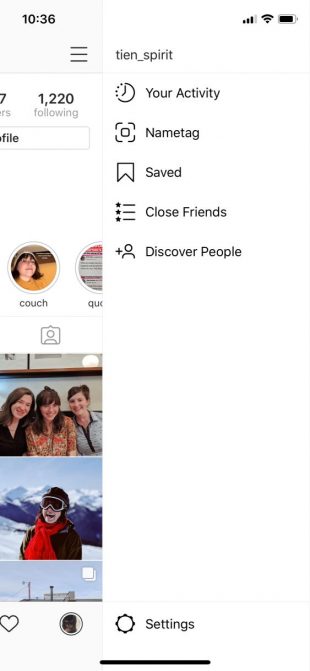
16. Посмотрите, сколько времени вы провели в Инстаграме
(в новой версии приложения этой функции нет, прим. перев.)
Как это сделать:
- Зайдите в свой профиль и нажмите меню с тремя полосками.
- Нажмите на Ваша активность.
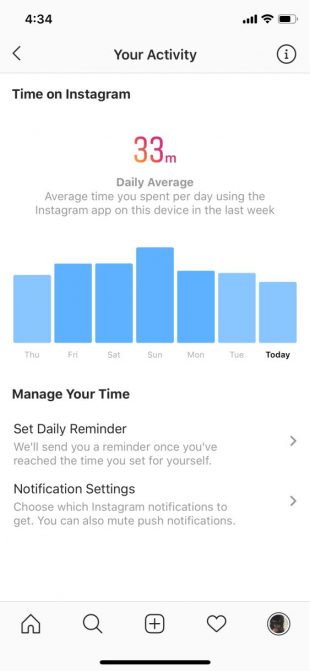
17. Установите напоминание, чтобы ограничить время, проводимое в Инстаграме
(в новой версии приложения этой функции нет, прим. перев.)
Не хотите зависать в Инстаграме надолго? Установите напоминание, чтобы знать, что отведённое время истекло.
Как это сделать:
- Зайдите в свой профиль и нажмите меню из трёх линий.
- Нажмите Настройки.
- Нажмите Аккаунт >Ваша активность >Установить ежедневное напоминание.
- Выберите, сколько времени вы готовы потратить на соцсеть, и нажмите «Установить напоминание».
18. Настройте получение уведомлений
Хотите получать только определённые типы уведомлений? Или приостановить их все сразу? Легко!
Как это сделать:
- Зайдите в свой профиль и нажмите меню из трёх линий.
- Нажмите на Настройки.
- Нажмите Уведомления.
- Нажимайте на каждую категорию уведомлений, чтобы отказаться от некоторых из них. Чтобы приостановить все уведомления, включите переключатель Приостановить все.
Хаки для публикации фото и видео
19. Сделайте подписи более удобочитаемыми с помощью отбивки строк
Если вы предпочитаете длинные подписи а-ля National Geographic, этот хак сделает ваши тексты более читабельными.
Как это сделать:
- Отредактируйте фотографию и перейдите к экрану подписи.
- Напишите текст.
- Чтобы получить доступ к переводу строки, коснитесь кнопки 123 на клавиатуре вашего устройства.
- Используйте клавишу Ввод, чтобы добавить абзацы в подписи.
Примечание. Ввод начнёт новую строку, но не создаст зазор в тексте, которым вы хотите отделить один абзац от другого. Создайте подпись в приложении заметок и скопируйте её в Инстаграм. Чтобы отбивать строки дальше, можно использовать знаки препинания, такие как маркер или точку, чтобы оставлять место для пустой строки.
20. Составьте план выхода постов в Инстаграме
Как это правильно сделать — смотрите видео в оригинальной статье в блоге Hootsuite.
21. Используйте отдельные фотографии, чтобы создать одну большую
Проявите творческий подход и получайте удовольствие от формата сетки в Инстаграме.
Как это сделать:
- Чтобы поделиться #triplegram, опубликуйте три связанных изображения последовательно. Так, чтобы они занимали всю строку в едином унифицированном виде.
- Чтобы поделиться серией публикаций в виде сетки, попробуйте разрезать одно изображение на девять (эти приложения упростят задачу) и последовательно опубликовать их.
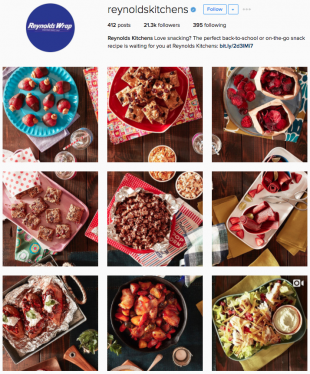
Изображение с аккаунта reynoldkitchens в Инстаграме
22. Настройте интенсивность фильтров
Для тех, кто хочет фото, похожее на реальное, но не совсем #nofilter.
Как это сделать:
- После загрузки или съёмки фотографии коснитесь фильтра, который вы хотите использовать.
- Нажмите на фильтр ещё раз, чтобы открыть параметры редактирования.
- Используйте скользящий бегунок на шкале, чтобы отрегулировать интенсивность фильтра.
- Нажмите Готово, чтобы применить фильтр к публикации и продолжить редактирование.
23. Загрузите или сделайте публикацию с несколькими фотографиями
Это сториз Инстаграма, которые никогда не исчезнут!
Как загрузить пост с несколькими фотографиями и видеоклипами:
- Нажмите значок + на навигационной панели в нижней части экрана.
- Нажмите Выбрать несколько на вкладке Галереи.
- Выберите фотографии и видео, которые хотите включить в Сториз.
- Выберите и настройте фильтры (вы можете выбрать свой фильтр для каждой фотографии/ видео или применить один и тот же ко всей публикации).
- После того как вы выбрали видео, можете обрезать клипы либо нажмите и удерживайте палец, чтобы изменить их порядок.
- Чтобы удалить клип, перетащите его в центр экрана.
- Закончите редактирование как обычно и поделитесь своим шедевром.
Как записать видео с несколькими клипами:
- Нажмите значок + в нижней части экрана.
- Нажмите Видео.
- Нажмите на значок круга, чтобы начать запись.
- Хотите несколько клипов? Отведите палец от круглого значка, чтобы сделать паузу, затем нажмите и удерживайте его, и запись пойдёт снова.
- Чтобы удалить предыдущий клип в видео, нажмите Удалить, затем нажмите ещё раз для подтверждения действия.
24. Публикуйте видео без звука
Если звук плохой и/ или не впечатляет, вы также можете удалить его, чтобы он не отвлекал аудиторию.
Как это сделать:
- Нажмите значок + в нижней части экрана, чтобы выбрать видео, которое вы хотите загрузить.
- Нажмите Далее.
- Нажмите значок регулировки громкости в верхней части экрана, чтобы отключить звук видео.
Примечание. Это также можно сделать в сториз. Чтобы отключить звук, после записи видео нажмите на значок регулировки громкости в верхней части экрана.
25. Сохраняйте черновики на потом
Вы сделали идеальный снимок и отредактировали его до совершенства, но идеальная подпись никак не приходит в голову. Сохраните сообщение как черновик со всеми вашими исправлениями и вернитесь к нему позже.
Как это сделать:
- Коснитесь значка + в нижней части экрана, чтобы сделать снимок или загрузить фото или видео.
- Отредактируйте сообщение, как вам нравится, добавляя фильтры, подписи, теги или местоположение.
- Нажмите значок в левом верхнем углу экрана, чтобы вернуться к экрану редактирования.
- Нажмите значок ещё раз.
- Появится всплывающее меню. Выберите Сохранить черновик.
- Когда вы захотите продолжить редактирование и опубликовать пост, нажмите значок +, затем выберите Галерея.
- Новый раздел Черновики теперь появится над Галереей. Нажмите на нужный пост или выберите Управление, чтобы просмотреть все сохранённые черновики.
- Выберите нужную публикацию, отредактируйте и поделитесь как обычно.
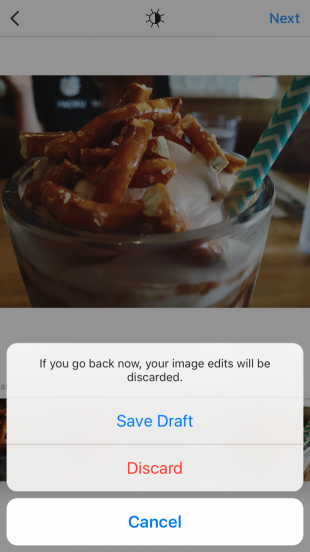
Примечание. Чтобы удалить пост из сохранённых черновиков, выберите Управление, чтобы перейти к черновикам, затем нажмите Редактировать. Выберите посты, которые хотите удалить, и нажмите Отменить публикацию в нижней части экрана, затем нажмите ещё раз, чтобы подтвердить действие.
26. Размойте фон на портрете
Как это сделать:
- Откройте камеру и выберите Фокус среди вариантов под кнопкой записи.
- Сделайте селфи или переключитесь на вторую камеру, чтобы сфотографировать другого человека.
- Объект будет оставаться в фокусе, а фон размоется.
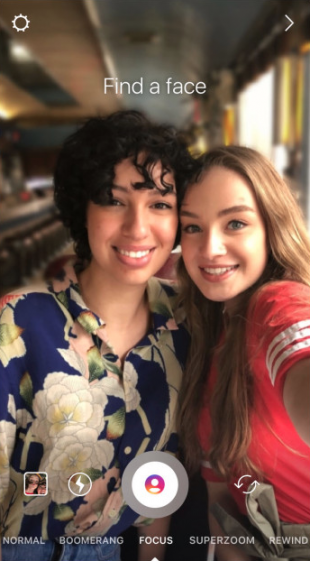
Примечание. Эта функция доступна только на некоторых устройствах Android, iPhone SE, 6S, 6S +, 7, 7+, 8, 8+ и X.
27. Попросите присоединиться к прямой трансляции другого пользователя (или предложите подписчикам присоединиться к вашей)
Компании могут использовать эту функцию для партнёрства с другими компаниями или лидерами мнений, для анонсов, совместных проектов и т.п. Вы можете предложить своим подписчикам присоединиться к сессии вопросов и ответов, которую проводите.
Как запросить участие в прямом эфире:
- Во время трансляции нажмите Запрос в разделе комментариев.
- Вы увидите подтверждение, когда пользователь его примет, и у вас будет время, чтобы подготовиться.
- Как только вы выйдете в прямой эфир, экран разделится пополам.
- Вы сможете выйти из прямого эфира в любое время.
Как принять запрос от подписчика присоединиться к вашей трансляции:
- Когда вы выйдете в эфир, то увидите уведомление о каждом запросе в разделе комментариев.
- Нажмите Просмотр и затем выберите, добавить спикера или отменить запрос.
- На значке с двумя смайликами будут видны красные цифры, показывающие, сколько у вас запросов.
- Нажмите на значок, и вы увидите как запросы, так и текущее количество зрителей.
- Вы можете принять запрос или пригласить любого зрителя присоединиться к вам. Вы можете удалить гостя и добавить кого-то ещё в любое время.
28. Сохраните видео с прямого эфира
Как это сделать:
- После окончания прямой трансляции нажмите Сохранить в правом верхнем углу.
- После этого нажмите Готово, и ваше видео сохранится в Галерее, но больше не будет доступно в приложении.
Хаки для сториз
29. Записывайте видео со свободными руками
Как это сделать:
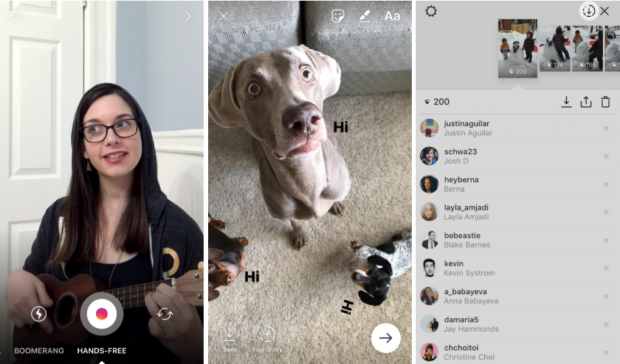
- Чтобы открыть камеру сториз, на главном экране проведите пальцем вправо.
- Листайте опции внизу экрана ー обычный режим, бумеранг и т. д. ー и остановитесь на опции записи Свободные руки.
- Чтобы начать запись, нажмите кнопку в нижней части экрана.
- Чтобы остановить её, подождите, когда закончится всё время, либо нажмите кнопку съёмки ещё раз.
30. Добавляйте сколько угодно текста в сториз
Как это сделать:
- Проведите пальцем вправо от главного экрана, чтобы перейти к камере сториз.
- Сделайте фото или запишите видео.
- Нажмите на экран, чтобы добавить текст ИЛИ нажмите значок Aa в верхнем правом углу.
- Напишите текст.
- Нажмите значок >.
- Повторите эти действия, чтобы добавить больше текста.
31. Измените цвет отдельных букв или слов в тексте
Как это сделать:
- Проведите пальцем вправо с главного экрана, чтобы перейти к камере сториз.
- Сделайте фото или запишите видео.
- Нажмите на экран, чтобы добавить текст, ИЛИ нажмите значок Aa в правом верхнем углу.
- Напишите текст как обычно.
- Нажмите и удерживайте слово или отдельную букву, чтобы выбрать и выделить её.
- Выберите желаемый цвет.
- Продолжайте редактировать и публикуйте как обычно.
32. Изменяйте цвет или текст на стикере
Как это сделать:
- Выберите стикер, который хотите добавить к вашему сообщению.
- Нажмите на него, чтобы выбрать другой цвет. Если это стикер с указанием температуры, вы можете выбрать между градусами Цельсия и Фаренгейта.
33. Поделитесь чужой публикацией в своей ленте сториз
Реграм (репост) в сториз отлично подходит для публикации контента, созданного пользователями, или для того, чтобы публично выразить признательность похожему бренду или лидеру мнений.
Как это сделать:
- Нажмите на значок бумажного самолётика под постом, которым вы хотите поделиться.
- Нажмите Добавить публикацию в вашу историю.
- Пост появится в виде стикера с пользовательским фоном.
- Вы можете вращать, масштабировать, перемещать стикер и нажимать на него, чтобы попробовать другие стили.
- Когда подберёте подходящий вариант, нажмите кнопку Ваша история для публикации. В сообщении будет отображаться имя пользователя оригинального контента. Когда кто-то нажмёт на публикацию, он сможет увидеть исходный пост и больше контента от того, кто его создал.
Примечание. Вы можете делиться публикациями только из публичных аккаунтов. Если вы не хотите, чтобы ваш контент публиковался в сториз других людей, вы можете отметить это в настройках.
34. Добавьте саундтрек к истории из музыкальной библиотеки Инстаграма
Вы можете выбирать из тысяч песен!
- Когда вы сделаете фотографию или видео для сториз, коснитесь значка стикеров (смайлик) в верхней части экрана.
- Затем нажмите стикер Музыка в меню и откройте музыкальную библиотеку Инстаграма.
- Выберите песню через поиск определённого трека или в зависимости от настроения, жанра или тренда.
- Нажмите Воспроизвести, чтобы прослушать песню перед её добавлением в историю.
- Выбрав песню, вы можете перемотать её вперёд или назад, чтобы начать воспроизведение с определённого момента.
- Завершите добавление в публикацию как обычно и нажмите кнопку Ваша история внизу, чтобы опубликовать пост.
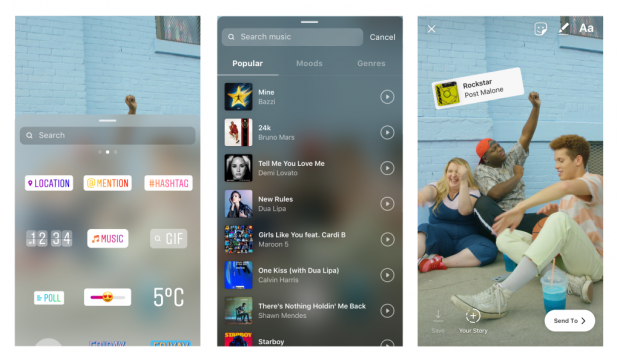
35. Поделитесь песней или альбомом из Spotify в сториз
Покажите, насколько моден ваш бренд.
Как это сделать:
- Откройте приложение Spotify.
- Найдите песню или альбом, которым хотите поделиться.
- Нажмите три точки, чтобы открыть меню параметров.
- Прокрутите вниз и нажмите Поделиться.
- Нажмите Instagram* Stories.
- Инстаграм откроется, и вы сможете добавить стикер, текст или рисунок к изображению альбома, которым вы делитесь (если вы делитесь определённой песней, приложение все равно будет отображать альбом, в котором она находится).
- Затем нажмите Ваша история, чтобы добавить песню.
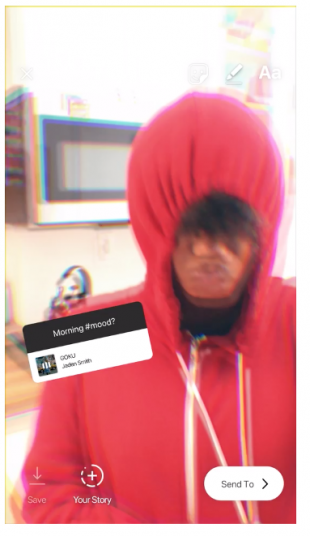
36. Получите музыкальные рекомендации при помощи стикера вопросов
Если вы хотите, чтобы новая музыка погружала вас в праздничное настроение или новые мелодии помогли справиться с последними неделями в школе, ваши друзья подскажут идеальные треки.
Как это сделать:
- Нажмите на квадратный смайлик в сториз, чтобы добавить стикер вопросов.
- Нажмите стикерсвопросами, а затем значок музыки, чтобы люди могли отправить вам песню. Они могут нажать на стикер в вашей истории, а затем написать вопрос или отправить вам песню.
- Когда вы просматриваете историю и проводите вверх, вы увидите, кто ответил. Нажмите на чей-либо ответ, чтобы поделиться им. Фото и имя пользователя не будут отображаться.
37. Сохраните всю историю в галерею
Если вы хотите опубликовать её на другом канале позже.
Как это сделать:
- Откройте сториз.
- Проведите пальцем вверх по экрану.
- Нажмите значок стрелки в круге в правом верхнем углу экрана.
Примечание. Вы также можете сохранять отдельные посты из своей истории, загружая их нажатием значка стрелки вниз в левом нижнем углу экрана. Если вы опубликовали пост, перейдите к фотографии или видео, которые вы хотите сохранить, коснитесь значка из трех точек в правом нижнем углу и выберите Сохранить фотографию.
38. Опубликуйте историю в вашем профиле
Если ваша история ー огонь, и вы хотите, чтобы её увидели все ー даже те, кто не заходил в Инстаграм в течение 24 часов, пока она отображается ー опубликуйте её в своём профиле.
Как это сделать:
- Откройте свою историю.
- Нажмите значок с тремя точками в правом нижнем углу фотографии или видео, которыми вы хотите поделиться.
- Нажмите Поделиться как публикацией.
- Редактируйте ー добавляйте фильтры, теги, подписи и т. д. ー и публикуйте, как обычно.
39. Узнайте, как работают ваши сториз
Хотите знать, как обстоят дела с вашими сториз? Взгляните на эту малоизвестную функцию, чтобы узнать, кто смотрел публикации.
Как это сделать:
- Откройте свою историю.
- Проведите пальцем вверх по экрану.
- Инстаграм покажет количество просмотров, а также имена людей, которые видели каждую фотографию или видео в вашей истории.
40. Увеличьте и уменьшите масштаб видео одним пальцем
Как это сделать:
- Проведите пальцем вправо, чтобы открыть камеру сториз.
- Удерживайте кнопку захвата одним пальцем, чтобы начать запись видео.
- Проведите вверх или вниз одним и тем же пальцем, чтобы увеличить или уменьшить масштаб.
41. Скройте сториз от конкретных пользователей
Как это сделать:
Способ 1
- Зайдите в свой профиль и нажмите меню из трёх линий.
- Нажмите Настройки.
- Нажмите Конфиденциальность >История.
- Нажмите Скрыть мои истории от.
- Выберите людей, от которых вы хотите скрыть историю, затем нажмите Готово (iOS) или символ галочки (Android).
- Чтобы снова отображать свою историю, коснитесь синей галочки и снимите метку.
Способ 2
Вы также можете выбрать людей, от которых ваша история будет скрыта, когда просматриваете список увидевших вашу историю.
- Нажмите три горизонтальные точки (iOS) или три вертикальные точки (Android) справа от их имени и выберите «Скрыть историю от [Имя пользователя]».
Примечание. Сокрытие вашей истории от человека отличается от блокировки и не мешает ему видеть ваш профиль и сообщения.
42. Скройте свою историю от местонахождения или страницы хэштега
Как это сделать:
- Нажмите Просмотрено в вашей истории.
- Зрители, которые смотрят вашу историю через местоположение или страницу хэштега, появятся вверху.
- Нажмите x справа от местоположения или страницы хэштега, чтобы скрыть от них свою историю.
43. Делитесь своей историей только с близкими друзьями
Составьте «список лучших друзей», чтобы делиться личными моментами с небольшой группой, которую вы выберете.
Как создать «список лучших друзей»:
- Зайдите в свой профиль и нажмите меню из трёх линий.
- Нажмите Лучшие друзья.
- Нажмите Добавить рядом с людьми, которых вы хотите добавить в список близких друзей. Вы также можете нажать Поиск, чтобы найти друга.
- Нажмите Готово, когда закончите добавлять людей в список.
Вы можете спокойно обновлять список и удалять из него людей. Они не узнают о том, что вы добавили или удалили их.
Как поделиться своей историей с лучшими друзьями:
- Коснитесь значка камеры в верхнем левом углу или проведите пальцем вправо из любого места в ленте.
- Нажмите на кружок в нижней части экрана, чтобы сделать фото или нажмите и удерживайте, чтобы записать видео. Чтобы выбрать фотографию из библиотеки или галереи телефона, проведите пальцем вверх в любом месте экрана.
- Когда вы будете готовы к публикации, нажмите Лучшие друзья внизу слева.
Люди из вашего списка будут знать, что они в нём, но не смогут увидеть, кто ещё там находится. Если кто-то добавил вас в свой список, вы увидите зелёный значок при просмотре его историй и зелёное кольцо вокруг своей фотографии профиля.
44. Скройте чьи-либо истории, не отписываясь от профиля
Какова бы ни была причина, мы все подписаны как минимум на одну учётную запись, контент которой нам может не нравиться, но по какой-то причине отписаться от аккаунта нельзя. Каково решение? Перевести его истории в немой режим.
Как это сделать:
- Нажмите и удерживайте аватарку сториз той учетной записи, которую вы хотите отключить.
- Нажмите Переключить в немой режим. Это перемещает историю в конец очереди и предотвращает её автоматическое воспроизведение.
- Чтобы отменить это, нажмите и удерживайте значок истории и нажмите Разблокировать.
45. Добавьте текстовый пост в свою историю
Картинка стоит тысячи слов, но иногда хочется сказать только несколько слов.
Как это сделать:
- Зайдите в истории, выберите Текст под кнопкой съёмки.
- Нажмите на экран и напишите текст.
- Нажмите кнопку в верхней части экрана, чтобы просмотреть различные стили.
- Выберите цвет фона и текста.
- Нажмите значок >, когда закончите настройку дизайна и опубликуйте историю.
46. Публикуйте фото или видео любого размера, ничего не обрезая
Теперь вы можете поделиться широкоформатной фотографией компании коллег, не вырезая Гэри из бухгалтерии.
Как это сделать:
- Загрузите широкую фотографию или видео и сдвиньте пальцы, чтобы уменьшить масштаб и поделиться фото с исходными размерами.
- Пустое пространство будет заполнено градиентом цвета, который подходит к фото.
47. Закрепите подборку лучших историй в шапке профиля
Компании могут сохранять лучшие истории навсегда с помощью функции вечных сториз (Instagram* Stories Highlights).
Как это сделать:
- Нажмите на круг Новое слева в своём бизнес-профиле.
- Выберите любые истории из своего архива (примечание: истории из бизнес-профилей автоматически сохраняются в архиве по истечении времени показа).
- Выберите значок обложки альбома и дайте подборке название.
- Ваша подборка будет отображаться в виде круга в вашем профиле, который проигрывается как отдельная история, когда кто-то нажимает на неё.
- Чтобы отредактировать или удалить закреплённые истории, в своём профиле нажмите значок и удерживайте его.

Примечание. Вечные сториз остаются в вашем профиле до тех пор, пока вы их не удалите. Вы можете публиковать столько закреплённых сториз, сколько захотите. Посмотрите, как бесплатно создать значки обложки вечных сториз, чтобы ваши иконки действительно выделялись на общем фоне.
48. Поделитесь историей из Инстаграма в историях на Фейсбуке
Вы можете сделать это для отдельного поста или настроить приложение так, чтобы все ваши инста-истории автоматически публиковались на нашей странице в Фейсбуке.
Как это сделать для конкретной истории:
- Начните создавать историю, затем нажмите Далее.
- Нажмите на Ваша история в Facebook*.
- Нажмите Поделиться.
Как настроить автоматическую публикацию в историях Фейсбука:
- Зайдите в свой профиль и нажмите меню из трёх линий.
- Нажмите Настройки.
- Нажмите Конфиденциальность >История.
- Включите переключатель Поделиться историей на Facebook*, чтобы разрешить экспорт публикаций.
49. Поделитесь записью прямого эфира в сториз
Ещё одна функция, доступная бизнес-аккаунтам.
Как это сделать:
После окончания трансляции прямого эфира нажмите Поделиться внизу экрана, и видео добавится в вашу историю.
Примечание. Запись будет доступна в течение 24 часов. Во время воспроизведения будут отображаться все комментарии и лайки из оригинальной трансляции. Компании также смогут точно узнать, сколько людей смотрело видео ー и прямой эфир, и запись в историях.
50. Поделитесь предпросмотром истории
Хотите побудить аудиторию смотреть остальные истории вашего аккаунта? У нас есть простой приём для этого.
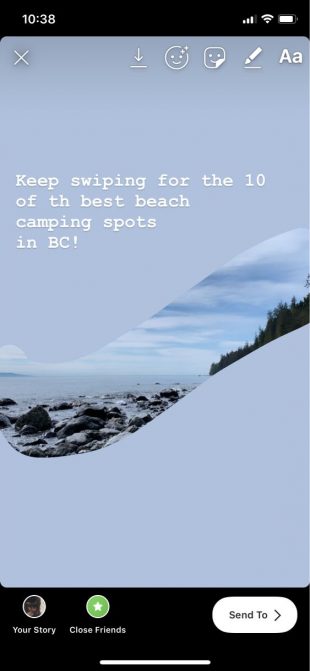
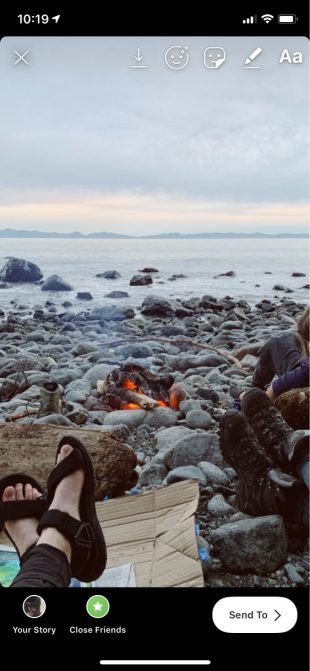
На рис. Продолжайте листать и увидите 10 лучших пляжных мест для кемпинга в Британской Колумбии.
Как это сделать:
- Откройте сториз и сделайте фотографию или выберите одну из своей библиотеки, проводя пальцем вверх.
- Нажмите на значок ручки в правом верхнем углу экрана.
- Выберите цвет.
- Нажмите и удерживайте на экране в течение 1-3 секунд, пока экран не будет заполнен заливкой.
- Нажмите на символ ластика в правом верхнем углу.
- «Сотрите» ту часть изображения, которую вы хотите показать, проводя пальцем по экрану или касаясь экрана указательным пальцем.
- Нажмите Ваша история, чтобы поделиться изображением.
51. Поставьте ссылку на видео IGTV в сториз
Если вы только что создали учётную запись IGTV, дайте своим подписчикам возможность найти ваш новый контент ー поделитесь им в историях.
Как это сделать:
- В сториз выберите изображение, которое хотите опубликовать (скриншот экрана или кадр из вашего видео на IGTV).
- Коснитесь значка ссылки в правом верхнем углу экрана и выберите Видео IGTV в меню Добавить ссылку.
- Выберите нужное видео и нажмите Готово в правом верхнем углу экрана.
Теперь ваши подписчики смогут перейти к видео на IGTV, пролистав историю в Инстаграме.
Хаки для описания профиля
52. Включите хэштег или ссылку на профиль в описании
В описании вашего профиля вы можете дать ссылку на страницу хэштега или другую учётную запись.
Как это сделать:
- Нажмите значок профиля, чтобы зайти в свой аккаунт.
- Нажмите Редактировать профиль и перейдите в раздел
О себе. - Введите # или @, после чего появится список рекомендуемых хэштегов и учётных записей.
- Когда вы выберете нужные хэштеги и учётные записи, они станут активными и свяжутся с разделом О себе.
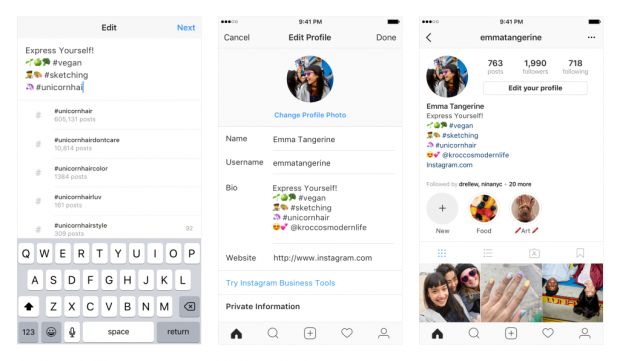
Примечание. Когда вы упоминаете чужой профиль в описании, его хозяин получает уведомление и может удалить ссылку. Аккаунт останется в вашем описании, но без активной ссылки.
53. Скрывайте фотографии, на которых вы были отмечены (или полностью удалите отметку)
Была ли ваша компания отмечена на изображении, с которым вы не хотели бы ассоциироваться? Есть способы удалить его из вашего профиля.
Как это сделать:
- Нажмите на значок человека, чтобы зайти в ваш профиль.
- Нажмите на иконку человека в рамке под описанием профиля, чтобы перейти на вкладку Фото и видео с вами.
- Нажмите на фотографию, которую вы хотите удалить из своего профиля.
- Нажмите на значок с тремя точками в правом верхнем углу и выберите Параметры публикаций.
- Выберите Скрыть из моего профиля или Убрать метку, если хотите удалить метку.
Совет для профессионалов: если вы не хотите,чтобы фотографии с метками отображались в вашем профиле, зайдите в меню с тремя линиями, раздел Конфиденциальность > Теги и переключите тумблер Добавлять автоматически в неактивное положение.
54. Добавьте разрывы строк в описание профиля, чтобы текст выделялся
Если вы хотите разбить блок текста-описания о себе, этот хак для вас. Разрывы строк ー отличный способ добавить информацию и улучшить визуальное восприятие.
Как это сделать на мобильном телефоне:
- Откройте приложение для заметок и напишите текст, включая разрывы строк.
- Выделите весь текст и выберите Копировать.
- Откройте приложение Инстаграм.
- Нажмите на значок вашего профиля, чтобы зайти в ваш профиль.
- Нажмите Редактировать профиль.
- Вставьте текст из заметок в поле описания профиля.
- Нажмите Готово, чтобы сохранить изменения.
Как это сделать на ПК:
- Зайдите в свой профиль Инстаграма в браузере.
- Выберите Редактировать профиль.
- Разбейте текст на абзацы так, как вы хотите, чтобы они отображались.
- Нажмите Отправить, чтобы сохранить изменения.
Примечание. Неважно, профиль редактировался с мобильного устройства или с ПК, при просмотре с настольного компьютера информация отобразится без абзацев.
55. Включите ссылку в описание профиля, чтобы привлечь трафик
Описание профиля ー отличное место для размещения ссылки и привлечения трафика на ваш сайт или в другую соцсеть.
Как это сделать:
Нажмите на значок профиля и перейдите в него.
- Нажмите Редактировать профиль.
- Вставьте ссылку, которой хотите поделиться.
- Нажмите Готово, чтобы сохранить изменения.
Совет для профессионалов: включите параметры UTM в URL, чтобы отслеживать объём трафика, проходящий по ссылке в профиле.
56. Сделайте так, чтобы ваше описание появилось в большем количестве результатов поиска
В описании профиля по полю Имя можно искать человека. Если вы упомяните в имени ключевые слова, относящиеся к вашему бизнесу, то будете чаще появляться в результатах поиска людей, которые ищут компании в вашей отрасли.

Как это сделать:
- Нажмите на Редактировать профиль.
- В разделе Имя измените текст, добавив в него ключевые слова.
- Нажмите Готово в правом верхнем углу экрана.
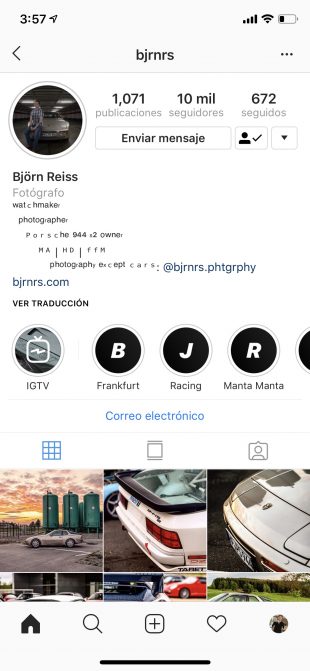
57. Измените выравнивание описания профиля
Устали от выравнивания по левому краю? Есть способ выровнять описание профиля по центру или даже по правому краю.
Как это сделать:
- Перейдите в свой профиль в браузере ПК (это проще, чем на мобильном телефоне).
- Скопируйте пространство между стрелками (не сами стрелки!): >> ⠀⠀⠀⠀⠀⠀⠀⠀⠀
- Нажмите Редактировать профиль.
- В поле описания вставьте скопированные выше пробелы перед каждой строкой текста. Добавьте или удалите пробелы, чтобы выровнять текст дальше вправо или влево.
Примечание: у вас есть только 150 символов для описания профиля, и каждый пробел считается за символ.
58. Добавьте специальные символы в описание профиля или подпись
В некоторых профилях Инстаграма вы увидите символы, такие как сердечки, звёздочки и карандаши. Вы тоже так можете сделать!

Как это сделать:
- Откройте документ Word или Google.
- Начните печатать текст о себе. Чтобы разместить специальный символ, нажмите Вставка, затем Специальные символы.
- Добавьте значки.
- Откройте свой профиль Инстаграм в веб-браузере и нажмите Редактировать профиль.
- Скопируйте и вставьте текст из документа Word или Google в описание профиля и нажмите Готово.
59. Переключитесь на бизнес-профиль, чтобы показывать объявления и получать данные аналитики
Если вы представляете компанию и у вас по-прежнему нет бизнес-профиля в Инстаграме, вы упускаете полезные функции и идеи. Переключитесь сейчас.
Как это сделать:
- Зайдите в профиль и нажмите меню из трёх линий.
- Нажмите Настройки.
- Нажмите Аккаунт.
- Нажмите Переключение на профессиональный аккаунт.
- Мы рекомендуем вам подключить свой бизнес-аккаунт к странице в Фейсбуке, которая связана с вашим бизнесом. Это облегчит использование всех функций, доступных компаниям. В настоящее время к вашей учётной записи можно подключить только одну страницу Фейсбука.
- Добавьте детали, такие как тип вашей компании или аккаунта, а также контактную информацию.
- Нажмите Готово.
Хаки для хэштегов
60. Найдите лучшие (и самые подходящие) хэштеги
Потому что с правильным хэштегом ваш контент будут чаще находить, и это позволит расширить аудиторию.
Как это сделать:
- Выберите значок увеличительного стекла и перейдите на вкладку поиска.
- Введите ключевое слово и коснитесь вкладки Метки.
- Выберите хэштег из списка.
- Вы окажетесь на странице постов с таким хэштегом.
- Над вкладками ТОП и Недавние появляется небольшая строка с надписью Похожие. Рядом с ней в Инстаграме отобразится список похожих хэштегов, которые вы можете пролистать для вдохновения (и дальнейшего поиска).
61. Подпишитесь на обновления интересных хэштегов
Отличный способ почерпнуть вдохновение для создания контента!
Как это сделать:
- Выберите значок увеличительного стекла, чтобы перейти на вкладку поиска.
- Введите хэштег, на который вы хотите подписаться.
- На странице хэштега нажмите кнопку Подписаться.
62. Сохраните хэштеги на будущее
Если вы часто используете одни и те же хэштеги для каждой публикации, сохраните их в заметке, чтобы сэкономить время.
Как это сделать:
- Создайте новый документ в приложении заметок на мобильном устройстве.
- Добавьте наиболее часто используемые подписи в рабочий список.
- Когда вы придумываете пост, переходите из Инстаграма в приложение заметок, копируйте текст и вставляйте его в подпись.
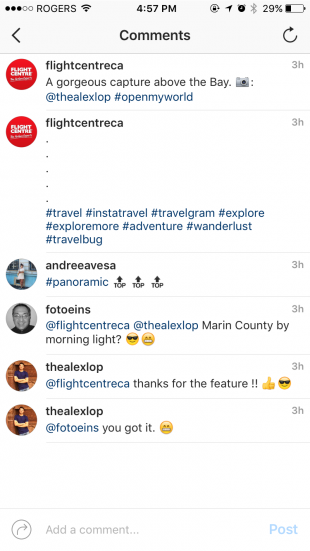
63. Скрывайте хэштеги в постах
Не засоряйте подписи. Скрывайте хэштеги, чтобы читатель сосредоточился на том, что важно.
Как это сделать ー метод № 1:
- Один из простых способов скрыть хэштеги ー полностью исключить их из подписи и поместить в комментарий под вашим постом.
- Как только кто-то напишет ещё один комментарий, ваши хэштеги будут надёжно скрыты в разделе комментариев.
Как это сделать ー метод № 2:
- Другой метод состоит в том, чтобы отделить хэштеги от остальной части подписи, похоронив их под лавиной переносов строк.
- Нажмите клавишу 123, когда придумываете подпись.
- Выберите Ввод.
- Введите часть знаков препинания (точка, маркер или тире), затем снова нажмите Ввод.
- Повторите шаги со 2 по 4 по меньшей мере пять раз.
- Инстаграм скрывает подписи после трёх строк, поэтому хэштеги не будут видны, если ваши подписчики не нажмут ещё в вашем посте.
64. Скройте хэштеги в историях
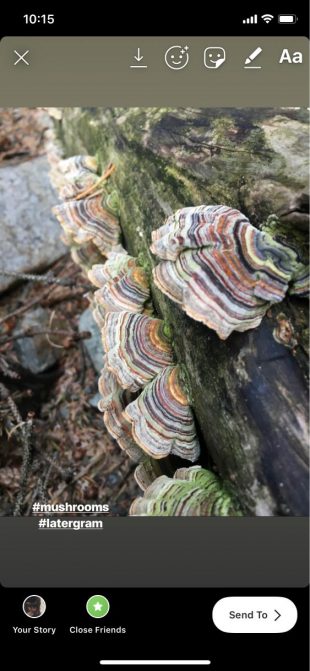
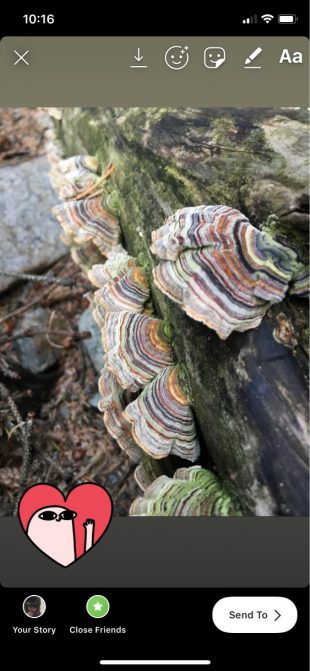
Вы можете включить до 10 хэштегов в отдельную историю, что значительно увеличит количество людей, которые её увидят. Чтобы история не выглядела загромождённой, есть два простых способа скрыть хэштеги и поддержать опрятный вид.
Как это сделать ー метод № 1:
- После того как вы ввели хэштеги, уменьшите их до минимального размера, используя большой и указательный пальцы.
- Поместите наклейку, большой эмодзи или GIF поверх них.
Как это сделать ー метод № 2:
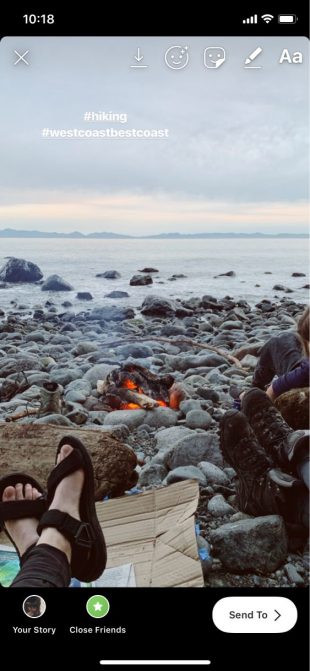
- После того как вы напечатали хэштеги, уменьшите их до минимального размера, используя большой и указательный пальцы.
- Снова нажмите на хэштеги.
- Затем нажмите значок пипетки в левом нижнем углу.
- Нажмите на область, где вы планируете скрыть хэштеги. Текст хэштега закрасится тем же цветом, что и фон, эффективно скрывая надписи.
Хаки для личных сообщений в Директе
65. Отключите статус активности
Если вы не хотите, чтобы ваши подписчики знали, когда вы в последний раз заходили в приложение, вы можете отключить статус активности в Instagram* Direct Messenger.
Как это сделать:
- Нажмите значок профиля в правом нижнем углу экрана.
- Нажмите Настройки.
- Прокрутите вниз и выберите Сетевой статус.
- Переключите в неактивное положение.
66. Отправляйте исчезающий контент в другие учётные записи
Вы можете отправить исчезающую фотографию, видео или бумеранг в другую учётную запись или группу друзей с помощью Instagram* Direct Messaging.
Как это сделать:
- На главном экране нажмите значок камеры в левом верхнем углу экрана. Вы можете провести вправо, чтобы открыть камеру либо откройте Instagram* Direct, коснувшись значка бумажного самолётика в правом верхнем углу экрана, а затем нажав значок камеры в левом верхнем углу.
- Снимите фото, видео или бумеранг.
- Отредактируйте.
- Нажмите значок > в правом нижнем углу экрана.
- Выберите получателя ИЛИ нажмите Новая группа, чтобы отправить сообщение нескольким людям в одном групповом чате.
- Нажмите Отправить внизу экрана.
Примечание. Если выбрать нескольких получателей, не создавая группу, каждому пользователю будет отправлено одно и то же сообщение.
67. Отправьте живое видео
Пользователю или группе вы можете отправить свою прямую трансляцию или видео, которое вы смотрите.
Как это сделать:
- При съёмке живого видео коснитесь значка Директ (бумажный самолётик) в нижней части экрана и отправьте прямой эфир друзьям (у вас также будет эта опция, когда вы проводите эфир с другом).
- После отправки получатель увидит ваше видео в почтовом ящике Директа. Друзья могут просматривать ваше видео, только если вы в данный момент в эфире.
68. Отредактируйте фотографию друга и отправьте её ему
Как это сделать:
- При просмотре фото-сообщения от друга нажмите значок камеры внизу и снимите ответ.
- Ваш ответ включает в себя стикер того, на что вы отвечаете.
- Переместите фото, измените размер, добавьте поворот со стикерами, текстом и рисунками.

Перевела Татьяна Пушкина специально для Convert Monster
Подпишись и следи за выходом новых статей в нашем монстрограмме
Остались вопросы?
Не нашли ответ на интересующий Вас вопрос? Или не нашли интересующую Вас статью? Задавайте вопросы и темы статей которые Вас интересуют в комментариях.
Елена Здраствуйте! Я все прочитала, но на свой вопрос ответ так и не нашла. Мой вопрос заключается в том, что некоторые аккаунты на которых я подписана а они подписаны на меня есть надпись «подписки» под названием аккаунта которая никак не пойму что она означает? Увидеть ее можно при просмотре оценок фотографий.
moderator Елена, можно скрин этой таинственной подписи?
Екатерина Хотелось бы больше таких статей!
Ангелина Здравствуйте! Хочу в инстаграмме на андроиде установить свой звук оповещения.
Это возможно?
moderator Да, через настройки на устройстве)
Наталья Я заливаю видео себе в ленту, а дальше не могу его же добавить в историю. Под видео нет самолетика… с чем связано?
moderator Обновите приложение, скорее всего локальный баг
Артём Здравствуйте подскажите пожалуйста то можно ли отключить сетевой статус для определенного человека
moderator Для определенного — нет. Можете скрыть только сторис от определенных людей.
«Показывать сетевой статус» — все видят статус, ты видишь чужой.
«Не показывать сетевой статус» — никто не видит статус, и ты не видишь чужой.
Анна Здравствуйте,у меня пропали недавние истории друзей между постами,в шапке профиля они есть.недавние истории появляются если я долгое время их не просматриваю.на моем втором аккаунте эта функция есть.
Дмитрий Вопрос: можно ли одновременно отредактировать все мои посты в инста? Например, обнаружил, что теоретически нарушаю копирайт и нужно во всех постов 123 изменить на 456…
Когда их 10 — нет проблем… Но их больше 800…
Эля Добрый день. Можно ли в публикациях одного человека найти определенную тему? Как это сделать?
Анна Здравствуйте! Очень интересная статья!
Осталось пару вопросов. В инсте можно добавить список минус слов для нежелательных комментариев.
По какой-то причине ,даже после добавления и сохранения списка этих слов, пользователи все равно могут оставлять комментарии с этими минус словами.
Подскажите, что делать?
И второй вопрос, настроили автоматические ответы клиентам для нерабочих дней, но, проверив с двух аккаунтов, пользователям наши автоматические ответы не пришли. Настроили по времени и статусу «нет на месте».
Будет очень полезно узнать Ваше мнение. Спасибо
Татьяна Здравствуйте! Вопрос. У меня курс в инстаграме. 21 урок. Но вот некоторые уроки в середине курса хотелось бы заменить. Есть ли такая возможность?
moderator Боюсь, не получится скорректировать(
Богдана Как возобновить пост с архива, если на етом именно посту есть только удалить или отмена, а показать в профиле нету
Елена Спасибо! Вы можете рассказать как закрепить панель с масками в личных сообщениях? Справа внизу экрана есть значок «Эффекты», но при нажатии на него, он уплывает вниз и сохраненные маски не появляются. В сторис все нормально, маски на месте (лента внизу экрана)
Ирина Если человек не заходит в Инстаграм больше суток ,как будет отображаться его статус активности ?
Артем Здравствуйте подскажите пожалуйста есть ли возможность отключить сетевой статус для одного человека
Наиль Как поменять аватар хэштега?
Юлия Почему при репосте чего-либо выпадает список людей, которые не подписаны на меня и я не подписана на них. Как их убрать из этого списка ?
Фаррух Добрый день. Появилась проблема. Может знаете как решить? есть ссылка на хэштэг, на андроиде при нажатии на ссылку открывается просто инста, а раньше открывался хэштэг. На иос норм все.
Ольга Что значит ваш контакт есть в Инстаграм под именем пользователя. ? Мне сегодня пришло в уведомления
Лерия Добрый день) мне тоже такое пришло (( обрыла весь интернет и ничего не нашла .. очень бы хотелось получить ответ …
Валерий Это значит, что у кого-то из вашей телефонной книги есть аккаунт в инсте под «таким-то» ником. Не хотите это видеть или что бы вас находили по номеру телефона отвяжите тел книгу от инсты.
Аня Здравствуйте,почему в инста сторисы высвечиваются зелёным цветом ? Если даже не добавили в Близкие друзья
Аня Точнее разноцветный
Алина Знаю, что можно уменьшить количество секунд в сторис при просмотре фото или текстовых изображений, не 5 секунд, а сделать допустим 2. Как это можно будет осуществить?
Александр Как лайкнуть сообщение в директе чёрным сердечком?
Влад Зажимаешь сообщение которое лайкнул, там откроется список смайликов, в конце списка есть + . Тыкаешь на плюс и там ищешь чёрное сердце, нажимаешь на него и повторяешь процедуру до поиска сердца чёрного, с боку будет «настроить» настраиваешь чёрное сердце вместо красного и вуаля
Инга Здравствуйте, можно ли под портретом публичного Лица отметить его профиль, @ чтобы он обратил внимание на мою работу,так как портрет нарисовала с него или так делать нельзя?
Olga Как удалить дополнительные аккаунты с панели переключения?
Ребия Скажите пожалуйста, все говорят об удаляющихся фото и видео, а я столкнулась с самоудаляющимися текстовыми сообщениями, но нигде не могу найти как это сделать, подскажите пожалуйста как сделать это )
Марина Здравствуйте , прочитала всё но ответ не нашла ( Я обновила инстаграм . Теперь когда хочу отправить другу пост, не могу его найти среди предлагающих , надо вбивать в поиск хоть раньше был первым. Сейчас в первых рядах или те на кого я подписана но на меня нет , или те от кого я отписалась . Второблема — вопрос , после обновы увеличелись значки сториз, можно ли их уменьшить ?
Влад Такая же проблема, раздражает конкретно и не ясно что с этим делать
Анжелика Здравствуйте. Пропал значек i в личных сообщениях.в чем может быть проблема? Инстаграмм обновлён
Нур Здравствуйте!
Я несколько раз переходил в профессиональный аккаунт в Инстаграме и несколько раз переходил в личный аккаунт. И в один прекрасный день хотел перейти обратно в бизнес аккаунт, но увы, выходит надпись «количество лимитов окончено»
Теперь как я могу перейти в профессиональный аккаунт?
Елена Здравствуйте! Как-то видела в одном из аккаунтов хитрость. Было написано : картинка со звуком. Нажимаешь на край или середину, куда угодно на картинке, и ставится лайк. Тоже так хочу. Как это сделать. Спасибо.
Мария Добрый день, все прочла, очень интересно, но ответа нет. Почему Инстаграм убирает из ТОПа по основному хэштегу. Вчера в топе, сегодня даже не внизу, вообще нет. И все дальнейшие публикации только в «недавнем». Хотя по параметрам охватов, комментов они обязаны быть в ТОПе. Под моими постами повторяются конечно хэштеги, но они либо высокочастотные , либо вообще брендовые.
Азиза Что означает «недавние запросы* в пункте Найти в Директе! Последние люди с которыми я общалась? там выходит аккаунты, с которыми я не переписывалась даже?
Екатерина Здравствуйте, скажите пожалуйста, может ли автоматически каким-либо образом прикрепиться к учетной записи в инстаграмм, страница прежнего владельца айфона? Может быть если не правильно удалили учётную запись ID самого i phone.
Хотя выглядит все так, словно человек открыл еще одну упрощённую версию , от свой страницы. Ответьте пожалуйста, для меня это очень важно.
Анастасия Что делать если сообщение которое ты написал только что в инстаграм отображается как час назад? Никак не могу это исправить
Инна Как можно быстро найти сообщения, которое было написано пару месяцев назад?
Кирил Скажите пожалуйста, как ответить на сообщение в директе чтобы у человека написано было «Ответил вам» его сообщение и мой ответ?
Иван Здравствуйте! Зашел в директ к одному блогеру, и там сразу вводные сообщения :
Привет, ЗАПИШИ на марафон
Привет, расскажи про марафон
И в этом духе.
Тоесть на них просто кликаешь и это сообщение отправляется блогеру.
Вопрос: как это называется и как такое сделать?)
Мила У одного блогера увидела:
Есть лента, потом закладка igtv, затем книжка (там серии постов на различные темы) как это сделать
Ну а после книжки, отметки
Алсу Начинаю отмечать людей в комментариях, сначала выходят не жирном шрифтом аккаунты, кто эти люди и почему они всплывают у меня?
А уже после них выходят те, на которых я подписана
Lela Как создать свое место положения в функии «добавить город»?
Дима Как изменить цвет сердесек лайков в директе?
Анастасия Добрый день. Подскажите, почему при попытке посмотреть сторис определённых людей (не всех) иногда выскакивает вопрос: «посмотреть как …( и мой аккаунт)?»
Селя Здравствуйте! Есть ли способ убрать синюю галочку подтверждения на бизнес аккаунте? Либо поменять название компании, так как инстаграм выдает «Обратитесь в службу поддержки». В службу, конечно, обращалась много раз, но без ответа
Жанна Провели с коллегой прямой эфир, она инициировала со своего аккаунта, я участвовала по ее приглашению. Видео запись эфира сохранилась у нее на странице в разделе IGTV. Как сделать, чтобы запись эфира отображалась на моей странице? Например, в разделе IGTV или «Фото и видео с вами». Возможно ли сделать так, что моя коллега отметит меня на видео и запись появится у меня на странице в разделе «Фото и видео с вами»?
Варя Здравствуйте, я удалила свою ссылку на профиль из био, теперь меня не могут там отметить, как это исправить?
Татьяна Подскажите пожалуйста как убрать рекомендации в инстограмм на ПК .Они видны прям на главном экране и разделяют его попалам. Это так неудобно. А убрать их с экрана не могу.
Сергей Перерыл, как мне кажется, все что можно. Ответа не нашел! Как возле ника (авы) добавить кнопку «Подписаться». Не большую кнопку под постом, а маленькую возле ника.
Амина Как себе самому установить колокольчик , что бы другие могли видеть твои публикации чаше
Лариса Доброго времени!
Не нашла ответ на вопрос: как изменить «нравиться» на « просмотры» под постом.
Спасибо за ответ
Екатерина Здравствуйте, у меня такой вопрос, как поменять Ник на Имя в директе? У многих когда заходишь в переписку, например, написано по русски «Екатерина», а у меня — имя профиля высвечивается — ekaterina.25747. Хочу это убрать, но не знаю как . Помогите ??
Лена Здравствуйте, как сделать чтобы я могла видеть сидит ли человек в нашей переписке или нет, у моей подруги светится только с одним человеком когда заходишь в переписку то видишь что у того человека тоже открыта переписка
Арина Как сделать так , чтобы человек с которым я переписываюсь не видео что я набираю текст и что я прочла его смс ?
Нилюфар Здравствуйте! Оценили моей сторис с сердечком, сердечко не видно директе но кода я смотрю на своей сторис там всплывает . Как это так ?
Константин Как сделаете чтоб профиль не отображался в поиске
Богдана Добрый день, очень срочно, возможно ли опубликовать фото, чтобы оно не отображалось в ленте у подписчиков?
Karmen Как определить прочли ваше сообщение в д рек или нет, если не написано просмотрено?
Вера Самичева Здравствуйте! Подскажите, пожалуйста. Я написала пост в инстограмм, он не поместилсяи, часть текста писала в комментариях. Но, когда люди стали писать свои комментарии, мой комментарий ушёл в самый низ. Как можно его отправить в начала или в карусель. Пост достаточно давно был опубликован.
Лена как убрать автоматическое включение клавиш в инстаграме
Агена Спасибо за статью. Но есть вопрос: Некоторые сторис у кого-то показываются медленнее, а у кого-то быстрее. Даже фото, не видео. Как остановить показ известно (просто нажать на экран пальцем), а как сделать чтоб показ впринципе шёл медленнее. Когда только установила инсту, мне где-то выдало эту настройку, но тогда установив самый быстрый показ я впринципе не знала что такое история. Сейчас мои сторис пролетают за доли секунды и найти эту настройку не могу. Помогите, пожалуйста.
татьяна как сделать сетку в инсте вертикальной, а не квадратной? igtv загружено, но размер сетки квадратный. спасибо.
Людмила Здравствуйте! Спасибо, нашла много интересного для себя. Подскажите, пожалуйста, уже месяц не открываются сохранения. Допустим сохранено в папке 100сохранений, а открывается 10. Как восстановить?
Олеся Здравствуйте
Скажите пожалуйста почему когда в Инстаграм к подписчику заходишь высвечивает 2 общих друга а открывается один ?
Катя Здравствуйте.Подскажите пожалуйста,почему у меня на одной странице работает новый стикер «ваш ответ» (с которым нужно выставить фото) , а на основной странице не работает?
Назик Как надо скачать у других авторские видео и удалит с видео надписи или свои авторские названия
Алиса Как сделать так, чтобы в чате активности Instagram отображались аватар иконки участников, которые прочитали сообщение?
Рашад Здравствуйте. Почему на сториз одних страниц можно выставлять только 10 файлов а на других больше. Заранее благодарю!
Шон Можно ли выделить цветом буквы в сообщениях директа? Как это сделать с компьютера?
Наталья Добрый вечер! В аккаунте передвигаются посты при загрузки нового. Как сделать так, чтобы этого не происходило и они не перемещались на новую позицию. Заранее спасибо!
Карина Почему не горит зелёный значек в декрете, не вижу сидит сейчас человек или нет ? В чём причина ?
Наталия Здравствуйте. При вставке фото в истории Инстаграма у меня появилось всплывающее окно разрешить или запретить вставку, я нечаянно нажала запретить. И теперь больше не могу вставлять скопированные картинки из других приложений, как вернуть мне обратно возможность вставлять скопированные картинки из других приложений?
Елена Здравствуйте , почему когда я отправляю видео в сообщениях я всегда в моем списке присутствует человек , мы не подписаны друг на друга , мы никогда не общались, я всех по списку знаю но этого человека нет , откуда он появился и почему ?
Как выделить абзац в Ворде
Практический онлайн-курс, где вы освоите все функции Excel и Google-таблиц. Занятия проходят на интерактивных тренажерах – полной копии интерфейса Microsoft Excel.
22 995 ₽ 65 700 ₽
1 916 ₽/мес рассрочка
Содержание
- Все статьи (870)
- 1С (2)
- C# (3)
- Data Scientist (1)
- DevOps (1)
- EXCEL (432)
- Frontend-разработка (5)
- Java (6)
- PHP (1)
- Python (24)
- SMM (1)
- Unity (1)
- WORD (123)
- Бесплатные онлайн-курсы (7)
- Бизнес (3)
- Веб программирование (6)
- Гибкие навыки (5)
- Интернет магазины (3)
- Интерьер (93)
- Кибербезопасность (1)
- Маркетинг (14)
- Онлайн сервисы (2)
- Продажи (1)
- Профессии (53)
- Развитие (46)
- Разработка игр (2)
- Разработка приложений (5)
- Тестирование (2)
- Управление (7)
- Учимся рисовать (16)
- Финансы (4)
Показать все категории
Разделение текста на абзацы — непременный атрибут правильно подготовленного документа или сайта. Сплошной текст очень неудобно читать. Его наличие — признак неуважения к пользователю. Увидев такой текст, читатель наверняка обратится на другой аналогичный сайт.
Как создать новый абзац в слове? В простейшем случае они создаются автоматически каждый раз, когда вы нажимаете клавишу Enter на клавиатуре. «Красная линия» абзаца реализуется первым нажатием клавиши Tab. Сдвиг вправо от курсора первой строки в этом случае будет фиксированным на 1,25 см, но возможности форматирования абзацев в Word 2010 есть многое другое. После того, как оптимальные настройки сделаны и сохранены, пользователь сэкономит время, набирая большие объемы текста или систематизируя документы, которые уже были напечатаны.
При форматировании абзацев нужно знать, как выделить их все или часть. Самый быстрый способ — трижды щелкнуть любое слово в абзаце. Чтобы выделить часть абзаца до / после курсора, используйте комбинацию клавиш Ctrl + Shift + стрелка вверх / вниз.
Форматирование абзацев в Word может выполняться визуально с помощью верхней линейки или путем присвоения и сохранения точных значений.
Линейка
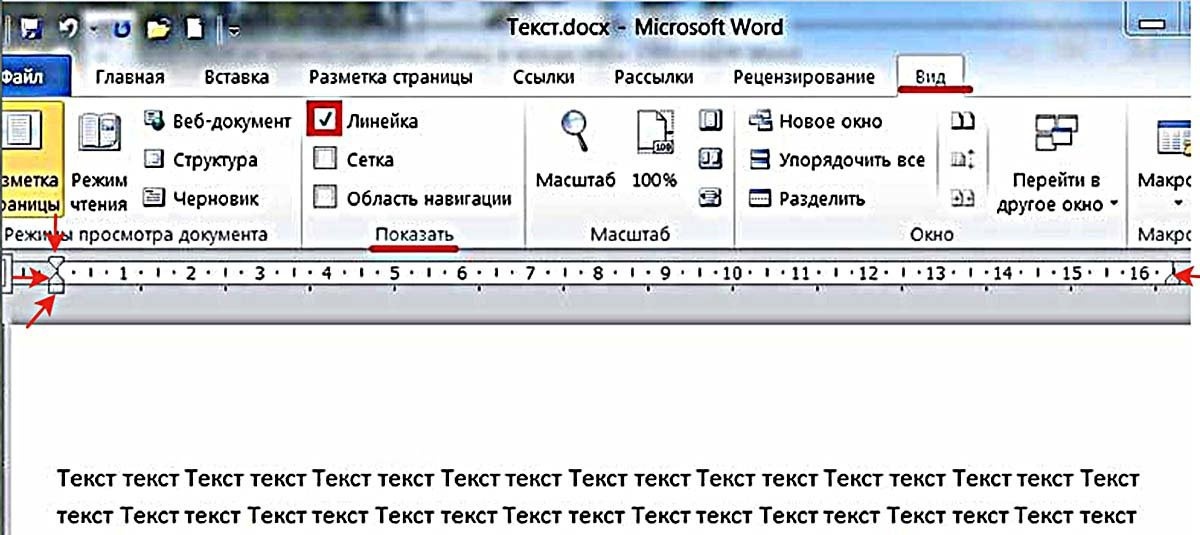
Чтобы включить отображение верхней линейки, перейдите на вкладку «Вид» и в разделе «Показать» установите флажок рядом с инструментом «Линейка».
Затем вверху появляется линейка с четырьмя ползунками: три слева и один справа. Когда вы наводите на них курсор, вы можете прочитать назначение каждого из них:
- нижний левый прямоугольник — отступ слева;
- левый треугольник вершиной вверх — выступ;
- прямоугольный треугольник вверх — отступ вправо;
- точка вниз левый треугольник — отступ первой строки.
Перемещение первого и третьего ползунков изменит отступ абзаца от левого и правого края бумаги, то есть его поля. Выступ текста вместо отступа используется редко. Последний треугольный курсор определяет отступ «красной линии». Чтобы установить их в желаемое положение, нажмите и удерживайте левую кнопку мыши на ползунке. Эти элементы присутствуют во всех популярных версиях Microsoft Word 2007, 2010, 2013, 2016, 2019.
Раздел «Абзац» вкладки «Главная»
Инструменты
Многие инструменты в этом разделе напрямую связаны с форматированием абзацев. При каждом нажатии инструмента «Увеличить отступ» весь абзац, обозначенный красной стрелкой, перемещается на фиксированное расстояние, равное 1,25 см (такое же значение было при нажатии клавиши «Tab»). Инструмент слева от красного прямоугольника называется «Сжать отступ». Возвращает абзац, сдвинутый вправо на такую же величину влево.
Следующая группа инструментов в красном прямоугольнике выравнивает текст абзаца по левому краю, центру, правому краю и ширине соответственно.
Последний случай требует пояснения. На снимке экрана ниже показано изменение интервала между словами в абзаце при выравнивании по ширине.
Выпадающий список инструмента «Интервал», помимо изменения межстрочного интервала, также позволит вам управлять интервалом между абзацами.
На приведенном ниже снимке экрана показано перемещение абзаца вниз (обозначено красной стрелкой) при выборе строки «Добавить интервал» перед абзацем ». Конечно, если вы щелкните следующую строку, абзац вернется в исходное положение.
Выпадающее окно
Самый точный способ настроить абзац — в раскрывающемся окне раздела «Абзац». Альтернативный способ вызвать это окно — выбрать абзац и вызвать его контекстное меню (щелкните правой кнопкой мыши).
Список «Выравнивание» дублирует 4 варианта выравнивания текста абзаца, о которых говорилось выше. В полях «Отступ» вы можете указать точное значение левого и правого отступа. Поля «Интервал» предназначены для точной настройки интервала между абзацами до и после него в пунктах (1 pt = 0,35 мм). Пользователь может запретить добавление пробелов между абзацами, если они принадлежат к одному стилю.
Список «Первая линия» позволяет точно настроить «красную линию». По умолчанию его нет. Когда выбрано «Смещение» (или, реже, «Вылет»), исходное стандартное значение 1,25 см может быть изменено на любое другое.
После настройки абзаца пользователь может сохранить выбранные значения, нажав «По умолчанию». В дальнейшем по мере набора текста они будут реализовываться автоматически. В частности, выбрав стандартный отступ «красная линия», пользователь избавится от необходимости нажимать клавишу TAB перед вводом первой строки каждого абзаца. В этом случае верхний левый треугольник будет иметь постоянное положение, что обозначено красной стрелкой на следующем снимке экрана.
Специальное форматирование
Давайте рассмотрим более сложные случаи форматирования абзацев, которые имеют практическое значение.
Иногда возникает необходимость отменить сделанный абзац. Как убрать абзацы в слове? Для этого нужно удалить ненужные знаки абзаца. Они не видны при нормальной работе Word. Чтобы просмотреть их на вкладке «Главная» в разделе «Абзац», щелкните последний инструмент «Показать все символы».
Чтобы автоматически удалить знак абзаца:
- На вкладке «Главная» откройте инструмент «Редактировать» и щелкните элемент «Заменить»;
- Откройте список «Особые» и выберите в нем первый пункт «Знак абзаца». На кнопке «Найти;
- В строке «Заменить на» вставьте пробел, нажав соответствующую клавишу.
- Нажмите «Заменить все».
Как видите, появился только один абзац вместо двух предыдущих.
При подготовке многостраничных документов вам может потребоваться убедиться, что каждый абзац начинается с новой страницы. В остальных случаях наоборот необходимо растянуть страницу так, чтобы на ней полностью уместился большой абзац.
- Выделите весь текст.
- В его контекстном меню нажмите «Абзац».
- Перейдите в «Положение на странице».
Чтобы вводить разрыв страницы после каждого абзаца, установите флажок «с новой страницы». А чтобы абзац не переходил на другую страницу, нужно активировать элемент «не разрывать абзац».
Как убрать красную полоску в ворде слева
OpenOffice.org — это свободный набор офисных программ, в состав которого входят следующие компоненты:
- OpenWriter (текстовый процессор и редактор HTML);
- OpenCalc (электронные таблицы);
- OpenDraw (графический редактор);
- OpenImpress (система презентаций);
- редактор формул OpenMatch ;
- модуль доступа к данным.
OpenOffice.org является полноценным свободный офисным пакетом, не уступающим по своим возможностям таким популярным несвободным программам, как Microsoft Office . Он содержит компоненты для работы с текстом, электронными таблицами, работает с базами данных, обрабатывает графику, создаёт сложные документы интернет-публикаций.
Разработчики OpenOffice.org , внедряя передовые технологии обработки документов, старались максимально облегчить работу обычным пользователям. Поэтому при первом знакомстве вы попадаете в привычную среду, знакомую по приложениям MS, и можете сразу начать работу. Переучиваться не нужно — навыков работы с Microsoft Office вполне достаточно. Если у вас есть книги по Microsoft Office , то они подойдут и для первого знакомства с OpenOffice.org — основные приёмы работы чрезвычайно похожи.
Начав использовать OpenOffice.org , вы можете по-прежнему работать со всеми файлами, которые подготовили ранее в среде Microsoft Office , и спокойно обмениваться документами c пользователями других программ.
OpenOffice.org читает и сохраняет документы в большинстве популярных форматов. К ним относятся файлы Word , Excel , PowerPoint, RTF, html, xhtml, DocBook, простые текстовые файлы в различных кодировках. Кроме того OpenOffice.org позволяет экспортировать сложные документы с иллюстрациями и графиками в формате pdf. Система презентаций OpenImpress позволяет экспортировать презентации в формат Macromedia Flash (.swf).
OpenOffice.org содержит все необходимые компоненты для создания сложных систем. Он поддерживает шаблоны, умеет работать с базами данных, содержит собственный язык программирования OOBasic, во многом похожий на MS Visual Basic for Application, и исполняет программы, написанные на языке программирования Java.
OpenOffice.org работает на нескольких платформах: Microsoft Windows , Linux , FreeBSD , Solaris , Mac OS X и многих других. При этом внешний вид приложений и формат используемых файлов остаются неизменными, что позволяет совместно работать над документами пользователям самых разных операционных систем.
В данном руководстве описаны программы из пакета OpenOffice.org версии 1.1. Однако на настоящий момент уже выпущена новая, пока ещё нестабильная версия пакета — 2.0. В версии 2.0 сделаны некоторые принципиальные изменения: в частности, изменены форматы документов; теперь используется стандарт Open Document, изменились расширения файлов. Версия 2.0 доступна пока наряду с 1.1 в отдельном пакете; они могут быть установлены параллельно.
Запуск OpenOffice.org
OpenOffice.org можно запускать как из главного меню (там он появляется в разделе « Офис »), так и комадой ooffice — ключ . Посмотреть доступные ключи запуска можно с помощью ключа -help . При запуске без ключа стартует основное окно OpenOffice.org . Для каждого приложения из комплекта также есть отдельная команда вида oo приложение , например oowriter .
Таблица 1. Основные ключи для запуска OpenOffice.org
| -writer | создать новый текстовый документ |
| -calc | создать новую электронную таблицу |
| -draw | создать новый рисунок |
| -impress | создать новую презентацию |
| -math | создать новую формулу |
| -global | создать новый главный документ |
| -web | создать новый HTML документ |
| -o | открыть существующий документ |
| -n | открыть с использованием шаблон |
Пользуясь параметрами командной строки, легко создать пиктограммы для запуска приложений OpenOffice.org .
В файловых менеджерах, поддерживающих типы файлов MIME (например в Konqueror ), можно установить связь между файлом с определённым расширением и одним из приложений OpenOffice.org : в этом случае при открытии файла в файловом менеджере будет автоматически запускаться нужное приложение.
В OpenOffice.org 1.1 приняты следующие расширения файлов:
| sxw | текстовый документ OpenWriter |
| stw | шаблон OpenWriter |
| sxc | таблица OpenCalc |
| stc | шаблон OpenCalc |
| sxi | презентация OpenImpress |
| sti | шаблон OpenImpress |
| sxd | рисунок OpenDraw |
| std | шаблон рисунка OpenDraw |
| sxg | главный документ OpenOffice.org |
| sxm | формула OpenMatch |
Текстовый редактор OpenWriter
Внешний вид
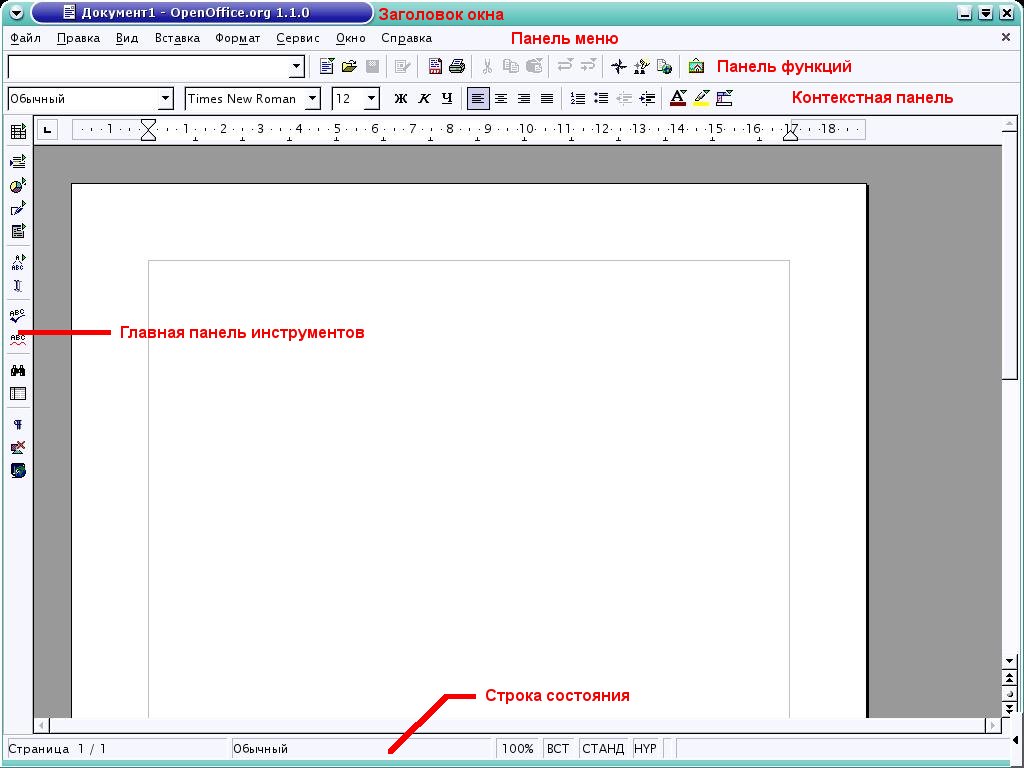
Главное окно текстового редактора OpenWriter после запуска выглядит примерно так, как показано на Рисунок 1, «Внешний вид текстового редактора OpenWriter ». В настоящее время ведётся активная работа по новому переводу интерфейса OpenOffice.org , поэтому некоторые русские названия элементов интерфейса могут отличаться от приводимых в данном руководстве.
Рисунок 1. Внешний вид текстового редактора OpenWriter
Изменять внешний вид OpenWriter можно при помощи меню Вид , либо нажатием правой кнопки мыши над необходимым элементом. Таким образом можно добавить или убрать элемент с экрана либо изменить набор стандартных кнопок. Наиболее сложную настройку интерфейса можно произвести через меню Сервис → Настройка .
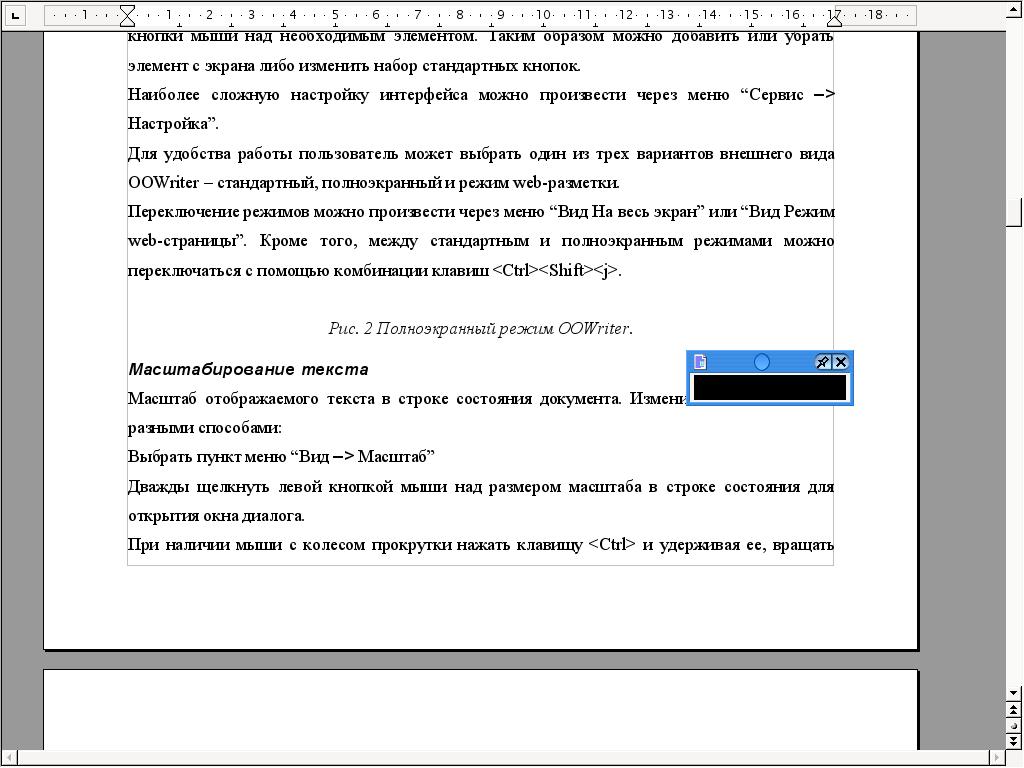
Пользователь может выбрать один из трёх вариантов отображения документа — стандартный, полноэкранный и режим web-разметки. Переключение режимов производится в меню Вид → На весь экран или Вид → Режим web-страницы . Кроме того, между стандартным и полноэкранным режимами можно переключаться с помощью комбинации клавиш Ctrl — Shift — j .
Рисунок 2. Полноэкранный режим OpenWriter
Масштаб отображаемого текста указывается в строке состояния документа. Изменить масштаб можно разными способами:
- выбрать пункт меню Вид → Масштаб ;
- дважды щёлкнуть левой кнопкой мыши над размером масштаба в строке состояния для открытия окна диалога;
- при наличии мыши с колесом прокрутки нажать клавишу Ctrl и, удерживая её, вращать колесо прокрутки.
Ввод текста
При вводе текста не стоит беспокоиться о переносе конца строки, OpenWriter сделает это автоматически. Клавишу ввода следует нажимать только тогда, когда начинается новый абзац.
Наиболее удобным является порядок работы, при котором сначала текст вводится полностью, затем исправляются опечатки, и только потом проводится форматирование текста.
Через некоторое время после заполнения документа текстом OpenWriter начинает предлагать варианты продолжения длинных слов. Начала работать одна из самых удобных функций OpenOffice.org — автозаполнение. Для того, чтобы согласиться с предлагаемым вариантом, просто нажимайте Enter ; если предложенный вариант продолжения слова вам не подходит, просто продолжайте набор. Эта функция очень помогает при вводе длинных терминов или слов на другом языке, особенно тем, кто ещё не научился быстро печатать.
Если в тексте встречается несколько слов, которые начинаются с одинаковой комбинации букв, то используя комбинации клавиш Ctrl — Tab или Shift — Ctrl — Tab , можно выбирать нужные слова из списка слов, которые запомнил OpenWriter .
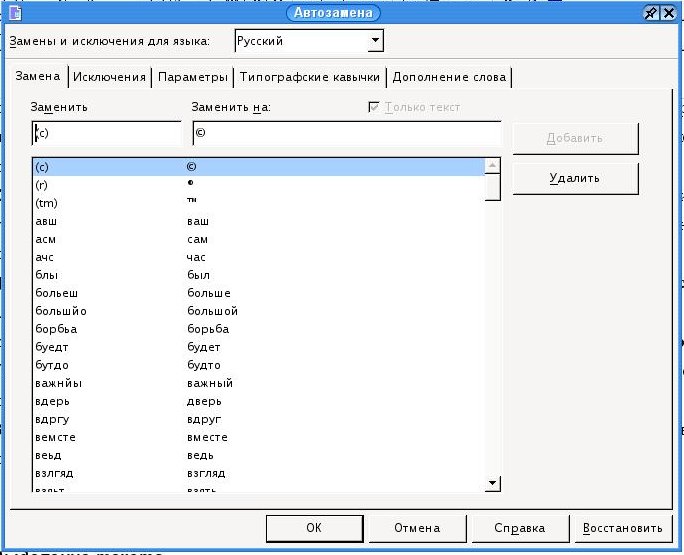
Для того, чтобы настроить автозаполнение, выберите в меню Сервис → Автозамена/Автоформат → Завершение слова . В этом же разделе меню можно, войдя в пункт Замена , настроить автоматическое исправление наиболее типичных опечаток. Теперь, даже если вы неправильно наберёте слово, OpenWriter изменит его, не дожидаясь проверки орфографии. В пункте Исключения можно назначить сокращения, после которых предложение не начинается автоматически с большой буквы.
Рисунок 3. Диалоговое окно Автозамена/Автоформат
Перемещение по тексту
Можно использовать клавиши перемещения курсора совместно с клавишей Ctrl — в этом случае клавиши стрелок влево и вправо перемещают курсор на одно слово (до пробела или знаков препинания) влево или вправо, а клавиши PageUp и PageDown — в начало или конец документа.
При работе с большими документами зачастую возникают проблемы с ориентацией в тексте и быстрым перемещением по нему. Для облегчения работы с многостраничными текстами в OpenWriter существует специальный инструмент — « Навигатор ». Его можно вызвать функциональной клавищей F5 , кнопкой « Навигатор » на панели функций или двойным щелчком мыши на номере страницы в строке состояния.
Рисунок 4. Навигатор
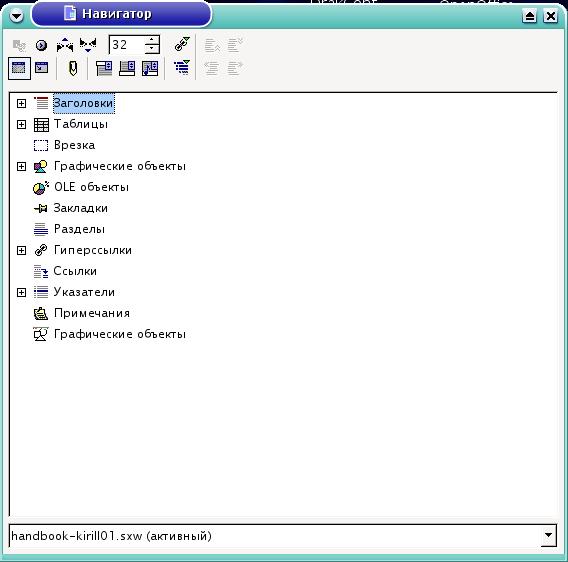
Навигатор представляет собой интерактивное оглавление документа, в котором в иерархическом виде представлены все элементы, составляющие данный документ.
В окне Навигатора вверху находится панель функций, в центре перечислены возможные объекты документа, внизу в выпадающем списке содержится перечень всех открытых документов.
Для быстрого перемещения между объектами документа удобно использовать окно « Навигация », которое можно вызвать кнопкой с панели функций Навигатора или кнопкой, расположенной справа внизу на вертикальной полосе прокрутки.
Рисунок 5. Окно « Навигация »
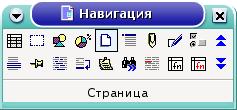
Выбрав в этом окне необходимый элемент документа, например « Страница » или « Графический объект », можно, щелкая мышью по стрелкам « вверх » или « вниз », перемещаться между выбранными элементами. Для перемещения на нужную страницу наберите номер этой странице в окошке на панели функций Навигатора и нажмите Enter .
В центральном окне Навигатора перечислены все возможные элементы текста. Объекты, используемые в данном документе, представлены в виде раскрывающегося списка. Щелкнув по нему два раза левой кнопкой мыши, можно увидеть структуру объектов и их иерархию, а с помощью группы инструментов в правом углу панели функций можно изменять уровни этих объектов и перемещать их.
Работа с фрагментами текста
Для выделения текста в OpenWriter предусмотрено несколько альтернативных способов. Текст можно выделить посимвольно, удерживая нажатую клавишу Shift и сдвигая курсор при помощи клавиш. Удерживая Ctrl — Shift , можно выделять текст не посимвольно, а пословно. Комбинация клавиш Shift — PageUp выделяет текст на страницу вверх, а Shift — PageDown — на страницу вниз. Комбинация клавиш Ctrl — A выделяет весь текст документа. Также весь текст можно выделить через пункт меню Правка → Выделить все .
Также можно посимвольно выделять текст, удерживая левую кнопку мыши и перемещая курсор. Двойной щелчок левой кнопкой мыши выделяет слово, а тройной щелчок — строку текста. При нажатой клавише Shift щелчок левой кнопкой мыши выделит текст от позиции текстового курсора до позиции курсора мыши.
Можно выделить несколько фрагментов текста в разных местах документа, для этого нужно, нажав и удерживая клавишу Ctrl , левой кнопкой мыши выделять необходимые фрагменты текста. Эта функция называется « Групповое выделение текста ».
Изменить режим выделения можно щелчком по строке состояния над надписью СТАНД . Переключаться между режимами СТАНД и ДОБАВ можно также клавишей F8 . Для различных режимов в этой строке используются следующие сокращения:
| СТАНД | обычный режим выделения |
| РАСШ | расширенный (началом выделения будет текущее положение курсора) |
| ДОБАВ | групповое выделение текста |
Выделенный текст можно перемещать, удерживая левую кнопку мыши и перетаскивая выделенный фрагмент в нужное место, можно также копировать его в буфер обмена, вставить из буфера обмена или удалить (вырезать из текста и поместить в буфер). Для этого предусмотрено несколько способов:
- через меню Правка ;
- через всплывающее меню, доступное по нажатию правой клавиши мыши;
- комбинацией клавиш: копировать — Ctrl — c , вставить — Ctrl — v , вырезать — Ctrl — x .
Обмен документами: импорт и экспорт
Сохранить документ можно при помощи меню Файл → Сохранить , кнопки « Сохранить » на панели функций или горячей клавиши Ctrl — s . Если документ уже сохранён, кнопка на панели инструментов будет неактивной. При первом сохранении документа откроется диалог, где требуется ввести имя файла и, возможно, указать тип документа (если вас не устраивает тип документа по умолчанию).
Рисунок 6. Диалоговое окно сохранения документа
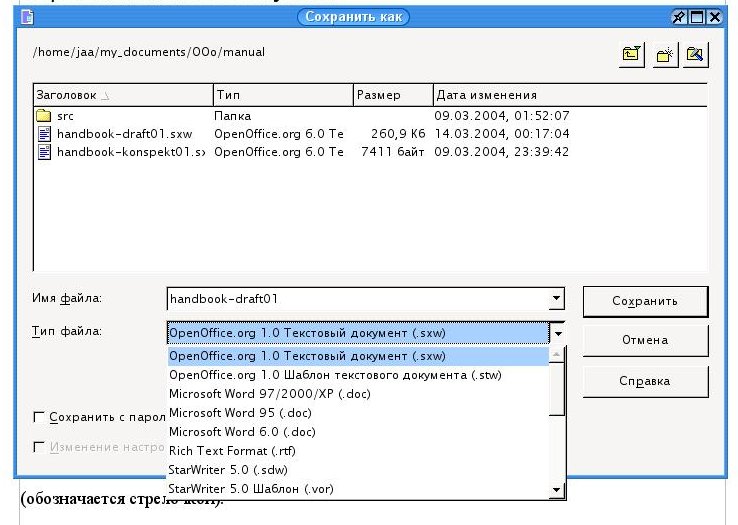
Название файла вводится в поле « Имя файла », его можно вводить с указанием относительного или абсолютного пути. Для перехода в другой каталог дважды щёлкните по названию каталога в списке. Чтобы было более удобно перемещаться по каталогам, можно сортировать список, щёлкнув по одному из заголовков колонок. Например, для сортировки по типу файла это, очевидно, « Тип »; повторный щелчок по тому же заголовку означает сортировку в обратном порядке (обозначается стрелочкой).
Кнопка перехода на уровень вверх используется для перехода в родительский каталог; если удерживать её более одной секунды, появится меню, позволяющее перейти сразу на несколько уровней вверх.
Следующая кнопка используется для создания нового каталога (в текущем каталоге): потребуется ввести имя нового каталога и подтвердить его создание.
Самая правая кнопка используется для перехода в каталог, где по умолчанию будут сохраняться все документы. Изменить этот каталог можно в диалоге: Сервис → Параметры → OpenOffice.org → Пути → Мои Документы .
Опция « Автоматическое расширение имени файла » используется для установки расширения соответственно полю « Тип файла ». Опция « Сохранить с паролем » позволяет сохранить файл, который можно будет открыть только введя пароль (не менее 5 символов).
Кроме сохранения в своём собственном формате, OpenWriter позволяет экспортировать и импортировать документы в таких форматах, как:
- Microsoft Word различных версий;
- Rich Text Format (rtf);
- формат StarOffice версий 3–5;
- текстовый файл;
- html и xhtml;
- DocBook XML;
- Portable Document Format (PDF);
- в форматы для наладонных компьютеров с операционными системами PalmOS и PocketPC.
Для экспорта в простой текстовый файл необходимо выбирать тип файла « Текст кодированный », указать имя файла и нажать кнопку « Сохранить ». В окне « Параметры фильтра ASCII » можно выбрать необходимую кодировку. Чтобы открыть простой текстовый файл в кодировке, отличной от Latin-1, следует указывать тип файла « Текст кодированный » и выбрать необходимую кодировку файла в диалоговом окне.
Рисунок 7. Выбор кодировки при сохранении текстового файла
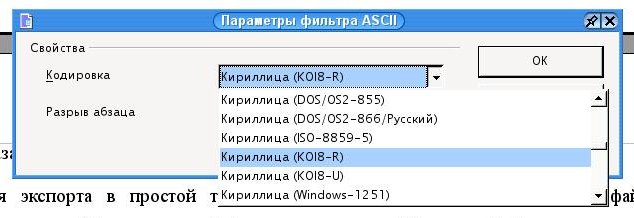
Переносимый формат документов (Portable Document Format — PDF) — это разработанный фирмой Adobe универсальный формат электронного представления документов, включающих в себя шрифтовое оформление, вёрстку и графику. Создав подобный документ, вы можете быть уверены, что любой сможет увидеть и распечатать его именно в том виде, в каком он был изначально задуман. Вид документа не зависит от того, в какой операционной системе вы просматриваете документ, для просмотра и печати не требуются какие-либо дополнительные шрифты или другие компоненты — всё необходимое для отображения уже включено в документ.
Для того, чтобы преобразовать созданный документ в файл pdf, нажмите кнопку « Экспорт в PDF » на панели функций и задайте в диалоговом окне имя файла. Для того, чтобы задать параметры создаваемого файла, выберите пункт меню Файл → Экспорт в PDF , задайте в диалоговом окне имя файла и нажмите кнопку « Экспорт ». Появится диалоговое окно, в котором можно выбрать область документа для экспорта и параметры оптимизации.
В операционной системе Linux полученные документы в формате PDF можно просматривать с помощью программ xpdf , GhostView или KghostView .
Печать документа
В OpenOffice.org предусмотрена специальная команда для печати и утилиты для настройки принтера. Настройка принтеров осуществляется через меню Файл → Параметры печати , в котором можно выбрать принтер и установить его свойства.
Быстрее и проще всего отправить документ на печать, нажав кнопку со стилизованным изображением принтера на панели функций — cразу после нажатия документ будет целиком выведен на печать.
Иногда требуется задать особые параметры печати. Для этого воспользуйтесь пунктом меню Файл → Печать или сочетанием клавиш Ctrl — p ; в открывшемся диалоге выберите принтер, на который будет производиться печать и, нажав на кнопку « Свойства », установите его свойства.
Возможно, перед выводом на печать хотелось бы посмотреть на экране, как документ будет выглядеть на бумаге. Для этого можно воспользоваться пунктом меню Файл → Предварительный просмотр страницы . На панели инструментов появятся инструменты для установки свойств просмотра, однако в этом режиме отредактировать документ нельзя. Кнопка « Закрыть предварительный просмотр » на панели инструментов служит для возвращения редактора в нормальный режим работы.
Рисунок 8. Диалог « Предварительный просмотр страницы »
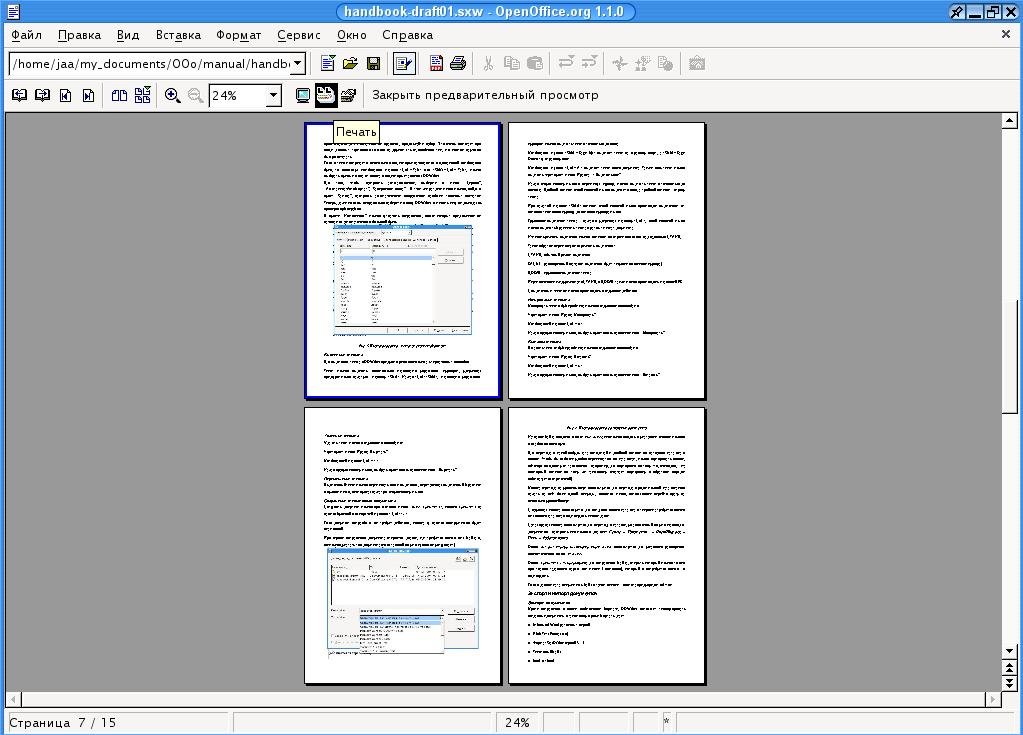
Кнопка для полноэкранного просмотра документа прячет меню, панели инструментов, полосы прокрутки и оставляет только панель просмотра. Следующие две кнопки позволяют выводить документ на печать и задавать параметры просмотра соответственно.
В режиме предварительного просмотра можно выводить на экран одновременно по несколько страниц. Кроме того, из окна « Предварительный просмотр страницы » можно распечатать текст таким образом, чтобы на одном стандартном листе находилось несколько уменьшенных копий страниц документа. Для этого установите необходимое количество страниц документа на листе, нажав кнопку Параметры страницы → несколько страниц на нижней контекстной панели, а затем нажмите кнопку « Печать » с изображением принтера и двух листов на этой же контекстной панели.
Проверка правописания
В OpenWriter проверка орфографии может выполняться автоматически, по мере набора текста, или вызываться вручную. Для автоматической проверки нужно нажать кнопку « Автопроверка орфографии » слева на главной панели инструментов или через меню Сервис → Проверка орфографии → Автопроверка орфографии . В этом случае слова, которые OpenWriter не смог найти в своём словаре, будут подчёркиваться волнистой красной линией. Если щёлкнуть по выделенному слову правой кнопкой мыши, будут предложены варианты исправления, вызов диалога для проверки правописания, добавление слова в словарь, пропуск этого слова во всём документе и автоматическая замена слова на один из вариантов, выбранный в подменю.
Для проверки правописания вручную нажмите на кнопку « Проверка орфографии » слева на панели инструментов, либо через меню Сервис → Проверка орфографии → Проверка или клавишей F7 ; проверка начинается от текущего положения курсора. Пиктограмма за полем « Слово » показывает его статус.
Рисунок 9. Диалог для работы с определённым словом
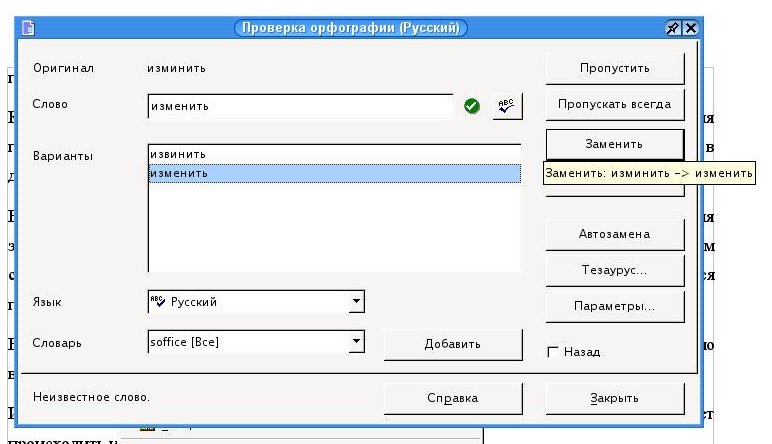
Определённое слово можно пропустить, если оно написано правильно. Как вариант, можно установить опцию « Пропускать всегда », если это слово встречается в документе не один раз.
Если слово написано неверно, то можно либо ввести правильное написание в поле « Слово », либо выбрать из списка вариантов подходящий. Для замены слова только в данном случае следует нажать кнопку « Заменить », для замены во всех аналогичных случаях (во всём документе) — « Заменить всегда ».
Кнопка « Тезаурус » служит для добавления в словарь синонимов; этот диалог также можно открыть при помощи меню Сервис → Тезаурус или сочетанием клавиш Ctrl — F7 . В нём требуется ввести слово для замены. Обратите внимание — на данный момент поддерживаются не все языки.
Кнопка « Параметры » служит для установки параметров и словарей, которые используются для проверки орфографии, а также расстановки переносов. Эти же параметры устанавливаются в диалоге настройки Сервис → Параметры → Настройки языка → Лингвистика .
Если слово написано правильно, но его нет в словаре, то его можно добавить в словарь. Для этого выберите требуемый пункт в поле « Словарь » и нажмите на кнопку « Добавить ». В этом случае все добавленные слова, встречающиеся позже и в других документах, будут считаться правильно написанными.
Есть возможность проверки орфографии только в части текста — для этого перед проверкой потребуется выделить фрагмент текста, который нужно проверить.
Иногда заведомо правильно написанные слова выделяются как написанные неправильно. Это может происходить из-за того, что неверно выбран язык документа. Чтобы изменить язык, нужно выделить слово, нажать правую кнопку мыши, выбрать из выпадающего меню Шрифт и в закладке Шрифт указать необходимый язык слова. Этот же диалог доступен через меню Формат → Шрифт .
Рисунок 10. Диалог выбора языка
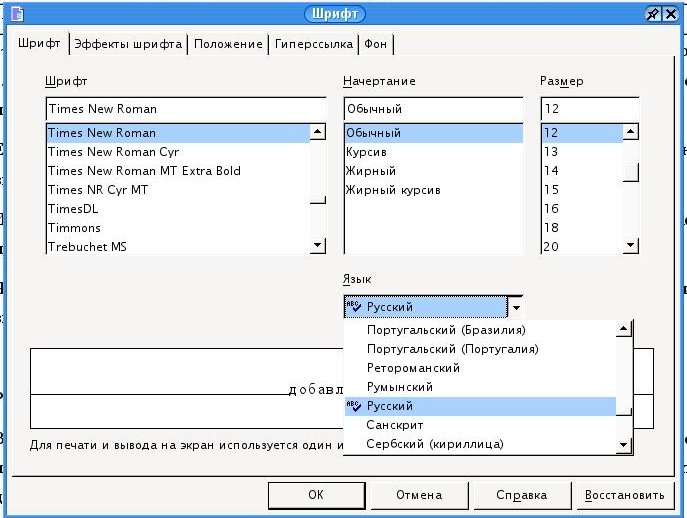
В стандартном словаре нет слов с буквой ё , поэтому все слова с этой буквой будут считаться неверными. Для того чтобы проверять тексты с буквой ё , необходимо установить дополнительный словарь.
Обработка кириллических документов
При работе с файлами, содержащими кириллицу, могут возникнуть некоторые проблемы. Одной из самых распространённых является некорректная конвертация файлов, созданных в Microsoft Office 95, в формат OpenOffice.org .
Для правильного отображения подобного файла откройте его в OpenWriter или в OpenCalc и выделите целиком. Затем откройте диалоговое окно Макрос из панели меню Сервис → Макросы → Макрос . Выберите в списке макросов раздел Tools , а в этом разделе макрос для текста и для электронных таблиц. Запустите макрос на исполнение кнопкой « Выполнить ».
Для удобства работы с кириллическими документами Владимир Бухал и Алексей Крюков разработали пакет CyrillicTools — сборник различных макросов на OpenOffice.org Basic, предназначенных для работы с кириллическим текстом в среде OpenOffice.org 1.1 и выше. Этот пакет можно скачать с сайта openoffice.ru. Кроме исправления кодировки файлов Microsoft Office 95 пакет позволяет вводить сумму прописью и исправлять кириллический текст, ошибочно введенный английскими буквами.
Форматирование
После того, как текст набран и проверен, желательно придать ему внешний вид, облегчающий восприятие написанного. Для этого различные смысловые части документа принято выделять шрифтами разных гарнитур (например, с засечками и без засечек) или разных начертаний (курсивного, полужирного), отступами, дополнительными межстрочными интервалами (отбивками) и другими способами.
Например, заголовок документа желательно набрать более крупно и разместить его по центру страницы, подписи к рисункам оформить курсивом, а номера страниц разместить в правом нижнем углу каждой страницы. Присвоение параметров оформления определённым частям документа принято называть форматированием.
Форматирование может быть жёстким или мягким. При жёстком форматировании каждой конкретной части документа — символу, слову, абзацу или странице задаются определённые параметры отображения. При этом форматирование никак не связано с логической структурой документа и объекты, логически относящиеся к одному типу, могут оказаться (и почти всегда оказываются, как показывает практика) оформленными по-разному. Например, одна из подписей к рисункам не будет выделена курсивом, в отличие от остальных.
При мягком форматировании описывается внешний вид не конкретного фрагмента текста, а логической части документа — заголовков, основного текста, сносок, колонтитулов, а для каждой конкретной части документа задаётся только её роль в документе: например, « подпись к рисунку ». Описание оформления для определённой логической части документа принято называть стилем.
При использовании стилей необходимо логически разметить документ, т. е. обозначить его структуру. Отмечается, что в документе является заголовком, что основным текстом, а что другими элементами. При этом каждый элемент примет внешний вид в соответствии с тем стилем, который для него определён.
Использование логической разметки документа и мягкого форматирования облегчает работу с большими и сложными по структуре документами и позволяет автоматизировать многие этапы работы с текстом — автоматически создавать оглавления, легко перемещаться по большим документам, быстро изменять оформление и многое другое.
Работа со стилями
При создании нового документа автоматически загружается набор стилей из стандартного шаблона. При наборе текста нового документа по умолчанию используется стиль обычный . В окне используемых стилей, которое находится слева на контекстной панели, другие стили не отображаются.
Для логической (мягкой) разметки документа необходимо запустить « Мастер стилей » функциональной клавишей F11 , кнопкой на панели функций или из пункта меню Формат → Мастер стилей .
Рисунок 11. Мастер стилей
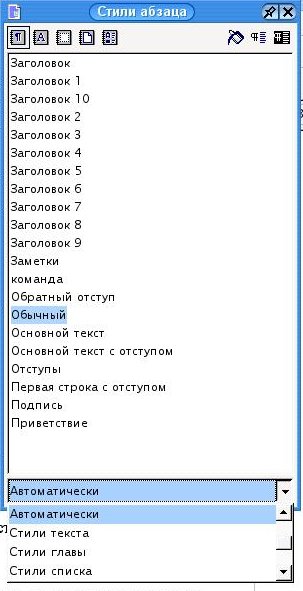
В окне Мастера стилей на инструментальной панели вверху слева находится пять кнопок для следующих групп стилей: абзаца, символа, врезок, страницы и списка. Справа находится три кнопки: стилевой заливки, создания стиля из выделенного и обновления стиля по образцу. В окне отображаются стили текущей группы в соответствии с параметром, заданным в списке, который находится внизу окна. Если выставить в этом списке значение « Автоматически », Мастер стилей попробует подобрать подходящий набор стилей для редактируемого документа.
Для присвоения стиля необходимо установить курсор в нужный абзац или на нужную страницу, выбрать в Мастере стилей подходящий стиль, нажать Enter или два раза щёлкнуть левой кнопкой мыши — будет присвоен новый стиль. Для присвоения стиля символу или группе символов их необходимо выделить стандартным образом.
Покажем работу со стилями на примере. Мы уже рассматривали нумерацию страниц. Однако можно заметить, что после расстановки нумерации номер есть и на первой странице. Это во многих случаях неудобно. Чтобы убрать номер с первой страницы, надо присвоить ей стиль Первая страница . Для этого вызовите Мастер стилей, перейдите в раздел Стили страницы , выберите стиль Первая страница и нажмите Enter .
В стандартном шаблоне содержится большое количество стилей, и среди них практически всегда можно выбрать наиболее подходящий. Однако бывают случаи, когда стандартного набора недостаточно и надо изменить имеющийся стиль или создать новый.
Самый простой способ создать новый стиль — использовать функцию Мастера стилей Создать стиль из выделенного . Для этого придайте абзацу, символу или странице нужный формат с помощью жёсткого форматирования, выделите этот фрагмент и нажмите кнопку « Создать стиль из выделенного » на инструментальной панели Мастера стилей. В окне введите новое имя стиля и нажмите « ОК ». Новый стиль создан. Теперь можно присваивать новый стиль разделам документа.
Рисунок 12. Создание стиля из выделенного
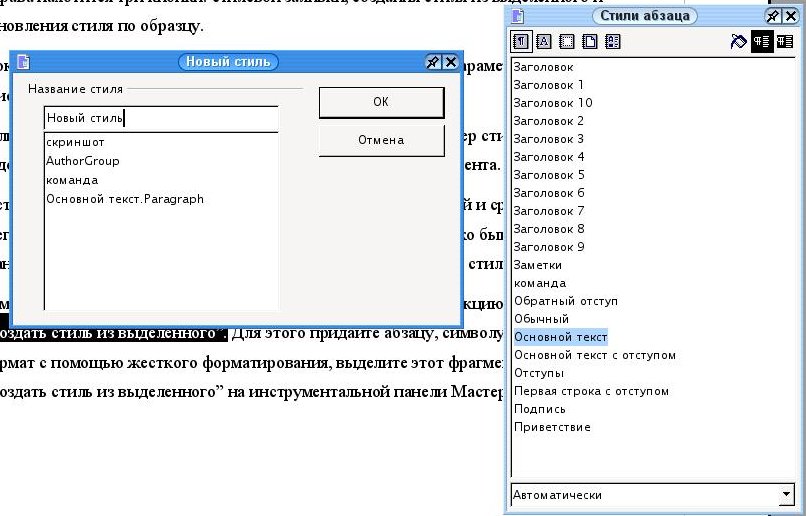
Похожим образом можно внести изменения в любой стиль. Выделите необходимый фрагмент текста и задайте фрагменту стиль, в который планируется внести изменения. Затем придайте ему нужный формат с помощью жёсткого форматирования и в Мастере стилей нажмите кнопку « Обновить стиль по образцу ». Стиль примет нужный вам вид.
Для тонкой настройки следует открыть окно редактирования стилей. Его можно вызвать из меню Формат → Стили → Каталог → Изменить или щёлкнуть правой кнопкой мыши на необходимом стиле и выбрать Изменить .
Рисунок 13. Диалоговое окно редактирования стиля
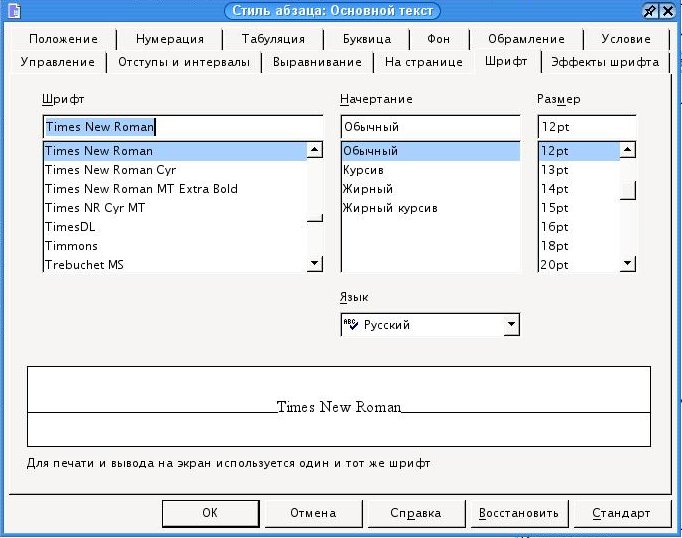
Набор стилей, созданных во время работы над документом, можно использовать многократно. Стили можно импортировать из другого документа или сохранить их в шаблоне.
Для импорта стилей из другого документа выберите в меню Формат → Стили → Загрузить и нажмите кнопку « Из файла ». Затем выберите необходимый документ. Загруженные стили будут добавлены в Мастер стилей. Однако для многократного использования стилей удобнее использовать шаблоны.
Шаблоны
Под шаблоном принято понимать файл, содержащий элементы форматирования документа, но не содержащий самого текста. При создании нового документа на основе шаблона документ наследует стили, параметры страницы (размер и ориентацию), встроенные макросы, поля и другие значения. При этом сам шаблон защищён от случайных изменений. Шаблоны удобно использовать при создании однотипных документов — писем, служебных записок, отчётов и т. п.
Для создания шаблона выберите необходимый документ, удалите из него ненужный текст, проверьте стили и удалите ненужные. Следует помнить, что стили, загружаемые по умолчанию, удалить нельзя. Для удобства поиска шаблона и управления им присвойте ему имя, открыв пункт меню Файл → Свойства → Описание → Заголовок . Затем сохраните новый шаблон, выбрав в меню Файл → Шаблоны → Сохранить . В открывшемся диалоговом окне укажите нужный каталог и сохраните в нём новый шаблон. Для создания нового каталога нажмите кнопку « Управление ». В этом диалогом окне можно создавать новые каталоги для шаблонов и перемещать шаблоны между каталогами.
Рисунок 14. Сохранение нового шаблона
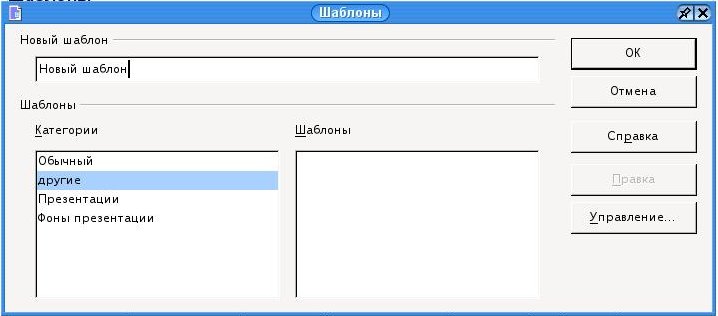
Теперь сохранённый шаблон можно использовать для создания нового документа. Для этого используйте пункт меню Файл → Создать → Шаблоны и документы и выберите нужный шаблон.
Пользователей часто не устраивают параметры, загружаемые OpenWriter по умолчанию. Их можно изменить, загружая по умолчанию другой шаблон. Для этого откройте диалоговое окно « Управление шаблонами », выберите нужный шаблон, щёлкните правой кнопкой мыши и выберите « Сделать шаблоном по умолчанию ». Теперь при создании нового документа будут загружаться нужные параметры.
Рисунок 15. Определение шаблона по умолчанию
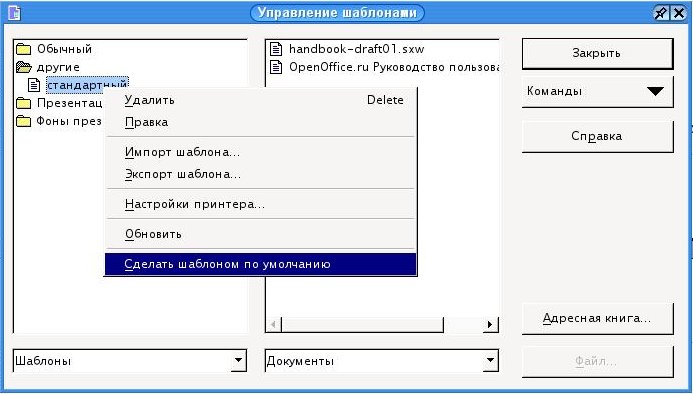
Жёсткое форматирование
Форматирование страницы
Для форматирования страницы необходимо вызвать пункт меню Формат → Страница . В диалоговом окне Стиль страницы можно задать её ориентацию (портретная или ландшафтная), размер бумаги, наличие или отсутствие колонтитулов и другие параметры.
Рисунок 16. Диалоговое окно « Стиль страницы »
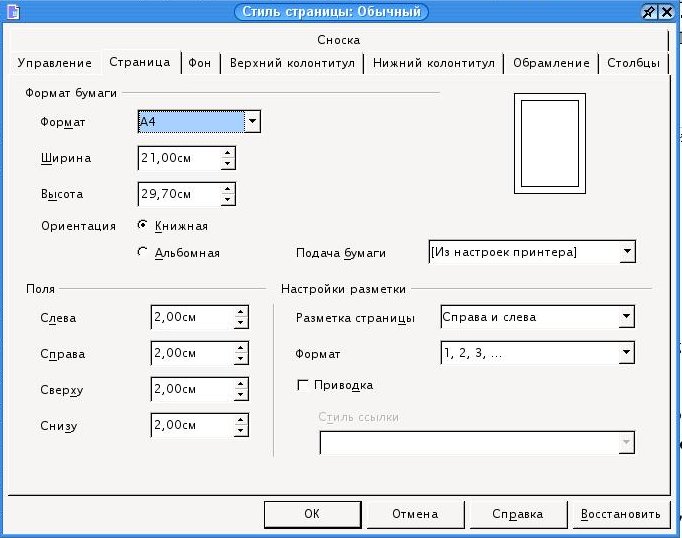
Некоторые затруднения у начинающих пользователей вызывает нумерация страниц в OpenWriter . Дело в том, что в отличие от других редакторов в OpenWriter нумерация страниц является частью колонтитула.
Колонтитул — это справочная строка над или под основным текстом страницы. В этой строке, кроме нумерации, можно выводить и другую справочную информацию, например название раздела или всего документа.
Для того, чтобы расставить нумерацию страниц, включите верхний или нижний колонтитул. Это можно сделать с помощью меню Вставка → Верхний колонтитул или Вставка → Нижний колонтитул , а также через диалоговое окно Стиль страницы .
После того, как колонтитул включён; выберите в меню Вставка → Поля → Номер страницы и в документе будут автоматически расставлены номера страниц. В том случае, если поддержка колонтитулов не включена, номер страницы появится на месте текущего положения курсора.
Форматирование абзаца
Под абзацем (от немецкого absetzen — отодвигать) принято понимать структурную часть текста, которая состоит из одного или нескольких предложений, содержащих законченную микротему. При наборе один абзац отделяется от другого символом возврата каретки, который вводится нажатием клавиши Enter .
Перед форматированием абзацев желательно убрать все ненужные символы, например лишние пробелы в начале строк. Для того, чтобы сделать такие символы наглядными, нажмите кнопку « Непечатаемые символы » на вертикальной главной панели инструментов.
Рисунок 17. Отображение непечатаемых символов
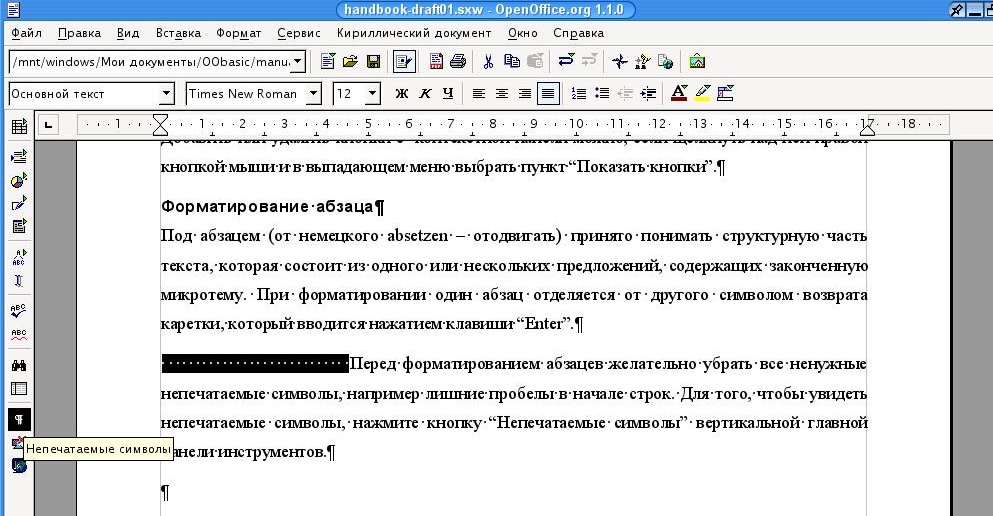
Для форматирования абзаца нет необходимости выделять его, достаточно поместить курсор в любое место абзаца и выбрать пункт меню Формат → Абзац , или пункт Абзац в выпадающем меню, вызываемом правой кнопкой мыши. В появившемся диалоговом окне можно настроить все параметры форматирования абзаца: межстрочный интервал, отступ для первой строки (абзацный отступ) и для всего абзаца, табуляцию, а также обрамление и фон абзаца. Кнопки для выравнивания абзаца вынесены по умолчанию на контекстную панель.
Рисунок 18. Диалоговое окно « Абзац »
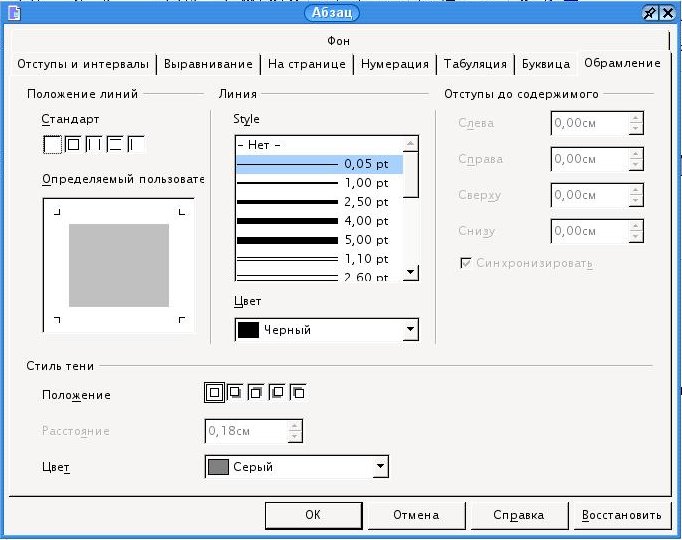
Кнопка для изменения режима табуляции находится слева от горизонтальной линейки. Последовательное нажатие на неё левой кнопкой мыши меняет тип табуляции:
Текст будет ограничиваться слева и набираться с этой позиции в правую сторону.
Текст ограничивается справа и выводится с этой позиции влево.
Текст выводится равномерно влево и вправо от позиции табуляции.
Текст, печатаемый до символа разделителя (поле « Знак »), будет выводиться слева от позиции табуляции, а текст после него — справа. Этот тип необходим прежде всего для выравнивания столбцов чисел с неравным количеством цифр до и после десятичной запятой. При его использовании все запятые в таких числах будут ровно одна над другой. Однако если изменить значение поля « Знак », можно использовать этот тип выравнивания и в других целях.
Расстановка переносов
При использовании выравнивания абзацев во многих случаях увеличивается расстояние между словами в тексте, что особенно заметно при наличии длинных слов. В этом случае целесообразно использовать переносы.
Чтобы OpenWriter имел возможность расставлять переносы в тексте, нужно установить в свойствах языка Русский (меню Сервис → Параметры → Настройка языка → Языки , поле « Западные »).
Расстановку переносов можно производить автоматически или вручную. Автоматическая расстановка переносов устанавливается в свойствах абзаца — в диалоге « Абзац » на закладке На странице в разделе Расстановка переносов нужно включить опцию « Автоматически ».
У вас есть возможность вручную обозначить место для желательного переноса: для этого нужно поставить так называемый мягкий перенос. Установите курсор на ту позицию в слове, где можно сделать перенос, и вставьте символ мягкого переноса комбинацией клавиш Ctrl — — . Можно произвести поиск всех слов, которые можно перенести, с помощью функции Расстановка переносов в меню Сервис .
Рисунок 19. Диалоговое окно « Расстановка переносов »
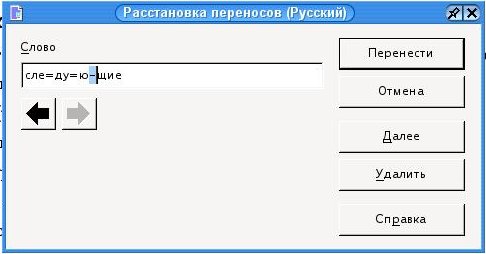
Знак = означает место возможного переноса; — указывает на место, в котором он однозначно будет произведён. Чтобы установить перенос, нажмите кнопку « Перенести »; для прекращения расстановки переносов служит кнопка « Отмена ». Можно перейти к следующему слову, не устанавливая перенос в текущем, нажав на кнопку « Далее ». Ранее установленный перенос можно отменить при помощи кнопки « Убрать ».
Для того, чтобы слово никогда не переносилось, нужно добавить его в словарь со знаком = на конце.
Форматирование списков
OpenWriter обладает широкими возможностями по форматированию списков. Поддерживаются нумерованные и ненумерованные списки с большой глубиной вложения. Чтобы отформатировать список, установите курсор на тот абзац, с которого предполагается начать список и нажмите кнопку « Нумерация » или « Маркеры » на контекстной панели, в зависимости от того, какой тип списка вам нужен. Все абзацы вслед за текущим будут преобразованы в список.
При работе со списком контекстная панель изменит свой вид. В правом углу появится кнопка в виде стрелки, которая вызывает или убирает контекстную панель нумерации. Вызвав эту панель, можно регулировать глубину вложения списков, внешний вид и способы маркировки текста.
Рисунок 20. Контекстная панель нумерации

Контекстную панель нумерации можно также вызвать функциональной клавишей F12 , а диалоговое окно Нумерация/маркировка правой кнопкой мыши из выпадающего меню, либо через меню Формат → Нумерация/маркировка .
Рисунок 21. Диалоговое окно « Нумерация/маркировка »
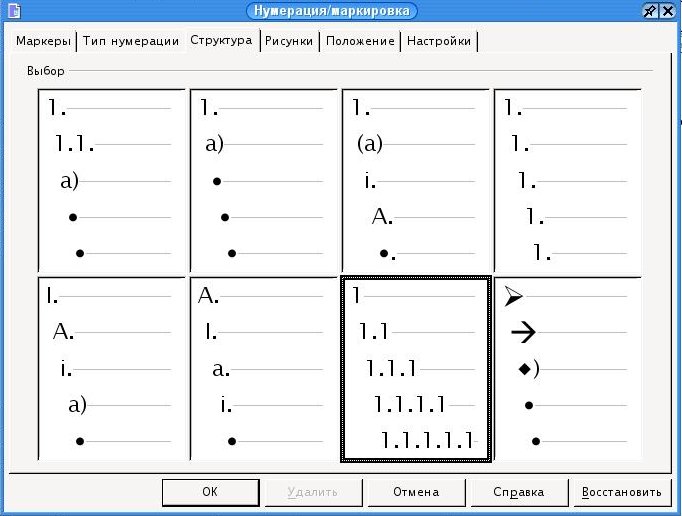
Форматирование символа, группы символов
Для форматирования группы символов прежде всего необходимо их выделить. Затем можно выбрать необходимый шрифт, его начертание и размер, эффекты оформления, положение группы символов относительно строки в меню Формат → Шрифт .
Рисунок 22. Диалог форматирования символа
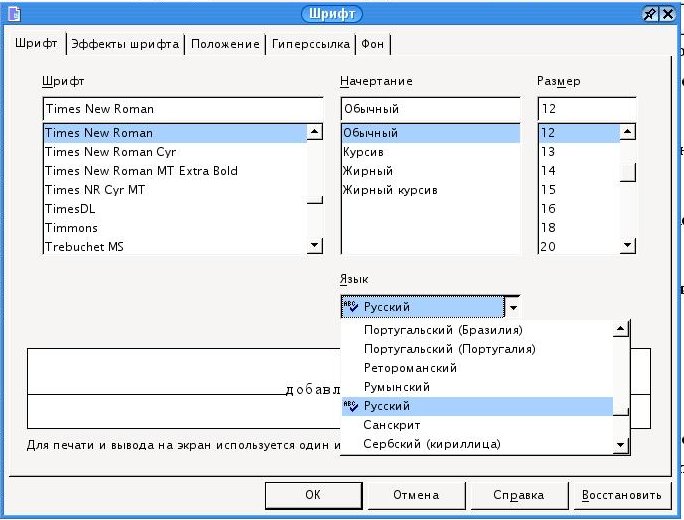
Некоторые разделы этого диалогового окна вынесены на контекстную панель для ускорения форматирования. Из контекстной панели по умолчанию можно выбрать наименование шрифта, его размер, основные начертания и цвет. Можно добавить или удалить кнопку с контекстной панели, если щёлкнуть над ней правой кнопкой мыши и в выпадающем меню выбрать пункт Показать кнопки .
Электронные таблицы
Главное окно OpenCalc
После загрузки OpenCalc на экране появляется главное окно. Основным отличием этого окна от аналогичного в OpenWriter является то, что под контекстным меню появляется строка ввода. Она предназначена для ввода значений и формул в ячейки таблицы.
Рисунок 23. Главное окно OpenCalc
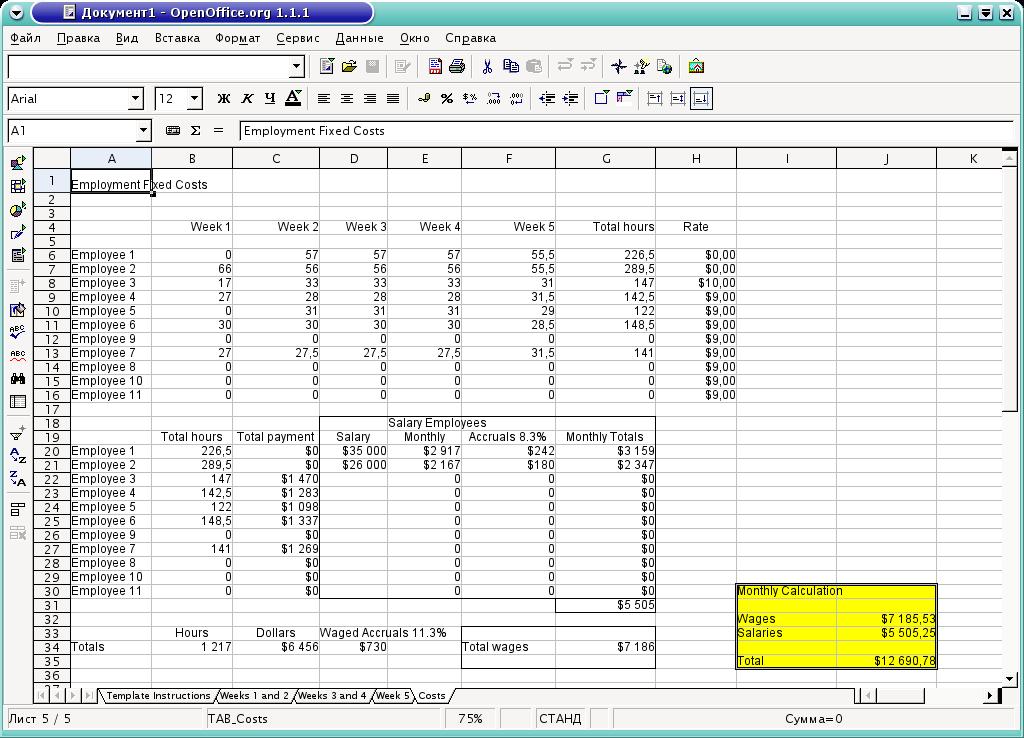
Рабочее поле листа
Поле листа состоит из ячеек. Ячейка — это наименьшая структурная единица электронной таблицы; она имеет адрес, определяемый координатами по вертикали и горизонтали. Первая — это название столбца (первая часть адреса); она может иметь значения от A до IV. Вторая — это номер строки (вторая часть адреса) и имеет значение в пределах от 1 до 32000.
Справа и сверху от рабочего листа находятся линейки с названиями столбцов и строк. Чтобы выделить весь столбец, щёлкните по ячейке с его именем на верхней линейке; чтобы выделить всю строку — по ячейке с ее именем на левой линейке. Имя выделенной строки или столбца отображается жирным шрифтом; если выделить одну ячейку, то жирным шрифтом отобразятся обе части адреса, расположенные на линейках.
В строке состояния отображается информация о режимах работы таблицы.
Выбор листа для работы осуществляется щелчком левой кнопки; если щёлкнуть правой кнопкой по навигатору листов, откроется диалоговое окно, где будут доступны следующие операции:
- Вставка — создание нового листа.
- Удаление — используется для ненужных листов.
- Переименование — позволяет присвоить листу другое имя.
- Перемещение/копирование — позволяет делать копии листов, переносить существующие листы в другие документы, менять очередность их следования.
- Выделить все — выделяет весь лист.
Ввод данных
Данные вводятся в конкретную ячейку: прежде чем что-то вводить, нужно выбрать ячейку. Набираемый текст будет отображаться в ячейке, куда вы вводите текст, и в строке ввода (сверху), которая особенно полезна с учетом того, что ячейка может содержать больше символов, чем позволяет отобразить ее текущая ширина.
Если соседние ячейки справа не содержат значений, то введенная строка будет отображаться полностью; иначе будет отображена только часть строки и в ячейке появится красная стрелочка.
Чтобы отобразить информацию целиком, необходимо либо растянуть ячейку по ширине, либо разрешить разрыв строк.
Рисунок 24. Ввод данных в ячейку

Изменить ширину (высоту) строки можно несколькими способами:
Автоматически
ДвойноЙ щелчок мыши на правой полоске границы названия столбца — и OpenCalc подберёт ширину для столбца, выбрав ширину, необходимую для отображения ячейки с самым длинным содержанием. То же самое можно сделать и через меню: Формат → Столбец → Оптимальная ширина
Щёлкните левой кнопкой мыши на полоске границы названия столбца и, не отпуская ее, передвиньте до нужной ширины.
Выберите в столбце, ширину которого требуется изменить, любую ячейку, а затем пункт меню Формат → Столбец → Ширина ; в открывшемся окне введите точный размер.
Для того чтобы разрешить разрыв строк, нажмите Ctrl — Enter , или правой кнопкой мыши щёлкните на ячейке и выберите Формат ячеек , либо выберите пункт меню Формат → Ячейка и далее — закладку « Выравнивание »; здесь поставьте галочку « Разрыв строки ».
Рисунок 25. Диалоговое окно « Атрибуты ячейки »
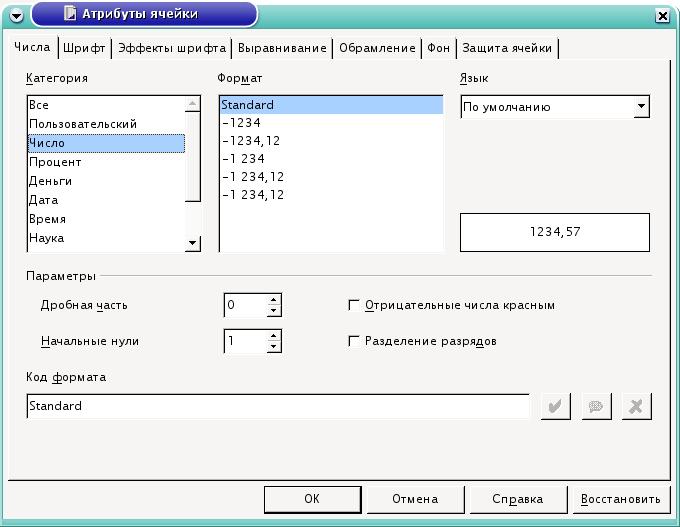
В этом же окне можно задать вертикальное и горизонтальное выравнивание текста и направление письма (угол поворота текста). Выравнивание позволяет определить положение текста в ячейке (слева, справа, по центру, снизу, сверху) Направление письма позволяет писать в ячейках под заданным углом.
Следует отметить, что если текст начинается со знака = , то он не отображается в ячейке, поскольку OpenCalc считает такой текст формулой. Если нужно напечатать текст, начинающийся со знака = , то необходимо самым первым символом поставить знак одинарной кавычки. Если есть необходимость начать строку со знака кавычки, то необходимо ввести кавычку два раза.
Ввод формул
Одно из назначений электронных таблиц — это вычисления, поэтому сейчас будут рассмотрены основные правила набора формул.
Как уже отмечалось, ввод формулы начинается со знака равенства, далее пишется сама формула. К примеру: =4+16 . Записав такую формулу и нажав Enter , мы увидим в ячейке число 20. Конечно, формулы без переменных обычно не имеют особого смысла, поэтому теперь посмотрим, как использовать переменные, в качестве которых в OpenCalc служат адреса ячеек. К примеру, если в A1 мы записали число 20, то если мы запишем в B1 формулу =A1^2 и нажмём Enter в ячейке B1 появится число 400.
Основные арифметические операции, доступные OpenCalc :
| + | сложение |
| — | вычитание |
| * | умножение |
| / | деление |
| ^ | возведение в степень |
| : | задание диапазона |
Помимо этих операций, в OpenCalc доступен обширный набор функций следующих категорий:
- работа с базами данных;
- обработка времени и дат;
- финансовые;
- информационные;
- логические;
- математические;
- работа с массивами;
- статистические;
- текстовые;
- дополнительные.
Для удобства написания формул в OpenCalc разработан « Мастер функций ». Чтобы вызвать его, нажмите кнопку « Мастер функций » слева от строки ввода.
В окне Мастера можно набирать функции и проверять правильность их набора; список доступных функций зависит от того, какую категорию вы выбрали. Кроме перечисленных выше категорий, для удобства добавлены « Все » и « Недавно использованные ».
Рисунок 26. Мастер функций
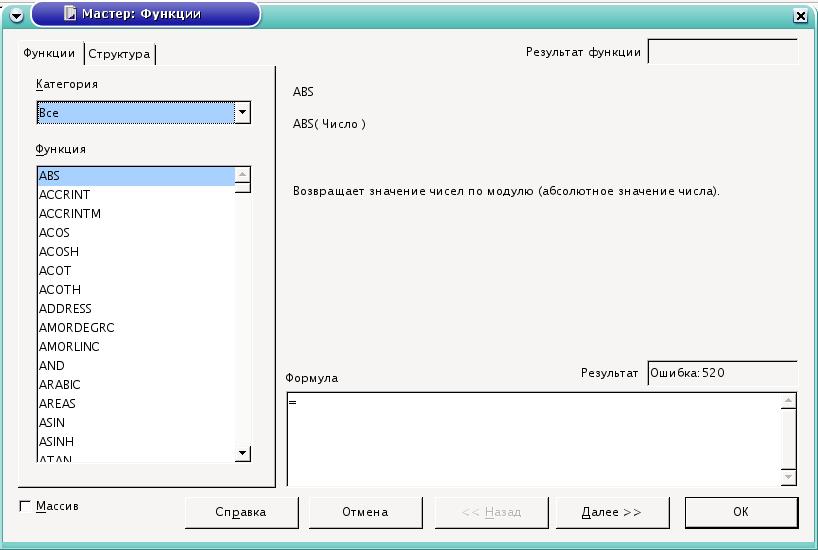
В поле редактирования « Формула » отображается текущая формула, которую можно непосредственно редактировать, а можно, поставив курсор в необходимую позицию, дважды щёлкнуть по имени функции из списка, и выбранная функция вставится в окно ввода. Останется только либо ввести аргумент с клавиатуры, либо нажать кнопку с изображением ячейки и выбрать ячейку, значение которой будет аргументом.
В закладке « Структура », набранная формула развернута в дерево, что очень помогает при редактировании формул, позволяя отслеживать порядок вычисления формулы.
Для случая, когда формула достаточно проста (содержит знаки + , — , * , / , ^ ), но состоит из относительно большого числа переменных, рассмотрим следующий пример:
Пусть требуется вычислить A1+C5*B4 ; для этого:
Нажмите = , после чего выберите с помощью стрелок управления курсором ячейку A1 (при первом же нажатии на клавишу управления курсором появится красный прямоугольник-курсор). Затем нажмите + и выберите C5, нажмите * и, наконец, выберите B4. Таким способом с помощью клавиатуры можно быстро формировать формулы (ячейки можно выбирать и указателем мыши).
После ввода = и какой-либо буквы OpenCalc автоматически высвечивает имя функции, начинающейся на эту букву. Эта возможность позволяет набирать не всю формулу, а только первые её буквы, а дальше, если предложенная функция является именно той, которая нужна, останется только нажать Enter .
Бывает так, что при вводе формул в качестве их аргументов требуется передавать не адрес ячейки, а целую область — к примеру, необходимо просуммировать все значения в столбце A, начиная с адреса A2 по адрес A11. Конечно, можно написать =A2+A3+. +A10+A11 — но гораздо проще и в любом случае правильнее будет написать =Су , затем воспользоваться подсказкой (Сумм) и, нажав Enter , в скобках вписать диапазон A2:A11 .
Область рабочего листа задаётся указанием адреса левой верхней ячейки, далее ставится двоеточие и указывается правая нижняя ячейка. Область можно задать и с помощью мыши.
Автозаполнение
Иногда требуется произвести однотипные вычисления для большого количества однотипных данных. Электронная таблица позволяет ввести формулу всего один раз — при её копировании в другую ячейку автоматически будет произведена замена параметров новыми значениями.
Пусть стоит задача вычислить cos(x), где x задается в градусах. Для её решения выполним следующие действия:
- Введите в ячейку A1 текст « Угол », в ячейку A2 — число « 0 », в A3 — « 1 ». Выделите ячейку A2 и, не отпуская кнопки мыши, еще и ячейку A3. Выбор ячеек также можно сделать с помощью клавиш курсора: выбрать A2, затем нажать Shift — стрелка вниз .
- Далее наведите мышь на правый нижний угол выделенной области; курсор примет форму креста. Нажав и удерживая левую кнопку мыши, выделите красным прямоугольником область размером 360 ячеек, то есть последней выделенной ячейкой должна быть ячейка A361. При этом в желтом прямоугольнике подсказки появится число 360.
Только что был разобран пример автозаполнения. OpenCalc при расширении красной области выделения производит автоматическое увеличение значений ячеек на единицу. В принципе было бы достаточно только ввести « 1 » и просто размножить ячейку, поскольку OpenCalc по умолчанию размножает ячейки по арифметической прогрессии с приращением « 1 ». Если же удерживать Ctrl , то значения ячейки будут размножаться простым копированием.
Теперь так же легко вычислим значения косинусов всех углов; для начала требуется вернуться в начало страницы при помощи Ctrl — Home (возвращение в начало листа) либо Ctrl — стрелка вверх (переход к верхнему полю блока).
Введите в B1 « cos(угла) », а в B2 латиницей « =c » и нажмите Enter ; далее, переключившись на русский язык, « р »; Enter , стрелку влево и Enter . Итак, нажатием всего нескольких кнопок была введена формула « =COS(РАДИАНЫ(A2)) ». Теперь, зацепив крестообразным курсором нижний правый край ячейки, можно применить формулу ко всем значениям углов. Результат — значения косинусов всех углов.
Формат ячеек
OpenCalc , как и любая современная электронная таблица, поддерживает различные форматы данных в ячейках, которые определяют их отображение в таблице. К примеру, тексту 3/4/01 будет присвоен формат Дата . Если сменить формат ячейки на число, то мы получим 36954 .
Для того чтобы изменить формат ячейки, щелкните правой кнопкой мыши на ячейке и в контекстном меню выберите Формат ячейки и в открывшемся окне закладку « Числа ».
Все форматы для удобства разбиты по категориям: числовой; денежный; финансовый; дата; время; процентный; дробный; научный; логический; текстовый.
В нашем примере с вычислением косинуса измените количество отображаемых знаков после запятой (значение параметра дробная часть ) на 7 . Наш формат автоматически занесётся в категории Число и Определяемый пользователем .
Ссылки
Вернемся к примеру с вычислением косинуса. Пусть теперь требуется вычислить функцию « cos(угол+фаза) ». Допустим, фаза является константой и должна храниться в ячейке С2. Тогда изменим формулу в B2 с « =cos(радианы(A2)) » на « =cos(радианы(A2+С2)) » и размножим на все 360 значений. Никакого эффекта практически не будет: дело в том, что мы не сказали, что фаза у нас постоянна, то есть в ячейку B3 записалась формула « =cos(радианы(A3+С3)) ». В C3 данные отсутствуют, поэтому OpenCalc считает, что в C3 записан « 0 ». Чтобы запретить изменение переменной по столбцу или строке, нужно перед координатой вписать знак $ .Теперь запретим изменение координаты строки, изменив в нашей формуле C2 на C$2.
Для быстрой вставки $ в редактируемый адрес удобно использовать сочетание клавиш Shift — F4 . Если нажать эту комбинацию один раз, знак $ добавится к координате столбца и координате строки; два раза — только к координате строки, три — к координате столбца. Четвертое нажатие эквивалентно первому.
Поскольку документ OpenCalc содержит несколько листов, возможна адресация и между листами. До этого момента мы рассматривали локальную адресацию, действующую в пределах одного листа; полный адрес ячейки выглядит следующим образом:
Диаграммы
Теперь осталось вставить диаграмму нашего вычисления. Делается это очень просто: Выделяются два столбца A и B. Из меню выбирается пункт Вставка → Диаграмма
Рисунок 27. Автоформат диаграммы
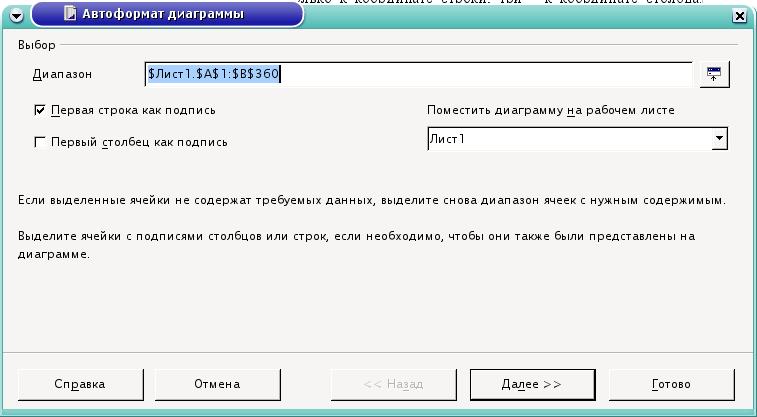
В нашем случае первая строка является подписью оси x, поэтому оставляем галочку « Первая строка как подпись ». Область значений, записанная в поле « Область », определилась автоматически, она, как и предполагалось, равна « $Лист1.$A$1:$B$361 ».
Нашу диаграмму можно разместить либо на одном из уже существующих листов, либо на новом листе. Если поместить диаграмму на новом листе, то она будет занимать его полностью, что очень удобно для распечатки диаграмм на целый лист. В нашем примере для размещения диаграммы выбран Лист1 .
После заполнения каждого диалогового окна нужно нажать кнопку « Далее » и выбрать в следующем окне тип диаграммы:
Двумерные диаграммы
Линии; с областями; гистограмма; линейчатая; круговая; диаграмма XY; сетчатая; биржевая.
График 3М; с областями 3М; гистограмма 3М; линейчатая 3М; круговая 3М.
Поскольку в нашем случае диаграмма строится по двум столбцам, выберем XY-диаграмму. Ряды данных заданы в столбцах.
Рисунок 28. Выбор XY-диаграммы
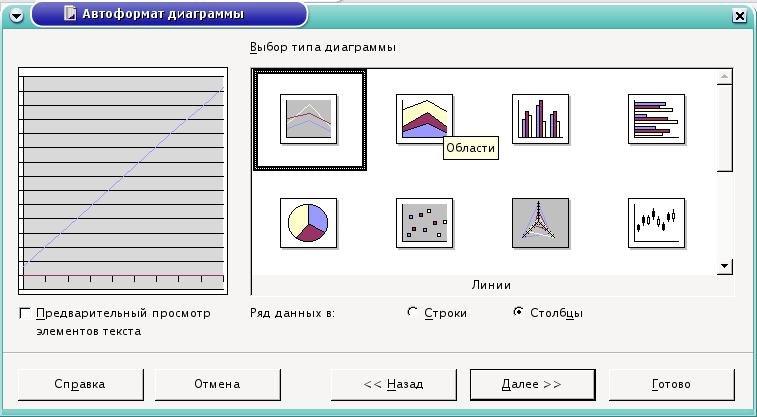
Затем уточним вариант диаграммы. Укажем название диаграммы; поскольку на ней присутствует только одна зависимость, убираем галочку легенды. Вводим подписи осей X и Y. Затем нужно нажать кнопку « Готово ».
Рисунок 29. Диаграмма построена
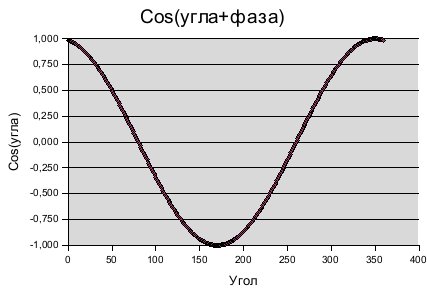
Использование OpenDraw
С помощью OpenDraw можно снабдить любой документ OpenOffice.org высококачественными иллюстрациями — будь то текстовый документ, электронная таблица или презентация. Кроме того, есть возможность экспортировать рисунок в другие приложения, используя широко распространенные графические форматы.
Типы изображений
OpenDraw позволяет создавать как векторные, так и растровые рисунки. Растровые рисунки состоят из ограниченного числа точек и изображение в таких рисунках формируются комбинацией точек разного цвета. Как следствие, рисунки растрового типа не масштабируются — точнее, неважно выглядят после изменения размера. В то же время растровые рисунки хорошо переносятся из одной программы в другую, так как по сути сводятся к простому массиву точек.
Векторными называются рисунки, состоящие из объектов (линий, прямоугольников, окружностей, градиентов и т. д.) и не имеющие фиксированного разрешения; впрочем, они могут включать и растровые картинки в качестве объектов. Векторная графика великолепно масштабируется и в любой момент может быть преобразована в растровую форму с любым заданным разрешением. Благодаря этому свойству векторные рисунки являются предпочтительными при создании иллюстраций к документам; в тоже время, при экспортировании документа в какой-либо внешний для OpenOffice.org формат векторные рисунки не всегда могут быть использованы и в таких случаях конвертируются в растровые изображения.
Программа OpenDraw в основном предназначена для создания векторных рисунков; для работы с растровыми изображениями существуют такие приложения, как gimp .
Далее в этом руководстве будут обсуждаться в основном векторные рисунки; растровые рисунки будут рассматриваться только с точки зрения их использования как части векторного изображения, а также в контексте преобразования векторных изображений в растровые.
Принципы работы с программой
Рисунок 30. Общий вид главного окна OpenDraw
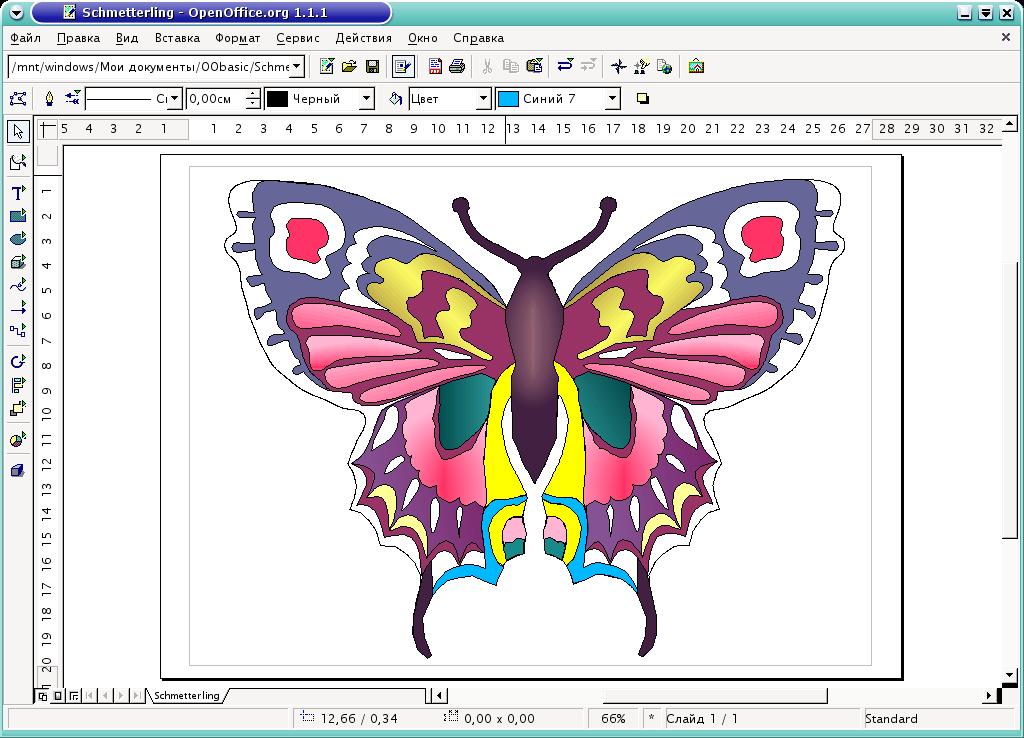
Вверху главного окна расположена область меню; ниже — панели функций, гиперссылок, объектов; слева вертикально расположена панель инструментов, чуть правее — линейка, еще ниже — панели символов, цветов, наконец, в самом низу главного окна — панель состояния. Любую из перечисленных панелей можно включить или выключить через меню Вид → Панели Символов .
В центральной части главного окна программы располагается рабочий лист рисунка. Масштаб отображения рабочего листа устанавливается через меню Вид → Масштаб или с помощью инструмента « Масштаб » на панели инструментов.
Графические примитивы
Под графическими примитивами понимаются минимальные графические объекты, которые составляют векторный рисунок. К графическим примитивам в OpenDraw относятся: линии и стрелки; прямоугольники; окружности, эллипсы, дуги, сегменты и секторы; кривые; соединительные линии; трёхмерные объекты (куб, шар, цилиндр и т. д.); текст. Из графических примитивов могут быть составлены более сложные объекты при помощи функции комбинирования и логических операций над формами; об этом речь пойдет позже.
Чтобы создать примитив одного из перечисленных типов, нажмите и удерживайте кнопку соответствующей группы примитивов на панели инструментов. Затем, выбрав нужный примитив из выпадающего списка иконок, отпустите кнопку. В результате включается режим создания примитива, в котором нужно указать с помощью мыши расположение ключевых точек и расстояний примитива. У разных примитивов разное число параметров: так, у простой линии всего два параметра, а у кривой — неограниченное количество. Ниже пойдет речь об особенностях создания различных примитивов.
Линии и стрелки
Для создания линии укажите начальную и конечную точку линии на листе рисунка: начальная точка линии задаётся левой кнопкой мыши; затем, не отпуская кнопку, установите курсор на конечную точку линии и отпустите кнопку — линия создана.
Этот объект создаётся точно так же, как и обычная линия. Особенностью соединительной линии является способность привязываться к объектам, поэтому при создании соединительной линии вместо точки начала или конца линии можно указать какой-нибудь объект — программа сама подберет наилучшую точку присоединения линии к нему.
Здесь нужно указать положение двух противоположных вершин прямоугольника: первую укажите нажатием левой кнопки мыши; затем, не отпуская её, подведите курсор ко второй точке и зафиксируйте фигуру, отпустив кнопку.
Окружности, эллипсы, дуги, сегменты и сектора
Для создания окружности или эллипса достаточно указать размер примитива двумя точками: первую точку укажите, нажав левую кнопку мыши, не отпуская её, переместите курсор на необходимое расстояние ко второй точке и отпустите кнопку мыши. Окружность или эллипс будут вписаны в прямоугольник, заданный начальной и конечной точками. Чтобы получить дугу, сегмент или сектор, нужно указать ещё две точки на контуре окружности или эллипса, также нажав и отпустив левую кнопку мыши.
Чтобы задать трёхмерный объект, необходимо указать его максимальный размер в одном из двух измерений. Трёхмерный объект создаётся в фиксированных пропорциях, которые можно изменить уже после его создания.
Текстовый объект создаётся простым щелчком левой кнопки мыши в нужном месте листа: появится кадр набора текста с текстовым курсором.
При создании текста, вписанного в рамку, сначала задайте рамку двумя точками: нажмите правую кнопку мыши в первой точке, переместите курсор и отпустите кнопку во второй точке. Размер шрифта будет автоматически подобран так, чтобы текст занимал всю область указанной рамки.
Легенда — это рамка со стрелкой, которая обычно используется для пояснения какой-либо части рисунка. Она задаётся, как и обычная рамка, двумя точками при помощи правой кнопки мыши. Затем внутрь рамки легенды можно вставить текст, дважды щёлкнув левой кнопкой мыши на рамке. При вводе текста рамка легенды автоматически изменяет размер.
Основываясь на тригонометрических уравнениях, французский математик и инженер Пьер Безье создал особый способ простого и в тоже время гибкого описания сложных контуров для металлорежущих машин, использовавшихся в автомобилестроении; этот способ получил название кривых Безье и благодаря своей простоте и гибкости впоследствии стал одним из важнейших методов компьютерной графики.
Кривые Безье строятся по нескольким точкам и направляющим линиям. Точки, по которым строится кривая, называются опорными точками; каждая из них характеризуется двумя отрезками, расположенными на касательной к кривой Безье в опорной точке (они называются направляющими). Длина каждой из них задаёт крутизну следующего или предыдущего сегмента кривой, а угол касательной задает направление в обе стороны от опорной точки.
При создании кривой в OpenDraw последовательно указываются её опорные точки с помощью левой кнопки мыши. Если после нажатия кнопки для создания опорной точки не отпустить кнопку, то можно задать угол и длину направляющих; если же кнопку не удерживать, то длина направляющих будет нулевая, и такая точка будет угловой. Направляющая первой опорной точки должна быть указана, иначе операция отменяется. Двойной щелчок левой кнопкой мыши завершает рисование кривой.
Важно
Заметим, что при создании кривой длина направляющих в обе стороны одинакова. Изменять длины направляющих по отдельности можно уже после создания кривой с помощью инструмента редактирования точек.
Замечание
Удерживание кнопки Shift в процессе создания кривой позволяет указывать углы, кратные 45 градусам; для замыкания кривой можно использовать кнопку Alt .
При работе в X Window System кнопка Alt может использоваться менеджером окон, что не позволит выполнить эту операцию. Например, KDE по умолчанию использует Alt в сочетании с нажатой левой кнопкой мыши для перемещения окна. Тем не менее можно замкнуть линию, нажав Alt после правой кнопки. Линия будет замкнута, но последняя опорная точка станет угловой. Это легко исправить с помощью инструмента редактирования точек. Можно также изменить настройки оконного менеджера, указав ему другой модификатор вместо Alt .
Рисованная линия
Для создания рисованной линии нужно, нажав и удерживая левую кнопку мыши, нарисовать желаемую кривую от руки. Рисованная линия также является кривой Безье, только количество опорных точек, величины и углы направляющих определяются программой автоматически.
Создание многоугольников состоит в указании всех вершин многоугольника. Первая вершина указывается нажатием левой кнопки мыши, чтобы указать вторую — отпустите кнопку мыши, иначе операция будет отменена; остальные вершины указываются обычным щелчком левой кнопкой, а последняя вершина — двойным. Так же, как и при создании кривой, можно использовать Alt для замыкания многоугольника и Shift для рисования с углами, кратными 45 градусам, соответственно.
Свойства графических объектов
Каждый объект — уже измененный, скомбинированный, преобразованный или просто графический примитив — имеет определенный набор характеристик, таких как размеры, цвет, угол поворота, семейство и размер шрифта и т. п. При этом с точки зрения модификации объекты можно разделить на три группы:
- графические объекты, характеризуемые областью (большинство объектов);
- графические объекты, характеризуемые частными свойствами (линии, соединительные линии, легенда);
- текстовые объекты (простой текст).
Для изменения параметров объектов сначала выберите объект, щёлкнув на любой его части. Программа подтвердит выбор, подсвечивая область размещения объекта квадратными точками. При этом примитивы, которые характеризуются областью, а также текстовые объекты выделяются полем из восьми квадратных точек зеленого цвета, остальные выделяются точками бирюзового цвета, которые обозначают ключевые точки объекта.
Можно выделить сразу несколько объектов с помощью левой кнопки мыши при нажатой кнопке Shift — в этом случае выбранные объекты будут выделены одним полем из восьми точек и все дальнейшие операции будут действовать на все выбранные объекты.
Область выделения объекта можно растягивать, перемещать, вращать и т. д. Растягивание области простого текста не приводит к изменению размера текста; во всех остальных случаях изменение размеров области выделения приводит к масштабированию объекта.
Изменение размера и перемещение
Точки-вершины прямоугольной области объекта используются для изменения размера объекта одновременно по двум измерениям, а точки на сторонах — только в одном. Для произведения этих действий « схватите » мышью нужную точку, растяните область и отпустите кнопку.
Для объектов второго типа при изменении размера используются контрольные точки — примерно так же, как и при изменении размера области, однако в данном случае изменение размеров происходит по правилам самого объекта: например, для Легенды удлинение указательной стрелки не приводит к изменению области пояснения.
Рамка области текстовых объектов задаёт поле набора текста и ширину строки; изменение её размеров не приводит к изменению размера шрифта. Напротив, текст, вписанный в рамку, зависит от размера заданной области, в этом случае текст масштабируется автоматически с таким расчётом, чтобы весь текст уместился в заданной области.
Для перемещения объекта щёлкните левой кнопкой мыши по любой части объекта, переместите объект, не отпуская кнопку, и, отпустив её, зафиксируйте изменение.
Текст внутри объектов
Почти все объекты (кроме трёхмерных) в той или иной форме могут содержать текст. Для текстовых объектов это, разумеется, основная функция; для других — дополнительная.
Если сделать двойной щелчок левой кнопкой мыши на объекте, то появится курсор, который позволяет ввести или исправить текст внутри объекта. Его свойства можно менять так же, как и для текстовых объектов — с помощью инструментов панели объектов, меню Формат или с помощью контекстного меню.
Эффекты
Для прочих операций над объектами, такими как вращение, зеркальное отражение и других, используется панель эффектов.
Выбрав на панели эффектов инструмент вращения, вы увидите, что точки выделения объекта примут круглую форму. В зависимости от типа выбранного объекта каждая точка даёт доступ к разным функциям. При наведении мыши на нужную точку, курсор меняет вид, обозначая возможную операцию; кроме этого, при выполнении операции в строке состояния появляется название и детальные данные по текущей операции. Если для выбранного объекта функция, соответствующая контрольной точке, не применима, то курсор меняется на перечеркнутый круг.
Вершины прямоугольника, ограничивающего область выделения объекта, можно использовать для вращения объекта в плоскости листа. Причём вращение будет происходить относительно центра, показанного в виде маленького кружка с перекрестием. По умолчанию центр вращения установлен точно в центре области выделения объекта, однако можно передвинуть его мышью в любую точку страницы. Для трехмерных объектов точки в вершинах области выделения позволяют вращать их в плоскости листа.
Точки на сторонах области выделения объекта используются для искажения объекта в соответствующем направлении. Для трехмерных объектов эти точки позволяют вращать их в плоскости, расположенной перпендикулярно плоскости листа и параллельно стороне прямоугольной области выделения, содержащей выбранную контрольную точку.
Панель « Эффекты » позволяет выполнять и другие полезные операции над объектами, такие как деформации, зеркальные отражения под любым углом, построение объекта методом вращения плоского прототипа, регулировка прозрачности.
Использование редактора точек
Режим редактирования точек можно вызвать через инструмент Правка точек на панели объектов (или опций), контекстное выпадающее меню (пункт Правка точек ) или с клавиатуры кнопкой F8 .
Этот режим доступен для объектов, построенных из кривых Безье. Если требуется изменить форму объекта другого типа при помощи механизма правки точек, потребуется сначала преобразовать объект в кривые Безье при помощи пункта Преобразовать контекстного выпадающего меню (это применимо к большинству объектов).
В режиме редактирования точек можно изменять тип точки, замыкать кривую, добавлять и удалять точки, используя инструменты редактора точек, которые появляются на панели объектов после включения режима редактирования точек. Выберите правой кнопкой мыши нужную точку — появится возможность менять угол и размеры направляющих линий выбранной опорной точки. Таким образом можно менять степень изгиба линии по разные стороны от этой точки.
Сами опорные точки можно перемещать, удалять, добавлять и менять их тип. Кроме этого, на панели « Правка точек » имеются инструменты для замыкания или размыкания кривой и преобразования линии в кривую Безье.
Для удобства OpenDraw различает три вида опорных точек:
Симметричный переход
Опорная точка с одинаковыми по длине направляющими отрезками. При изменении длины одной направляющей симметричного перехода вторая также изменяет длину.
Это обычная опорная точка с разными по длине и раздельно корректируемыми направляющими.
Это опорная точка, в которой кривая как бы разрывается. Направляющие отрезки угловой точки могут не лежать на одной линии и иметь разную длину.
Выбрав нужную опорную точку, можно с легкостью поменять её тип с помощью инструментов на панели « Правка точек ».
Свойства области
Область объекта, если она существует, может весьма гибко настраиваться через инструменты панели объектов (меню Формат → Область или контекстное меню Область ). Она может иметь разное наполнение, отбрасывать тень и быть прозрачной. Наполнение может быть заливкой цветом, градиентной заливкой, штриховкой или растровой текстурой. Тень и прозрачность также имеют свои настройки, которые можно найти на соответствующих закладках окна свойств области.
Свойства линий
Каждый объект OpenDraw содержит линии — даже если это текстовый объект и его рамка по умолчанию не отображается. Диалоговое окно, позволяющее настроить внешний вид этих линий, можно вызвать через инструменты панели объектов, меню Формат → Линия или через контекстное меню Линия . При этом можно изменять цвет, толщину, задавать прозрачность и снабдить концы линии стрелками различного вида.
Свойства текста
Для текстовых и содержащих текст объектов имеется возможность изменять вид и свойства текста через инструменты на панели объектов, меню Формат или контекстное меню.
Свойства текста вызываются при помощи инструментов панели объектов, меню Формат → Текст или контекстного меню Текст . Здесь определяется, будет ли текст вписан в рамку или наоборот — текст будет задавать размеры рамки, а также будут ли применяться различные эффекты бегущей строки при выводе текста на экран.
Для изменения свойств символов и абзаца используются другие пункты меню Символ и Абзац контекстного меню или эти же пункты меню Формат .
Именование объектов
Для упрощения работы с рисунками сложной структуры, в OpenDraw имеется возможность присвоить объектам некоторых типов имена, далее появляющиеся в панели состояния каждый раз, когда вы выбираете объект. Кроме того, именованные объекты отображаются Навигатором как отдельные элементы структуры рисунка.
Присвоить имя можно только:
- группе объектов;
- вставленным объектам: растровая картинка, объект OLE, формула и др.
Графические стили
Как и текстовый документ, рисунок может содержать стили, но только одного типа — графические. Графический стиль представляет собой всеобъемлющий набор значений атрибутов самых различных графических объектов. Будучи примененным к какому-либо объекту, стиль переопределяет значения имеющихся у данного объекта атрибутов, подставляя вместо них значения, заданные для данного стиля.
Графические стили особенно удобно применять для создания сложных рисунков с повторяющимися элементами; они незаменимы для чертежей, различных схем, диаграмм и т. д. Для их создания, модификации, применения и удаления удобнее всего пользоваться Мастером стилей, который можно вызвать из меню Формат → Мастер стилей , кнопкой F11 или инструментом (« Вкл./Выкл. Мастер стилей ») на панели функций.
Выделив объект или несколько объектов c помощью Мастера стилей, легко применить любой стиль: просто дважды щёлкните на нужном пункте в окне Мастера стилей.
Чтобы изменить стиль, достаточно выбрать его щелчком мыши и выбрать из выпадающего меню пункт Изменить . Изменения стиля окажут действие на все графические объекты, к которым он был применён.
Преобразование объектов
Любой объект в OpenDraw может быть преобразован в ту или иную форму в зависимости от своего типа; возможные варианты содержатся в контекстном меню Преобразовать , в котором отображается список допустимых преобразований для выбранного объекта. Так, например, для трёхмерных объектов имеется только два варианта, а для прямоугольника уже семь. С помощью преобразования объектов можно получать новые объекты с совершенно другими свойствами, чем у оригинального объекта, а также отличающиеся по виду.
Позиционирование объектов
OpenDraw обладает мощными инструментами для позиционирования объектов. Часто возникает необходимость выровнять объекты относительно друг друга, страницы или линии; для выполнения этих действий предназначены инструменты на панелях « Расположение » и « Выравнивание », а также пункт Распределение контекстного меню или меню Действия . Точно разместить объекты помогают инструменты на панели опций.
Выравнивание
Любой объект может быть выровнен относительно полей страницы с помощью соответствующих инструментов отрывной панели « Выравнивание ».
Существуют отдельные инструменты для выравнивания в горизонтальном и вертикальном направлении — по центру и по краям листа. Если выбрать сразу несколько объектов (удерживая кнопку Shift ), то этими же инструментами можно выровнять объекты относительно краев или центра области выделения.
Расположение
В зависимости от порядка создания, объект может перекрывать часть другого объекта (объектов) или быть перекрытым другим объектом (объектами). Для управления расположением объектов по глубине используются инструменты отрывной панели « Расположение ».
На панели расположены инструменты для перемещения объекта сразу на передний или задний план, последовательного изменения положения (за объект или перед объектом), изменения положения относительно конкретного объекта. Также есть возможность поменять местами (по глубине) два объекта.
Распределение
Эта функция дает возможность выровнять несколько объектов друг относительно друга таким образом, чтобы расстояния между объектами относительно контуров или центров объектов были равными. При этом крайние в цепочке объекты не перемещаются.
Для того, чтобы воспользоваться этой функцией, нужно сначала выбрать три или более объекта, а затем выбрать пункт Распределение в контекстном меню или в меню Действия .
Точное размещение объектов
Панель опций OpenDraw имеет ряд удобных средств для облегчения точного размещения объектов друг относительно друга или листа. Точное позиционирование осуществляется за счет создания на поле рисунка специальных меток или маркеров в виде точек или линий, которые впоследствии могут использоваться для облегчения выравнивания объектов. Такие метки называются привязками.
OpenDraw поддерживает несколько видов привязок:
На поле страницы накладывается сетка. При включении этой привязки объекты можно перемещать или масштабировать строго по узлам сетки.
Может быть горизонтальной или вертикальной. Для создания этой привязки необходимо щёлкнуть левой кнопкой мыши на вертикальной или горизонтальной линейке и вытянуть линию на нужное место листа.
Пользователь имеет возможность задать привязку в виде линии или точки в любом месте листа с точностью до миллиметра. Такая привязка создаётся с помощью меню Вставка → Линия/Точка привязки
Кроме перечисленных, к привязкам можно отнести поля страницы, рамки объектов, узлы объектов. Имеются инструменты для включения или выключения различного рода привязок:
- к сетке;
- к направляющим линиям;
- к полям страницы;
- к рамкам и узлам объектов.
Если активизировать привязку, то объект при перемещении будет как бы притягиваться к ней, что сильно упрощает точное позиционирование объекта.
Для большей наглядности привязку можно отображать или скрывать. Панель опций содержит инструменты для переключения визуального отображения двух типов привязок и направляющих рамок объекта при перемещении:
- сетки;
- направляющих линий;
- направляющих линий рамки объекта при перемещении.
Группы объектов
Чтобы выполнить действия сразу над несколькими объектами, удобно воспользоваться функцией группировки. Для создания группы необходимо сначала отметить несколько объектов, удерживая кнопку Shift , а потом выбрать пункт Группировать контекстного меню (или меню Действия ) или воспользоваться горячей кнопкой Ctrl — Shift — G .
Замечание
Если вы используете Ctrl — Shift как переключатель клавиатуры и заметили, что подобные комбинации используются во многих приложениях, попробуйте настроить переключение языка по Caps Lock (при этом фиксация регистра переключается по Shift — Caps Lock ), это более производительно.
Созданная группа ведет себя как постоянно действующее выделение нескольких объектов. Преимущество группы перед обычным выделением нескольких объектов состоит в том, что исключает возможность забыть выделить какой-то объект перед операцией.
Группу всегда можно разбить с помощью пункта Разгруппировать контекстного меню или меню Действия , или с помощью комбинации кнопок Alt — Ctrl — Shift — G .
Чтобы отредактировать объекты, включённые в группу, нет необходимости разбивать группу — для этого предназначены операции входа в группу и выхода из неё. Можно воспользоваться пунктами Вход в группу ( Выход из группы ) контекстного меню или меню Действия , или горячей кнопкой F3 ( Ctrl — F3 ).
Выйти из группы можно двойным щелчком левой кнопкой мыши вне области группы, а войти, соответственно, двойным щелчком на области любого объекта, входящего в группу.
После того, как вы вошли в группу, объекты, не включённые в данную группу, отображаются более блекло. Это делается для того, чтобы было легче отличить входящие в данную группу объекты от прочих, а также для индикации режима нахождения в группе.
Комбинирование объектов
В отличии от группирования, которое необходимо главным образом для совершения ряда одинаковых операций над большим количеством объектов, при комбинировании из выбранных объектов создаётся новый объект с новыми свойствами. Полученная комбинация наследует свойства объекта, созданного первым, или, точнее, находящегося позади всех остальных объектов, выбранных для комбинации. Комбинировать можно только те объекты, которые можно преобразовать в кривые Безье.
Создать комбинацию так же легко, как и сгруппировать объекты. Для создания комбинации необходимо сначала отметить несколько объектов (удерживая кнопку Shift ), и затем выбрать пункт Комбинировать контекстного меню (или меню Действия ) или воспользоваться горячей кнопкой Ctrl — Shift — K .
В местах пересечений объектов в комбинации возникают прозрачные дыры; это свойство — плата за возможность разбить комбинацию. Данный метод также можно применять как временное объединение объектов перед выполнением логических операций над ними.
Полученную комбинацию всегда можно разъединить с помощью пункта Разъединить комбинацию контекстного меню (или меню Действия ) или с помощью сочетания кнопок Alt — Ctrl — Shift — K .
При комбинировании объектов некоторых типов, происходит (необратимое) преобразование объекта в кривые Безье, поэтому, несмотря на то, что комбинацию всегда можно разъединить, операция комбинирования не является полностью обратимой.
Логические операции над объектами
OpenDraw позволяет логически складывать, вычитать и пересекать объекты. Для выполнения логических операций необходимо выбрать несколько объектов (удерживая кнопку Shift ), затем с помощью пунктов Слияние , Вычитание или Пересечение контекстного меню Формы или меню Действия → Формы выполнить нужную операцию. В результате образуется новый объект, наследующий свойства самого старшего (или, точнее, находящегося глубже всех других выделенных).
Логические операции являются необратимыми, поэтому, если вы хотите отменить операцию, то единственный путь — воспользоваться функцией отмены OpenDraw , которая доступна через меню Правка → Отменить или по горячей кнопке Ctrl — Z .
Создание презентаций
Начало работы с презентациями
При первой загрузке OpenImpress на экране появляется окно « Мастера презентаций ».
Рисунок 31. Диалогове окно Мастера презентаций
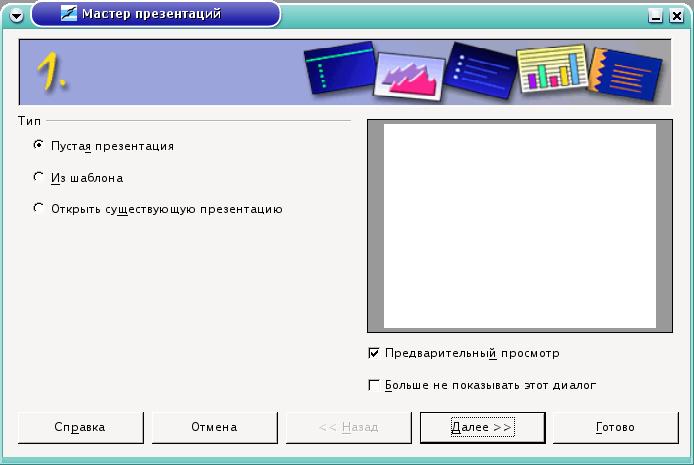
В первом окне мастера выбирается тип презентации:
- « Пустая презентация » — создаёт новую презентацию;
- « Из шаблона » — позволяет открыть презентацию из сохранённого ранее шаблона;
- « Открыть одну из презентаций » — открывает уже существующую презентацию.
Чтобы отключить появление Мастера презентаций при следующей загрузке, поставьте галочку в поле « Не показывать этот диалог снова ». Если вы хотите иметь представление о том, как будет выглядеть презентация, оставьте галочку в пункте « Просмотр ».
Переход к следующему окну осуществляется нажатием кнопки « Далее ». На втором шаге потребуется задать стиль слайда и « Средство показа презентации ». В третьем окне можно выбрать параметры переключения между кадрами презентации.
Далее нажмите кнопку « Готово ». Откроется окно с диалогом создания слайда. Здесь введите имя нового слайда, определитесь с разметкой (видом) слайда и опциями « показывать фон » и « показывать объекты на фоне ».
Чтобы добавить новый слайд, щелкните правой кнопкой в свободном месте и выберите в контекстном меню Слайд → Вставить слайд или через меню Вставка → Слайд — откроется диалог создания слайда.
OpenImpress позволяет сделать копию определённого слайда и вставить её как новый слайд: выберите в меню Вставка → Дублировать слайд .
Режимы работы с презентацией
Справа под панелью управления на полосе прокрутки имеются шесть инструментов для управления режимом работы с презентацией.
Верхняя кнопка « Режим рисования » служит для просмотра и редактирования слайдов по отдельности. При выборе этого режима работы внизу слева от горизонтальной полосы прокрутки будут видны закладки с именами слайдов — чтобы перейти к нужному, достаточно щёлкнуть по закладке с его именем.
Следующий инструмент позволяет переключиться в режим просмотра структуры слайда, которая представлена в виде иерархического списка; первый уровень иерархии — это слайды (отображаются их заголовки). Чтобы перейти к какому-либо слайду, нужно выбрать любой относящийся к нему элемент; здесь же можно отредактировать заголовок. Чтобы добавить слайд, достаточно ввести текст и сделать его первым уровнем иерархии (для изменения уровня используются клавиши Shift — Tab , Tab или панель инструментов).
Следующий инструмент, « Режим слайдов », управляет порядком следования слайдов. Для изменения порядка просто перетащите слайд из одного места в другое.
Инструмент « Режим примечаний » позволяет вводить текст, который будет виден только в режиме примечаний.
« Режим тезисов » позволяет разместить слайды на одной странице и ввести их описания.
В левом нижнем углу находится панель инструментов, позволяющая добавлять фон на слайды; можно переключаться между режимом слайдов и режимом фона (для этого служат первые две кнопки).
В « режиме фона » можно добавить фон, который будет виден на всех слайдах, но его нельзя будет редактировать. Можно добавить, например, текстовую надпись или картинку. Для того, чтобы фон был виден или не виден на определённом слайде, щёлкните правой кнопкой по слайду и в контекстном меню выберите Слайд → Стиль слайда и далее стиль слайда с фоном или без него. В этом же диалоге можно выбрать один из возможных стилей, нажав на кнопку « Загрузить », и, выбрав нужный, подтвердить выбор.
Работа со слайдом
Для работы со слайдом можно использовать инструменты, расположенные на панель основных инструментов (слева):
Инструмент в виде стрелки служит для выделения объектов. Следующий инструмент в виде листа бумаги с лупой служит для изменения масштаба документа; в его меню есть несколько кнопок, позволяющих выбрать оптимальный масштаб документа.
Следующая группа инструментов служит для вставки на слайд различных объектов — текста, прямоугольных фигур, эллипсов и кругов, трёхмерных объектов, кривых, линий и стрелок, соединительных линий.
Для изменения положения объекта используется следующая группа инструментов. Например, для вращения объекта можно выбрать объект, щёлкнуть по кнопке вращения и, « схватившись » мышью за красные маркеры вокруг объекта, вращать объект в различных направлениях. Чтобы выровнять объект на странице (как по горизонтали, так и по вертикали), используется следующий инструмент. Инструмент « Расположение » позволяет изменять порядок перекрывыния (« наслоения ») объектов.
Группа элементов, изменяющая эффекты объектов, позволяет сделать презентацию более привлекательной; она « прячется » за кнопкой « Эффекты ». Кнопки выбора эффектов позволяют выбрать объект, к которому таковые и будут применены. Первая позволяет выбрать варианты появления слайда, вторая — только эффекты текста.
Ниже в выпадающем списке задаётся категория эффектов, из которых в итоге и выбирается необходимый; также задается скорость его выполнения. Чтобы оценить последствия, щёлкните по кнопке « Окно предварительного просмотра ». Чтобы применить эффект к объекту, используйте кнопку « Присвоить ».
После щелчка по кнопке « Порядок » появляется список порядка появления объектов в слайде презентации, изменить его можно простым перетаскиванием выбранного объекта на нужную позицию.
Следующая кнопка на левой панели инструментов — « Интеракция », которая позволяет определить, какое действие должно быть выполнено по щелчку на объекте. Это может быть переход на какой-либо слайд, выполнение программы и многое другое.
Предпоследний инструмент позволяет применить трёхмерные эффекты к объекту. Последний инструмент предоставляет режим просмотра презентации.
Создав слайд, его всегда можно отредактировать. Заголовок созданного слайда можно изменить, щёлкнув мышью по объекту с надписью « Добавить заголовок щелчком мыши ». Название созданого слайда отображается на закладке рядом с полосой прокрутки. Если щёлкнуть на ней правой кнопкой мыши, можно переименовать слайд, удалить его, вставить новый или изменить разметку слайда. Свойства текста можно изменить, выбрав один из пунктов выпадающего контекстного меню.
Пункт Текст позволяет установить свойства текста и эффект бегущей строки. На закладке « Текст » устанавливаются свойства рамки: размер и положение текста. На закладке « Бегущая строка » задаются эффекты для анимации текста.
Чтобы добавить картинку, щёлкните по пиктограмме с домиком и выберите картинку в открывшемся диалоге.Щелчок правой кнопкой мыши открывает доступ к следующим свойствам картинки:
Эффекты текста, накладываемого на изображение. (Текст можно наложить на изображение, дважды щёлкнув левой клавишей мыши).
Позиция и размер
Задаёт позицию, размер, поворот, наклон изображения.
Устанавливает начальный размер изображения.
Позволяет задать глубину тонов изображения, то есть количество бит, выделяемых на кодирование цвета каждой точки. Большая глубина означает большее количество отображаемых оттенков.
Определяет уровень объекта в « стопке ».
Задаёт положение объекта на слайде (слева, по центру, справа, сверху, посередине, снизу).
Позволяет отразить изображение по вертикали или горизонтали.
Даёт возможность преобразовать изображение в многоугольник, контур, трёхмерный объект, тело вращения, растровое изображение. Эти свойства доступны не всегда.
Присвоить имя объекту
Позволяет для удобства именовать объекты.
Позволяет применить к объекту один из доступных эффектов.
Помимо возможности располагать объекты на слайде, можно указать фон слайда. Для этого щёлкните правой кнопкой в свободном месте слайда и выберите в контекстном меню Слайд → Параметры страницы . В открывшемся диалоге откройте закладку « Фон ».
Заполнение выбирается переключателем, который может принимать следующие значения:
| Без | заполнение отсутствует |
| Цвет | цвет однотонного фона |
| Градиент | богатая библиотека градиентов |
| Штриховка | потребуется выбрать цвет фона и определить цвет и геометрию рисунка |
| Bitmap | широкий выбор фоновых изображений |
Соответственно для каждого заполнения существуют свои свойства.
Панель презентации
Это окно является удобным инструментом управления слайдами:
« Вставить слайд » открывает уже знакомое окно создания нового слайда. « Стиль слайда » открывает диалог изменения стиля слайда. « Дублировать слайд » добавляет слайд, идентичный текущему.
Эффекты перехода между слайдами
Эффекты перехода между слайдами можно задать на втором шаге Мастера презентаций. Если это не было сделано, необходима коррекция или требуется сделать разные переходы между слайдами — воспользуйтесь пунктом меню Демонстрация → Переход слайда : откроется диалог настройки эффекта перехода на этот слайд.
Этот диалог похож на диалог настройки эффектов перехода, но имеет дополнение — кнопку управления временем. С её помощью можно установить время между сменой слайдов, которая, в свою очередь, может быть автоматической, полуавтоматической и ручной. В первом варианте указывается время, через которое будет производиться переход на следующий слайд.
Просмотреть созданную презентацию можно при помощи кнопки из меню Демонстрация → Демонстрация или комбинация клавиш Ctrl — F2 .
Работа с базами данных в OpenOffice.org
Теперь настало время поговорить о том, как OpenOffice.org работает с данными. Действительно, для любого современного офисного пакета работа с данными является насущной необходимостью. Ведь одной из основных задач при использовании компьютеров в повседневной жизни является именно обработка больших массивов данных.
Предполагается, что читатель имеет некоторое представление о том, как устроены системы управления базами данных, сокращённо СУБД.
Обычно принято включать в офисный пакет собственную СУБД и средства работы с ней. Однако в этом нет большого смысла. СУБД — система сложная, требующая значительных ресурсов, ухода, систематического архивирования данных и специальных знаний для подобных манипуляций. Создатели OpenOffice.org пошли по другому пути — они включили в свой пакет механизм доступа к данным из любого приложения, будь это OpenWriter или OpenCalc , оставив хранение данных на долю других программ.
Давайте познакомимся с этим механизмом доступа к данным на практике. Запустите OpenWriter и создайте новый документ или откройте уже имеющийся. Нажмите функциональную клавишу F4 или выберите в главной панели инструментов « Источники данных ». В верхней части окна откроется панель доступа к данным. Пока в ней присутствует только один источник, озаглавленный « Bibliography ». Это тестовая база, входящая в комплект поставки OpenOffice.org .
Давайте на практике поработаем с данными, чтобы лучше понять, как реализованы возможности доступа к ним. Создадим небольшую базу для учета книг в школьной библиотеке.
Выйдите из OpenOffice.org и создайте на диске каталог, где Вы будете хранить данные, например Documents . Вернитесь к документу OpenWriter . Щёлкните правой кнопкой мыши в поле, где перечислены источники данных и выберите « Управление источниками данных » или выберите из меню Сервис → Источники данных .
Рисунок 32. Управление источниками данных
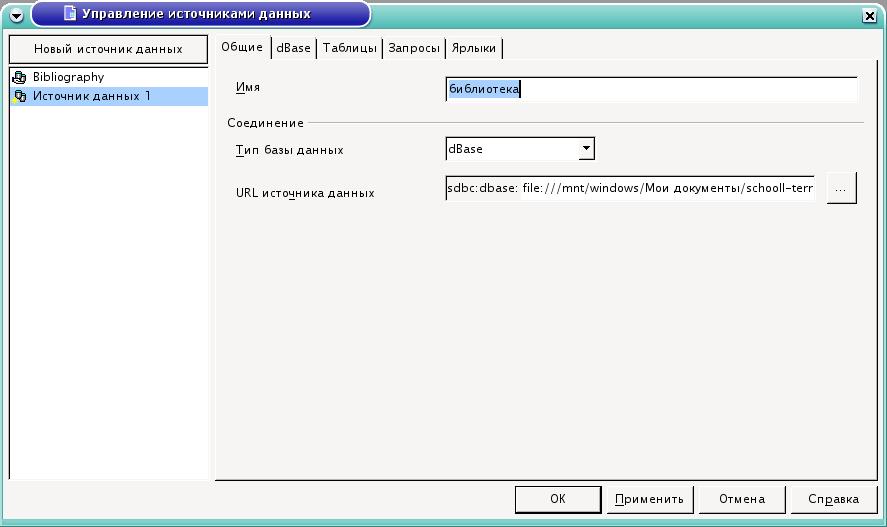
Откроется окно « Управление источниками данных ». Нажмите кнопку « Новый источник данных ». Задайте новому источнику имя — пусть это будет Библиотека . Теперь посмотрим, с какими базами данных мы сможем работать. Список достаточно внушительный — это и старый добрый Dbase, доступ с помощью драйверов ODBC и JDBC, текстовые файлы документы электронной таблицы, а также ADO для доступа к базам данных, созданных в MS Access. В настоящее время у нас нет баз данных, подключенных с помощью ODBC, поэтому выберем Dbase. Это старый и очень популярный формат, те, кто давно работают с компьютером, могут вспомнить множество программ, в которых он используется, и на их жёстком диске наверняка хранятся данные в этом формате. Для нашей задачи он прекрасно подходит. Выбираем « Тип базы данных » — Dbase и указываем путь к каталогу, который мы создали для данных. Откройте закладку « Dbase » и выберите « Кодировку ».
Следует сразу сказать, что если вы планируете использовать создаваемые Dbase файлы не только при работе с OpenOffice.org но и в других программах, для сохранения совместимости с ними следует выбрать старую кодировку « Кириллица DOS/OS2-866/Русский » и именовать поля только латинскими символами в верхнем регистре не длиннее 8 символов на имя поля. Для нас сейчас это значения не имеет, поэтому для простоты выберем кодировку « Из системы ».
Теперь можно сохранить изменения и закрыть « Управление источниками данных ».
Откроем наш проект Библиотека и выберем « Таблицы », « Ярлыки » и « Запросы » нам не нужны. Таблиц нет, папка пуста. И правильно, таблицу надо создать.
Нажимайте правую кнопку мыши, откроется « Проект таблицы ». Нам нужны поля для порядкового номера, автора, названия книги, предмета, к которому эта книга относится. Также давайте добавим состояние книги и поле для примечаний, куда библиотекарь будет заносить служебную информацию.
Длину полей желательно выбирать по принципу разумной достаточности — для автора с фамилией, именем и отчеством хватит наверное 80–90 символов, для названия лучше сделать 255 (это максимальное значение для текстового поля).
Тип полей зависит от их функции — для номера это DECIMAL, пусть оно будет целое, цифры после запятой нам не нужны, для остальных полей CHAR (символьное), для примечаний VARCHAR (символьное переменной длины). Создадим поля, как это показано на рисунке и сохраним таблицу, например под именем book . Закрываем « Проект таблицы » и видим её в нашем источнике данных. Структура таблицы появилась справа и в неё уже можно вводить данные. Введем несколько книг для тренировки. Для удобства ширину колонок можно отрегулировать так, как мы это делали в OpenCalc . После введения некоторого количества книг можно попробовать поиск и сортировку.
Рисунок 33. Создание таблицы с данными
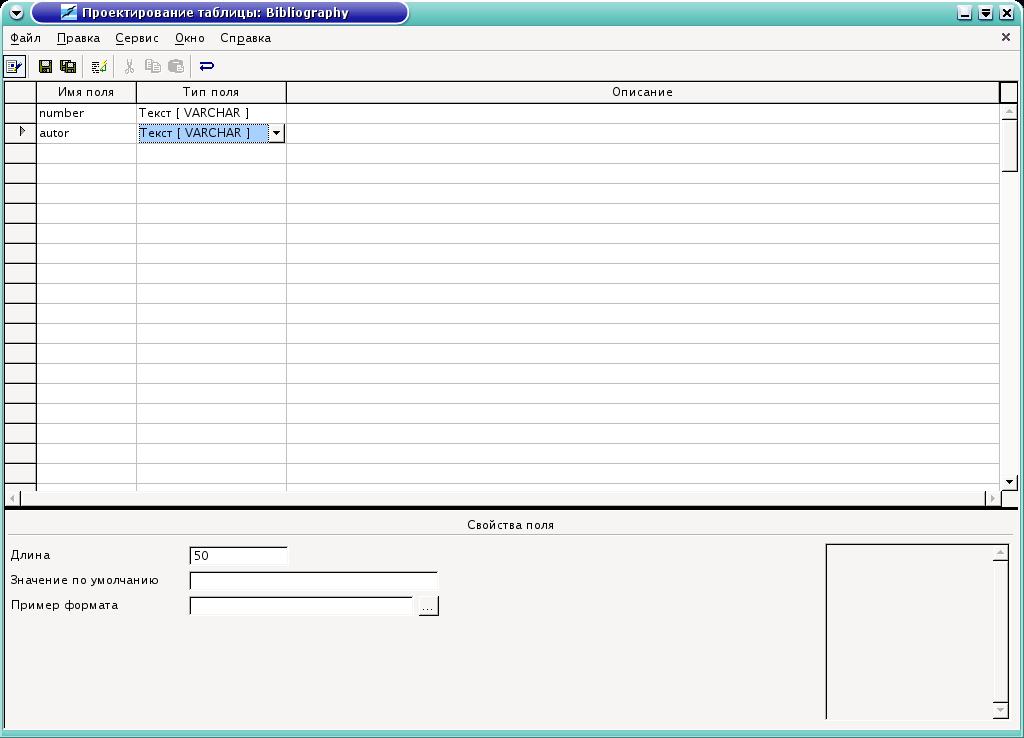
Однако представление наших данных не очень симпатичное. Для большего удобства работы надо создать форму — экранное представление наших данных. Откройте Файл → Мастер → Форма — включится « Мастер форм ». Выберите « Источник данных » и таблицу, после чего перенесите все поля из « Имеющихся полей » в « Поля формы ».
Рисунок 34. Мастер форм
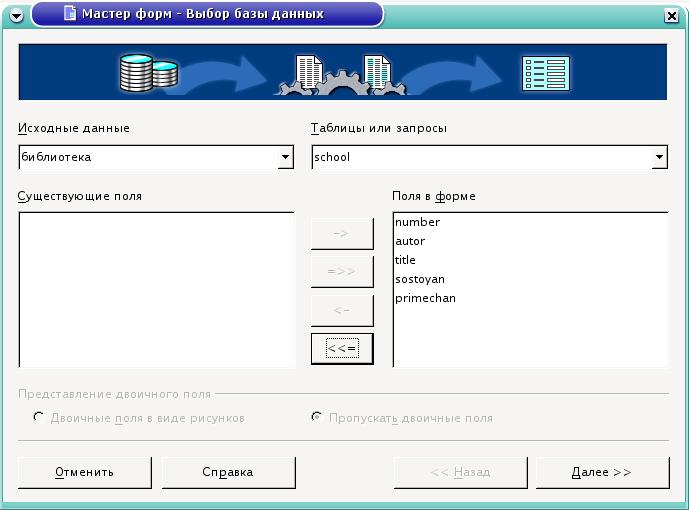
Дальше можно поэкспериментировать с оформлением и сохранить готовую форму. Старайтесь выбирать фон, спокойный для глаз, если хотите достаточно долго работать со своей базой. После сохранения внизу формы появляется панель управления, из которой можно листать форму, проводить поиск, сортировать, открывать как таблицу.
Наша форма всем хороша, но названия полей представлены так, как они созданы в базе (то есть латиницей и сокращённо). Давайте поправим имена полей. В главной панели инструментов найдите пункт « Элементы управления формы ». Откроется плавающее окно редактирования формы. Включите режим редактирования, нажав на кнопку с изображением пальца.
Теперь выделите поле для редактирования. Нажмите правую кнопку мыши и выберите « Группировать » для разгруппирования поля и текстовой метки. Выделите текстовую метку. Теперь выберите « Элемент управления ». Откроется окно управления — здесь можно изменить заголовок на русское название. Те из вас, кто работал с Visual Basic for Application пакета Microsoft Office , найдет в этих меню много знакомых значений.
Рисунок 35. Работа по улучшению вида формы
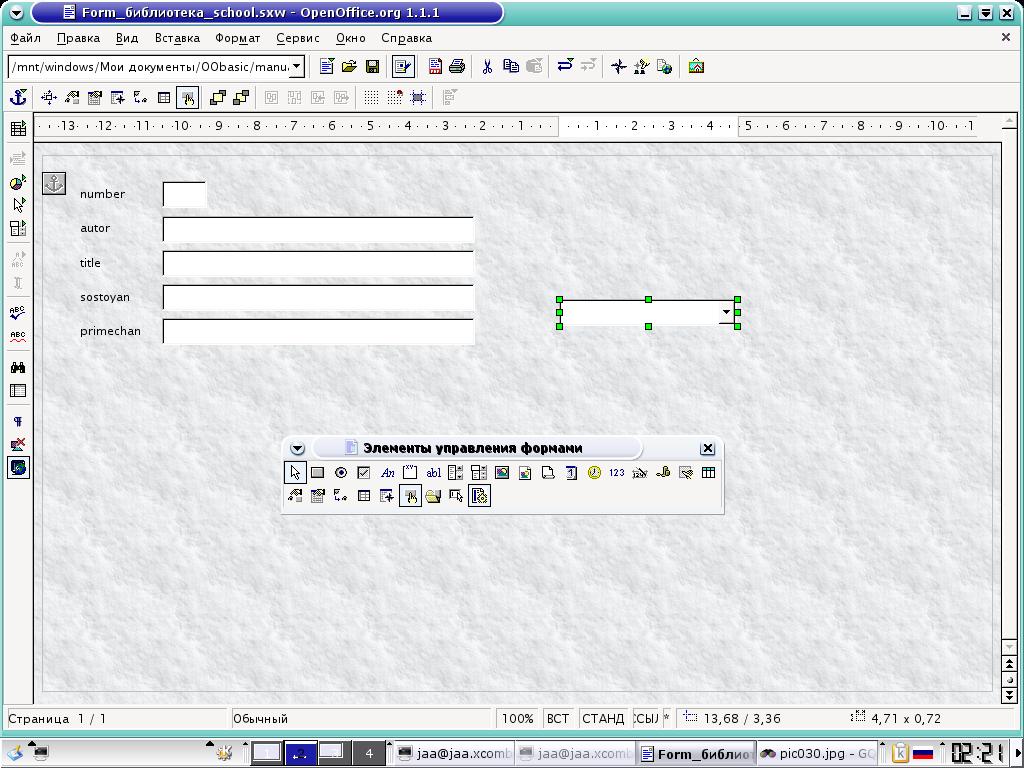
Теперь измените все текстовые метки — и форма окончательно готова. Изучите все управляющие элементы и попробуйте добавить новые к созданной форме.
Например, для полей « предмет » и « состояние » можно попробовать заменить простое поле на поле со списком, чтобы каждый раз не вводить одинаковые значения названий предметов и состояния книг. Таким образом можно создавать множество простых, но полезных приложений.
В заключение хотелось бы посоветовать, что делать в том случае, если вам действительно понадобится полноценный сервер баз данных. Среди свободных продуктов достаточно мощных СУБД, ни в чем не уступающих своим коммерческим аналогам. Это MySQL, ADABAS, Postgres, FireBird и другие весьма достойные продукты.
Получение дополнительной информации
OpenOffice.org постоянно обновляется и улучшается. Наиболее свежую информацию всегда можно получить на сайтах http://ru.openoffice.org и http://openoffice.ru, а свои вопросы по работе с пакетом можно задавать в открытой рассылке , подписка на которую доступна с сайта openoffice.ru.
Благодарности
Создание данного документа стало бы невозможным без постоянной и деятельной помощи сотрудников компании ALT Linux и всех участников ALT Linux Team; компании « Инфра-ресурс » и лично Николая Гарбуза и Раиля Алиева; создателей пакета CyrillicTools Алексея Крюкова и Владимира Бухала, группы перевода OpenOffice.ru под руководством Петра Новодворского и Ольги Ермишкиной, участников рассылки и многих других.
Всем, кто работал и работает над улучшением OpenOffice.org , авторы приносят свою благодарность.