Группировка фигур, рисунков и других объектов в Word
Вы можете сгруппировать фигуры, рисунки или другие объекты. Группировка позволяет повернуть, отразить, переместить или изменить размер нескольких фигур или объектов так, как если бы они были одной фигурой или объектом.
Группирование фигур, изображений и других объектов

- Нажмите и удерживайте клавишу CTRL, а затем выберите фигуры, рисунки и другие объекты для группировки. Параметр «Перенос текста » для каждого объекта должен иметь значение, отличное от «В строке с текстом». Дополнительные сведения см. в разделе «Перенос текста».
- Выполните одно из указанных ниже действий.
- Перейдите в раздел «Формат рисунка » или «Работа с рисунками « >группу >группу.
- Перейдите в раздел «Формат фигуры » или «Средства рисования « >группу >группу.
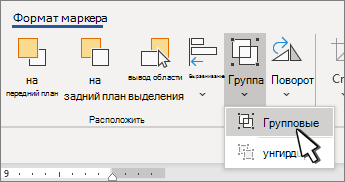
Чтобы по-прежнему работать с отдельным элементом в группе, выберите группу, а затем выберите элемент.
Кнопка «Группа» включена для двух или более выбранных объектов.
Группировка фигур, рисунков или объектов
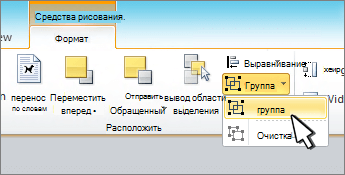
- Удерживая нажатой клавишу CTRL, щелкните фигуры, изображения или другие объекты, которые вы хотите сгруппировать. Параметр «Перенос текста » для каждого объекта должен иметь значение, отличное от «В строке с текстом». Дополнительные сведения см. в разделе «Перенос текста».
- Перейдите в раздел «Средства рисования» или «Работа с рисунками «, на вкладке «Формат» в группе «Упорядочить» выберите группу и выберите «Группа«. Чтобы работать с отдельным элементом в группе, выберите группу, а затем выберите элемент.
Группирование фигур, изображений и других объектов
- Нажмите и удерживайте команду при выборе фигур, рисунков или других объектов для группировки. Параметр «Перенос текста » для каждого объекта должен иметь значение, отличное от «В строке с текстом». Дополнительные сведения см. в разделе «Перенос текста».
- Перейдите к формату фигурыили формату рисунка, а затем выберите группу >группу. Если группа не отображается на ленте, нажмите кнопку «Упорядочить «, чтобы отобразить ее.
Чтобы работать с отдельным элементом в группе, выберите группу, а затем выберите элемент.
Если кнопка Группировать недоступна, убедитесь, что выбрали больше одного объекта.
См. также
Дополнительные сведения о выборе фигур или рисунков см. в разделе «Выбор фигуры или другого объекта в Word».
Перед группировкой значки SVG необходимо преобразовать в фигуры. Дополнительные сведения см. в статье «Преобразование изображения SVG в фигуру Office».
Объединение или разъединение фигур в Pages на Mac

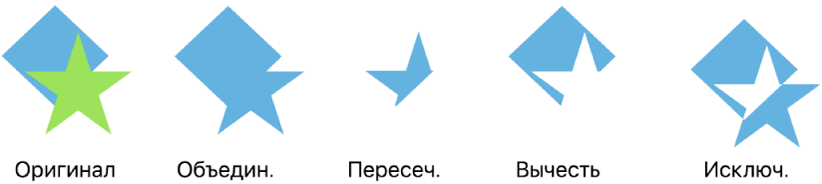
Можно создать новую фигуру, объединяя разные фигуры. Например, фигура в форме сердца может быть создана путем объединения трех фигур — ромба и двух кругов — в одну фигуру. Можно также удалить фигуры из других фигур или удалить область пересечения двух фигур.
Можно разделить составную фигуру (любую фигуру, состоящую из нескольких частей) на компоненты для создания новых фигур. Примеры составных фигур: кроссовок (состоит из верхней части и подошвы), цветок лотоса (состоит из лепестков), грузовик (состоит из колес, кабины и других элементов) и т. д. В медиатеке фигур нет указаний на составные фигуры, но большинство составных фигур имеют сложные формы.
После разделения составной фигуры на части можно редактировать каждую часть, как любую другую фигуру. Можно использовать их как отдельные фигуры, составлять из них новые фигуры и удалять ненужные.
Совет. Также можно разбить изображения SVG на фигуры и затем редактировать и объединять их, как любые другие фигуры. Подробнее о добавлении изображений SVG в документ см. в разделе Добавление изображения.
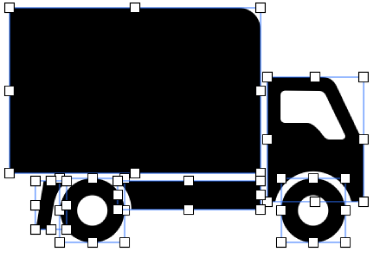
Разделение составной фигуры на части
- Нажмите составную фигуру, чтобы выбрать ее.
- Выберите «Формат» > «Фигуры и линии» > «Разъединить» (меню «Формат» расположено вверху экрана). На составных частях фигуры, которую можно редактировать, отображаются белые манипуляторы. Если пункт меню «Разделить на части» затемнен, выбранная фигура не является составной.
Разъединение изображения SVG на фигуры
- Нажмите изображение SVG, чтобы выбрать его.
- Выберите «Формат» > «Фигуры и линии» > «Разъединить» (меню «Формат» расположено вверху экрана). Если пункт меню «Разъединить» затемнен, выбранное изображение невозможно разъединить на фигуры.
- Нажмите любую область за пределами изображения, чтобы отменить его выбор, затем нажмите фигуру, которую хотите отредактировать. На составных частях изображения, которое можно редактировать, отображаются белые манипуляторы.
Примечание. Если манипуляторы выбора не отображаются на отдельных частях разъединенного изображения SVG, возможно, потребуется сначала разгруппировать его части. Нажмите изображение, затем выберите «Расстановка» (меню «Расстановка» расположено у верхнего края экрана) > «Разгруппировать».
Объединение фигур для создания новой фигуры

- Удерживая клавишу Shift, нажмите две или несколько касающихся или пересекающихся фигур.
- В боковой панели «Формат» нажмите вкладку «Расстановка».
- Нажмите кнопку расстановки в нижней части боковой панели.
- Объедин.: объединить выбранные фигуры в новую фигуру.
- Пересеч.: создать фигуру из области пересечения.
- Вычесть: удалить фигуру, наложенную поверх другой фигуры. При необходимости переместите фигуру, которую нужно удалить, в самую верхнюю стопку. Подробнее о наложении объектов см. в разделе Наложение, группировка и закрепление объектов.
- Исключ.: создать фигуру, удалив область пересечения двух фигур.
Как в Microsoft Word разбить рисунок на элементарные составляющие его фигуры? очень нужно
Векторный рисунок — правой кнопкой, там есть пункт «Ungroup» или «Explode» — не помню точно.
С растровым этот фокус не прокатит.
Похожие вопросы
Ваш браузер устарел
Мы постоянно добавляем новый функционал в основной интерфейс проекта. К сожалению, старые браузеры не в состоянии качественно работать с современными программными продуктами. Для корректной работы используйте последние версии браузеров Chrome, Mozilla Firefox, Opera, Microsoft Edge или установите браузер Atom.
Как в Word Online объединить несколько фигур в одну
Многофункциональный и удобный редактор Ворд Онлайн применяется не только для создания текстовых документов. Среди его функций — возможность рисования, а также вставки текстовых блоков и форм. Данное средство используется не в каждом документе, но бывает полезно, когда нужно обратить внимание на важные детали в тексте или для графического изображения информации. Например, встроенные стрелки, линии и прямоугольные символы широко используются для оформления блок-схем. В сервисе формы и фигуры можно редактировать, и в данной статье читайте о том, как объединить фигуры в одну в Word Online.

Как вставить фигуры в документ Ворд Онлайн
Инструмент рисования, который входит в функции ресурса, позволяет добавлять текстовые поля или фигуры в документ. Это разнообразные стрелки, линии, формы, которые настраиваются с помощью редактирования.
Например, в документ Word Online вставляются фигуры, внутри которых печатается текст. Текстовую часть можно вставить в любую фигуру, это позволит с помощью данного способа указать на важную информацию в документе. Нужная форма выбирается с применением блока меню «Рисунок». Используйте возможности создания фигур с помощью следующей инструкции:
- Из строки меню в верхней части страницы выберите блок «Вставка»;
- Из выпадающего перечня выберите строку «Рисунок»;
- Для работы с рисунками и фигурами откроется диалоговое окно «Рисунок»;
- Нажмите команду «Рисование» (синяя стрелка);
- В строке меню данного окна найдите и нажмите кнопку «Фигуры»; откроется список с доступными видами фигур и форм;
- Выберите необходимую фигуру и установите курсор в требуемой части области рисования;
- Удерживая зажатой левую кнопку мыши, растяните выбранную фигуру до нужного размера;
- Как только кнопка мыши перестанет быть зажатой, форма появится в поле рисунка.

Если необходимо, можно добавлять несколько фигур разной конфигурации.
Когда все нужные элементы будут добавлены, рисунок можно закончить нажатием кнопки «Сохранить и закрыть». Созданное изображение добавится в документ.
Как объединить фигуры в одну в Word Online
Фигуры, которые планируется вставить в документ, можно форматировать, в том числе в виде объединения в одну.

Объединение фигуры и текста
- Нажмите на кнопку «Фигуры» и выберите нужную;
- Установите фигуру в области рисования;
- Нажмите на кнопку «Текст» и установите поле для текста в границах выбранной фигуры, отпустите кнопку мыши;
- Для вставки текста внутрь фигуры дважды нажмите на поле внутри формы и напечатайте требуемый текст.
Изменить цвет фигуры можно с использованием кнопки «Заливка» в строке меню окна «Рисунок».

Объединение нескольких фигур
На область рисования можно добавить несколько фигур и расположить их в виде наложения друг на друга. Если требуется изменить порядок их местоположения, (например фигуру, которая находится на заднем плане, нужно вывести вперед), применяйте следующие команды:
- Правой кнопкой мыши нажмите на нижнюю фигуру;
- Курсором выделите область, где данная фигура должна будет располагаться;
- В открывшемся меню выберите пункт «Переместить», затем «На передний план», фигуры будут объединены в нужной последовательности.
В документ можно легко добавлять полезные инструменты рисования редактора Word Online – выноски, звезды, стрелки, элементы блок-схем. Фигуры форматируются, в них можно добавлять текстовое содержимое, менять цвет и ширину границ. Такие способы редактирования добавят документу визуальной привлекательности, а содержание сделают понятнее и доступнее.
Частые вопросы:
- Как рисовать в редакторе Word Online
- Как объединить несколько картинок в Word Online
- Как объединить несколько таблиц в Word Online
- Как разделить картинки в Word Online при наложении