Компьютерная грамотность с Надеждой

Заполняем пробелы — расширяем горизонты!
Как вставить таблицу в Google документ и как убрать границы таблицы
Чтобы пользоваться Google Документами бесплатно, нужно иметь аккаунт, то есть, нужно иметь Гугл почту.
p, blockquote 1,0,0,0,0 —>

Вставка таблицы в Гугл Документ
p, blockquote 2,0,0,0,0 —>
Как вставить таблицу в Гугл Документ
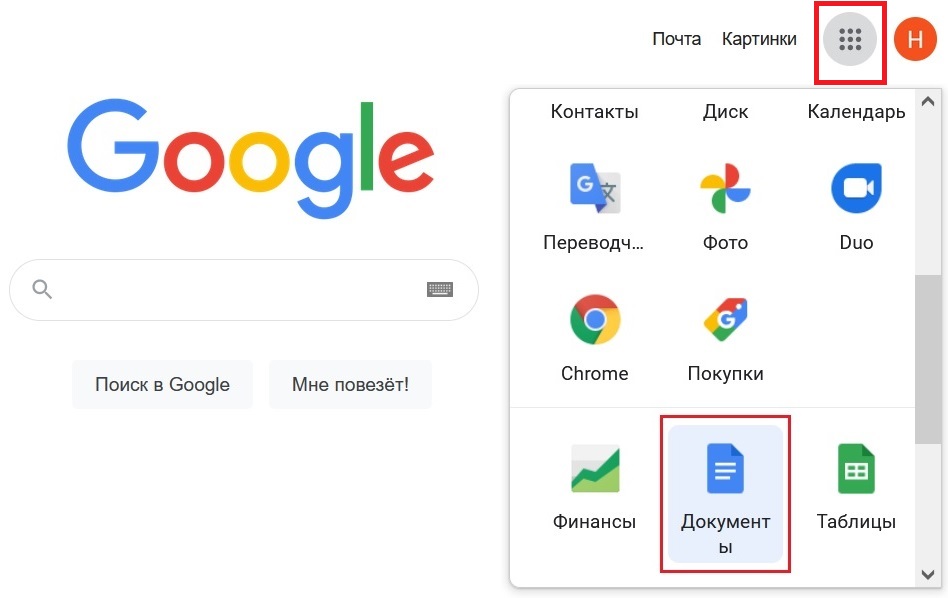
Рис. 1. Где находятся Гугл Документы.
Если Гугл почта уже есть, открываем «Приложения Google». Находим там Гугл Документы (рис. 1), открываем их. Можно использовать либо пустой файл, либо тот документ, который уже есть.
p, blockquote 3,0,0,0,0 —>
Для того чтобы вставить таблицу, нужно поставить курсор в подходящее место для ее вставки.
p, blockquote 4,0,0,0,0 —>
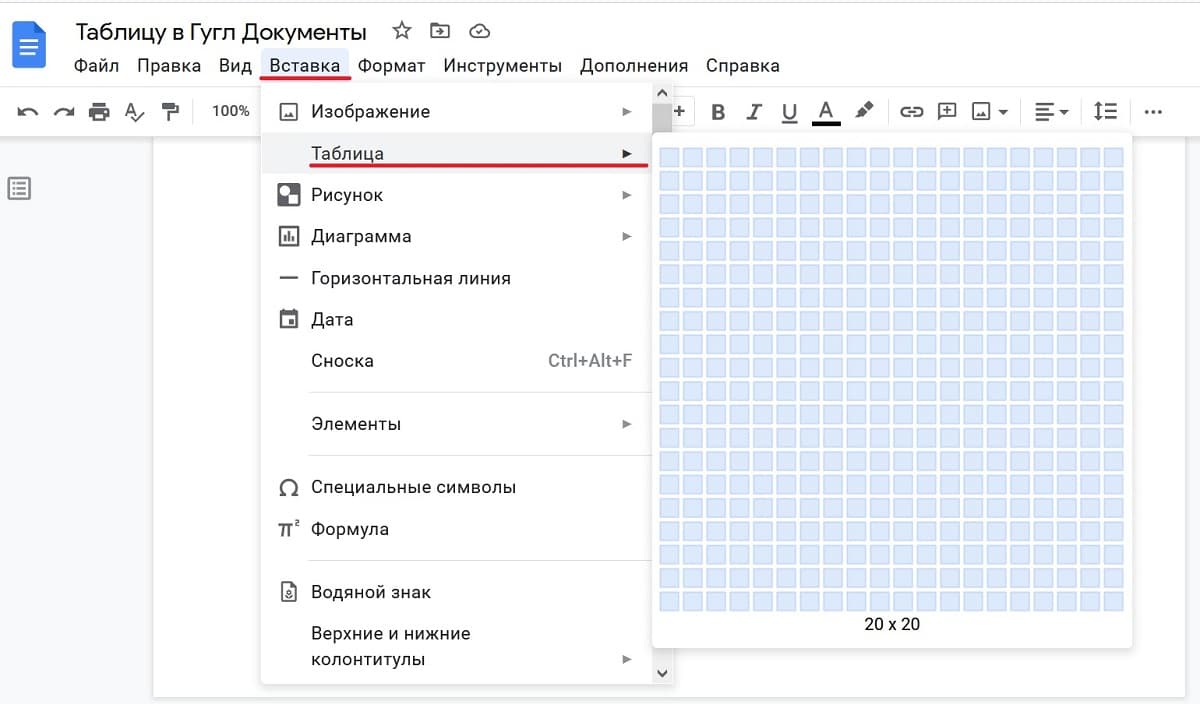
Рис. 2. Чтобы вставить таблицу в Гугл Документ, клик в меню «Вставка» — «Таблица».
В верхнем меню щелкаем «Вставка», затем — «Таблица» (рис. 2). Размеры таблицы максимум 20 строк на 20 столбцов. На самом деле потом можно добавить любое количество строчек и столбцов.
p, blockquote 5,0,0,0,0 —>
Если вести мышку вправо от команды «Таблица», тогда максимально увеличивается размер таблицы до 20 столбцов. Можно провести мышку вниз, тогда таблица максимально увеличивается до 20 строк. Если большая таблица не нужна, можно оставить подходящий размер строк и столбцов.
p, blockquote 6,0,0,0,0 —>
Как вставить строку или столбец в таблицу
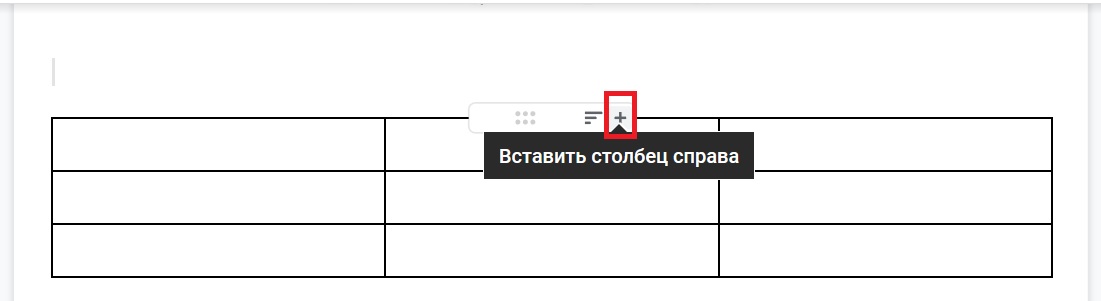
Рис. 3. Вставить еще один столбец в таблицу.
Чтобы добавить столбцы, для этого достаточно сверху подвести курсор к любому столбцу и нажать на плюсик (рис. 3). Появится возможность вставить столбец справа.
p, blockquote 7,0,1,0,0 —>
Тоже самое относится к строчкам.
p, blockquote 8,0,0,0,0 —>
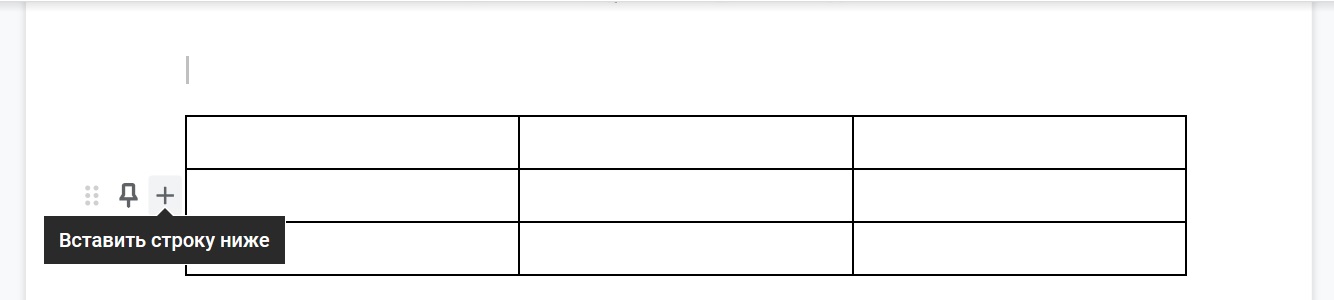
Рис. 4. Вставка строки в таблицу.
Подводим курсор к началу строки (рис. 4), чтобы вставить строку ниже. Появится плюсик. Если на этот плюсик нажать, будет вставлена дополнительная строка ниже.
p, blockquote 9,0,0,0,0 —>
Удаление

Рис. 5. Как удалить столбец в таблице.
Если столбец не нужен, нужно выделить этот столбец (синим цветом). Для этого можно нажать левой кнопкой мыши в начале столбца и, не отпуская, протянуть до конца столбца. Здесь отпустить кнопку мыши. Таким образом будет выделен весь столбец.
p, blockquote 10,0,0,0,0 —>
Затем нужно нажать ПКМ (правой кнопкой мыши) по этому столбцу. Появится возможность удалить столбец. Также появляется возможность вставить столбец слева, либо вставить столбец справа. Нужно нажать «Удалить столбец».
p, blockquote 11,0,0,0,0 —>
Тоже самое относится и к строкам. Нужно выделить строку и по строке, выделенной синим цветом, нажать ПКМ (правой кнопкой мыши). Тогда можно будет либо вставить строку выше, либо удалить строку.
p, blockquote 12,0,0,0,0 —>
Про заполнение таблицы и форматирование
Ставим курсор в ту строчку, куда нужно ввести информацию. И печатаем необходимую информацию. Таким образом заполняется таблица.
p, blockquote 13,0,0,0,0 —>
Можно выровнять надпись в столбце, либо в строке, либо в отдельной ячейке, например, сделать надпись посередине.
p, blockquote 14,1,0,0,0 —>
Для этого нужно воспользоваться инструментами сверху в Гугл Документе. Значок «Выравнивание» показан на рис. 6. Открываем его и нажимаем «Выровнять посередине». Тогда то, что было выделено, будет расположено посередине.
p, blockquote 15,0,0,0,0 —>
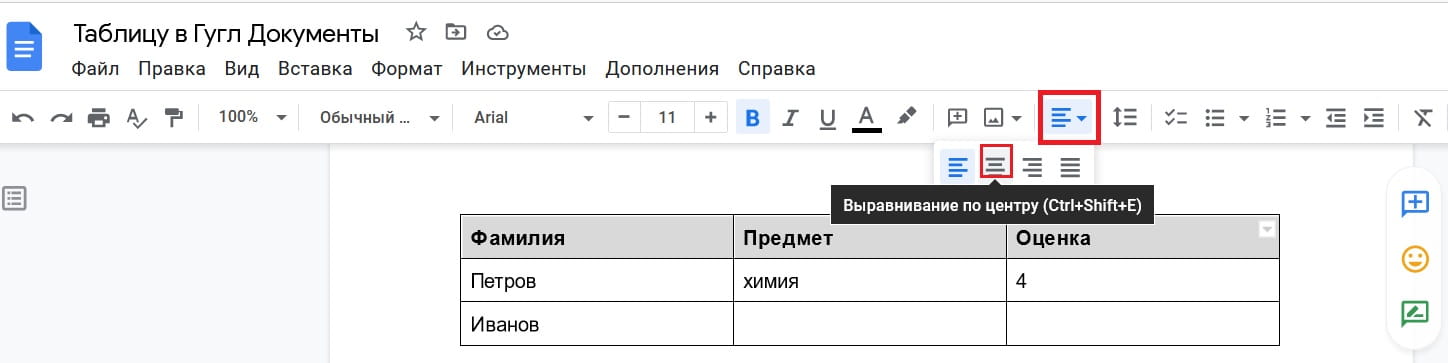
Рис. 6. Выравнивание надписей по центру в выделенной строке в таблице.
Можно выделить надпись и сделать ее жирным. Есть возможность прибавить, то есть, увеличить размер шрифта, либо выбрать другой шрифт. Можно выбрать цвет текста. Имеются и другие инструменты для форматирования своего текста.
p, blockquote 16,0,0,0,0 —>
Как удалить границы таблицы
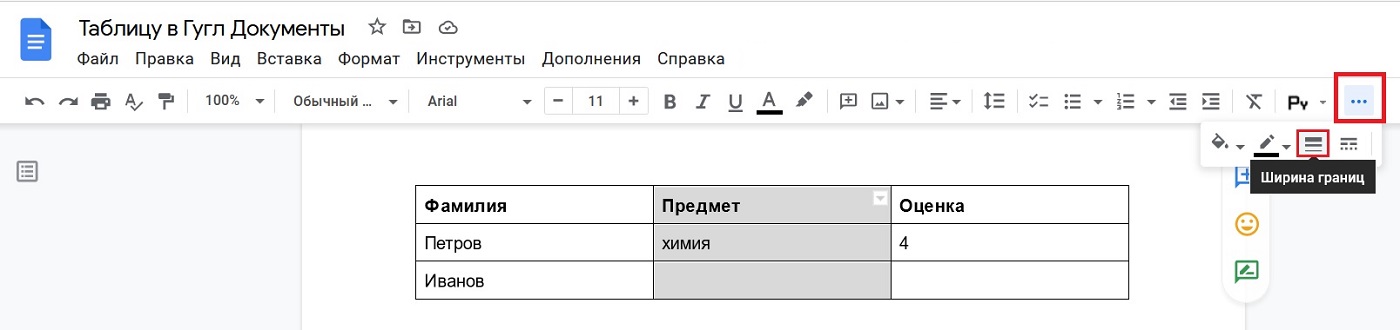
Рис. 7. Ширина границ у таблицы.
Можно убрать обрамление, например, у среднего столбца в таблице. Чтобы удалить границы, нужно выделить этот столбец синим цветом. Здесь есть меню, состоящее из трех горизонтальных точек (рис. 7). Клик по этому меню. Далее щелкаем «Ширина границ».
p, blockquote 17,0,0,0,0 —>
Обращаю внимание, что в меню для ширины границ есть разное количество пунктов, которые можно выбрать для ширины. Если выбрать 0 (ноль) пунктов, то исчезнет все обрамление столбца в этой таблице.
p, blockquote 18,0,0,0,0 —>
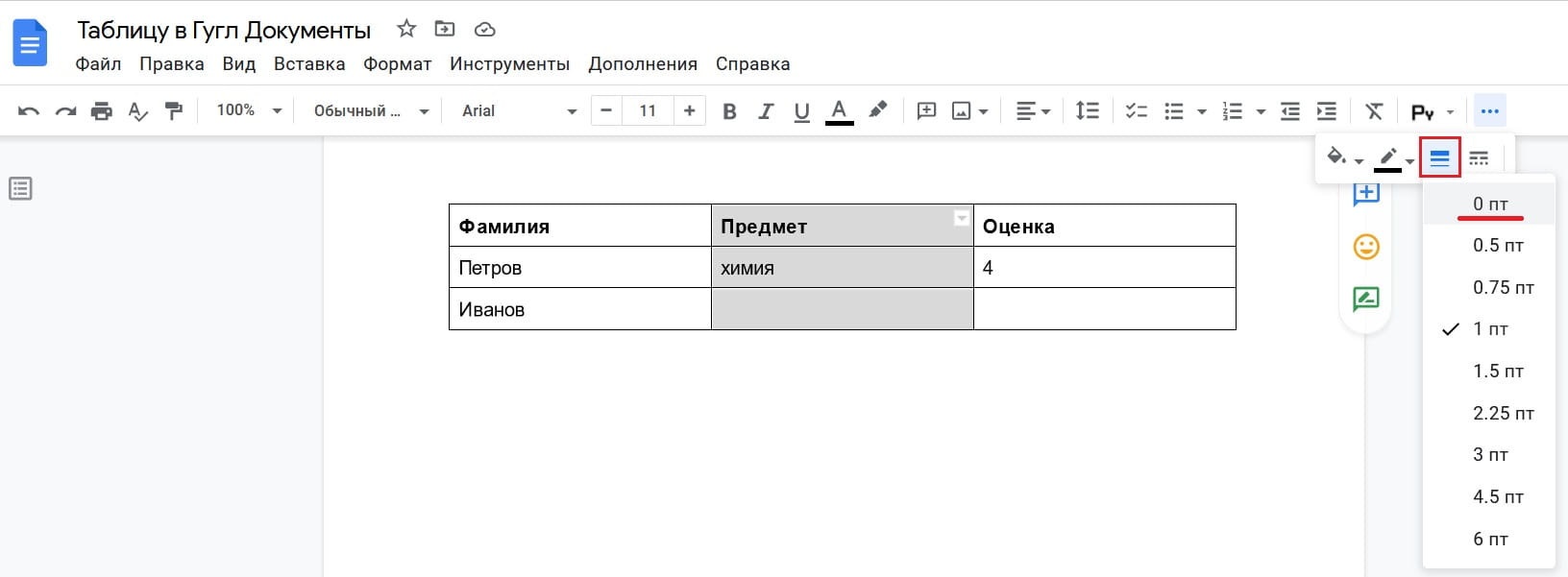
Рис. 8. Убрать границу у таблицы.
Как все-таки обрамление вернуть обратно, например, для среднего столбика? Для этого следует нажать, допустим, один пункт в меню «Ширина границ». Тогда возвращается обрамление средней колонки.
p, blockquote 19,0,0,0,0 —>
Если не нужно обрамление во всей таблице, нужно выделить всю таблицу и выбрать 0 пунктов. Тогда таблица есть, но при этом обрамление у таблицы будет полностью отсутствовать.
p, blockquote 20,0,0,0,0 —>
Можно удалить всю таблицу
Если вся эта таблица не нужна, ее можно удалить. Достаточно всю таблицу выделить и нажать на кнопочку backspace. Это кнопочка для удаления, которая есть на клавиатуре. Нажимаем на нее. Все, таблицы нет.
p, blockquote 21,0,0,1,0 —>
Главное, таблицу нужно всю выделить и нажать на кнопку backspace, чтобы ее удалить.
p, blockquote 22,0,0,0,0 —>
Видео: Вставка таблицы в Гугл Документе. Вставка строк, столбцов и удаление. Как убрать границы таблицы
p, blockquote 23,0,0,0,0 —>
p, blockquote 24,0,0,0,0 —>
p, blockquote 25,0,0,0,0 —>
p, blockquote 26,0,0,0,0 —>
p, blockquote 27,0,0,0,0 —> p, blockquote 28,0,0,0,1 —>
Как скрыть таблицу в ворде а текст оставить
Продолжаем курс статей, посвященный работе с таблицами в Word. В данной статье речь пойдет о невидимой таблице в ворде.
Для того чтобы сделать невидимую таблицу в ворде, достаточно просто сделать границы таблицы невидимыми. Для этого мы дважды щелкаем на значке возле верхнего левого угла таблицы.

Как сделать невидимую таблицу в Word – Выделение всей таблицы
Теперь в режиме работы с таблицами во вкладке « Конструктор », нажимаем на кнопку «Границы» и выбираем пункт «Нет границы».

Как сделать невидимую таблицу в Word – Невидимые границы таблицы
После этого все линии таблицы становятся невидимыми. Для того чтобы было удобнее работать с невидимой таблицей, отобразим сетку, сделая видимыми границы таблицы, которые будут только условно отображать границы таблицы. Для этого тем же способом переходим к кнопке « Границы » и выбираем пункт « Отобразить сетку ».

Как сделать невидимую таблицу в Word – Отобразить сетку
Теперь границы таблицы отображаются пунктирными линиями, но таблица в ворде все также остается невидимой.

Как сделать невидимую таблицу в Word – Невидимая таблица в ворде
Обратите внимание, что при печати документа эта сетка не отобразится.
Для того чтобы убрать сетку, выделите таблицу и снова выберите пункт « Отобразить сетку ».
Ну и рассмотрим ситуацию, когда вы получили документ с уже невидимой таблицей и хотите сделать невидимую таблицу видимой, то для этого достаточно выделить таблицу и выбрать пункт « Все границы » во вкладке « Конструктор ».

Как сделать невидимую таблицу в Word – Сделать невидимую таблицу видимой
Теперь, вы не только знаете, как сделать невидимую таблицу в ворде, но и как с такой невидимой таблицей работать. Не останавливайтесь на этом, и продолжайте изучать работу с таблицами в ворде в следующих статьях:
Как убрать таблицу в Word, но оставить при этом её содержание?
Текстовый редактор Word 2007, 2010, 2013 и 2016 позволяет удалить таблицу при этом оставив текст в документе. Чтобы воспользоваться данной функцией установите курсор во внутрь таблицы, перейдите на вкладку «Макет» и нажмите на кнопку «Преобразовать в текст».
После этого появится всплывающее окно, в котором нужно выбрать способ разделения текста и нажать на кнопку «Ok».
Таким образом можно быстро удалить любую таблицу, оставив ее текст внутри документа.
Как убрать таблицу в Ворде
Если таблица больше не нужна, то ее достаточно просто убрать из документа Ворд. Для этого существует несколько решений. Выбирайте тот, который вам интуитивно понятен и удобен.
Способ 1: панель инструментов
Удаление с помощью панели инструментов:
- Поставить курсор на любое место в таблице, которую планируется убрать.
- Перейти во вкладку «Макет» и найти раздел «Строки и столбцы».
- Кликнуть по кнопке «Удаление».
- В появившемся меню выбрать пункт «Удалить таблицу».
Способ 2: контекстное меню
Удаление таблицы с помощью контекстного меню:
- Поставить курсор в верхний левый угол таблицы. Там должен появится квадратик со стрелкой.
- Кликнуть по квадрату для выделения всей таблицы.
- Нажать на выделенную область правой кнопкой мыши. В списке выбрать пункт «Удалить таблицу».
Все ячейки исчезли вместе с содержимым.
Способ 3: команда «Вырезать»
Удаление таблицы с помощью команды «Вырезать»:
- Выделить таблицу, нажав на квадрат со стрелкой, расположенный в ее верхнем левом углу.
- Перейти во вкладку «Главная» и кликнуть по кнопке «Вырезать». Или же воспользоваться комбинацией клавиш «Ctrl+X».
Эти действия удалят таблицу и скопируют ее в буфер обмена. Там она будет храниться, пока пользователь не воспользуется командой копировать/вставить для другого элемента.
Убрать невидимую таблицу в Word 2007
При переносе из эксель в ворд остаются границы таблицы. Их не видно, но если выделить текст то они появляются и из-за этого не видно условия форматирования абзаца. Отступ, междустрочный интервал и так далее. Как их убрать, чтобы при этом сохранились шрифты (полужирный и так далее) Перекидывание в блокнот и обратно либо полностью убирает форматирование либо всё делает полужирным. Помогите. Как их убрать. Спасибо
Голосование за лучший ответ
Включить отображение всех знаков (кнопка, похожая на греческую букву Пи на панели инструментов Ворда), тогда будут видны ячейки таблицы. Потом выделять текст в каждой ячейке и перетаскивать ее за пределы таблицы. Как всю строку перетащите по ячейке — пустую строку можно будет удалить. Как сделать одним махом и не потерять форматирование — не знаю.
Когда вставляешь, выбирай — объединить форматирование
Похожие вопросы
Как сделать невидимую таблицу в Word: 3 способа

Всем привет! Сегодня расскажу вам, как сделать таблицу невидимой в Ворде. В данном уроке мы уже будет использовать готовую табличку, поэтому отдельно я не буду рассказывать, как её создавать. Советую по этому поводу почитать полезную инструкцию. Если вы хотите просто потренироваться, то создайте пустую сетку.
В статье ниже я опишу три простых способа сделать невидимую таблицу в Ворде. Мы не будем удалять грани, а сделаем их полностью прозрачными или белыми. На самом же деле они будут находиться в документе. Также они не будут отображаться при печати, что очень важно для некоторых документов.
Способ 1: Свойства таблицы
Итак, давайте посмотрим, как проще всего сделать прозрачную таблицу в Ворде. Для этого мы воспользуемся свойством таблицы.
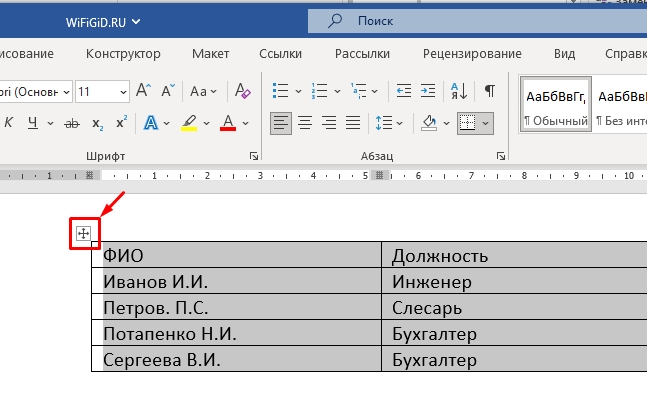
- Для начала нам нужно полностью выделить табличку – для этого нажмите по значку крестика в квадратике в левом верхнем углу сетки.
ПРИМЕЧАНИЕ! Если же вам нужно сделать невидимыми только какие-то отдельные ячейки – выделите их стандартным способом с помощью зажатой левой кнопкой мыши (ЛКМ).
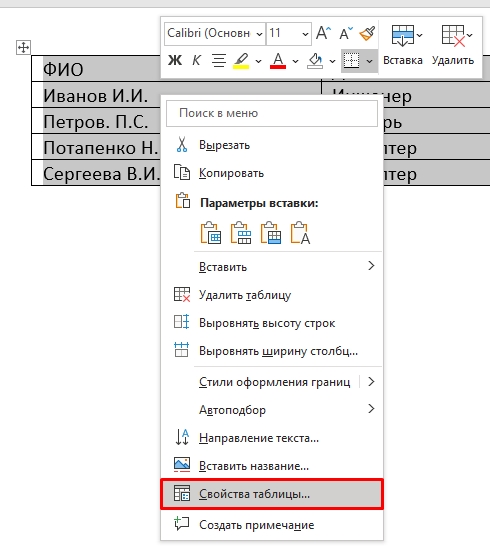
- Как только сетка будет выделена, нажмите по ней правой кнопкой мыши (ПКМ) и из контекстного меню выберите пункт «Свойства таблицы».
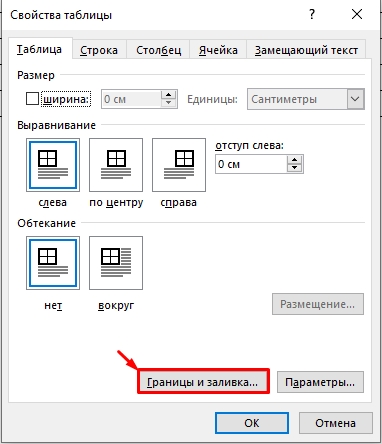
- На первой вкладке «Таблица» кликните по кнопке «Границы и заливка…».
- Сразу же на первой вкладке нажмите по «Типу» – «Нет» (то есть без видимых границ). После этого два раза нажмите «ОК».
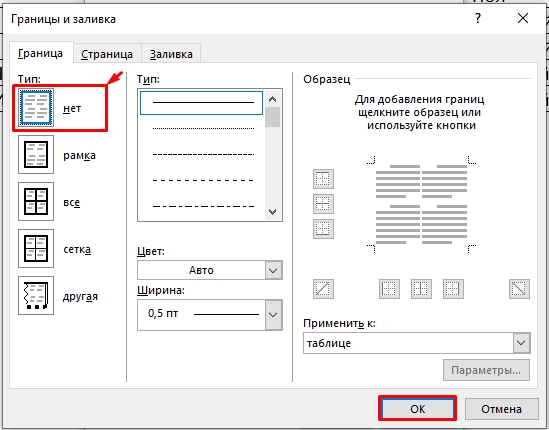
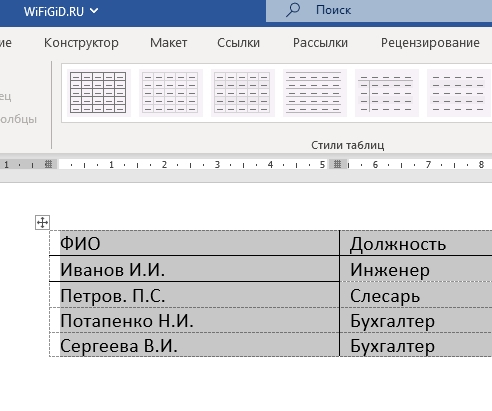
- Далее вы увидите, как границы исчезнут, но сама табличка останется существовать со всей нужной табуляцией.
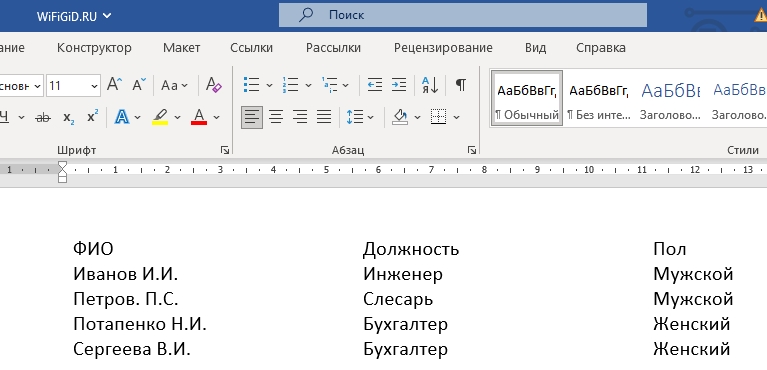
Способ 2: Настройка граней
Сделать границы таблицы невидимыми, или убрать их можно с помощью специальной настройки на панели инструментов. Выделите табличку, как мы это делали в первом способе. Далее на «Главной» вкладке в разделе «Абзац» нажмите по кнопке настроек границ. Из выпадающего дополнительного меню кликните ЛКМ по конфигурации «Нет границы» и грани исчезнут.
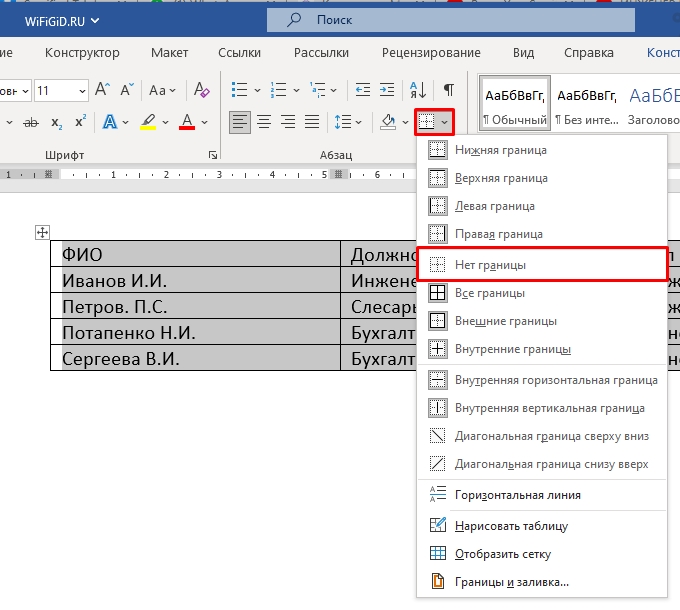
Обратите внимание, что вы таким же образом можете скрывать или настраивать отдельные ячейки. Выделение ячеек происходит с помощью зажатой ЛКМ.
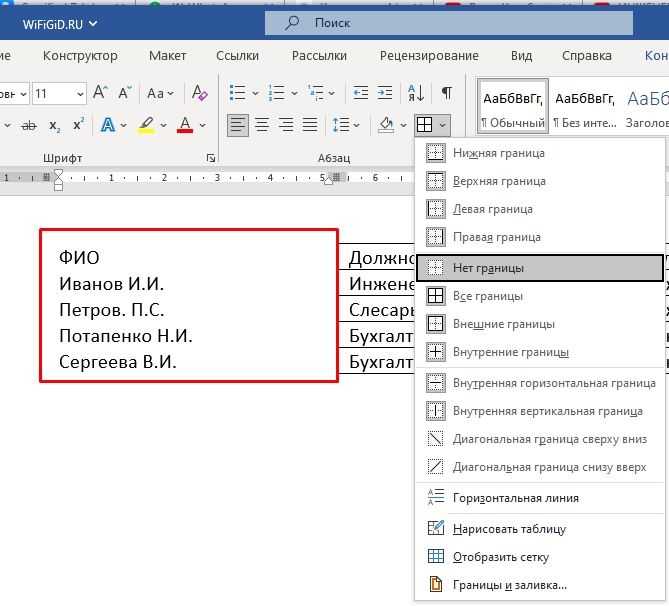
Способ 3: Конструктор
Данный способ помогает работать с отдельными гранями ячеек. Для начала любым из прошлых способов сделайте табличку полностью невидимой. После этого перейдите в «Конструктор таблиц». Если он не отображается в верхнем меню, кликните ЛКМ по любой ячейке таблицы. Нажмите по кнопке «Стили оформления границ» и ниже выберите стиль границы.
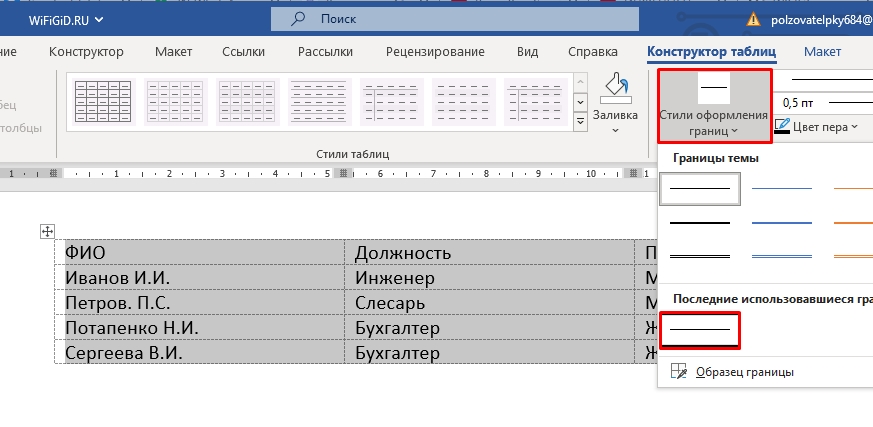
Курсор превратится в кисть, с помощью которой вы можете добавлять границы там, где они вам нужны. Этот способ удобнее второго при создании неравномерной сетки, без использования объединения ячеек.
Урок подошел к концу. Если у вас еще остались какие-то вопросы – пишите в комментариях и портал WiFiGiD.RU вам поможет.