Изменение интервала между абзацами
Чтобы изменить интервал между выделенными абзацами, используйте параметры на вкладке Разметка страницы:
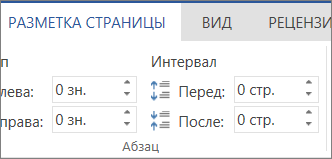
- Выделите абзацы, которые нужно изменить.
- Перейдите на вкладку Разметка страницы и в группе Интервал нажимайте стрелки вверх и вниз рядом с полями До и После, чтобы настроить интервал до и после абзаца.
Совет: Кроме того, вы можете ввести нужное число непосредственно в поле До или После.


Нужна дополнительная помощь?
Нужны дополнительные параметры?
Изучите преимущества подписки, просмотрите учебные курсы, узнайте, как защитить свое устройство и т. д.




В сообществах можно задавать вопросы и отвечать на них, отправлять отзывы и консультироваться с экспертами разных профилей.
Междустрочный интервал и отступ между абзацами
Для изменения интервала между абзацами можно использовать два описанных далее способа. При изменении междустрочного интервала определяется интервал по вертикали между строками, которые формируют абзац. При изменении отступа между абзацами определяется интервал (отбивка) между двумя каждыми последовательными абзацами. Второй способ позволяет избежать применения неэффективных методов форматирования (например, нажатия клавиши Enter для создания отбивки между абзацами).
Междустрочный интервал
Междустрочный интервал определяет расстояние от одной базовой линии текста (линии, на которой находится строка текста) до другой.
Главный элемент управления междустрочными интервалами находится на панели «Абзац» и контекстной панели инструментов. Рекомендуется использовать этот элемент, поскольку его можно применить к целому абзацу и таким образом обеспечить его единообразие. Параметр «Частота междустрочного интервала» можно использовать при наличии некоторого числа символов, с которыми нужно работать особым образом (например, символов, к которым применен нестандартный шрифт, размер которого на вид отличается от размеров других используемых в документе шрифтов).
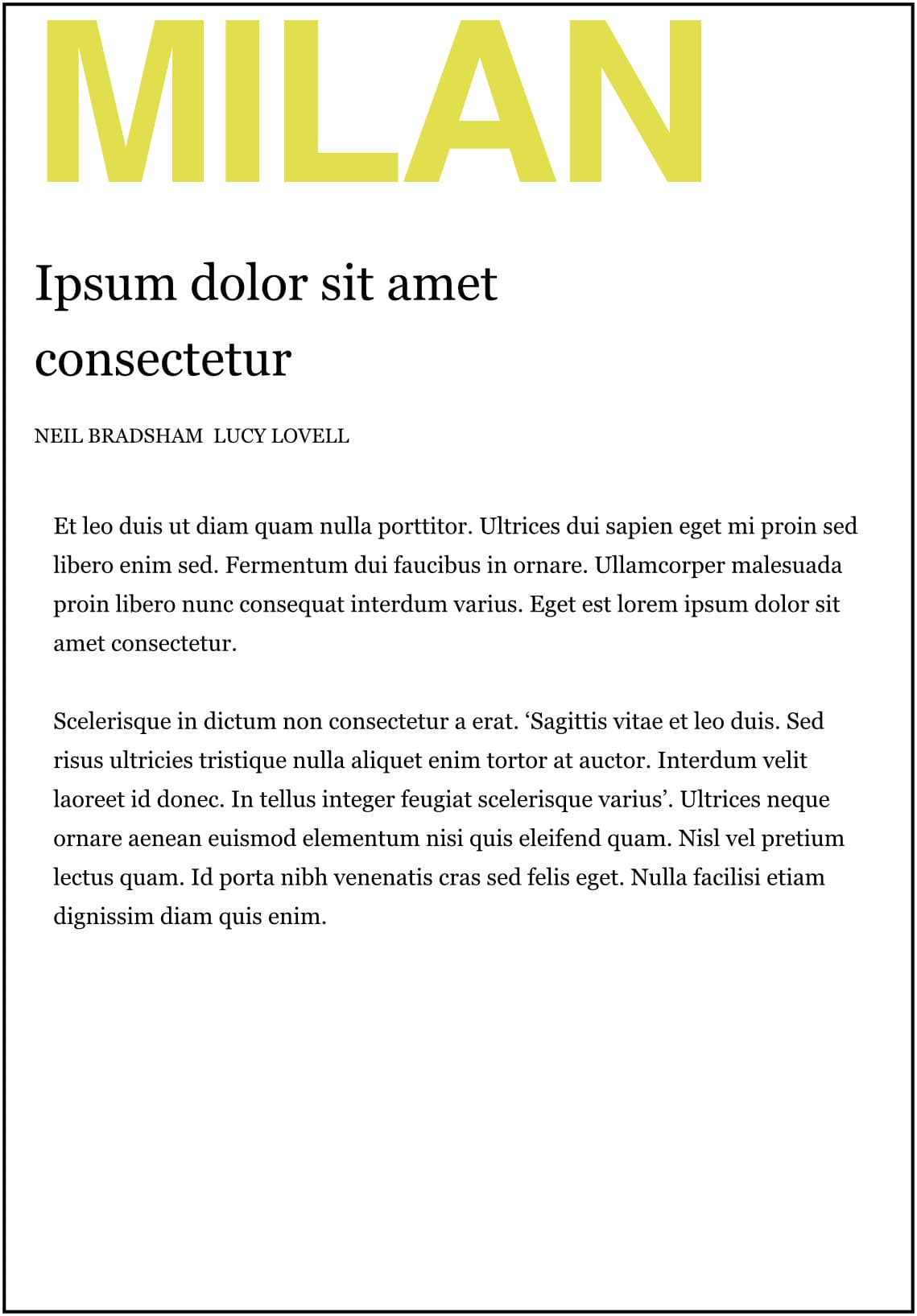
Отступ между абзацами
Параметры отступа между абзацами позволяют точно определить величину смещения между каким-либо абзацем и предыдущим и следующим абзацами.

Чтобы отрегулировать междустрочный интервал текста, выполните перечисленные далее действия.
- Выполните одно из перечисленных далее действий.
- На контекстной панели инструментов выберите или введите значение параметра Междустрочный интервал абзаца .
- На панели Абзац выберите или введите значение параметра Междустрочный интервал абзаца в разделе Интервал .
Параметр Частота междустрочного интервала можно использовать при наличии некоторого числа символов, с которыми нужно работать особым образом (например, символов, к которым применены нестандартные шрифты, размеры которых на вид отличаются от размеров других используемых в документе шрифтов).
Чтобы отрегулировать отступ между абзацами, выполните перечисленные далее действия.
- На панели Абзац измените параметры Интервал перед абзацем и Интервал после абзаца в разделе Интервал . Кроме того, вы можете установить флажки Объединять пробелы перед и после и Игнорировать пробелы для одинаковых стилей , если интервалам в тексте нужно придать соответствующий вид.
Кроме того, для регулировки интервалов в пределах текстовой области, а не абзаца, можно использовать параметры выравнивания, находящиеся в подменю Выравнивание по вертикали меню Текст .
ТАКЖЕ СМ.:
- Панель «Абзац»
- Форматирование абзацев
Изменение интервала между абзацами
На лентеКонструктор нажмите кнопку Интервал между абзацем. Выберите нужный интервал (по умолчанию — Открыть),и обратите внимание, что при наметии различных параметров будет предварительно просмотрен весь документ.
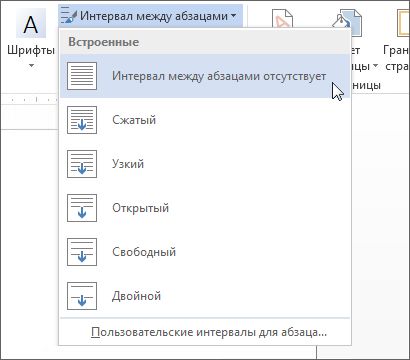
Если вам не нравятся эти параметры, щелкните Настраиваемый интервал между абзацем и измените числа в области Интервал между абзацами.
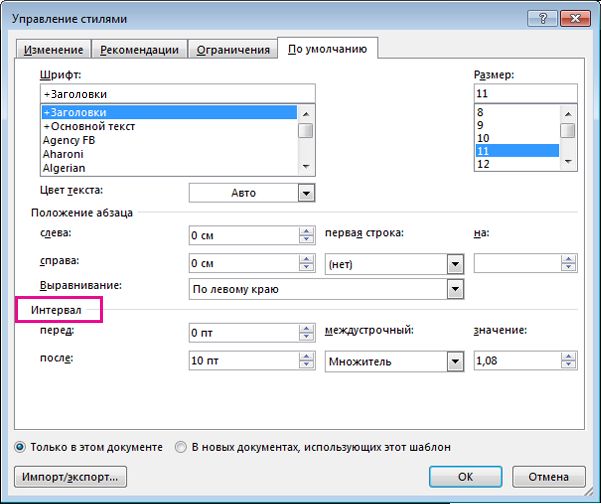
Не хотите изменять интервалы во всем документе?
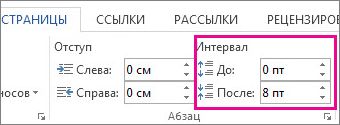
- Щелкните в любом месте абзаца, который вы хотите изменить.
- Перейдите в макети в поле Интервалщелкните стрелки вверх или вниз, чтобы настроить расстояние до или после абзаца. Вы также можете ввести число напрямую.
Интервал после абзаца
На уроке 9 Создание собственного стиля мы столкнулись с интересным явлением. Задавали интервал после абзаца, а самого интервала не увидели. И только при переходе к абзацу другого стиля интервал появился.
Я ещё обратила ваше внимание на этот интересный эффект оформления документа. На этом уроке мы научимся получать этот эффект осознано.
По окончании урока вы сможете:
- Отформатировать абзацы с изменением интервала после абзаца
- Обновить стили текста
Откройте документ. Я подготовила текст, в котором уже есть готовые пользовательские стили. Первый взгляд на текст даёт нам представление о структуре текста. Есть основной текст и два вида списков. Причём один список вложен в другой.

Графически можно изобразить так:
Конечно сдвиги абзацев относительно друг друга помогают понять структуру текста, но монотонность всё равно есть. Представьте себе 20 страниц такого текста.
Избавиться от монотонии помогут интервалы после абзаца.
1. Задаём интервал после абзаца «Основной»
- Выделите первый абзац (хорошо, что он состоит из одной строчки, поэтому одного щелчка ЛМ по полосе выделения будет вполне достаточно):

- Откройте диалоговое окно Абзац

- Установите интервал после абзаца 12 пунктов, нажмите ОК:

- Переведите курсор в область задач Стили, нажмите на кнопку выпадающего меню стиля Основной и выберите первый пункт меню «Обновить «Основной» в соответствии с выделенным фрагментом»:

Увидели, что ещё один абзац изменил интервал? Значит в этом тексте два абзаца стиля «Основной».
2. Задаём интервал после абзаца «Список_тире»
- Выделите первый пункт списка с маркером «тире» (двойной щелчок ЛМ по полосе выделения или тройной щелчок по самому абзацу):

- Откройте диалоговое окно Абзац:
- Установите интервал после абзаца 6 пунктов, нажмите ОК:

- Переведите курсор в область задач Стили, нажмите на кнопку выпадающего меню стиля Список_тире и выберите первый пункт меню «Обновить «Список_тире» в соответствии с выделенным фрагментом»:

Все абзацы, которым присвоен стиль «Список_тире», изменили свои интервалы.
Задаём интервал после абзаца «Список_кружок»
- Выделите первый абзац списка с маркером «кружок» (двойной щелчок ЛМ по полосе выделения или тройной щелчок по самому абзацу):

- Откройте диалоговое окно Абзац:
- Установите интервал после абзаца 12 пунктов и установите флажок на «Не добавлять интервал между абзацами одного стиля»:

Ничего не изменилось? Но не забывайте, что следом идет абзац, которому присвоен такой же стиль «Список_кружок». Так что всё правильно: мы указали, чтобы интервала между абзацами одного стиля не было.
А если после последнего абзаца «Стиль_кружок» будет идти абзац другого стиля?

4. Переведите курсор в область задач Стили, нажмите на кнопку выпадающего меню стиля «Список_кружок» и выберите первый пункт меню «Обновить «Список_кружок» в соответствии с выделенным фрагментом»:

- помогают правильному восприятию текста,
- создают точки излома, на которых «задерживается» взгляд читателя.
Теперь вы сможете:
- Отформатировать абзацы с изменением интервала после абзаца
- Обновить стили текста