Создание резервной копии данных iPhone, iPad или iPod touch с помощью iTunes на компьютере с Windows
Резервное копирование данных на устройствах iPhone, iPad и iPod touch позволяет сохранить копию личной информации, которая пригодится в случае замены, потери или повреждения устройства.
- На компьютере с Windows откройте iTunes. Если приложение iTunes не установлено на компьютере, скачайте его.
- Подключите устройство к компьютеру с помощью кабеля USB.
- Если появится запрос на ввод код-пароля устройства или вопрос «Доверять этому компьютеру?», следуйте инструкциям на экране. Узнайте, что делать, если вы забыли пароль.
- Выберите свое устройство в iTunes. Узнайте, что делать, если устройство не отображается на экране компьютера.

- Щелкните «Обзор».
- Чтобы сохранить данные приложений «Здоровье» и «Активность» с устройства или Apple Watch, необходимо зашифровать резервную копию. Установите флажок «Зашифровать локальную копию» и создайте запоминающийся пароль.
- Запишите пароль и сохраните его в надежном месте, поскольку восстановить данные из резервной копии iTunes без этого пароля невозможно.
- Щелкните «Создать резервную копию сейчас».

- По окончании процесса можно посмотреть, успешно ли завершено резервное копирование. В окне будут отображаться дата и время создания последней резервной копии.

Дополнительная информация
- См. статью о восстановлении данных устройства из резервной копии.
- См. статью об управлении резервными копиями.
Дата публикации: 02 января 2024 г.
Эта страница полезна?
Благодарим вас за отзыв.

Обращение в службу поддержки Apple
Нужна помощь? Не откладывайте обращение за помощью, воспользуйтесь онлайн-связью со специалистом.
Если не удается создать на компьютере резервную копию данных устройства iOS или iPadOS либо восстановить данные из резервной копии
Узнайте, что делать, если не удается создать на компьютере резервную копию данных iPhone, iPad или iPod touch либо восстановить данные из резервной копии, созданной на компьютере.
После каждого действия проверяйте, устранена ли проблема
- Убедитесь, что на вашем компьютере Mac Если вы пользуетесь программой iTunes, убедитесь, что у вас установлена последняя ее версия.
- Подключите устройство к компьютеру с помощью кабеля USB и найдите устройство на компьютере. Узнайте, что делать, если устройство не отображается в меню Finder или iTunes. Узнайте, что делать, если не удается вспомнить пароль или устройство отключено.
- Перезапустите все устройства.
- Если используется компьютер Mac, пропустите этот этап. Если на компьютере с Windows программа iTunes не реагирует на запросы или не удается завершить резервное копирование, может потребоваться обновить, изменить, отключить или удалить программное обеспечение безопасности.
- Если у вас несколько компьютеров, попробуйте создать резервную копию на другом компьютере Mac или компьютере с Windows. Либо создайте резервную копию данных устройства в iCloud, а затем восстановите данные из нее.
- Если отображается предупреждение с информацией о том, что произошла ошибка, резервная копия повреждена или несовместима либо на диске недостаточно свободного места, выберите отображаемое сообщение об ошибке ниже, чтобы узнать, какие действия следует выполнить далее.
- Обратитесь в службу поддержки Apple.
Если выводится оповещение о том, что произошла ошибка
Если в сообщении указано, что не удается создать резервную копию данных из-за ошибки, убедитесь, что установлена самая последняя версия iOS или iPadOS. За дополнительной помощью обратитесь в службу поддержки Apple.
Если выводится оповещение о том, что на диске недостаточно места
Если в сообщении указано, что для резервного копирования данных устройства недостаточно места на диске, освободите часть пространства на компьютере Mac или компьютере с Windows. Если после освобождения достаточного объема пространства сообщение о нехватке места на диске появится повторно, обратитесь в службу поддержки Apple.
Если выводится оповещение о том, что резервная копия повреждена или несовместима
Если не удается восстановить данные устройства iOS или iPadOS из резервной копии, потому что она повреждена или несовместима, убедитесь, что на компьютере установлена актуальная версия ПО. Если в сообщении об ошибке говорится, что ПО iOS или iPadOS устарело, узнайте, как обновить устройство для восстановления данных из резервной копии. Если восстановить данные из резервной копии по-прежнему не удается, эта резервная копия может быть непригодна для использования. Попробуйте использовать другую резервную копию или резервную копию iCloud либо обратитесь в службу поддержки Apple за дополнительной помощью.
Дополнительная помощь
- Если не удается вспомнить пароль к зашифрованной резервной копии
- Если не удается вспомнить пароль к устройству
- Если не удается восстановить данные устройства iOS или iPadOS из резервной копии из-за устаревшего ПО
- Если требуется помощь с резервным копированием в iCloud
Информация о продуктах, произведенных не компанией Apple, а также о независимых веб-сайтах, неподконтрольных компании Apple и не тестируемых ею, не носит рекомендательного или одобрительного характера. Компания Apple не несет никакой ответственности за выбор, функциональность и использование веб-сайтов или продукции сторонних производителей. Компания Apple также не несет ответственности за точность или достоверность данных, размещенных на веб-сайтах сторонних производителей. Обратитесь к стороннему поставщику за дополнительной информацией.
Резервное копирование iPhone X / 8/7/6 на ПК с Windows с или без iTunes
Как сделать резервную копию iPhone на ПК? Не хотите использовать iTunes для резервного копирования iPhone? Этот пост поможет вам узнать, как сделать резервную копию iPhone на ПК с iTunes или без него.
Хотите сделать резервную копию iPhone на ПК?
В настоящее время все большее число людей хотели бы сохранять все виды данных на iPhone или iPad напрямую, поскольку люди не могут жить без любимого iPhone и других смартфонов. Но резервная копия кажется очень важной, если ваш iPhone был украден или сломан, и вы не можете получить доступ к этим важным данным iOS.
Итак, как сделать резервную копию данных iPhone, таких как фотографии, сообщения, документы, контакты и т. Д.? И этот пост очень полезен.
ПК — это хорошее место, где вы можете хранить и резервировать данные iPhone.
Всякий раз, когда вам нужно обновить iPhone до iOS 11/12, заменить новый iPhone X / 8/8 Plus или просто освободить больше места для хранения iPhone, вам лучше создать резервную копию iPhone на компьютере Windows или Mac, чтобы сделать резервную копию. Таким образом, становится проще получить доступ к данным iPhone или восстановить удаленные или потерянные файлы iPhone с помощью предыдущих файлов резервных копий.
Эта статья покажет вам 4 различных способа легко и быстро сделать резервную копию iPhone на ПК.
- Часть 1: Как сделать резервную копию iPhone на компьютер с помощью iTunes
- Часть 2: Как сделать резервную копию iPhone без компьютера
- Часть 3: Как сделать резервную копию iPhone на компьютер без iTunes
- Часть 4: Как сделать резервную копию iPhone на компьютер с Google Drive
Часть 1 , Как сделать резервную копию iPhone на компьютер с помощью iTunes
Apple, ITunes поддерживает пользователей для резервного копирования и восстановления резервной копии iPhone вручную или автоматически (необходимо установить флажок «Синхронизировать с этим iPhone через Wi-Fi» или выполнить резервное копирование iPhone на компьютер с помощью iTunes по беспроводной сети).
Шаг 1 Обновите iTunes и подключитесь к iPhone
Установите последнюю версию iTunes на ПК с Windows. Запустите iTunes и используйте молниеносный USB-кабель для подключения iPhone к компьютеру. Если вы впервые связываете iPhone с iTunes, вам нужно ввести пароль iPhone и разблокировать устройство iOS. Нажмите кнопку устройства iPhone после того, как iTunes обнаружит ваш Apple iPhone или iPad.
Шаг 2 Резервное копирование iPhone с помощью iTunes
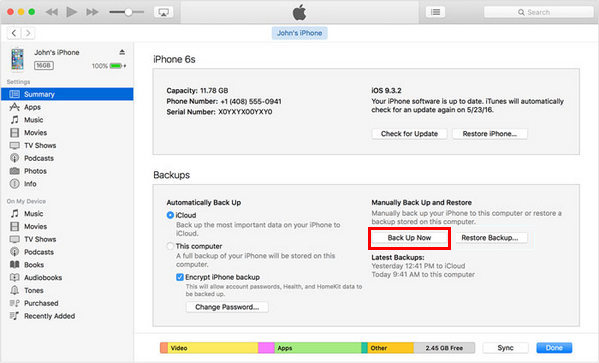
Нажмите «Сводка» на левой панели, а затем перейдите в раздел «Резервные копии». Отметьте «Этот компьютер» и «Зашифровать резервную копию iPhone» ниже, если вы хотите сделать зашифрованную резервную копию. Нажмите «Создать резервную копию сейчас», чтобы начать резервное копирование iPhone на компьютер.
Часть 2 , Как сделать резервную копию iPhone без компьютера
Если вы хотите поддерживать обычную процедуру резервного копирования, вы можете сделать резервную копию iPhone в iCloud по беспроводной сети. К поддерживаемым файлам iPhone относятся фото / видео Camera Roll, данные приложений, настройки устройства, сообщения, мелодии звонка и т. Д. Кроме того, имеется свободное облачное пространство для хранения 5 GB, которым вы можете управлять.
Шаг 1 Найдите iCloud на вашем iPhone
Заранее подключите свой iPhone к сети Wi-Fi.
iOS 10.2 или более ранней версии: нажмите «Настройки», прокрутите вниз и выберите «iCloud».
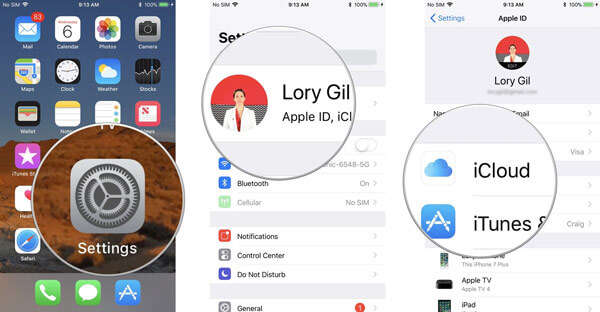
iOS 10.2, iOS 11 и новее: откройте приложение «Настройки». Коснитесь своего имени, а затем нажмите кнопку «iCloud».
Шаг 2 Используйте iCloud для резервного копирования iPhone без компьютера
Выберите кнопку «Резервное копирование» или «Резервное копирование iCloud». Убедитесь, что опция резервного копирования iCloud включена. Нажмите «ОК», когда вас попросят запустить резервное копирование iCloud или нет. Нажмите «Создать резервную копию сейчас» для автоматического резервного копирования iPhone в iCloud. Отключите опцию резервного копирования iCloud, если вам нужно сделать резервную копию iPhone в iCloud только один раз.
Часть 3 , Как сделать резервную копию iPhone на компьютер без iTunes
Aiseesoft Резервное копирование и восстановление данных iOS — лучший выбор для резервного копирования iPhone, iPad и iPod на ПК с Windows или Mac одним щелчком мыши. Вы можете предварительно просмотреть данные после резервного копирования или перед восстановлением данных. Кроме того, iOS Data Backup & Restore позволяет пользователям выборочно восстанавливать данные из резервной копии, что может работать лучше, чем iTunes и iCloud.
- Один клик для резервного копирования и восстановления данных iPhone / iPad / iPod без потери данных
- Предварительный просмотр данных после резервного копирования iPhone или до восстановления
- Выборочно выводить то, что вы хотите от резервного копирования iPhone на ваш компьютер
- Поддержка iPhone X / 8 Plus / 8 / 7 Plus / 7 / SE / 6S Plus / 6S / 6 Plus / 6 / 5S / 5C / 5 / 4S / 4 и т. Д.
Шаг 1 Откройте резервное копирование и восстановление данных iOS
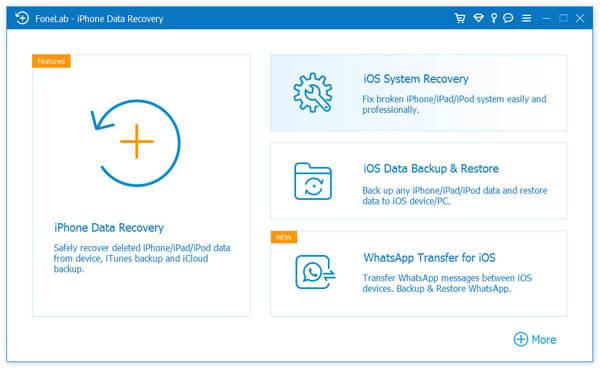
Загрузите и установите резервную копию iPhone в компьютерную программу. Выберите «Резервное копирование и восстановление данных iOS», чтобы сделать резервную копию iPhone на ПК с Windows / Mac.
Шаг 2 Войдите на страницу резервного копирования данных iOS
Подключите iPhone к компьютеру через USB-кабель. Нажмите «Резервное копирование данных iOS», чтобы войти в его основной интерфейс для резервного копирования iPhone на компьютер без iTunes.

Шаг 3 Выберите стандартный или зашифрованный режим резервного копирования
FoneLab iOS Data Backup & Restore может автоматически обнаружить ваш iPhone. Дождитесь завершения процесса, выберите по умолчанию «Стандартное резервное копирование» и нажмите «Пуск», чтобы продолжить. Если вам нужно создать резервную копию чего-то личного, вы можете выбрать «Зашифрованное резервное копирование», чтобы получить резервную копию с шифрованием iPhone.

Шаг 4 Выберите типы файлов резервных копий iPhone
Есть фотографии, данные приложений, контакты, история Safari и многие другие типы данных, которые вы можете выбрать для резервного копирования iPhone на компьютер без потери данных. В результате нет необходимости полностью создавать резервные копии ненужных файлов iPhone.
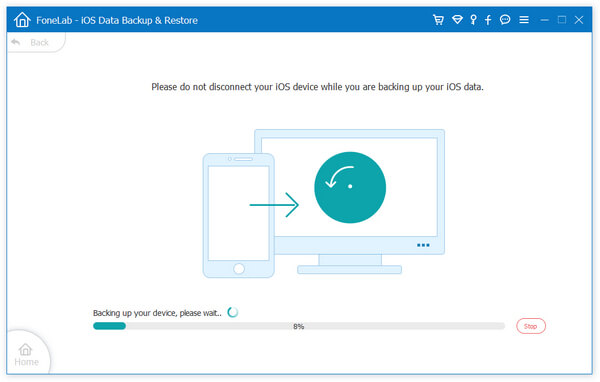
Шаг 5 Резервное копирование iPhone на ПК в один клик
Нажмите кнопку «Далее» и установите папку назначения на вашем компьютере с Windows или Mac. Позже iOS Data Backup быстро начнет резервное копирование iPhone на компьютер без iCloud или iTunes.
Часть 4 , Как сделать резервную копию iPhone на компьютер с Google Drive
Вы также можете сделать резервную копию iPhone на ПК с помощью Google Drive, таким образом, вы можете получить доступ к данным iPhone через Google на ПК. Но, как и iTunes, Google Drive будет полностью создавать резервные копии данных вашего iPhone. Ваши электронные письма iPhone, календари и контакты уже были онлайн.
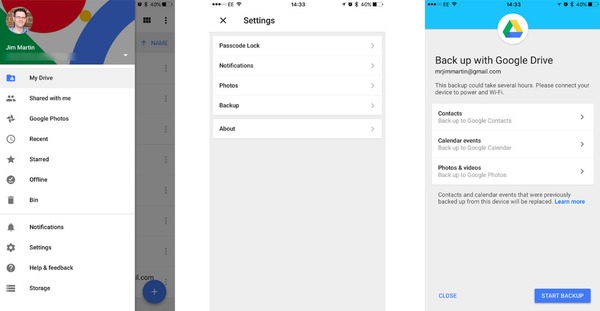
Шаг 1 Запустите Google Диск на своем iPhone
Подключитесь к сети Wi-Fi. Загрузите и установите Google Диск из App Store на свой iPhone. Теперь вы можете делать резервную копию iPhone без компьютера. Выберите значок «Меню» на его левой панели.
Шаг 2 Используйте Google Drive для резервного копирования контента на вашем iPhone
Нажмите на значок шестеренки «Настройки» сверху. Выберите «Резервное копирование» и выберите тип файла, который вы хотите сделать резервную копию, включая «Фото и видео». Нажмите на кнопку «Начать резервное копирование» и сделайте резервную копию сейчас.
Если вам нужно сделать резервную копию большого количества фотографий с iPhone на Google Drive, этот способ не будет работать хорошо, так как будут создаваться резервные копии только новых фотографий. А Google Drive перезапишет ваши ценные резервные файлы, как это делает iTunes, включая другие данные, такие как контакты и календари.
Очевидно, что из-за различных ограничений FoneLab — iOS Data Backup & Restore может быть лучшим вариантом для резервного копирования iPhone на ПК без проблем. Таким образом, если вы не хотите использовать iTunes и iCloud для резервного копирования iPhone, используйте iOS Data Backup & Restore, чтобы помочь вам.
Что вы думаете об этом посте.
Рейтинг: 4.9 / 5 (на основе рейтингов 38)
Создание резервной копии данных iPhone, iPad или iPod touch с помощью iTunes на компьютере с Windows
Резервное копирование данных на устройствах iPhone, iPad и iPod touch позволяет сохранить копию личной информации, которая пригодится в случае замены, потери или повреждения устройства.
- На компьютере с Windows откройте iTunes. Если приложение iTunes не установлено на компьютере, скачайте его.
- Подключите устройство к компьютеру с помощью кабеля USB.
- Если появится запрос на ввод код-пароля устройства или вопрос «Доверять этому компьютеру?», следуйте инструкциям на экране. Узнайте, что делать, если вы забыли пароль.
- Выберите свое устройство в iTunes. Узнайте, что делать, если устройство не отображается на экране компьютера.
- Щелкните «Обзор».
- Чтобы сохранить данные приложений «Здоровье» и «Активность» с устройства или Apple Watch, необходимо зашифровать резервную копию. Установите флажок «Зашифровать локальную копию» и создайте запоминающийся пароль.
- Запишите пароль и сохраните его в надежном месте, поскольку восстановить данные из резервной копии iTunes без этого пароля невозможно.
- Щелкните «Создать резервную копию сейчас».
- По окончании процесса можно посмотреть, успешно ли завершено резервное копирование. В окне будут отображаться дата и время создания последней резервной копии.
Дополнительная информация
- См. статью о восстановлении данных устройства из резервной копии.
- См. статью об управлении резервными копиями.
Дата публикации: 02 января 2024 г.
Эта страница полезна?
Благодарим вас за отзыв.
Обращение в службу поддержки Apple
Нужна помощь? Не откладывайте обращение за помощью, воспользуйтесь онлайн-связью со специалистом.