Удаление разрыва раздела
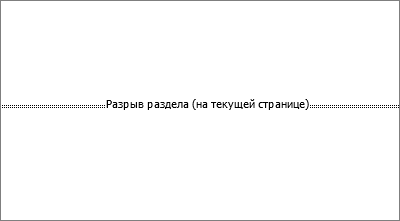
- Если не отображается, выберите Главная >Показать и скрыть , чтобы отобразить разрывы разделов. Разрывы разделов выглядят примерно так:
Примечание: Выше показан разрыв раздела непрерывного типа, но существуют и другие типы разрывов.
Удаление разрыва раздела
Если вы добавили разрывы разделов в документ, то чтобы увидеть, где они начинаются и заканчиваются, проще всего включить отображение всех знаков форматирования.
- Перейдите на главную страницу и выберите Показать все непечатные символы.

- Разрывы разделов выглядят примерно так:

- Выберите разрыв раздела и нажмите клавишу DELETE.
Word в Интернете не поддерживает разрывы разделов, хотя и отображает их. Используйте Word рабочего стола, чтобы удалить ненужные разрывы разделов.
Предупреждение:
- При удалении разрыва раздела Word объединяет текст до и после него в один раздел. В новом объединенном разделе используется форматирование раздела, последовавшего за разрывом раздела.
- Если вы хотите, чтобы в разделе использовалось форматирование, колонтитулы до разрыва раздела, вместо удаления разрыва раздела используйте ссылку на предыдущий .
Как убрать разрыв раздела в Ворде

Если вам требуется удалить разрывы разделов в длинном документе в программе Microsoft Word, существуют несколько способов сделать это. В этой статье мы рассмотрим несколько методов каким образом удалить разрыв раздела в Ворде в различных версиях Word: 2007, 2010, 2013, 2016 и 2019.
Удаление разрывов разделов вручную

- Включите отображение всех знаков на вкладке «Главная», нажав кнопку «Отобразить все знаки». Таким образом, вы сможете видеть разрывы разделов в документе.
- Выберите разрыв раздела, который вы хотите удалить.
- Нажмите клавишу «Delete» на клавиатуре.
- Если вам нужно удалить несколько разрывов разделов, удерживайте клавишу «Ctrl» и выбирайте разрывы разделов один за другим, затем нажмите клавишу «Delete». Однако этот метод может быть трудоемким и затратным по времени, особенно если в документе содержится множество страниц.

Обратите внимание, что удаление разрыва раздела может повлиять на форматирование документа, так как заголовки и нижние колонтитулы раздела будут удалены, и текст, находящийся над разрывом, будет отформатирован так же, как текст, который был под ним.
Удаление разрывов разделов в Ворде с помощью функции «Найти и заменить»
-
- На вкладке «Главная» нажмите «Заменить».

- В диалоговом окне «Найти и заменить» нажмите кнопку «Больше», чтобы отобразить дополнительные параметры.

- На вкладке «Главная» нажмите «Заменить».
- Установите курсор в поле «Найти» и выберите «Разрыв раздела» в выпадающем меню «Специальный».
- В поле «Найти» введите «^b» и нажмите кнопку «Заменить все».
Удаление разрывов разделов с использованием VBA
- Нажмите «Alt+F11», чтобы открыть Microsoft Visual Basic.
- Нажмите «Вставить > Модуль» и введите следующий код VBA в окно редактора модуля:
Sub DeleSectionBreaks()
Selection.Find.ClearFormatting
Selection.Find.Replacement.ClearFormatting
With Selection.Find
.Text = «^b»
.Replacement.Text = «»
.Forward = True
.Wrap = wdFindContinue
.Format = False
.MatchCase = False
.MatchWholeWord = False
.MatchByte = False
.MatchAllWordForms = False
.MatchSoundsLike = False
.MatchWildcards = False
.MatchFuzzy = False
End With
Selection.Find.Execute Replace:=wdReplaceAll
End Sub
Затем нажмите кнопку «Запустить макрос», чтобы выполнить код. Все разрывы разделов будут удалены, при этом сохранятся заголовки и нижние колонтитулы раздела.
Как удалить разрыв раздела или страницы в Word
Microsoft Office — наиболее популярный программный пакет, который содержит все необходимые инструменты для создания и редактирования различных форм документов. Сегодня тяжело представить компьютер без установленного приложения Word. Программа позволяет выполнять всевозможные процедуры от вставки содержания до добавления гиперссылки. Например, при правильном использовании переносов позволяет сделать так, чтобы каждая страница содержала определенную информацию.

LiveJournal
- Появляющиеся проблемы при удалении разрыва
- Определяем наличие разрыва в документе
- Процедура удаления разрыва страницы в MS Word
- Устанавливаем запрет на разрыв абзаца
Появляющиеся проблемы при удалении разрыва
Удаление разрыва страниц в word может привести к ряду проблем как у начинающих, так и опытных пользователей. Нередки те случаи, когда скачанный с интернет-ресурса документ содержит несколько ненужных или попросту пустых страниц. Чтобы удалить пустую страницу необходимо убрать разрыв строки в word. Подобная процедура вызывает множество затруднений у начинающих пользователей в связи с отсутствием необходимого опыта.
Опытные пользователи, которые без труда могут убрать разрыв раздела в word, также встречаются с проблемами. При использовании определенных колонтитулов на каждой странице, удаление переноса приводит с смещению содержания колонтитула с удаляемой страницы на предыдущую. Чтобы исправить документ в подобном случае нужно также иметь определенный навык использования встроенных средств MS Office.
ПОСМОТРЕТЬ ВИДЕО
Определяем наличие разрыва в документе
Разрыв страницы относится к неотображающимся символам. Чтобы появились все скрытые элементы нужно нажать кнопку отображения всех знаков.
Как удалить разрыв разделов в Ворде
Разрыв раздела полезен, когда Вы хотите изменить форматирование в Ворде. Просто вставить разрыв раздела, чтобы начать новый раздел, но знаешь ли ты, как быстро удалить все разрывы раздела в длинном документе? Сегодня вы узнаете некоторые советы, как убрать все разрывы раздела в Word 2007, 2010, 2013, 2016, 2019.
Удалите все разрывы раздела по одному вручную
Если Вы не видите, где находятся разрывы разделов в документе, то можно их увидеть, включив на вкладке «Главная» кнопку «Отобразить все знаки».
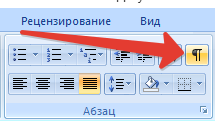

- Выберите разрыв раздела, который Вы хотите удалить.
- Нажмите клавишу Delete на своей клавиатуре.
- Удерживайте клавишу “Ctrl”, чтобы выбрать все разрывы раздела один за другим, а затем нажмите клавишу Delete. Но это может быть очень долго и сложно, чтобы выбрать таким образом все разрывы раздела, к примеру, если документ содержит 200 страниц.

Удаление разрыва раздела будет влиять на форматирование, подобно тому как удаляют заголовки и нижние колонтитулы в разделе, или текст над разрывом будет отформатирован, как текст, который был под ним.
Удалите все разрывы раздела с опцией «Найти и заменить»
- Нажмите Главная > Заменить.
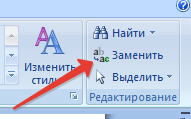
- На экране появиться диалоговое окно «Найти и заменить». Нажмите кнопку «Больше», чтобы показать больше вариантов, как на скриншоте:
- Установите курсор в поле Найти и выберите «Разрыв раздела» из выпадающего меню «Специальный».
- В поле «Найти» наберите “^b” и нажмите кнопку «Заменить все».

Удалите все разрывы раздела, используя VBA
Запустите этот макрос, который сам может удалить все разрывы раздела, при этом он сохранит заголовки и нижние колонтитулы в разделе.
- Нажмите “Alt-F11”, чтобы открыть Microsoft Visual Basic;
- Нажмите Вставить > Модуль, и затем введите следующий код VBA в окне редактирования модуля.
Код VBA удаления всех разрывов раздела в Ворде:
Sub DeleSectionBreaks() Selection.Find.ClearFormatting Selection.Find.Replacement.ClearFormatting With Selection.Find .Text = "^b" .Replacement.Text = "" .Forward = True .Wrap = wdFindContinue .Format = False .MatchCase = False .MatchWholeWord = False .MatchByte = False .MatchAllWordForms = False .MatchSoundsLike = False .MatchWildcards = False .MatchFuzzy = False End With Selection.Find.Execute Replace:=wdReplaceAll End Sub
3. Затем нажмите кнопку «Запустить макрос», чтобы выполнить код и разрывы раздела будут удалены.
Как видите, все не сложно. Теперь вы знаете несколько способов, как убрать все разрывы раздела в Word.
Немного юмора:
На форуме:
«Чем можно оттереть монтажную пену с пальцев?
Блин… теперь еще и с клавиатуры… «.