покупка
Текстовые поля предлагают пользователям простой способ управлять блоками текста в документе. Но как их убрать при форматировании документа. Из этого туториала Вы узнаете, как избавиться от всех текстовых полей в документе Word.
Easily remove all text boxes with or without removing text from Word document:
With the Remove All Text Boxes utility of Kutools for Word, you can quickly remove all text boxes from current document with or without their text content as below screenshot shown:

Kutools for Word: with more than 100 handy Word add-ins, free to try with no limitation in 30 days. Download and free trial Now!
Вручную удалите все текстовые поля по одному
Если вы хотите удалить только одно или два текстовых поля, вы можете сделать следующее:
Шаг 1. Щелкните внутри текстового поля и нажмите Ctrl + C для копирования текста (пропустите этот шаг, если вы не хотите сохранять текст).
Шаг 2. Щелкните границу текстового поля, нажмите Удалить.
Шаг 3: Повторяйте шаги 1 и 2, пока все нежелательные текстовые поля не будут удалены.
Удалите все текстовые поля с кодом VBA
Хотя есть слишком много текстовых полей, которые вы хотите удалить, и вы не хотите оставлять текст внутри, код VBA будет очень полезным. Используйте код VBA, чтобы удалить все текстовые поля в документе следующим образом:
1. Нажмите Alt + F11 открыть окно VBA в Word;
2. Нажмите Модули in Вставить вкладка и вставьте код VBA в Модули окно;
3. Нажмите Run кнопку, чтобы применить код VBA (или нажмите F5);
Код VBA для удаления всех текстовых полей без сохранения текста:
Sub Test() Dim oShp As Word.Shape Dim i As Long For i = ActiveDocument.Shapes.Count To 1 Step -1 Set oShp = ActiveDocument.Shapes(i) If oShp.Type = msoTextBox Then oShp.Delete End If Next i End SubВнимание: Этот код VBA может удалять только текстовые поля чертежа.
Легко удалить все текстовые поля с помощью Kutools for Word
Вы можете удалить все текстовые поля, но сохранить их содержимое или удалить оба текстовых поля и их содержимое в документе с помощью Kutools for Word.
1. Пожалуйста, примените эту утилиту, нажав Кутулс > Удалить > Удалить все текстовые поля. Смотрите скриншот:

2. Если вы просто хотите удалить текстовые поля и сохранить текст, установите флажок Просто удалите текст поле и оставьте текст вариант в Удалить все текстовые поля диалоговое окно, затем щелкните OK. Если вы хотите удалить и текстовое поле, и текст, снимите его.

3. Затем появится диалоговое окно, в котором будет указано, сколько текстовых полей успешно удалено. Нажмите кнопку ОК.

После этого вы увидите, что все текстовые поля с содержимым или без него удалены из документа. Смотрите скриншоты:

Функции: После удаления текстовых полей из документа могут появиться пустые строки. Затем Удалить метки пустых абзацев полезности Kutools for Word может помочь вам удалить все пустые строки из документа одновременно. Пожалуйста, нажмите Кутулс > Эмти Парас > Удалить метки пустых абзацев. Смотрите скриншот:

Затем все пустые строки автоматически удаляются из текущего документа:

Если вы хотите получить бесплатную пробную версию этой утилиты, перейдите по ссылке бесплатно скачать программное обеспечение сначала, а затем перейдите к применению операции в соответствии с вышеуказанными шагами.
Способы настройки текстового поля
Примечание: Мы стараемся как можно оперативнее обеспечивать вас актуальными справочными материалами на вашем языке. Эта страница переведена автоматически, поэтому ее текст может содержать неточности и грамматические ошибки. Для нас важно, чтобы эта статья была вам полезна. Просим вас уделить пару секунд и сообщить, помогла ли она вам, с помощью кнопок внизу страницы. Для удобства также приводим ссылку на оригинал (на английском языке) .
После вставки текстового поля в шаблоне формы, вы можете настроить, доступ к и изменив его свойства и параметры в диалоговом окне Свойства текстового поля. Чтобы открыть диалоговое окно, в шаблоне формы, дважды щелкните текстовое поле, свойства которого требуется изменить.
В следующей таблице описаны некоторые способы, вы можете настроить текстового поля и предлагает причины, почему вы может сделать. Несмотря на то, что таблицы не предоставить подробную информацию о параметры в диалоговом окне Свойства текстового поля, его дают представление диапазона доступные параметры.
- Если вы разрабатываете шаблон формы с поддержкой веб-браузера, некоторые функции в диалоговом окне Свойства текстового поля недоступны. Например разрывы абзацев не поддерживаются.
- Если шаблон формы основан на базе данных, схемы или иного существующего источника данных, не удается настроить все аспекты элемента управления. Например можно изменить размер элемента управления, но не его имя поля или группы, которой выводятся из существующего источника данных.
Чтобы изменить имя связанного поля
При разработке шаблона формы пустой можно изменить поля по умолчанию или группе имя для элемента управления к тем или иным легче идентифицировать при работе с источником данных. Например поле с именем «Продавец» легче понять, чем поле с именем «поле1».
Примечание: Изменение имени поля не влияет на привязку текстового поля и полем в источнике данных. Если вам нужна привязка текстового поля к другому полю, щелкните правой кнопкой мыши текстовое поле и выберите в контекстном меню команду Изменить привязку.
Изменение типа данных
При разработке шаблона новую пустую форму, можно изменить тип данных по умолчанию для элемента управления. Тип данных по умолчанию для текстового поля текст (string), но можно изменить. Например если нужно, чтобы пользователи должны вводить Британская фунт в текстовое поле Сумма операции, можно выбрать тип данных целого числа (integer) и нажмите кнопку Параметры форматирования для отображения значения, введенные в поле текст с решетки (£) обозначение денежной единицы.
Дополнительные сведения о типах данных
В следующей таблице перечислены типы данных, которые доступны для текстовых полей.
Текст (строка)
Используется для ввода данных, например имена, адреса, номера телефонов, номера социального страхования и т. д.
Целое число (integer)
Используется для положительное или отрицательное целое чисел, например 1234, –1234, или $1234.
Вещественное число (double)
Используется для чисел с десятичными знаками, например 1234.12, –1234.12 или 1234,12.
True или False (логический)
Используется для ввода данных, которая должна быть 1 (ИСТИНА) или 0 (ЛОЖЬ).
Гиперссылка (anyURI)
Использование гиперссылок, например пути имен (UNC) или унифицированный указатель ресурсов (URL).
Используется для дат, например 14/03/2007 или 14 марта 2007 г.
Использование значений времени, например 9:46:55 или 21:46.
Дата и время (dateTime)
Использование дат и времени, например 14/03/2007 11:30 по
Задать значения по умолчанию
Если нужно, чтобы текст по умолчанию при первом открытии формы пользователем отображаться внутри элемента управления, в поле значение для ввода текста. Также можно использовать значения другого поля в источнике данных как значение по умолчанию для элемента управления. Значения по умолчанию отличаются от замещающего текста (Далее в этой статье описан), в том, что они всегда будут сохранены как данные в файле формы (XML).
Отображать результаты вычислений
Для отображения результатов вычисления с помощью элементов управления, нажмите кнопку Вставить формулу рядом с полем значение будет связана с элементом управления формул и функций. Например можно создать формулу, которая суммирует числа в повторяющуюся таблицу в столбце с помощью текстового поля в сочетании с функцией сумм . Или вы можете связать функцию сегодня с текстовым полем, чтобы при открытии формы в этом текстовом поле отображается текущая дата.
Внесите необходимые текстовое поле
Для включения визуального напоминания для ввода данных в элемент управления, установите флажок не может быть пустым. При открытии формы, красная звездочка будет отображаться в элементе управления напоминания не должно быть пустым. Пользователи не могут отправить данные, пока они введите значение в элементе управления.
Добавление проверки данных
Нажмите кнопку «Проверка данных», чтобы указать правила проверки данных для элемента управления. Например, если вам нужна часть числа могут быть введены в определенном формате — три цифры, а затем дефис и еще нажмите две цифры — проверку данных можно использовать для обеспечения соответствия пользователей этот шаблон.
При нажатии кнопки правила, можно создать правило, которое делает одно или дополнительные действия выполняются автоматически при изменении значения в элементе управления. В форме заказа на покупку например, если пользователь вводит число больше 10 в текстовом поле Сумма, можно использовать правила для отображения диалогового окна с текстом «Упорядочение более 10 различных элементов одновременно может задержать доставку.» Можно также использовать правила для автоматического извлечения обновленной информации из внешнего источника данных. Например в форме покупки акций можно использовать правило для извлечения и отображения в реальном времени котировок акций в текстовом поле, при открытии формы или когда пользователь запрашивает данные.
Отображение
Отображение замещающего текста
Если вы хотите предоставить рекомендации для пользователей о каких данных для ввода в текстовое поле, в поле заполнитель для ввода пояснительный текст. Например в текстовом поле количество вечера в гостиницы, замещающий текст можно использовать для поясняющий, какие данные необходимо ввести.
Как значение по умолчанию замещающий текст отображается внутри элемента управления ввода текста при первом открытии формы пользователем. Тем не менее замещающий текст отличается от значения по умолчанию в следующих трех способов:
- Замещающий текст никогда не сохраняется как данные в файле формы (XML).
- В отличие от значения по умолчанию, которая отображается как обычный текст внутри элемента управления, замещающий текст всегда отображается серым цветом.
- В отличие от значения по умолчанию замещающий текст не поддерживается в шаблонах форм с поддержкой браузера.
Отображение
Сделайте надпись только для чтения
Чтобы запретить пользователям изменять содержимое элемента управления, выберите только для чтения флажок. Например при использовании текстового поля для отображения результатов формулы, можно сделать текстовое поле только для чтения, чтобы пользователи могли вводить текст поверх этих результатов. Несмотря на то, что только для чтения текстового поля не отображается серым цветом в форме, пользователям будет запрещено ввод данных в текстовое поле.
Отображение
Отключение проверки орфографии или функции автозаполнения
Чтобы запретить пользователям из проверки орфографии текст внутри элемента управления ввод текста или автоматически повторное использование предыдущих записей, которые были введены в форму в элемент управления, снимите флажки Включить проверку орфографии и Включить автозаполнение которого выбраны по умолчанию. Например можно отключить средство проверки орфографии для текстовых полей, которые отображаются имена собственные. Автозавершение можно отключить в целях конфиденциальности, например, когда формы будут совместно использоваться несколькими людьми.
Отображение
Разрешить пользователям вводить несколько строк текста
Если вы хотите текстового поля, чтобы отобразить несколько строк текста, установите флажок многострочного. После этого вы можете решить, нужно ли разрешить разрывы абзацев внутри текстового поля.
Отображение
Включение разрывы абзацев
Если вы установите флажок многострочного и требуется, чтобы пользователи могли вводить абзацы в текстовое поле, установите флажок разрывы абзацев. Это полезно, например, когда требуется пользователям развернутый вопрос в текстовое поле, но не в формате обычного текста, поскольку будет отправлена его к базе данных. Если вы установите флажок многострочного в шаблоне формы с поддержкой браузера, вы не сможете снимите флажок разрывы абзацев.
Отображение
Включить перенос текста
Если флажок установлен многострочного InfoPath автоматически выделит флажок переносить текст, чтобы текст будет перетекать из одной строки в другой тип пользователей в текстовом поле. При включенном обтекания текстом, можно выбрать параметры прокрутки в списке Прокрутка. Например вы можете сделать полос прокрутки в текстовом поле при вводе текста больше, чем надпись можно отображать по умолчанию. Для прокрутки параметры для правильной работы, текстового поля должен быть фиксированную высоту и ширину. Если вы установите флажок многострочного в шаблоне формы с поддержкой браузера, вы не сможете снимите флажок переносить по словам или указать параметры в списке Прокрутка.
Отображение
Ограничение количества знаков
Чтобы назначить максимальное количество знаков в текстовое поле, установите флажок Ограничить текстовое поле и введите допустимый число символов. Например в шаблоне формы людских ресурсов с помощью этой функции чтобы пользователи могли вводить более чем пяти символов в текстовое поле Код сотрудника. Если шаблона формы подключена к базе данных или внешних схема XML и этот источник данных имеет существующий символ длине, Microsoft Office InfoPath автоматически отображать данные ошибки проверки при превышении пользователей эти ограничения, когда они Заполнение формы на основе шаблона формы. Чтобы сделать курсор автоматически перейти к следующему элементу управления в форме после пользователя достигается максимальное количество знаков для элемента управления, установите флажок Переход к следующему элементу управления автоматически, когда достигнут предел количества установок. Выполнение advance курсор автоматически как следующий элемент управления не поддерживается в шаблонах форм с поддержкой браузера.
Отображение
Добавление условного форматирования
Нажмите кнопку Условное форматирование, чтобы открыть диалоговое окно Условное форматирование, где вы можете изменить внешний вид элемента управления, включая его видимости, на основе значений, которые пользователи ввели в форму. Например в шаблоне формы отчета о продажах можно использовать условное форматирование для оповещения пользователя, что сумма потратить больше, чем бюджетная сумма.
Изменить размер, полей и полей
Можно вручную задать размер элемента управления путем ввода значения в полях Высота и Ширина. Также можно уточнить интервал внутри и снаружи управления, изменив заполнения, которое представляет расстояние буфера вокруг элемента управления содержимым, или полей, это расстояние между границей элемента управления и любые окружающего текста или элементы управления в шаблоне формы.
Выравнивание текстового поля и подписи
Чтобы лучше выровнять текст внутри элемента управления относительно его метку, нажмите кнопку Выровнять. InfoPath изменяться автоматически высота элемента управления, нижней полей и параметры полей вниз при необходимости.
Расширенный
Назначение всплывающей подсказки
Чтобы сделать пояснительный появляются, когда пользователь перемещает указатель на элемент управления, введите текст, который вы хотите в поле всплывающая подсказка. Специальные возможности, такие как экрана просмотрите служебных программ, которые делают на экране сведения как синтезированной речи или обновляемых экран Брайля, часто используют всплывающие подсказки для интерпретации сведений для пользователей.
Расширенный
Изменение последовательности перехода индекса
Вы можете изменить положение элемента управления в последовательности общего шаблона формы. Последовательность представлен порядок, в котором фокус перемещается в форме из одного поля или объекта к следующему как пользователи нажимайте клавишу TAB или клавиши SHIFT + TAB. Вкладка указателя по умолчанию для всех элементов управления в шаблоне формы равно 0, но последовательность перехода начинается с 1. То есть любой элемент управления с 1 в поле позиция табуляции будет посещения во-первых, при нажатии клавиши TAB. Любой элемент управления с 2 в поле позиция табуляции будет посещения второй, и т. д. Все элементы управления со значением 0 в поле позиция табуляции доставлялись последней в последовательности перехода. Если вы хотите пропустить элементов управления в последовательности перехода, введите в поле позиция табуляции-1 .
Расширенный
Назначение сочетаний клавиш
В поле Клавиша доступа для указания сочетание клавиш можно ввести букву или цифру. Сочетания клавиш позволяют пользователям, нажав сочетание клавиш вместо мыши для перехода к элемента управления. Если вы решили использовать сочетания клавиш в шаблоне формы, необходимо сообщить пользователям, что существует сочетания клавиш. Например можно ввести (ALT + S) после подписи текстового поля это сочетания клавиш для текстового поля Продавец сообщая пользователям.
Расширенный
Укажите или Настройка действия объединения
Нажмите кнопку Параметры слияния, чтобы указать, как должны отображаться при объединении нескольких форм данных, вводимых в элемент управления. Например вы можете помечать текст из текстового поля с определенного слова или отдельное текстовое поле элементов точкой с запятой.
Расширенный
Получение идентификатора ViewContext для текстового поля
Значение ViewContext можно использовать для идентификации элемента управления в коде. Например если вы знаете ViewContext значение, можно использовать это значение с помощью метода ExecuteAction представления объекта программный действие редактирования XML-данных, привязанном к элементу управления.
Расширенный
Выбор и настройка вводимых данных
Нажмите кнопку Вводимых данных для указания типа ввода, предназначенный для элемента управления. Это может помочь улучшить распознавание рукописного текста и речи ввода для элемента управления. Например при использовании область ввода IS_URL для элемента управления InfoPath знает игнорировать пробелов между словами.
Форм веб-браузера
Настройка параметров для отправки данных на сервер
Вкладка форм браузера появляется только при разработке шаблона формы с поддержкой браузера. Он позволяет управлять ли данные отправляются на сервер при изменении данных в текстовом поле.
Настройка направления и положения текста в текстовом поле или фигуре Office для Mac
Excel для Microsoft 365 для Mac PowerPoint для Microsoft 365 для Mac Excel 2021 для Mac PowerPoint 2021 для Mac Excel 2019 для Mac PowerPoint 2019 для Mac Excel 2016 для Mac PowerPoint 2016 для Mac Excel для Mac 2011 PowerPoint для Mac 2011 Еще. Меньше
Текстовые поля и большинство фигур (кроме линий и соединитечек) могут включать текст, а также его расположение или перенос. Кроме того, можно изменить размер фигуры таким образом, чтобы текст лучше помещался в ней, либо изменить его направление.
Задание направления текста в фигуре или надписи
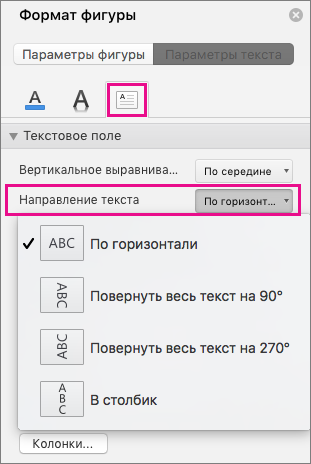
- Удерживая нажатой клавишу CTRL, щелкните границу фигуры или надписи, которая содержит текст, и выберите пункт Формат фигуры.
- В области Формат фигуры справа щелкните Параметры текста.
- Щелкните третий значок Текстовое сообщение и выберите нужный параметр в списке Направление текста.
Расположение текста по горизонтали в фигуре или надписи
Настройка выравнивания по горизонтали для отдельного абзаца или строки
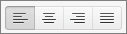
- В фигуре или надписи щелкните абзац или строку, которые вы хотите изменить.
- На вкладке Главная в группе Абзац выберите нужный вариант горизонтального выравнивания.
Настройка выравнивания по горизонтали для всего текста в надписи или фигуре
- Щелкните границу нужной фигуры или текстового поля.
- На вкладке Главная в группе Абзац выберите нужный вариант горизонтального выравнивания.
Автоматическая подгонка размеров фигуры под текст
Вы можете автоматически увеличивать размер фигуры или надписи по вертикали, чтобы текст помещался внутри нее.
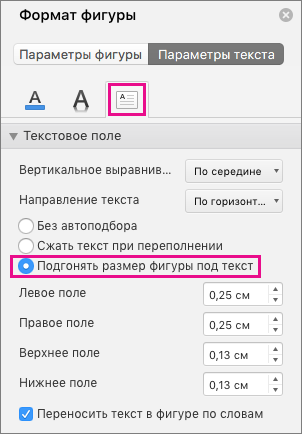
- Удерживая нажатой клавишу CTRL, щелкните границу фигуры или надписи, размер которой хотите изменить, и выберите пункт Формат фигуры.
- В области Формат фигуры справа щелкните Параметры текста.
- Выберите Макет и свойства, а затем установите флажок Подгонять размер фигуры под текст.
Изменение параметра обтекания текстом по умолчанию
По умолчанию текст автоматически переносится по мере ввода в надпись или фигуру. Чтобы этого не происходило, выполните указанные ниже действия.
- Удерживая нажатой клавишу CTRL, щелкните фигуру, которая содержит текст, и выберите пункт Формат фигуры.
- В области Формат фигуры справа щелкните Параметры текста.
- Выберите Макет и свойства, а затем снимите флажок Переносить текст в фигуре по словам.
См. также
Указание направления текста в фигуре, текстовом поле или ячейке таблицы
- Введите текст в фигуру, текстовое поле или ячейку таблицы, а затем выведите текст.
- Щелкните выбранный текст, нажав CTRL, и выберите формат фигуры. На вкладке Текстовое поле в диалоговом окне выберите направление в поле Направление текста.
Расположение текста по горизонтали в фигуре или текстовом поле
- Вы выберите текст в фигуре или текстовом поле.
- На вкладке Главная в области Абзацнажмите кнопку горизонтального выравнивания. (Выровнять полевому, поцентру , Выровнять по правому,По правомуили Распределить текст)
Расположение текста по вертикали в фигуре или текстовом поле
- Вы выберите текст в фигуре или текстовом поле.
- На вкладке Главная в области Абзацнажмите и выберите нужное вертикальное выравнивание.
Перенос текста в фигуре или текстовом поле
По умолчанию текст автоматически переносится по мере ввода в надпись или фигуру. Чтобы этого не происходило, выполните указанные ниже действия.
- Вы выберите текст в фигуре или текстовом поле.
- В меню Формат выберите пункт Фигура.
- В левой части диалогового окна нажмите кнопку Текстовое поле.
- В поле Внутреннее поле, чтобы отобразить текст в фигуре, разверните его.
Подгонять размер фигуры под текст
- Вы выберите текст в фигуре или текстовом поле.
- В меню Формат выберите пункт Фигура.
- В левой части диалогового окна нажмите кнопку Текстовое поле.
- В области Автофиденьщелкните Размер фигуры в соответствии с текстом.
Добавление, копирование или удаление текстового поля
Excel для Microsoft 365 Outlook для Microsoft 365 PowerPoint для Microsoft 365 Excel 2021 Outlook 2021 PowerPoint 2021 Project профессиональный 2021 Project стандартный 2021 Excel 2019 Outlook 2019 PowerPoint 2019 Project профессиональный 2019 Project стандартный 2019 Excel 2016 Outlook 2016 PowerPoint 2016 Project профессиональный 2016 Project стандартный 2016 Excel 2013 Outlook 2013 PowerPoint 2013 Project профессиональный 2013 Project стандартный 2013 Excel 2010 Outlook 2010 PowerPoint 2010 Excel 2007 Outlook 2007 PowerPoint 2007 Project для Office 365 Еще. Меньше
В приложениях Microsoft Office можно добавлять, копировать и удалять надписи. Надписи позволяют добавить текст в любое место документа. Например, вы можете создавать броские цитаты или боковые примечания, чтобы привлечь внимание к важной информации. Для Word см. раздел «Добавление, копирование или удаление текстового поля в Word».
Добавление текстового поля
Чтобы узнать, как добавить надпись, выберите приложение в раскрывающемся списке.
Какое приложение Office вы используете?
- Какое приложение Office вы используете?
- Excel
- Outlook
- PowerPoint
- Project
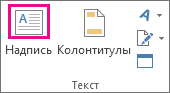
- На вкладке Вставка в группе Текст нажмите кнопку Надпись.
- Щелкните лист и перетащите указатель, чтобы нарисовать надпись нужного размера.
- Чтобы добавить текст, щелкните надпись и введите или вставьте его.
Примечания:
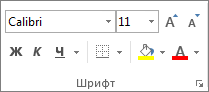
- Чтобы отформатировать текст, выделите его и воспользуйтесь элементами форматирования в группе Шрифт на вкладке Главная.
- Чтобы переместить надпись, щелкните ее и, когда указатель превратится в крестообразную стрелку , перетащите ее в новое место.
- Вы также можете изменить или удалить границу надписи или фигуры.
- Откройте сообщение и щелкните его текст.
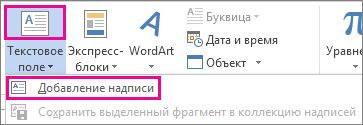
- На вкладке Вставка в группе Текст щелкните Надпись, а затем выберите пункт Нарисовать надпись.
- Щелкните текст сообщения и перетащите указатель, чтобы нарисовать надпись нужного размера.
- Чтобы добавить текст, щелкните надпись и введите или вставьте его.
Примечания:
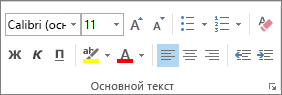
- Чтобы отформатировать текст, выделите его и воспользуйтесь элементами форматирования в группе Основной текст на вкладке Сообщение.
- Чтобы изменить расположение текстового поля, щелкните его и, когда курсор примет вид , перетащите текстовое поле в новое место.
- Чтобы настроить перенос текста в надписи, нажмите кнопку Параметры разметки
 и выберите значение из списка.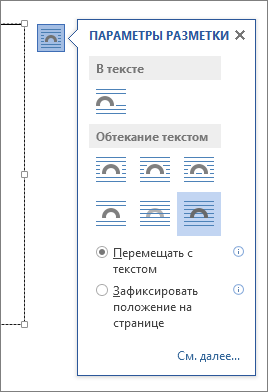
- Вы также можете изменить или удалить границу надписи или фигуры.
- На вкладке Вставка в группе Текст нажмите кнопку Надпись.
- Щелкните презентацию и перетащите указатель, чтобы нарисовать надпись необходимого размера.
- Чтобы добавить текст, щелкните надпись и введите или вставьте его.
Если вы не используете мышь
- Нажмите клавиши ALT+N, чтобы открыть вкладку Вставка.
- С помощью клавиш со стрелками выберите кнопку Надпись.
- Нажмите клавиши CTRL+ВВОД, чтобы добавить на слайд надпись, а затем введите текст.
Примечания:
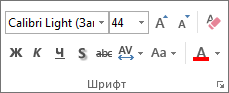
- Чтобы отформатировать текст, выделите его и воспользуйтесь элементами форматирования в группе Шрифт на вкладке Главная.
- Чтобы изменить расположение текстового поля, щелкните его и, когда курсор примет вид , перетащите текстовое поле в новое место.
- Вы также можете изменить или удалить границу надписи или фигуры.
- В проекте с диаграммой Ганта откройте вкладку Формат и нажмите кнопку Рисование.
- Щелкните Надпись и перетащите указатель в диаграмме Ганта, чтобы нарисовать надпись нужного размера.
- Чтобы добавить текст, щелкните надпись и введите или вставьте его.
- Чтобы отформатировать текст, выделите его, откройте вкладку Задача и воспользуйтесь элементами форматирования в группе Шрифт.
- Вы также можете изменить или удалить границу надписи или фигуры.
Копирование текстового поля
- Щелкните границу текстового поля, которое необходимо скопировать.
- Нажмите клавиши CTRL+C.
Примечание: Убедитесь, что указатель находится на границе надписи, а не внутри ее. В противном случае скопируется текст, а не надпись.
Удаление текстового поля
- Щелкните границу надписи, которую вы хотите удалить, и нажмите клавишу DELETE.
Примечание: Убедитесь, что указатель находится на границе надписи, а не внутри ее. В противном случае удалится текст, а не надпись.
Добавление текстового поля
Чтобы узнать, как добавить надпись, выберите приложение в раскрывающемся списке.
Какое приложение Office вы используете?
- Какое приложение Office вы используете?
- Excel
- Outlook
- PowerPoint
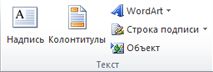
- На вкладке Вставка в группе Текст нажмите кнопку Надпись.
- Щелкните лист и перетащите указатель, чтобы нарисовать текстовое поле нужного размера.
- Чтобы добавить текст, щелкните текстовое поле, затем введите или вставьте текст.
Примечания:
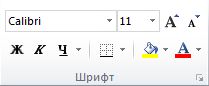
- Чтобы отформатировать текст, выделите его и воспользуйтесь элементами форматирования в группе Шрифт на вкладке Главная.
- Чтобы изменить расположение текстового поля, щелкните его и, когда курсор примет вид , перетащите текстовое поле в новое место.
- Вы также можете изменить или удалить границу текстового поля или фигуры.
- Откройте сообщение и щелкните его текст.
- На вкладке Вставка в группе Текст щелкните Надпись, а затем выберите пункт Нарисовать надпись.
- Щелкните текст сообщения и перетащите указатель, чтобы нарисовать надпись нужного размера.
- Чтобы добавить текст, щелкните надпись и введите или вставьте его.
Примечания:
- Чтобы отформатировать текст, выделите его и воспользуйтесь элементами форматирования в группе Основной текст на вкладке Сообщение.
- Чтобы изменить расположение текстового поля, щелкните его и, когда курсор примет вид , перетащите текстовое поле в новое место.
- Чтобы настроить перенос текста в надписи, нажмите кнопку Параметры разметкии выберите значение из списка.
- Вы также можете изменить или удалить границу надписи или фигуры.
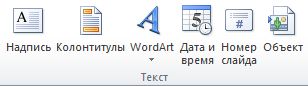
- На вкладке Вставка в группе Текст нажмите кнопку Надпись.
- Щелкните презентацию и перетащите указатель, чтобы нарисовать текстовое поле нужного размера.
- Чтобы добавить текст, щелкните текстовое поле, затем введите или вставьте текст.
Примечания:
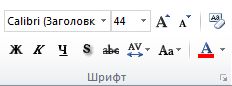
- Чтобы отформатировать текст, выделите его и воспользуйтесь элементами форматирования в группе Шрифт на вкладке Главная.
- Чтобы изменить расположение текстового поля, щелкните его и, когда курсор примет вид , перетащите текстовое поле в новое место.
- Вы также можете изменить или удалить границу текстового поля или фигуры.
Копирование текстового поля
- Щелкните границу текстового поля, которое необходимо скопировать.
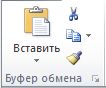
- На вкладке « Главная» в группе буфера обмена нажмите кнопку « Копировать
 «. Указатель должен находиться не внутри текстового поля, а на его границе. Если указатель не на границе, то при нажатии кнопки Копировать копируется не само текстовое поле, а только находящийся в нем текст.
 - На вкладке Главная в группе Буфер обмена нажмите кнопку Вставить.
Удаление текстового поля
- Щелкните границу текстового поля, которое нужно удалить, и нажмите клавишу DELETE. Указатель должен находиться не внутри текстового поля, а на его границе. Если указатель не на границе, то при нажатии клавиши DELETE удаляется не само текстовое поле, а только находящийся в нем текст.
Добавление текстового поля
Чтобы узнать, как добавить надпись, выберите приложение в раскрывающемся списке.