Подскажите пожалуйста, как убрать пробелы между буквами в словах в Ворде, спасибо (фото внутри).

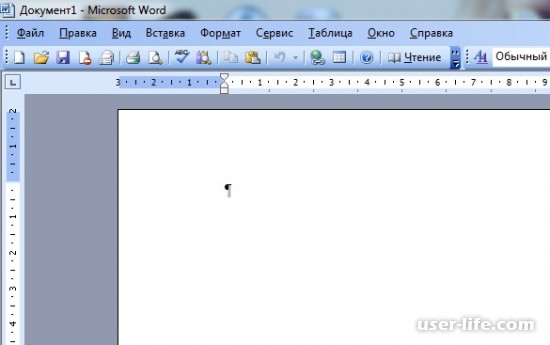
Также, как и здесь — клавиша со стрелочкой влево, в верхней панели, крайняя.
Тут вопрос задан по другому. Как убрать пробелы между буквами: пример: и т а к о ч е н ь м н о г о п о т е к с т у и в р у ч н у ю с э т и м о ч е н ь с л о ж н о с п р а в и т ь с я
Ренат Мухаметжанов
Я ламер, но вот что нашёл:
Как убрать лишние пробелы в тексте
Лишние пробелы ставят в основном из-за того, что не знают о неразрывном пробеле, и пытаются добавить множество пробелов, чтобы буква «г. » не отделилась от года или названия города. Кстати, чтобы ввести неразрывный пробел, используйте Ctrl+Shift+Пробел – нажмите и держите Ctrl, Shift, нажмите пробел и отпустите все клавиши. Почти так же ставится и неразрывный дефис в сочетаниях типа «1-го» , «А-1» – Ctrl+Shift+Дефис.
Чтобы убрать все лишние пробелы по всему тексту, выберите меню Правка | Заменить… В поле «Найти» введите два пробела (нажмите два раза на пробел) . Будьте внимательны – возможно в поле ранее вы уже ввели пробел. В поле «Заменить на» введите один пробел. Нажмите кнопку «Заменить всё». Нажмите ещё раз – возможно в тексте были тройные пробелы.
Если ситуация совсем ужасная и в тексте пробелов очень и очень много – предварительно замените пять пробелов подряд на один пробел. После избавления от них заменяйте на одинарный пробел двойные пробелы.
Для просмотра невидимых символов включите их отображение – нажмите кнопку «Непечатные знаки» на панели инструментов. Тогда пробелы отображаются точками «•», табуляция стрелочкой «→», неразрывный пробел кружком «°», знак абзаца «¶», разрыв строки «», мягкий перенос «¬», неразрывный дефис как длинное тире «—».
Антуанетта Чернецова
Отредактируй, в чем проблема?
В Ворде появились непонятные символы как убрать

Всем привет! Сегодня поговорим про то как убрать непонятные символы из документа в популярном текстовом редакторе Майкрософт Ворд. Итак, поехали!
В случае если в документе были замечены странные знаки и точки, то их возможно прибрать с поддержкой инвентаря текстового редактора Word.
Эти значки дают возможность узнавать бесполезные пробелы или же отступы, символы табуляции. Но временами функция активизируется при случайном нажатии на кнопку в верхней панели или же применении неправильной композиции кнопок.
Знаки не выводятся на распечатку, а лишь только показываются в документе в электрическом варианте при просмотре документа.
Метод 1: Рабочая панель
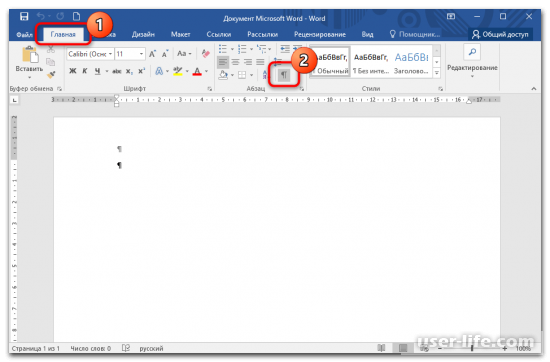
При интенсивной функции отражения непечатаемых символов документ смотрится так, как на снимке экрана. Меж текстов показываются точки, а любое предложение или же отступ завершается с эмблемой «¶».
Дабы выключить отражение странных знаков, откройте вкладку «Главная» и в блоке «Абзац» отыщите кнопку со значком «¶». В случае если она деятельна, то режим отражения символов активирован. Для выключения довольно раз один щелкнуть левой кнопкой мыши по кнопке.
Метод 2: Композиция кнопок
Жаркие кнопки дают возможность проворно использовать всевозможные функции в текстовом редакторе Word. Они несомненно помогут выключить отражение непечатаемых значков, потому что в больше давних версиях программки случается непросто отыскать подходящую функцию.
Еще трудности появляются у юзеров операционной системы MacOS. Для отключения режима просмотра документа с странными значками в одно и тоже время зажмите кнопки «Ctrl + Shift + 8».
Метод 3: Отключение привязки объектов
В случае если ни 1 метод не несомненно помог, то рекомендовано выключить функцию неотклонимого отражения значков. Для их деактивации действуйте сообразно памятке.
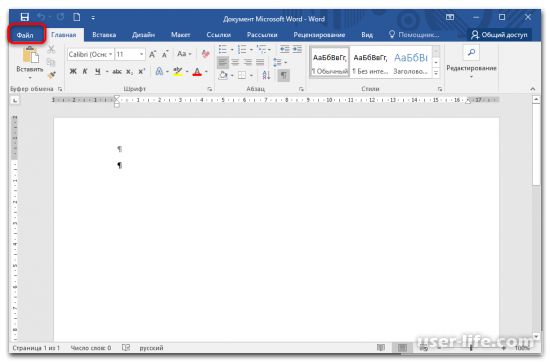
В раскрытом документе откройте вкладку «Файл» на верхней панели.
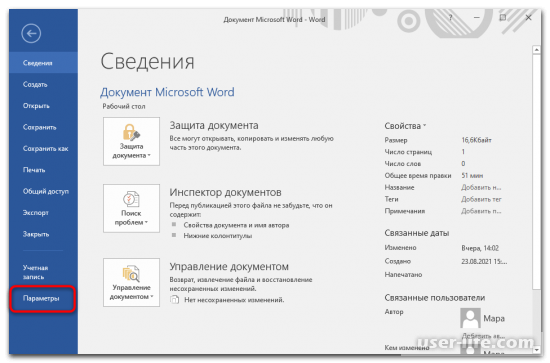
Нажмите по пункту «Параметры» в открывшемся окне.
Отобразится вспомогательное окошко, где слева надо избрать раздел «Экран». В блоке с отражением символов форматирования снимите отметку с пункта «Привязка объектов».
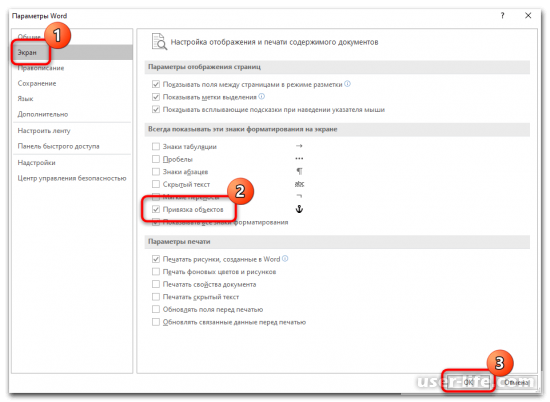
Впоследствии сего странные значки, точки и знаки пропадут из слова документа. В случае если надо выяснить его на присутствие двойных пробелов или же бесполезные символы, то понадобится активировать функцию сквозь характеристики файла.
Перевод «пробел между словами» на английский
Как уменьшить пробел между словами зависит от возможностей программного обеспечения, которое будет использовано для отображения текста.
How to reduce space between words depends on the capabilities of the software that will be used to display text.
Единственный знак пунктуации, встречающийся во многих текстах, это пробел между словами и ᙮ в качестве точки.
The only punctuation found in many texts is spacing between words and ᙮ for a full stop.
пробел между словами в издательской продукции для дошкольного и младшего школьного возраста должен быть равен размеру шрифта.
space between words in publishing products for pre-school and primary school age should be equal to the font size.
Буквы: если для простоты мы предположим, что все 26 букв плюс пробел между словами встречаются с одинаковой частотой, то мы имеем
Letters: If, for the sake of simplicity, we assume that all 26 letters plus the space between words occur with the same frequency, then we have
Как убрать большой пробел между словами
How to remove the large spacing between words
Обратите внимание на формат сообщения, на пробел между словами.
Pay attention to the message text and especially spaces.
Вы можете ввести какой угодно знак препинания в любой пробел между словами.
what you can do is put a full stop sign in between the words.
При использовании с текстом без выключки концевая шпация отображается как обычный пробел между словами.
Used with nonjustified text, the flush space appears as a normal word space.
Знаком являются буква, цифра, знак препинания, пробел между словами (один пробел после каждого слова).
A character is a letter, a digit, a punctuation mark, interword space (one space per word).
Возможно неприемлемое содержание
Примеры предназначены только для помощи в переводе искомых слов и выражений в различных контекстах. Мы не выбираем и не утверждаем примеры, и они могут содержать неприемлемые слова или идеи. Пожалуйста, сообщайте нам о примерах, которые, на Ваш взгляд, необходимо исправить или удалить. Грубые или разговорные переводы обычно отмечены красным или оранжевым цветом.
Ничего не найдено для этого значения.
Предложить пример
Больше примеров Предложить пример
Новое: Reverso для Mac
Переводите текст из любого приложения одним щелчком мыши .
Скачать бесплатно
Перевод голосом, функции оффлайн, синонимы, спряжение, обучающие игры
Результатов: 11 . Точных совпадений: 11 . Затраченное время: 111 мс
Помогаем миллионам людей и компаний общаться более эффективно на всех языках.
Фишки и лайфхаки Word, которые повысят эффективность вашей работы

С Word работают все, но не все знают о фишках ворда, которые могут сильно упростить вам работу.
Вот несколько секретов ворда от SF Education.
Всегда пользуйтесь горячими клавишами
Перемещение в документе
Вы можете использовать сочетания клавиш, чтобы легко перемещаться по всему документу. Это может сэкономить время, если у вас длинный документ и вы не хотите прокручивать или просто хотите легко перемещаться между словами или предложениями.
- Стрелка влево / вправо: переместите точку вставки (курсор) на один символ влево или вправо
- Ctrl + стрелка влево / вправо: переместить одно слово влево или вправо
- Стрелка вверх / вниз: перемещение вверх или вниз по одной линии
- Ctrl + стрелка вверх / вниз: перемещение вверх или вниз по одному абзацу
- End: переход к концу текущей строки
- Ctrl + End: переход к концу документа
- Home: переход к началу текущей строки
- Ctrl + Home: переход к началу документа
- Page Up / Page Down: перемещение вверх или вниз по одному экрану
- Ctrl + Page Up / Page Down: переход к предыдущему или следующему объекту просмотра (после выполнения поиска)
- Alt + Ctrl + Page Up / Page Down: переход в верхнюю или нижнюю часть текущего окна
- F5: откройте диалоговое окно «Поиск» с выбранной вкладкой «Перейти», чтобы вы могли быстро перейти к определенной странице, разделу, закладке и т. д.
- Shift + F5: цикл через последние три местоположения, где была помещена точка вставки. Если вы только что открыли документ, Shift + F5 переместит вас до последней точки, которую вы редактировали, перед закрытием документа.
Выбор текста
В предыдущем разделе клавиши со стрелками используются для перемещения курсора, а клавиша Ctrl используется для изменения этого движения. Использование клавиши Shift для изменения большого количества этих комбинаций клавиш позволяет вам выбирать текст по-разному.
- Shift + стрелка влево / вправо: продлить текущий выбор одним символом влево или вправо
- Ctrl + Shift + Стрелка влево / вправо: продлить текущий выбор одним словом влево или вправо
- Shift + стрелка вверх / вниз: расширение диапазона вверх или вниз по одной линии
- Ctrl + Shift + стрелка вверх / вниз: расширение выделения до начала или конца абзаца
- Shift + End: Увеличить выделение до конца строки
- Shift + Home: продлить выделение до начала строки
- Ctrl + Shift + Home / End: Расширить выделение до начала или конца документа
- Shift + Page Down / Page Up: расширенный выбор вниз или вверх на один экран
- Ctrl + A: выберите весь документ
- F8: Войдите в режим выбора. В этом режиме вы можете использовать клавиши со стрелками, чтобы расширить свой выбор. Вы также можете нажать F8 до пяти раз, чтобы расширить выделение. Первое нажатие переходит в режим выбора, второе нажатие выбирает слово рядом с курсором, третье выбирает все предложение, четвертое — все символы в абзаце, а пятое — весь документ. Нажатие Shift + F8 работает в том же цикле, но назад. Нажав Esc, чтобы выйти из режима выбора.
- Ctrl + Shift + F8: выбор столбца. После выбора столбца вы можете использовать клавиши со стрелками влево и вправо, чтобы расширить выделение на другие столбцы.
Редактирование текста
Word также предоставляет ряд сочетаний клавиш для редактирования текста.
- Backspace: удаление одного символа влево
- Ctrl + Backspace: удалить одно слово слева
- Delete: удалить один символ вправо
- Ctrl + Delete: удалить одно слово справа
- Ctrl + C: копировать текст или изображение в буфера обмена
- Ctrl + X: вырезать выделенный текст или графику в буфер обмена
- Ctrl + V: Вставить содержимое буфера обмена
- Ctrl + F3: Вырезать выделенный текст на Spike. Спайк — интересный вариант в обычном буфере обмена. Вы можете продолжать резки текста на Спайк, и Word запоминает все это. Когда вы вставляете содержимое Spikes, Word вставляет все, что вы разрезаете, но помещает каждый элемент в свою линию.
- Ctrl + Shift + F3: вставить содержимое Spikes
- Alt + Shift + R: копировать верхний или нижний колонтитул, используемые в предыдущем разделе документа.
Применение форматирования символов
- Ctrl + B: форматирование полужирным шрифтом
- Ctrl + I: применить курсивное форматирование
- Ctrl + U: применить форматирование подчеркивания
- Ctrl + Shift + W: применить форматирование подчеркивания к словам, но не пробелы между словами (вот это крутое, всегда не мог понять как это сделать)
- Ctrl + Shift + D: применить двойное форматирование подчеркивания
- Ctrl + D: открыть диалоговое окно Шрифты
- Ctrl + [ или ]: Уменьшить или увеличить размер шрифта по одной точке за раз
- Ctrl + =: форматирование подстроки
- Ctrl + Shift + Плюс: форматирование в верхний индекс
- Shift + F3: циклический формат для вашего текста. Доступные форматы — формат предложения (первая буква в начале письма, все остальные в нижнем регистре), строчные, прописные, заглавные буквы (первая буква в каждом заглавном слове) и формат переключения (который отменяет все, что там есть).
- Ctrl + Shift + A: Форматирует все буквы в верхний регистр
- Ctrl + Shift + K: Форматирует все буквы в нижний регистр
- Ctrl + Shift + C: копирует форматирование символа выделения
- Ctrl + Shift + V: вставляет форматирование на выделенный текст
- Ctrl + Space: удаляет все ручное форматирование символов из выделения
Применение форматирования абзаца
Как и с форматированием символов, Word умеет проделывать и для форматирования абзацев.
- Ctrl + M: Увеличивает отступ абзаца на один уровень каждый раз при нажатии
- Ctrl + Shift + M: уменьшает отступ абзаца на один уровень при каждом нажатии
- Ctrl + T: Увеличивает отступ каждый раз, когда вы нажимаете его
- Ctrl + Shift + T: каждый раз, когда вы нажимаете кнопку, уменьшает отступ
- Ctrl + E: Центрировать абзац
- Ctrl + L: выровнять по левому краю
- Ctrl + R: выровнять по правому краю
- Ctrl + J: Обозначить абзац
- Ctrl + 1: установка однократного интервала
- Ctrl + 2: установить двойной интервал
- Ctrl + 5: установить 1,5 интервала строк
- Ctrl + 0: удаление одного интервала строки перед абзацем
- Ctrl + Shift + S: открыть всплывающее окно для применения стилей
- Ctrl + Shift + N: применить обычный стиль абзаца
- Alt + Ctrl + 1: применить стиль заголовка 1
- Alt + Ctrl + 2: применить стиль заголовка 2
- Alt + Ctrl + 3: применить стиль заголовка 3
- Ctrl + Shift + L: применить стиль списка
- Ctrl + Q: удалить все форматирование абзаца
Еще больше горячих клавиш можно найти по ссылке.
Установка пароля при открытии документа
При создании документов часто возникает вопрос конфиденциальности. Защитить документ можно с помощью еще одного лайфхака Microsoft Word — установки пароля для его открытия.
Способ 1
Способ предполагает создание пароля при сохранении документа.
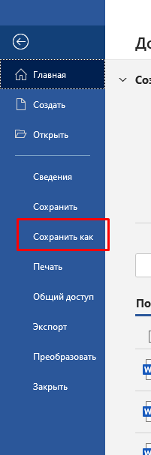
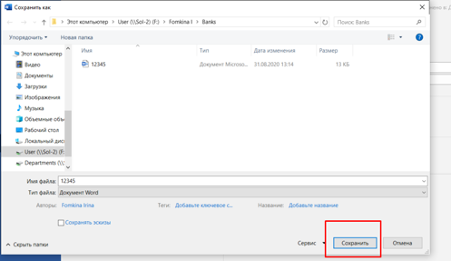
Идем в “Файл” → “Сохранить как”
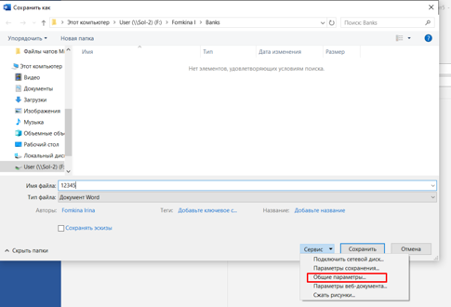
В поле “Сервис” выбираем “Общие параметры”.
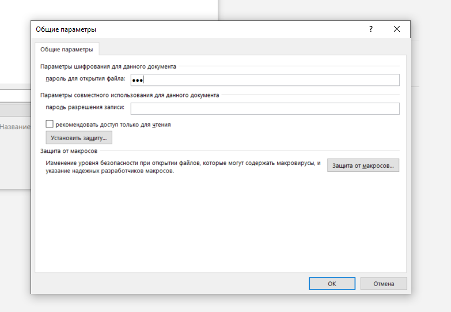
В появившемся диалоговом окне вводим желаемый пароль, нажимаем “Ок”.
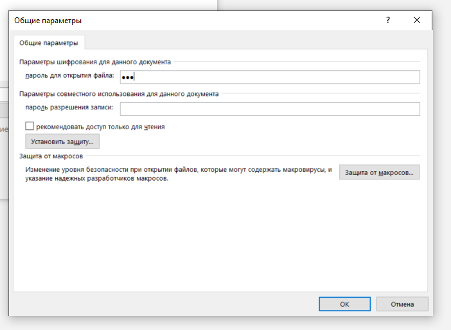
Подтверждаем пароль и нажимаем “Ок”.
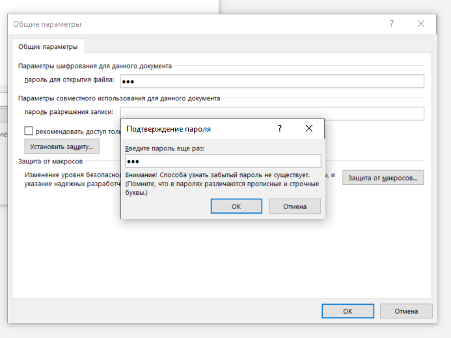
После перечисленных упражнений сохраняем документ.
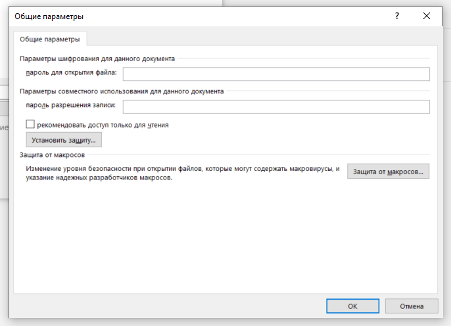
Снять пароль можно тем же маршрутом, но в разделе “Общие параметры” просто удалить пароль.

Способ 2
Переходим во вкладку “Файл” → “Защита документа”.

Далее выбираем “Зашифровать с использованием пароля”.
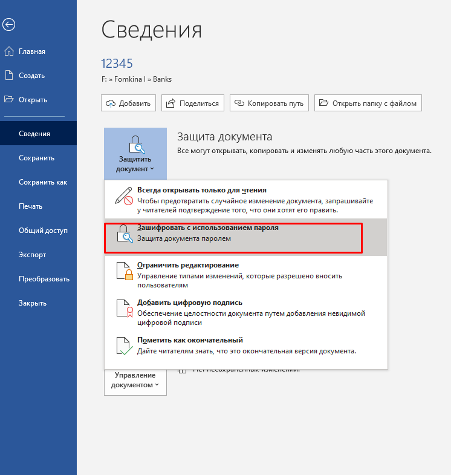
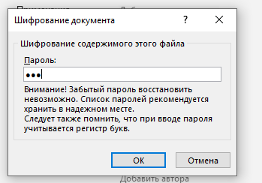
Вводим пароль и нажимаем “Ок”.
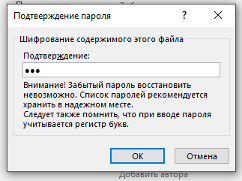
Подтверждаем пароль и вновь нажимаем “Ок”.
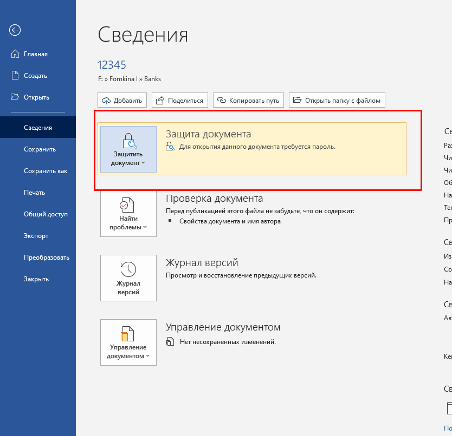
Если строка “Защита документа” светится оранжевым и появилась надпись “Для открытия данного документа требуется пароль” – мы все сделали верно.
Расстановка переносов
Часто случается так, что текст кажется не очень читаемым, несмотря на усилия приложенные для того, чтобы отформатировать текст. В таком случае на помощь приходит еще один лайфхак в ворде — автоматические переносы слов. Текст превращается из такого
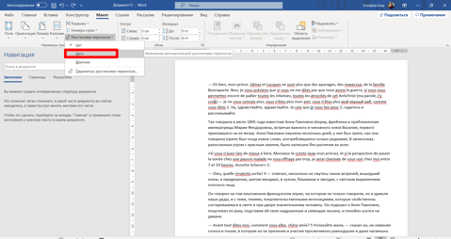
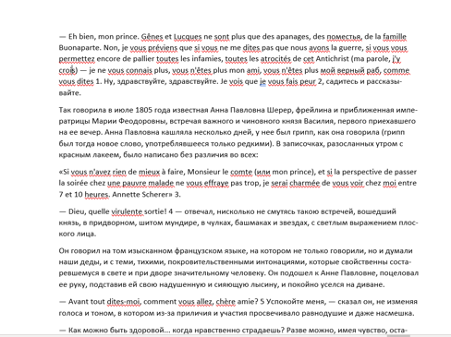
В случае, если вы скопировали какой-то текст, и в нем застряли переносы, можно попробовать отключить автоматическую расстановку переносов или прогнать текст через блокнот
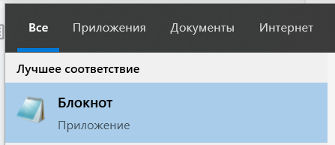
или, например, онлайн-блокнот и вставить его в документ.
Установка неразрывных пробелов
Часто в Word случается ситуация, когда определенные группы слов должны находиться на одной строке и не быть разорваны переносом. Для того, чтобы добиться данного результата, можно воспользоваться еще одной фишкой работы в ворде — добавить неразрывный пробел. Нажимаем Shift + Ctrl + «Пробел» для их вставки. Ниже — пример без неразрывного пробела и с ним.
До добавления неразрывного пробела

После добавления неразрывного пробела

Перемещение элемента списка и пронумерованных абзацев
Для перемещения позиции вверх или вниз мы выделяем позицию и нажимаем Alt + Shift + ↑ или ↓.
Быстро и удобно.
Изучите еще больше фишек работы в ворде на курсе «Word: продвинутые возможности работы с текстом» от SF Education!