Настройка и изменение свойств таблицы
Чтобы настроить или изменить параметры таблицы в Word или Outlook, щелкните таблицу правой кнопкой мыши и выберите свойства таблицы.
Примечание: Если вы хотите настроить свойства для определенной строки, столбца или ячейки, щелкните в этой строке, столбце или ячейке, прежде чем вносить изменения в диалоговом окне Свойства таблицы.
В этой статье
- Свойства таблицы
- Свойства строки
- Свойства столбца
- Свойства ячейки
- Замещающий текст
Свойства таблицы
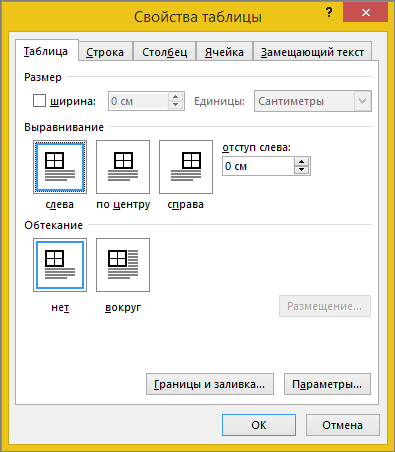
Чтобы применить параметры для всей таблицы, перейдите на вкладку Таблица.
- В областиРазмер установите общую ширину таблицы, выбрав предпочитаемую ширину и выбрав размер. В поле Мера в выберите, нужно ли измерять ширину в сантиметрах или в процентах от страницы.
- В областиВыравнивание выберите, нужно ли выровнять таблицу по леву, центру или правому. Если вы выбрали Слева, вы можете выбрать расстояние отступа в поле Отступ от левого.
- В области Обтекавание текстомвыберите Вокруг, если вы хотите, чтобы расположенный рядом текст на странице обтете таблицу; Чтобы сделать обтекание текстом более точным, нажмите кнопку Положение ивыберите параметры в диалоговом окне Расположение таблицы. Если обтекать текст не нужно, выберите Нет.
- Нажмите кнопку Границы и затенение, чтобы изменить стиль границы, цвет линии и толщину линии таблицы.
- Нажмите кнопку Параметры, чтобы настроить дополнительные свойства таблицы, в том числе верхние и нижние поля ячеев, интервалы между ячейками и автоматическое переключение содержимого ячейки.
Свойства строки
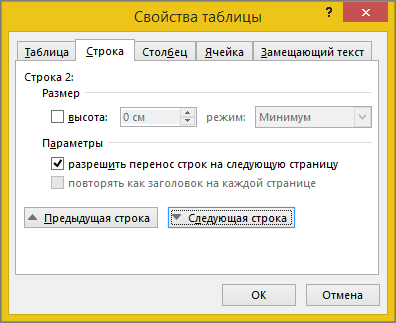
Сначала щелкните строку или выберите строки, которые вы хотите изменить, щелкните правой кнопкой мыши, выберите Свойства таблицы ,а затем перейдите на вкладку Строка.
- В областиРазмер установите высоту строки, выбрав предпочитаемую высоту и выбрав размер; вы можете уточнить высоту, выбрав параметр в поле Высота строки.
- В области Параметрывыберите параметры, чтобы разбить строки на страницы или создать строки с заглавной строкой.
- Чтобы отобразить выбранную строку в верхней части вкладки и перемещаться между строками, не выходя из диалогового окна Свойства таблицы, выберите предыдущую строку или следующую строку.
Свойства столбца
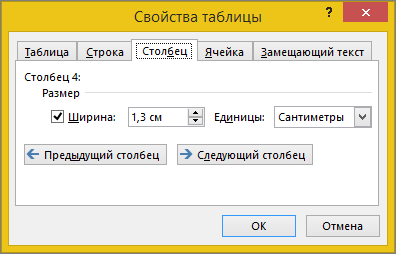
Сначала щелкните столбец или выберите столбцы, которые вы хотите изменить, щелкните правой кнопкой мыши, выберите Свойства таблицы ,а затем перейдите на вкладку Столбец.
- В областиРазмер установите ширину столбца, выбрав предпочитаемую ширину и выбрав размер. В поле Мера в выберите, нужно ли измерять ширину в сантиметрах или в процентах.
- Чтобы отобразить выбранный столбец или столбец в верхней части вкладки и перемещаться между столбцами, не выходя из диалогового окна Свойства таблицы, выберите предыдущий столбец или Следующий столбец.
Свойства ячейки
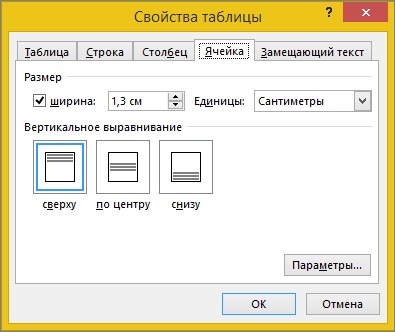
Сначала щелкните ячейку, которую вы хотите изменить, щелкните ее правой кнопкой мыши, выберите свойства таблицы иперейдите на вкладку Ячейка.
- В областиРазмер установите ширину ячейки, выбрав предпочитаемую ширину и выбрав размер. В поле Мера в выберите, нужно ли измерять ширину в сантиметрах или в процентах.
- В области Выравниваниепо вертикали выберите параметр выравнивания для содержимого ячейки: Сверху (выравнивание по умолчанию),По центру или По нижнему.
- Нажмите кнопку Параметры, чтобы настроить дополнительные свойства ячейки, в том числе верхние и нижние поля ячеев, а также параметры обтекаия текстом и размещения текста.
Замещающий текст
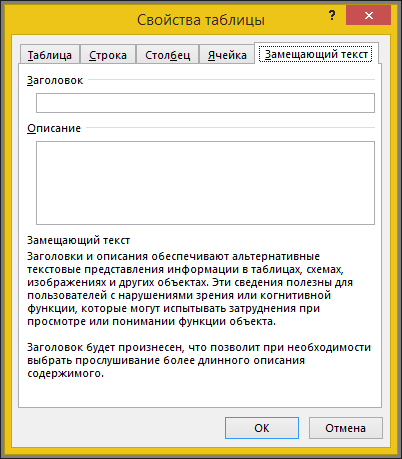
Вы можете создать заметивный текст для таблицы, чтобы помочь людям, у которых есть экранные читатели, понять ее содержимое.
- В поле Описание введите описание таблицы.
- В поле Название введите краткое описание таблицы.
Примечание: Если у вас нет сложной таблицы, обычно нужно ввести текст только в поле Описание. Если вам нужно описать сложное содержимое, заполнять поле Заголовок удобно, чтобы при необходимости не было необходимости читать полное описание.
Frequently asked questions — Writer
При вставке таблицы в документ с использованием общих методов (из меню Вставка ▸ Таблица , либо используя значок на стандартной панели инструментов, и тому подобные), по умолчанию после таблицы вставляется пустой абзац(строка). Однако, в некоторых случаях этот абзац может быть лишним, например, если таблица вставляется в колонтитул или находится в конце страницы. В данной статье рассказывается как удалить абзац(строку) после таблицы.
Таблица в верхнем или нижнем колонтитуле, или во врезке
При вставке таблицы в колонтитулы или врезки, пустой абзац(строка) после нее могут быть лишними. Для их удаления необходимо:
- установить курсор в последнюю ячейку таблицы;
- нажать комбинацию клавиш Ctrl + ⇧ Shift + Delete
Внимание! Данная комбинация не срабатывает, если таблица вставлена в тело документа.
Таблица находится в конце страницы
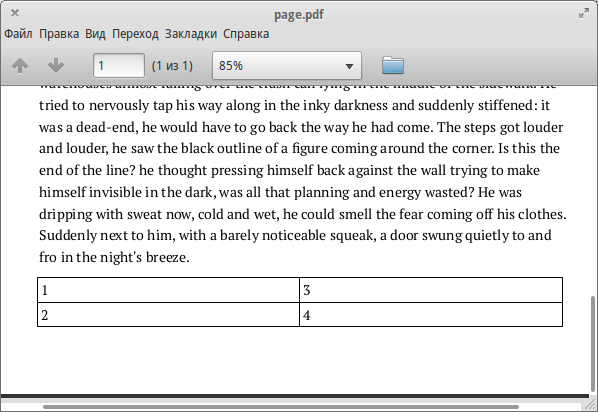
В случае, когда документ заканчивается таблицей и эта таблица находится в самом низу страницы, пустой абзац(строка) переносится на новую страницу. В итоге получается пустой лист в конце документа. Но в данному случае комбинация Ctrl + ⇧ Shift + Delete не работает.

Таблица в конце страницы
Существует несколько способов решить эту проблему.
I-й способ
Попробуйте найти место для пустого абзаца на странице с таблицей. Вот несколько способов как сделать это:
- уменьшить высоту пустого абзаца(строки) до минимума путем уменьшения кегля шрифта;
- уменьшить высоту таблицы;
- уменьшить нижнее или верхнее поле страницы;
- уменьшить изображения, врезки и т.д. (если они есть), вставленные в документ до таблицы;
- перефразировать текст в абзацах идущих до таблицы.
II-й способ
Если варианты, предложенные в 1-м способе, не устраивают, то можно вставить таблицу во врезку:
- вставьте врезку Вставка ▸ Врезка ;
- установите курсор во врезку и вставьте таблицу Вставка ▸ Таблица ;
- установите курсор в последнюю ячейку таблицы и нажмите комбинацию клавиш Ctrl + ⇧ Shift + Delete .

Таблица во врезке в конце страницы
На снимке выше вставлена врезка без обрамление. Оно визуально перекрывает обрамление таблицы. При печати или экспорте в PDF все будет отображаться как надо.
III-й способ
Также можно воспользоваться функцией «Скрытый текст»:
- установите курсор в пустой абзац(строку) после таблицы;
- перейдите в Формат ▸ Символы ▸ Эффекты шрифта ;
- поставьте галочку напротив «Скрытый текст».
Примечания
В старых версиях Libre/Open Office можно удалить пустой абзац(строку) после таблицы независимо от местоположения таблицы. Однако, в таком случае могут возникнуть проблемы при экспорте в формат «doc», так как MS Office не поддерживает удаление строки после таблицы. В некоторых операционных системах комбинация клавиш Ctrl + ⇧ Shift + Delete может перехватываться системой. Заменить комбинацию можно через Сервис ▸ Настройка ▸ Клавиатура , команда «Удалить до конца предложения».

Смотрите также
Как убрать в таблице в ворде пустое место после шрифта
В тексте огромные разрывы, и никак не могу их удалить. Нужно, чтобы текст шел друг за другом, как во втором файле (файл 2).
Ворд док. Volume 3 конвертирован с pdf. Даже при копировании текста из конвертированного ворда и вставки его в новый ворд документ эти разрывы сохраняются.
| volume3_removed — копия.doc (1.15 Мб, 2 просмотров) |
| Файл 2 — копия.doc (612.4 Кб, 2 просмотров) |
| Harvey_Birdman |
| Посмотреть профиль |
| Найти ещё сообщения от Harvey_Birdman |
Участник клуба
Регистрация: 21.11.2007
Сообщений: 1,063
Открывать документ и редактировать ручками, издержки копи-паста
Если проблема только в разрывах. Клавиши BackSpace и Delete помогут.
I am not a wizard, I am just learning.
Последний раз редактировалось Desc; 11.07.2021 в 23:45 .
Балуюсь кодами
Участник клуба
Регистрация: 09.01.2009
Сообщений: 1,837
Ну там разрывы разделов стоят. Удалить и всё. Можно руками, можно поиском и заменой
Найти: ^b
Заменить на:
Лучше день потерять — потом за пять минут долететь!©
Удаляем пустую страницу в Ворде: в начале, в середине и в конце документа
Программа под названием MS Word – это самый популярный текстовый редактор в мире как среди пользователей, так и среди компаний. В данной программе можно не только писать тексты, но и создавать таблицы, графики и прочие отчеты. Изучить основы Word несложно, однако в некоторых случаях могут возникать вопросы касательно некоторых инструментов. К примеру, у тех кто хоть раз редактировал текст и сталкивался с пустыми страницами, возникал логический вопрос – как удалить пустую страницу в Ворде, если она не убирается стандартной кнопкой Delete. Именно на этот вопрос мы постараемся ответить в данной статье.
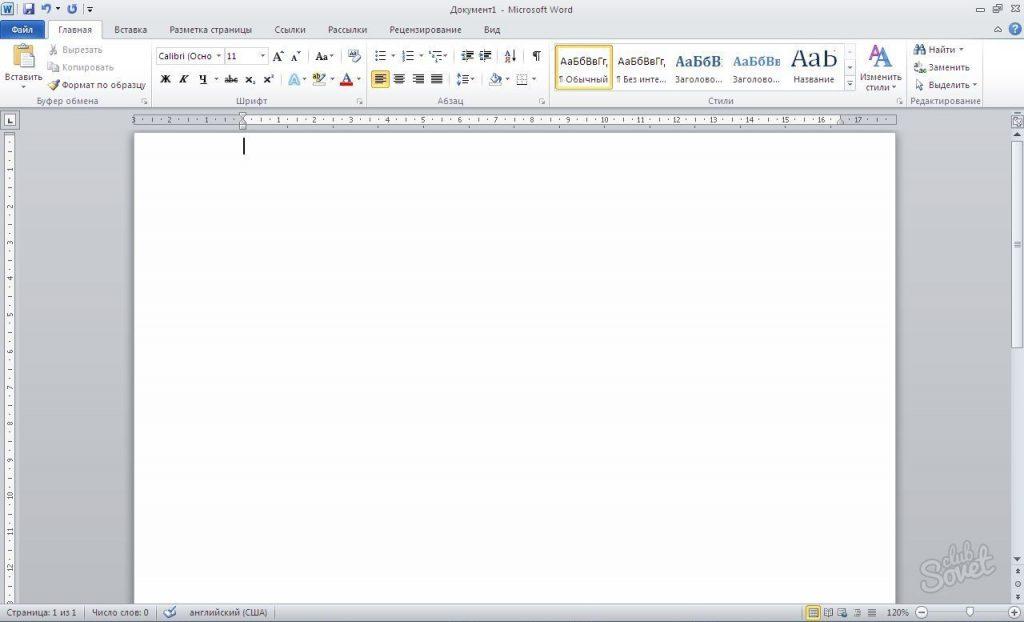
Пустые листы очень сильно портят итоговый вид документа, особенно если они расположены в начале или конце. Также лишние страницы могут испортить нумерацию страниц и принести прочие неудобства. Однако существует несколько способов как убрать пустую страницу в Ворде.
Как убрать пустую страницу в начале документа
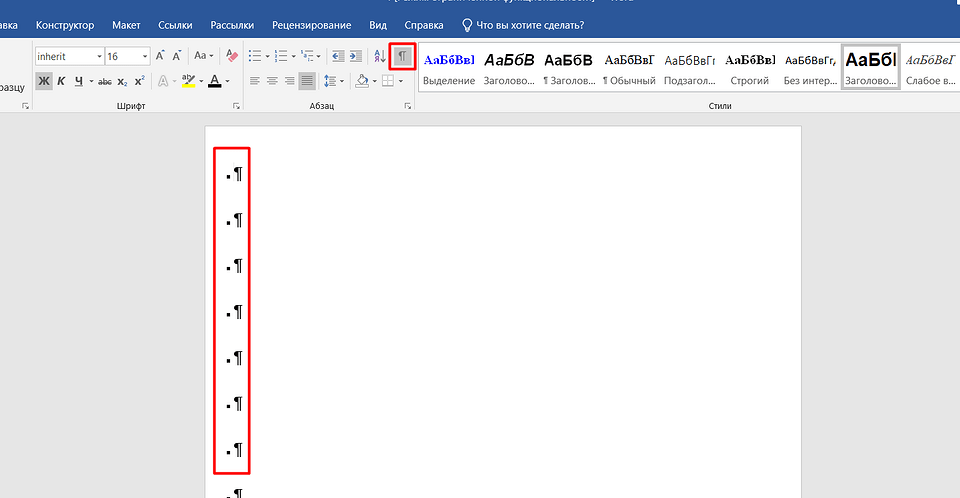
Как правило, пустой лист не возникает просто так, поэтому необходимо точно установить причину его появления. В большинстве случаев причиной являются лишние символы абзацев, которые автоматически создают новый пустой лист. Проверить наличие таких абзацев можно при помощи комбинации горячих клавиш Ctrl + Shift + 8.
Если абзацы действительно присутствуют, то на рабочем листе появятся символы, которые и обозначают абзацы. Сами символы выглядят как буква «Р», развернутая в другую сторону. Удалив эти символы при помощи клавиши «Delete», вы уберете ненужные абзацы и вместе с ними и пустой лист.
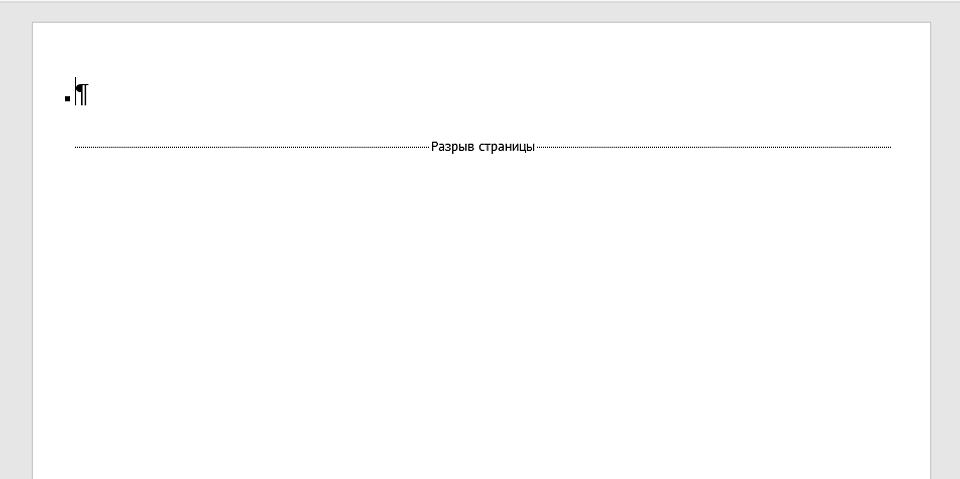
Также причиной возникновения пустого листа могут быть разрывы страниц. Чтобы из увидеть, необходимо снова включить отображение невидимых символов при помощи комбинации горячих клавиш Ctrl + Shift + 8. Далее нужно навестись мышью и клацнуть на надпись «Разрыв страницы», а затем нажать клавишу “Delete”.
Если найти нужные невидимые символы очень сложно (так бывает когда текст написан мелким шрифтом), то можно выполнить следующие действия:
- Кликнуть по любой области пустого листа.
- Сочетанием клавиш Ctrl + G вызвать меню поиска. Сделать это можно также, нажав на панели инструментов на иконку лупы.
- Нажимаем «Перейти».
- В появившемся списке необходимо найти пункт под названием «Страница» (если он уже выбран, то просто пропускаем этот шаг).
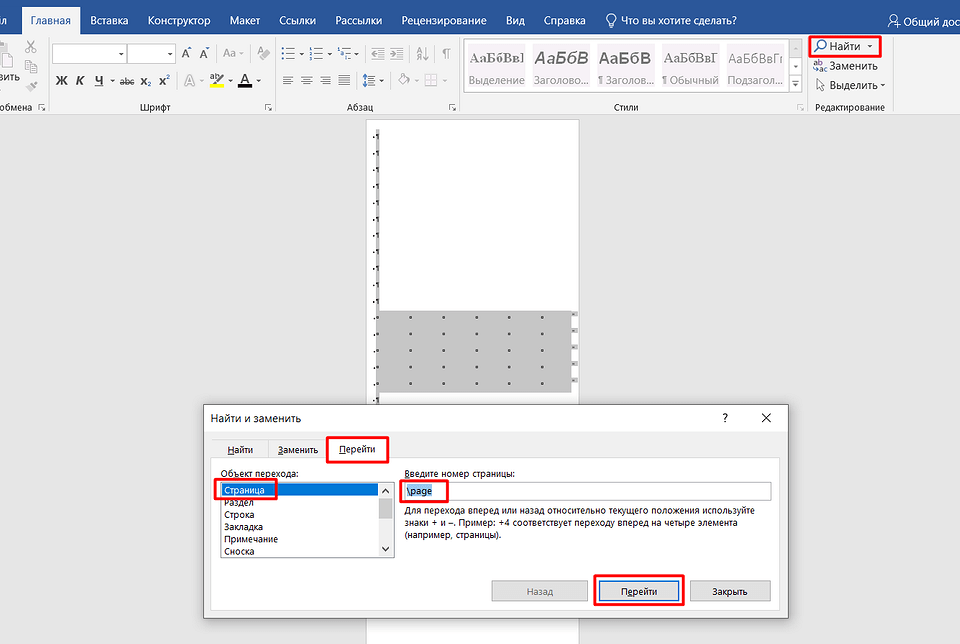
- В поле ввода необходимо ввести следующее: «\page». В конечном итоге нужно нажать кнопку «Перейти».
Если всё было сделано правильно, то на странице теперь можно наблюдать выделенные объекты и символы. Удалить из всех разом можно при помощи клавиши «Delete». Некоторым такой способ может показаться долгим, однако это намного быстрее, нежели делать это вручную. Также такой способ позволяет быстро удалить не только разрывы строк и пустые листы, но невидимые таблицы, которые занимают место после их удаления.
Как удалить пустую страницу в середине в Word
Удалить лист в середине документа также просто. Для этого всё также нужно искать невидимые символы при помощи выделения, а затем удалить их. Для упрощения задачи необходимо повторить следующее:
- Первым делом стоит включить показ невидимых символов.
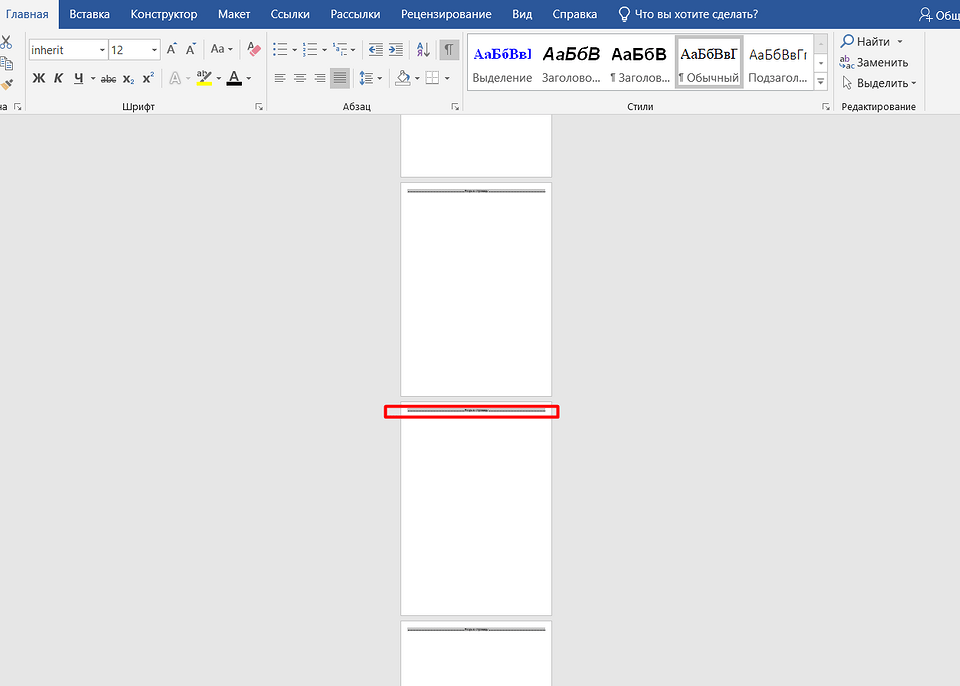
- Далее необходимо левой кнопкой мыши кликнуть по любой надписи «Разрыв страницы.
- После этого будет выделено сразу несколько разрывов, которые можно быстро и одновременно удалить нажатием клавиши «Delete».
Как удалить пустую страницу в конце документа
Пустая страница может возникнуть и в самом конце документа. В большинстве случаев здесь также причиной появления пустого листа стоят невидимые символы. Однако не редко они возникают из-за случайного нажатия клавиши Enter.
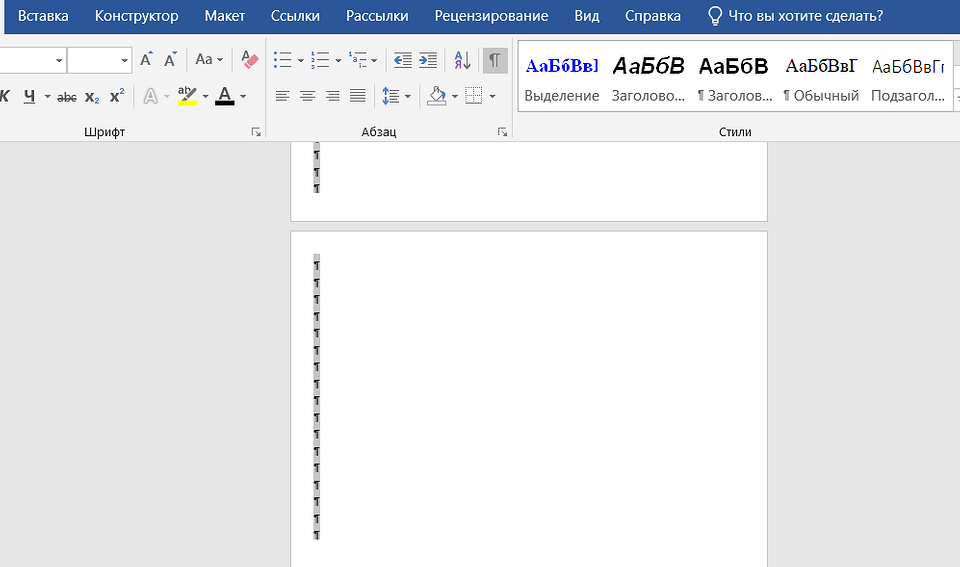
В такой ситуации необходимо нажать комбинацию клавиш Ctrl + Shift + End, предварительно поставив курсор в самом начале последней пустой страницы. После чего, все ненужные абзацы будут выделены, и их можно будет убрать при помощи простого нажатия клавиши «Delete».
Проблема в виде пустой страницы может возникнуть из-за шрифта. Если это так, то следует просто немного уменьшить размер шрифта.
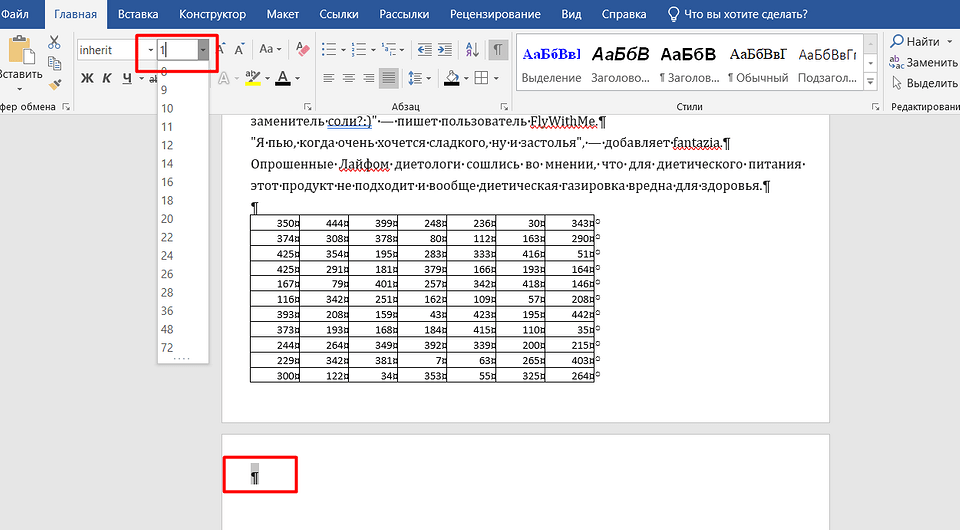
Если вышеуказанный способ оказался недействительным, то существует ещё один. Его использовать необходимо в тех случаях, когда ничего выше не помогло и пустая страница так и осталась. В таком случае необходимо немного изменить размеры страницы. Для этого необходимо перейти во вкладку «Макет». В ней нужно выбрать пункт под названием «Поля».
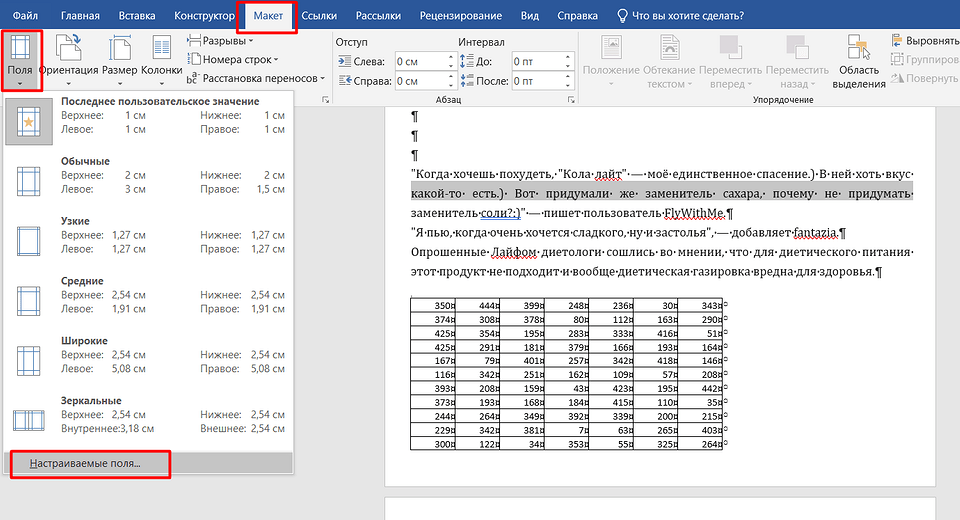
Далее необходимо придать им размер собственным значением или шаблонным, который можно выбрать в выпадающем списке. Таким образом мешающий абзац сдвинется вверх и пустая страница автоматически пропадет.