Масштабирование картинок
Если для элемента не задать атрибуты width и height , то браузер самостоятельно определит ширину и высоту изображения после загрузки файла и покажет его в исходном размере. Рисунок в формате SVG браузеры, за исключением IE, выводят на всю доступную ширину.
Изменение масштаба и пропорций изображения делается как через атрибуты , так и через стили.
Использование атрибутов
Любую картинку можно как увеличивать, так и уменьшать в размерах, задавая значение высоты или ширины в пикселях или процентах от размера родителя. Если установлена только ширина или высота, то вторая величина вычисляется автоматически исходя из пропорций картинки. Два заданных значения могут исказить пропорции, особенно если они заданы неверно. В примере 1 показаны разные варианты задания размеров в пикселях.
Пример 1. Размеры в пикселях

В примере использовалась одна и та же фотография, для первого размеры явно не указаны, поэтому браузер добавил изображение в исходном виде. Для второй фотографии указана ширина 400 пикселей, что привело к уменьшению её размеров при сохранении пропорций. Третья фотография искажена, поскольку задана одинаковая ширина и высота, притом, что исходное изображение не квадратное (рис. 1).
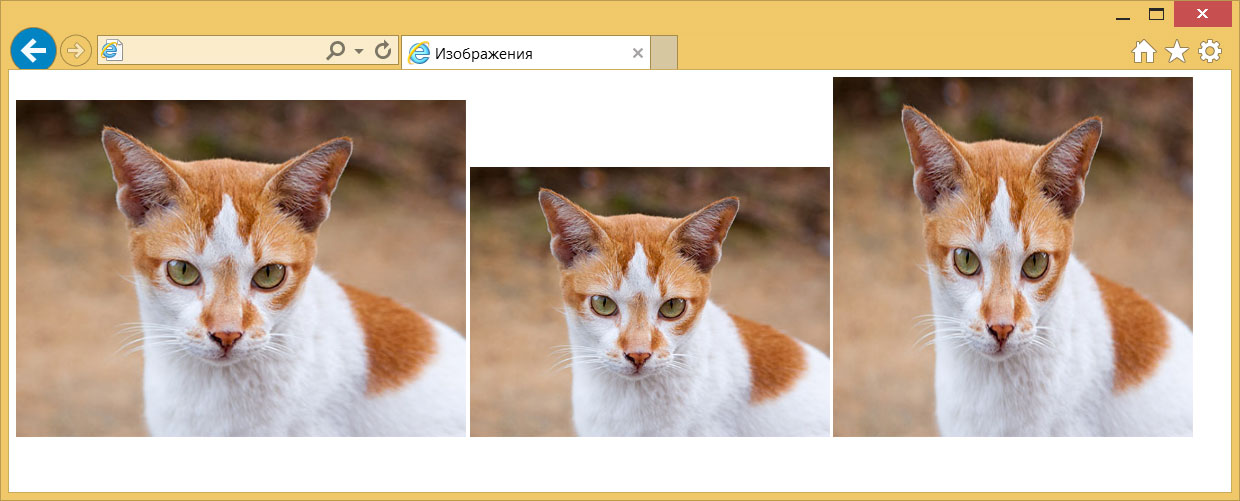
Рис. 1. Размеры фотографии
Аналогичным образом задаются размеры в процентах от ширины родительского элемента, таким образом можно установить картинку на всю ширину окна браузера. В примере 2 показано добавление трёх фотографий в ряд, ширина которых привязана к ширине окна.
Пример 2. Размеры в процентах
В данном примере все размеры заданы в процентах, так что приходится пользоваться математикой, чтобы суммарная ширина не получилась больше 100%. Ширину каждого элемента устанавливаем как 27%, к ней добавляется поле слева и справа по 2%, итого каждый элемент занимает 31%, а всего 31х3=93%. Оставшиеся 100-93=7% делим пополам, в итоге 7/2=3.5% — столько получается ширина промежутка между блоками. Для первого отступ слева нам не нужен, поэтому его убираем через свойство margin-left . Результат данного примера показан на рис. 2.
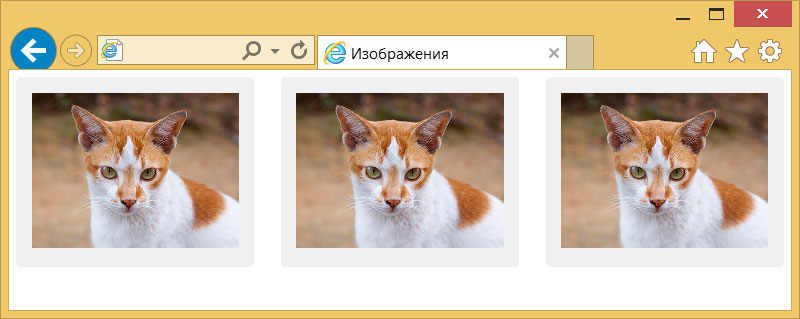
Рис. 2. Масштабирование фотографий
Масштабирование через стили
Стили удобно задействовать, когда нужно массово задать одинаковые размеры для множества изображений, тогда не придётся указывать индивидуальные размеры для каждой картинки через width и height . Но если у вас большое количество иллюстраций разного размера, то стили здесь никак не помогут. Они пригодятся, например, для иконок одинаковой ширины и высоты или когда размеры задаются в процентах, как это показано выше. В примере 3 приведён стиль для изменения размеров всех изображений внутри элемента .
Пример 3. Размеры через стили
figure img < width: 100%; /* Ширина в процентах */ >Когда для одного элемента одновременно указывается атрибут width и стилевое свойство width , то стили имеют приоритет выше.
Интерполяция
Предположим, что у нас есть растровая картинка размером 200х200 пикселей и мы увеличиваем её пропорционально по ширине в два раза. Площадь изображения и общее количество пикселей вырастет при этом в четыре раза. Новые пиксели добавляются браузером самостоятельно исходя из набора уже имеющихся. Способ получения этих новых пикселей называется интерполяцией изображения. Надо понимать, что качество очень сильно зависит от самого изображения, масштаба и алгоритма, но обычно результат получается хуже оригинала.
Похожее происходит и при уменьшении изображения, только браузеру уже приходится не добавлять, а выбрасывать часть пикселей.
Алгоритм интерполяции заложен в браузер и может быть изменён с помощью свойства image-rendering . К сожалению, браузеры пока слабо поддерживают это свойство, поэтому приходится указывать несколько разных значений. В примере 4 показано изменение алгоритма, чтобы переходы цветов не размывались, а оставались чёткими. В браузерах Chrome и Opera пример пока не работает, ожидается что поддержка свойства появится в новых версиях.
Пример 4. Изменение алгоритма интерполяции

Результат данного примера показан на рис. 3. Для левой картинки применяется алгоритм, заданный по умолчанию; для правой — метод интерполяции по ближайшим точкам.
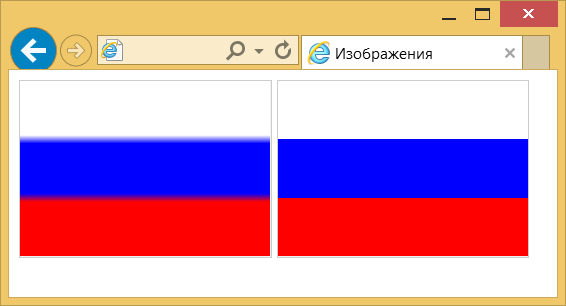
Рис. 3. Вид картинок после увеличения масштаба
Вписывание картинки в область
Порой изображения необходимо вписать в область заданных размеров, например, для создания слайдшоу — плавной смены нескольких фотографий. Есть два основных способа. Первый метод простой и работает во всех браузерах. Задаём желаемые размеры области и скрываем всё, что в неё не помещается с помощью свойства overflow со значением hidden (пример 5).
Пример 5. Использование overflow
Результат примера показан на рис. 4. Область имеет высоту 400 пикселей и занимает всю доступную ей ширину. Для фотографии внутри устанавливаем ширину 100% и сдвигаем её чуть вверх, чтобы она лучше выглядела. Поскольку высота области фиксирована, то при уменьшении окна браузера до некоторого предела высота фотографии окажется меньше 400 пикселей и под ней появится пустое пространство. Поэтому вводим свойство min-width чтобы этого избежать.
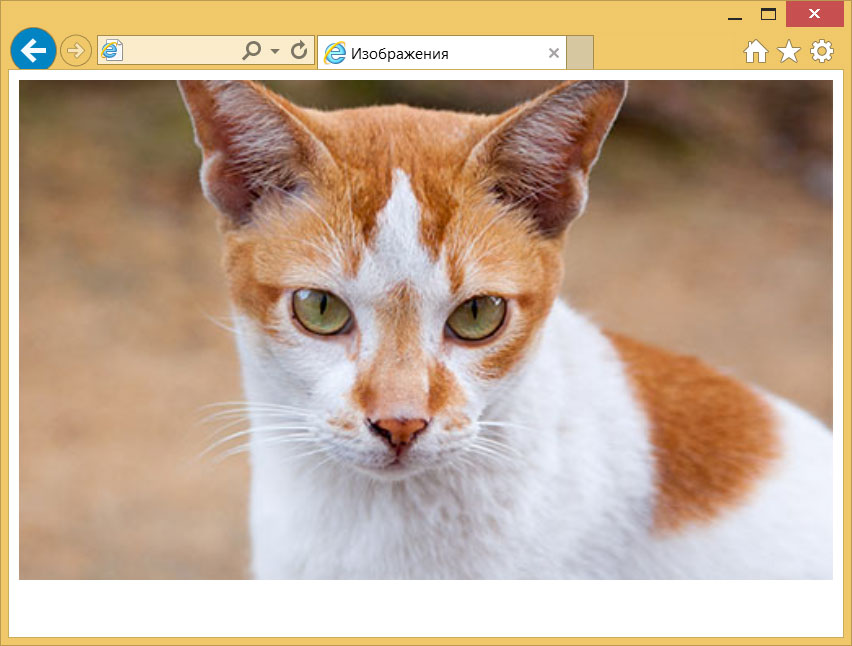
Рис. 4. Фотография внутри области заданных размеров
Второй способ не так универсален, поскольку свойство object-fit не поддерживается в IE, а Firefox его понимает только с версии 36. Зато object-fit позволяет более аккуратно вписать изображение в заданную область. В примере 6 показан стиль для этого. Задействовано значение cover , оно увеличивает или уменьшает изображение так, чтобы оно всегда полностью заполняла всю область.
Пример 6. Использование object-fit
figure < width: 100%; /* Ширина области */ height: 400px; /* Высота области */ margin: 0; /* Обнуляем отступы */ >figure img < width: 100%; /* Ширина изображений */ height: 100%; /* Высота изображении */ object-fit: cover; /* Вписываем фотографию в область */ >См. также
- object-fit
- Атрибуты элементов
- Выравнивание картинок
- Добавление медиа-контента
- Изображения
- Изображения
- Изображения в HTML
- Подрисуночная подпись
- Фон в CSS
- Форматы графических файлов
Как изменить размер изображения средствами HTML.
Исходное изображение, которое вы вставляете на страницу, не всегда может быть нужных размеров.
Конечно, вы можете открыть его в графическом редакторе и изменить размеры нужным образом. Этот способ является более предпочтительным, т.к. вы меняете исходное изображение и при этом соответствующим образом изменяется его размер.
Но, такой способ не всегда подходит, т.к. иногда файл может находится на сервере, к которому у вас нет доступа. К тому же на такой способ изменения размера уходит очень много времени.
В HTML есть возможность менять размер изображения программно. Это делается с помощью атрибутов width и height.
width
Отвечает за задание ширины изображения
height
задает высоту изображения
Вернемся к примеру из предыдущего урока и изменим размеры изображения, которое было там вставлено:
Первому изображению заданы атрибуты width и height, а второму нет. Посмотрите, как это будет в итоге выглядеть:
Числовое значение, которое задается в качестве параметра атрибутов width и height — это количество пикселей. Средсвами HTML можно задавать размер изображений только в пикселях.
Обратите внимание, что эти атрибуты меняют размер изображения именно при отображении его на веб-странице. Исходный размер при этом не меняется. Браузер программно, искусственно изменяет размер изображения. Объем данных загружаемых при этом никак не изменяется, как если бы вы меняли размер в графическом редакторе.
Еще стоит обратить внимание, что уменьшение изображения с помощью атрибутов width и height может произойти без изменения исходного качества изображения. Чего не скажешь по поводу увеличения исходного изображения, такую операцию производить не рекомендуется, т.к. в таком случае изображение теряет свой первоначальный вид и становится слишком расплывчатым.
Посмотрите, как это может выглядеть на следующем примере:

Подводя итог, если вы хотите изменить размеры изображения, используйте атрибуты width и height для элемента img и в качестве их значений и указывайте необходимое количество пикселей по ширине и высоте.
Размер
В HTML размеры элементов или расстояния между ними задаются в пикселах или процентах. Пиксел — это элементарная точка на экране монитора, является относительной единицей измерения, ее величина зависит от установленного экранного разрешения и размера монитора. Возьмем, к примеру, популярное разрешение монитора 1024х768 пикселов. Картинка с такими же размерами будет занимать всю область экрана. Увеличив разрешение монитора до 1280х1024, мы, тем самым, уменьшим размеры изображения на экране.
При использовании пикселов в качестве значений пишется только число без указания единиц, например: width=»380″ . В примере 6.2 приведено добавление изображения с заданными размерами.
Пример 6.2. Размеры изображения в пикселах
Изображение В данном примере рисунок имеет ширину 100 пикселов ( width=»100″ ), высоту 111 пикселов ( height=»111″ ), горизонтальный и вертикальный отступ по 4 пиксела ( hspace и vspace ) и толщину границы вокруг картинки 2 пиксела ( border=»2″ ).
Процентная запись удачно дополняет пикселы, поскольку позволяет привязаться к размерам определенного элемента, к примеру, окна браузера. Так, если задать у картинки ширину 100%, то рисунок будет заполнять все свободное пространство окна по ширине. Браузер понимает, что речь идет о процентах, если после числа добавляется символ %, например: width=»40%» .
Размеры допустимо задавать только в целых числах. Это правило относится как к пикселам, так и процентам.
Учтите, что размер в процентах вычисляется от размеров родительского элемента, иными словами, контейнера, внутри которого располагается элемент. Если родитель явно не задан, тогда за отсчет принимается окно браузера. В примере 6.3 приведен код веб-страницы, в котором ширина элементов задается в процентах.
Пример 6.3. Размеры изображения в процентах
Изображение 
В данном примере ширина картинки задана как 100%, при этом высота изображения явно не задается, поскольку она вычисляется автоматически. Вид страницы при таких размерах картинки показан на рис. 6.3.
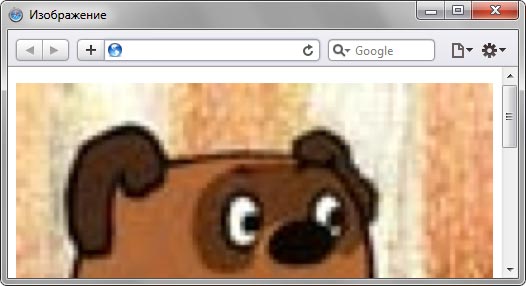
Рис. 6.3. Изображение с шириной 100%
Обратите внимание, что в изображении появляются заметные искажения, это связано с увеличением картинки вопреки ее исходным размерам.
Как вы понимаете, ширина окна принимается за 100%, но ее легко превысить, причем ненароком. В частности, стоит только добавить в примере 6.3 к тегу отступы по горизонтали ( hspace=»10″ ) и ширина изображения станет 100%+20. Это в свою очередь приведет к появлению горизонтальной полосы прокрутки. Учитывайте этот нюанс при установке размеров элементов.
Не выкладывайте свой код напрямую в комментариях, он отображается некорректно. Воспользуйтесь сервисом cssdeck.com или jsfiddle.net, сохраните код и в комментариях дайте на него ссылку. Так и результат сразу увидят.
Популярные рецепты
 Как добавить картинку на веб-страницу?
 Как добавить иконку сайта в адресную строку браузера?
 Как добавить фоновый рисунок на веб-страницу?
 Как сделать обтекание картинки текстом?
- Как растянуть фон на всю ширину окна?
- Как выровнять фотографию по центру веб-страницы?
 Как разместить элементы списка горизонтально?
 Как убрать подчеркивание у ссылок?
 Как убрать маркеры в маркированном списке?
 Как изменить расстояние между строками текста?
 Как сделать, чтобы картинка менялась при наведении на нее курсора мыши?
- Как открыть ссылку в новом окне?
Популярные задачи
- TEX
- Отступы между блоков
- Андроид в тени
- Ссылка как кнопка
- Вложенные списки
- Форма регистрации
- Объединение ячеек таблицы
- Обязательные поля формы
- Цвет и фон в таблице
- Асуанская плотина
- Батарейка
- Заголовки
Размеры изображения
Это задание архивной части. Перейдите по ссылке, чтобы пройти задание в актуальной части.
Чтобы управлять шириной или высотой изображения, нужно использовать атрибуты width и height . Пример:
В примере изображению задана ширина 100px . Обратите внимание, что в атрибуте width после цифры нет px . Если вы задаёте размер картинки в пикселях, то используйте просто цифры. Добавлять px не нужно, таков стандарт.
Во втором примере изображению задана относительная ширина, 50 процентов:
Высоту в процентах обычно не задают.
Если задать только один из размеров, ширину или высоту, то вторую размерность браузер вычислит самостоятельно исходя из пропорций изображения.
Если же задать и ширину, и высоту для картинки:
То браузер может нарушить пропорции исходного изображения.
Перейти к заданию
- index.html Сплит-режим