Текстовые Поля в Word 2010 — (как убрать серый фон полей?)
В Word 2010 вставляю тестовое поле. Поле при создании выделяется серым фоном.
Вроде бы удобно, поля выделяются на фоне остального текста. Но так нужно не всегда.
И при печати текстовые поля также распечатывается на сером фоне. Что тоже не всегда удобно.
Вопрос 1 — можно ли поле, после его создания, сделать без серого фона? (вообще без фона. )
Вопрос 2 — можно ли хотя бы при печати, чтобы поле было без серого фона?
Пока выходит только вариант преобразования полей в текст (Ctrl+Shift+F9) и после этого фон убирается через заливку.
Но и поля тоже при этом перестают существовать
Прилагаю фрагмент файла с полями.
Спасибо!
Post’s attachments
test.docx 14.47 Кб, файл не был скачан.
You don’t have the permssions to download the attachments of this post.
Добавление, копирование или удаление текстового поля
Excel для Microsoft 365 Outlook для Microsoft 365 PowerPoint для Microsoft 365 Excel 2021 Outlook 2021 PowerPoint 2021 Project профессиональный 2021 Project стандартный 2021 Excel 2019 Outlook 2019 PowerPoint 2019 Project профессиональный 2019 Project стандартный 2019 Excel 2016 Outlook 2016 PowerPoint 2016 Project профессиональный 2016 Project стандартный 2016 Excel 2013 Outlook 2013 PowerPoint 2013 Project профессиональный 2013 Project стандартный 2013 Excel 2010 Outlook 2010 PowerPoint 2010 Excel 2007 Outlook 2007 PowerPoint 2007 Project для Office 365 Еще. Меньше
В приложениях Microsoft Office можно добавлять, копировать и удалять надписи. Надписи позволяют добавить текст в любое место документа. Например, вы можете создавать броские цитаты или боковые примечания, чтобы привлечь внимание к важной информации. Для Word см. раздел «Добавление, копирование или удаление текстового поля в Word».
Добавление текстового поля
Чтобы узнать, как добавить надпись, выберите приложение в раскрывающемся списке.
Какое приложение Office вы используете?
- Какое приложение Office вы используете?
- Excel
- Outlook
- PowerPoint
- Project
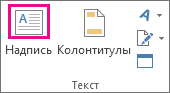
- На вкладке Вставка в группе Текст нажмите кнопку Надпись.
- Щелкните лист и перетащите указатель, чтобы нарисовать надпись нужного размера.
- Чтобы добавить текст, щелкните надпись и введите или вставьте его.
Примечания:
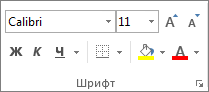
- Чтобы отформатировать текст, выделите его и воспользуйтесь элементами форматирования в группе Шрифт на вкладке Главная.
- Чтобы переместить надпись, щелкните ее и, когда указатель превратится в крестообразную стрелку , перетащите ее в новое место.
- Вы также можете изменить или удалить границу надписи или фигуры.
- Откройте сообщение и щелкните его текст.
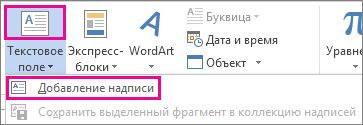
- На вкладке Вставка в группе Текст щелкните Надпись, а затем выберите пункт Нарисовать надпись.
- Щелкните текст сообщения и перетащите указатель, чтобы нарисовать надпись нужного размера.
- Чтобы добавить текст, щелкните надпись и введите или вставьте его.
Примечания:
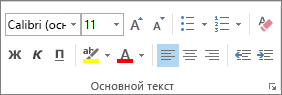
- Чтобы отформатировать текст, выделите его и воспользуйтесь элементами форматирования в группе Основной текст на вкладке Сообщение.
- Чтобы изменить расположение текстового поля, щелкните его и, когда курсор примет вид , перетащите текстовое поле в новое место.
- Чтобы настроить перенос текста в надписи, нажмите кнопку Параметры разметки
 и выберите значение из списка.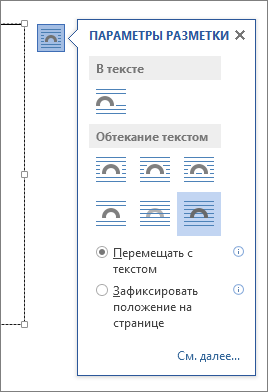
- Вы также можете изменить или удалить границу надписи или фигуры.
- На вкладке Вставка в группе Текст нажмите кнопку Надпись.
- Щелкните презентацию и перетащите указатель, чтобы нарисовать надпись необходимого размера.
- Чтобы добавить текст, щелкните надпись и введите или вставьте его.
Если вы не используете мышь
- Нажмите клавиши ALT+N, чтобы открыть вкладку Вставка.
- С помощью клавиш со стрелками выберите кнопку Надпись.
- Нажмите клавиши CTRL+ВВОД, чтобы добавить на слайд надпись, а затем введите текст.
Примечания:
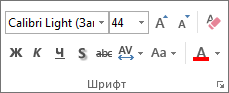
- Чтобы отформатировать текст, выделите его и воспользуйтесь элементами форматирования в группе Шрифт на вкладке Главная.
- Чтобы изменить расположение текстового поля, щелкните его и, когда курсор примет вид , перетащите текстовое поле в новое место.
- Вы также можете изменить или удалить границу надписи или фигуры.
- В проекте с диаграммой Ганта откройте вкладку Формат и нажмите кнопку Рисование.
- Щелкните Надпись и перетащите указатель в диаграмме Ганта, чтобы нарисовать надпись нужного размера.
- Чтобы добавить текст, щелкните надпись и введите или вставьте его.
- Чтобы отформатировать текст, выделите его, откройте вкладку Задача и воспользуйтесь элементами форматирования в группе Шрифт.
- Вы также можете изменить или удалить границу надписи или фигуры.
Копирование текстового поля
- Щелкните границу текстового поля, которое необходимо скопировать.
- Нажмите клавиши CTRL+C.
Примечание: Убедитесь, что указатель находится на границе надписи, а не внутри ее. В противном случае скопируется текст, а не надпись.
Удаление текстового поля
- Щелкните границу надписи, которую вы хотите удалить, и нажмите клавишу DELETE.
Примечание: Убедитесь, что указатель находится на границе надписи, а не внутри ее. В противном случае удалится текст, а не надпись.
Добавление текстового поля
Чтобы узнать, как добавить надпись, выберите приложение в раскрывающемся списке.
Какое приложение Office вы используете?
- Какое приложение Office вы используете?
- Excel
- Outlook
- PowerPoint
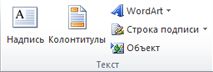
- На вкладке Вставка в группе Текст нажмите кнопку Надпись.
- Щелкните лист и перетащите указатель, чтобы нарисовать текстовое поле нужного размера.
- Чтобы добавить текст, щелкните текстовое поле, затем введите или вставьте текст.
Примечания:
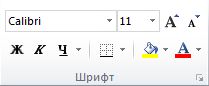
- Чтобы отформатировать текст, выделите его и воспользуйтесь элементами форматирования в группе Шрифт на вкладке Главная.
- Чтобы изменить расположение текстового поля, щелкните его и, когда курсор примет вид , перетащите текстовое поле в новое место.
- Вы также можете изменить или удалить границу текстового поля или фигуры.
- Откройте сообщение и щелкните его текст.
- На вкладке Вставка в группе Текст щелкните Надпись, а затем выберите пункт Нарисовать надпись.
- Щелкните текст сообщения и перетащите указатель, чтобы нарисовать надпись нужного размера.
- Чтобы добавить текст, щелкните надпись и введите или вставьте его.
Примечания:
- Чтобы отформатировать текст, выделите его и воспользуйтесь элементами форматирования в группе Основной текст на вкладке Сообщение.
- Чтобы изменить расположение текстового поля, щелкните его и, когда курсор примет вид , перетащите текстовое поле в новое место.
- Чтобы настроить перенос текста в надписи, нажмите кнопку Параметры разметкии выберите значение из списка.
- Вы также можете изменить или удалить границу надписи или фигуры.
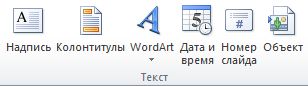
- На вкладке Вставка в группе Текст нажмите кнопку Надпись.
- Щелкните презентацию и перетащите указатель, чтобы нарисовать текстовое поле нужного размера.
- Чтобы добавить текст, щелкните текстовое поле, затем введите или вставьте текст.
Примечания:
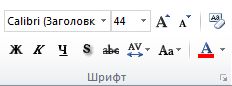
- Чтобы отформатировать текст, выделите его и воспользуйтесь элементами форматирования в группе Шрифт на вкладке Главная.
- Чтобы изменить расположение текстового поля, щелкните его и, когда курсор примет вид , перетащите текстовое поле в новое место.
- Вы также можете изменить или удалить границу текстового поля или фигуры.
Копирование текстового поля
- Щелкните границу текстового поля, которое необходимо скопировать.
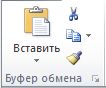
- На вкладке « Главная» в группе буфера обмена нажмите кнопку « Копировать
 «. Указатель должен находиться не внутри текстового поля, а на его границе. Если указатель не на границе, то при нажатии кнопки Копировать копируется не само текстовое поле, а только находящийся в нем текст.
 - На вкладке Главная в группе Буфер обмена нажмите кнопку Вставить.
Удаление текстового поля
- Щелкните границу текстового поля, которое нужно удалить, и нажмите клавишу DELETE. Указатель должен находиться не внутри текстового поля, а на его границе. Если указатель не на границе, то при нажатии клавиши DELETE удаляется не само текстовое поле, а только находящийся в нем текст.
Добавление текстового поля
Чтобы узнать, как добавить надпись, выберите приложение в раскрывающемся списке.
Добавление, копирование и удаление текстового поля в Word
Текстовое поле — это объект, который можно добавить в документ и с помощью которого можно вставлять и вводить текст в любом месте файла. Текстовые поля позволяют привлечь внимание к определенному фрагменту, а также перемещать его по документу.
Добавление текстового поля
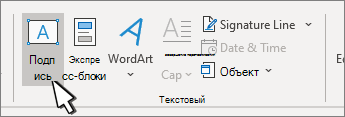
- Перейдите в раздел Вставка >текстовое поле, а затем выберите одно из предварительно отформатированных текстовых полей в списке, выберите Другие текстовые поля из Office.com или Рисовать текстовое поле.
- При выборе параметра Рисовать текстовое поле щелкните документ, а затем перетащите его, чтобы нарисовать текстовое поле нужного размера.
- Чтобы добавить текст, выделите внутри поля и введите или вставьте текст.
Если вы не используете мышь
- Нажмите и отпустите alt, N, а затем нажмите клавишу X.
- Нажмите клавиши со стрелками, чтобы выделить нужное текстовое поле, а затем нажмите клавишу ВВОД.
- Введите нужный текст.
- Когда вы закончите ввод текста и хотите вернуться к редактированию текста в документе, нажмите клавишу ESC.
Примечания:
- Чтобы отформатировать текст, выделите его и воспользуйтесь элементами форматирования в группе Шрифт на вкладке Главная. Для форматирования самой надписи используйте команды на контекстной вкладке Формат, которая отображается в разделе Средства рисования, когда вы выбираете надпись.
- Чтобы изменить расположение текстового поля, щелкните его и, когда курсор примет вид , перетащите текстовое поле в новое место.
- Вы также можете изменить или удалить границу надписи или фигуры.
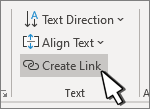
- Несколько надписей можно связать между собой, чтобы текст из одной надписи перетекал в другую. Щелкните надпись, а затем в разделе Работа с надписями на вкладке Формат в группе Текст нажмите кнопку Создать связь.
Копирование текстового поля
- Выделите границу текстового поля, которое нужно скопировать.
- Нажмите клавиши CTRL+C.
Примечание: Убедитесь, что указатель находится на границе надписи, а не внутри ее. В противном случае скопируется текст, а не надпись.
Удаление текстового поля
- Выделите границу текстового поля, которое требуется удалить, и нажмите клавишу DELETE.
Примечание: Убедитесь, что указатель находится на границе надписи, а не внутри ее. В противном случае удалится текст, а не надпись.
Добавление текстового поля
- Поместите курсор в нужное текстовое поле.
- Перейдите в раздел Вставка и в разделе Иллюстрации выберите Рисование.
- Выберите Текстовое поле и используйте курсор для создания текстового поля.
- Вставьте текст в поле и примените все необходимые стили.
- Выберите Сохранитьизакрыть.
Если вы не используете мышь
- Нажмите клавиши ALT+ТОЧКА (.) и нажмите клавишу N.
- Затем нажмите клавишу D, чтобы выбрать рисунки.
- Нажмите клавиши ALT+ТОЧКА (.) и нажмите клавишу N.
- Введите нужный текст.
- Нажмите клавишу ESC три раза.
- Нажмите клавишу ВВОД , чтобы сохранить текстовое поле.
- Чтобы отформатировать текст, выделите его и воспользуйтесь элементами форматирования в группе Шрифт на вкладке Главная.
- Чтобы отформатировать само текстовое поле, используйте команды на контекстной вкладке Формат фигуры , которая отображается при выборе текстового поля.
- Чтобы разместить текстовое поле, выделите его, а затем, когда указатель станет четырехсторонняя стрелка, перетащите текстовое поле в новое место.
- Вы также можете изменить или удалить границу надписи или фигуры.
- Несколько надписей можно связать между собой, чтобы текст из одной надписи перетекал в другую. Выберите одно из текстовых полей и на вкладке Формат фигуры выберите Создать ссылку.
Редактирование в текстовом поле
- Дважды щелкните текстовое поле.
- В разделе Рисование (предварительный просмотр) выделите текстовое поле, чтобы разместить курсор и изменить текст.
- По завершении выберите Сохранить и Закрыть , чтобы просмотреть обновленное текстовое поле.
Копирование текстового поля
- Выделите границу текстового поля, которое нужно скопировать.
- Нажмите клавиши CTRL+C.
Примечание: Убедитесь, что указатель находится на границе надписи, а не внутри ее. Если указатель находится внутри, нажатие клавиш CTRL+Cскопирует текст, а не текстовое поле.
Удаление текстового поля
- Выделите границу текстового поля, которое требуется удалить, и нажмите клавишу DELETE.
Примечание: Убедитесь, что указатель находится на границе надписи, а не внутри ее. Если указатель находится внутри поля, нажатие кнопки Удалить приведет к удалению текста внутри текстового поля, а не поля.
Добавление текстового поля
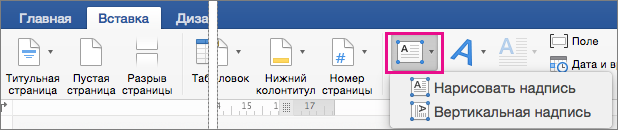
- Перейдите в раздел Вставка >текстовое поле , а затем выберите Рисовать текстовое поле (где текст выравнивается по горизонтали на странице) или Вертикальное текстовое поле (где текст выравнивается по вертикали на странице).
- Выберите в документе, а затем перетащите, чтобы нарисовать текстовое поле нужного размера.
- Чтобы добавить текст в текстовое поле, щелкните или коснитесь его, а затем введите или вставьте текст.
- Чтобы отформатировать текст в текстовом поле, выделите его, а затем выберите Control + Щелкните текст и выберите Шрифт.
- Чтобы добавить различные эффекты в текстовое поле, выделите текстовое поле и используйте параметры на вкладке Формат фигуры (например, изменение направления текста или выравнивание текста в верхней, средней или нижней части текстового поля).
- Чтобы разместить текстовое поле, выделите и удерживайте его, а затем, когда указатель станет , перетащите текстовое поле в новое место.
Примечание: Если вы добавили несколько текстовых полей, их можно связать, чтобы текст перетекал из одного поля в другое. С выбранным текстовым полем можно связать только пустое поле. Для этого выделите текстовое поле, которое нужно связать с другим текстовым полем, а затем выберите Формат фигуры > Создать ссылку.
Копирование текстового поля
- Выделите текстовое поле, которое нужно скопировать. Указатель должен находиться не внутри поля, а на его границе. Если указатель не находится на границе, текст внутри текстового поля копируется.
- Нажмите клавиши CONTROL+CLICK, а затем выберите Копировать. Или нажмите клавиши « + C».
- Выберите в документе расположение, в которое вы хотите вставить текстовое поле, нажмите клавиши CONTROL +Щелчок, а затем нажмите кнопку Вставить. Или нажмите клавиши ⌘ + V.
Удаление надписей
- Выделите границу текстового поля, которое требуется удалить, и нажмите клавишу DELETE. Указатель должен находиться не внутри поля, а на его границе. Если указатель не находится на границе, нажатие клавиши DELETE приведет к удалению текста внутри текстового поля.
Как сделать документы Word заполняемыми, но не редактируемыми
Если контракты, разные формы, в которых нужно заполнить только отдельные поля, являются частью вашего ежедневного рабочего процесса, вы знаете, как это неприятно, когда люди изменяют части документа или формы, которые им не следует трогать. К счастью, в Microsoft Word есть инструмент разработчика, который позволяет защищать текст в документе, в то же время позволяя людям заполнять специально предназначенные для этого поля.
Итак, мы сделаем документ, в котором можно заполнять специально предназначенные для этого поля, но нельзя основное содержимое документов или надписи поясняющие значение полей.
Защита части текста Word от редактирования
Предположим, например, что у вас есть договор или бланк для заполнения, который вы хотите отправить сотруднику или клиенту, который присоединился к вашей компании. Вы хотите дать принимающему лицу возможность заполнить пробелы в документе, но вы также хотите убедиться, что никакая информация в этом соглашении не будет изменена или подправлена каким-либо образом. Для достижения этого в Word требуется всего несколько шагов. Далее показано как именно это сделать.
После того, как документ готов, пришло время добавить к нему некоторые элементы управления и защиты. Для начала нужно перейти на вкладку «Разработчик». Word не отображает это на ленте по умолчанию, поэтому давайте исправим это.
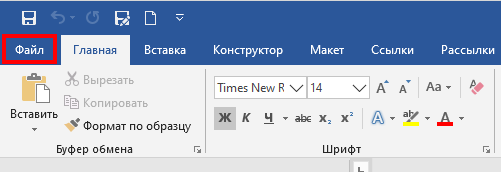
Нажмите «Файл».
В самом низу меню выберите «Опции».

На левой панели меню «Параметры» выберите «Настроить ленту».
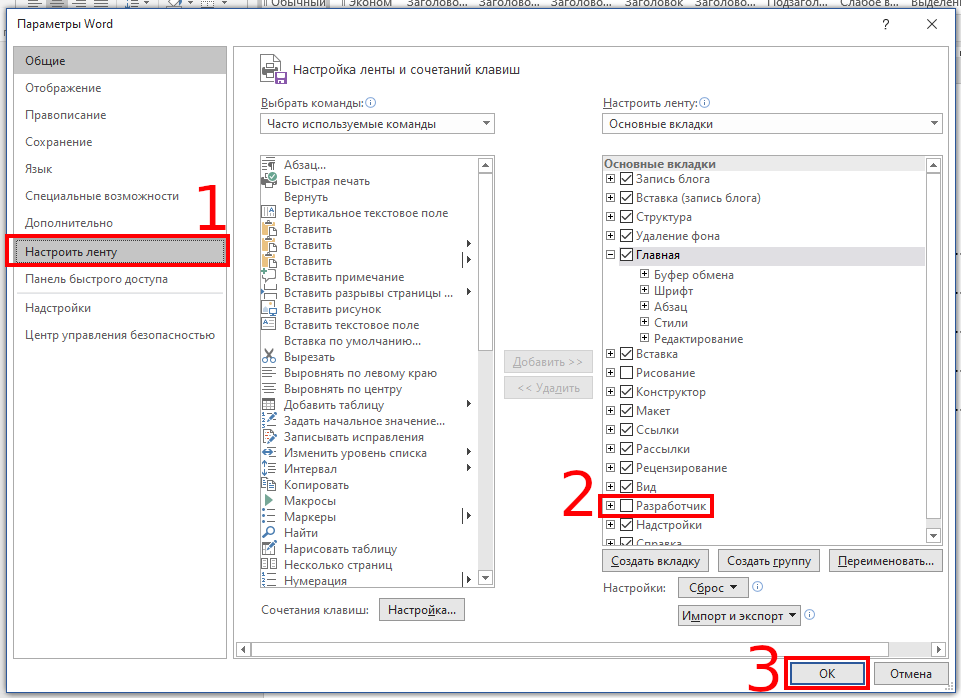
Справа установите флажок «Разработчик», который вы найдёте в разделе «Настроить ленту», и нажмите «ОК».
Теперь вы заметите вкладку «Разработчик» между вкладками «Вид» и «Настройка». Идём дальше и переключаемся на вкладку «Разработчик».

Оказавшись там, найдите группу «Элементы управления», где вы увидите несколько параметров управления содержимым для расширенного или простого текста, изображений, комбинированных блоков, раскрывающихся списков, средств выбора даты, флажков или элементов управления стандартными блоками.
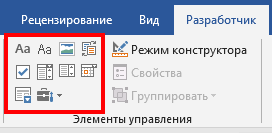
Давайте применим это на практике. В разделе подписи нашего шаблона мы вставим средство выбора даты и расширенное текстовое поле, чтобы, соответственно, можно было удобно заполнить дату и имя.
Сначала наведите курсор на область, в которую вы хотите вставить указатель даты. Мы собираемся разместить наш здесь:

Затем на вкладке «Разработчик» выберите «Элемент управления содержимым «выбор даты»» (это значок календаря).
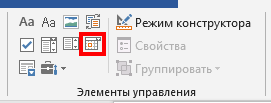
Теперь вы увидите окно. Нажмите на стрелку и выберите дату из всплывающего календаря.

Далее, давайте удалим строки рядом с «Я,» и заменим их на расширенное текстовое поле. Как только строки будут удалены, поместите точку вставки туда, где должно быть вписано имя:

Вернувшись на вкладку «Разработчик», нажмите кнопку «Элемент управления содержимым «форматированный текст»»

Ваше текстовое поле теперь появится. Повторите шаги для следующих строк, где должны быть вписаны последующие данные.

Как видите, теперь у вас есть заполняемые разделы для текста и даты. На моём скриншоте это выглядит не очень красиво, поскольку это всего лишь пример, но при достаточной усидчивости можно подготовить красивый, профессионально выглядящий документ.

Обратите внимание, что переключившись в «Режим конструктора»
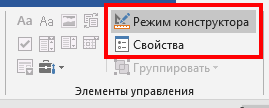
вы можете отредактировать надпись заполнителя:

Либо вы можете выбирать определённые элементы управления в обычном режиме и нажимать кнопку «Свойства». В результате откроется окно, в котором вы сможете отредактировать все свойства выбранного элемента. Свойства Элемент управления содержимым «форматированный текст»:
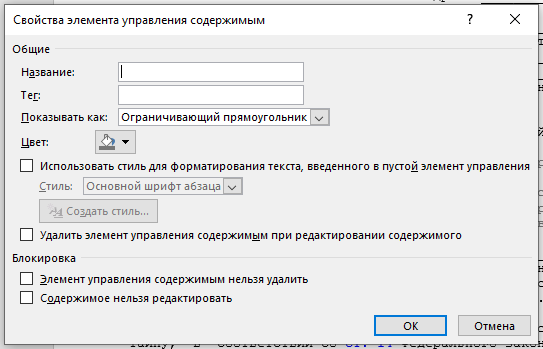
Свойства окна для выбора даты:
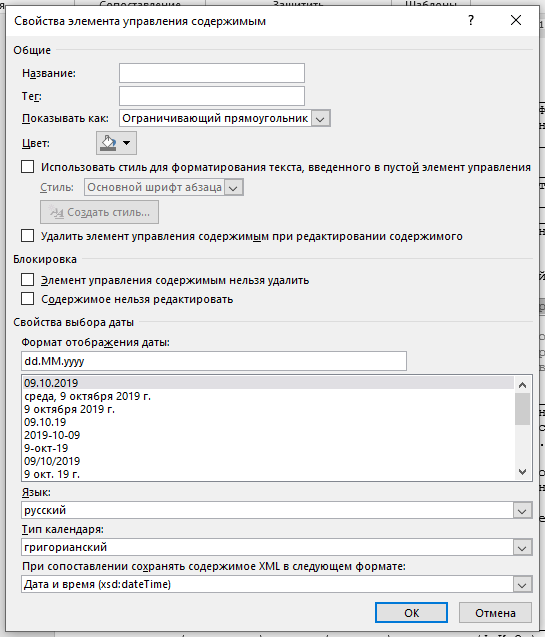
Кроме рассмотренных полей ввода текста и выбора даты, имеются некоторые другие, например, можно вставить выпадающий список, в котором у пользователя будет возможность выбрать один из предложенных вариантов. Также имеется чек-бокс, где можно поставить или снять галочку.
Чтобы сделать документ недоступным для редактирования, сначала выделите весь текст в документе, нажав Ctrl+a. Как только весь текст выделен, нажмите «Ограничить редактирование» в группе «Защитить» на вкладке «Разработчик».
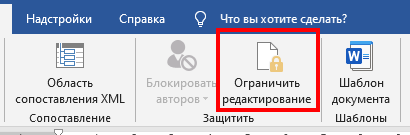
Откроется дополнительная вкладка с настройками. Выберите «2. Ограничение на редактирование» и поставьте галочку в «Разрешить только указанный способ редактирования документа»:

В выпадающем списке выберите «Ввод данных в поля формы»:
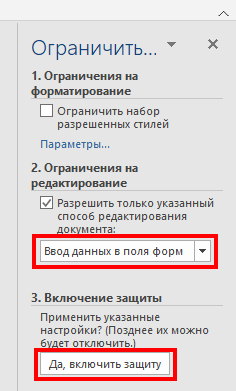
И наконец нажмите на кнопку «Да, включить защиту».
Чтобы дать вашему документу дополнительный уровень защиты, вам будет предложено создать пароль. Это совершенно необязательно. Если вы решите сделать это, введите пароль и нажмите «ОК». В противном случае просто нажмите «Отмена».

Всё готово! Теперь у вас есть заполняемый документ, который защищён от непреднамеренного (или преднамеренного) редактирования. Пример, который мы использовали здесь, является лишь одним из многих случаев, когда эта функция пригодится. Воспользуйтесь этой функцией в следующий раз, когда у вас будет вопросник или бланк, которые вы хотите отправить.
Связанные статьи:
- Как заблокировать текстовые поля в Word (100%)
- Как поставить пароль на документ Word (64.3%)
- Как использовать подстановочные символы и регулярные выражения при поиске и замене в Word (50%)
- Как вставить музыкальный символ, ноты в Word (50%)
- Как напечатать диапазон страниц документа Word из нескольких разделов (50%)
- Как изменить место сохранения Microsoft Office по умолчанию в Windows 10 (RANDOM — 50%)