issch.exe что это за процесс и как его отключить?

Значит процесс issch.exe это не вирус, однако я не могу быть уверен в том, что под этот процесс рано или поздно не начнет маскироваться вирус. Или возможно уже есть такие вирусы? В общем что я это я хочу сказать? Мой вам совет, при наличии странных и подозрительных процессов, проверяйте комп некоторыми утилитами. Лучшая связка как по мне, это использование AdwCleaner + HitmanPro + Dr.Web CureIt!.
Покопавшись в интернете, я узнал что issch.exe любит сидеть в автозагрузке и что интересно еще и в интернет лезет. Но почему? А все дело в том, что этот issch.exe это является процессом от InstallShield. И главной задачей issch.exe является обновление, то есть он лезет в интернет и смотрит там, а нет ли новой версии InstallShield.
InstallShield это такой себе инструмент, который используется для установки программ для винды. И еще он может быть использовал для управления другими прогами. Короче эта штука для продвинутых юзеров.
Также советую вам провести небольшое расследование о том ОТКУДА ЗАПУСКАЕТСЯ этот процесс issch.exe, о том как это узнать, я писал здесь!
Никогда никаких проблем я не испытывал с этим InstallShield, проги всегда устанавливались нормально. Может быть эта проблема, ну с этим процессом issch.exe актуальна больше для Windows XP, чем для Windows 7…
Вот кстати, знаете вот когда вы ставите драйвера Realtek, то для их установки также применяется этот InstallShield, я об этом сам узнал случайно!
Также нашел инфу, что процесс issch.exe запускается вот из этой папки:
C:\Program Files\Common Files\InstallShield\UpdateService\
В общем что я тут могу сказать. Предлагаю вам отключить issch.exe, но не удалять. И вот как это сделать. Сперва посмотрим, есть ли этот процесс в автозагрузке — зажимаем Win + R и пишем туда такую команду:

Откроется окно Конфигурация системы, тут вы переходите на вкладку Автозагрузка:

Теперь смотрим на колонку Команда, если там есть какая-то запись с упоминанием issch.exe, то снимаете галочку с этой записи.
Таким образом вы можете удалить issch.exe из автозагрузки, хотя возможно что она потом туда опять вернется.. Ну, бывает и такое..
Но можно поступить и иначе, можно также отключить процесс issch.exe! Но как это сделать? Смотрите, у меня этого процесса нет, но есть другой и он также какой-то странной и видимо лучше будет, если я его отключу. Я имею ввиду процесс jusched.exe, вот он идет от Java, ну типа также как и issch.exe, отвечает за обновление там какое-то короче…
В общем смотрите, я покажу как отключить jusched.exe, а вы таким же способом можете и отключить issch.exe, ничего сложного тут нет! Смотрите, открываете диспетчер задач и идете там на вкладку Процессы, на которой ищите процесс, ну вот я тут ищу jusched.exe, вот он:

А вы ищите там issch.exe
Итак, процесс нашли, теперь нажимаете по нему правой кнопкой и выбираете пункт открыть расположение:

Откроется папка с выделенным файлом, в той папке ничего не делаете! Сам процесс теперь в диспетчере завершаете:

Потом будет еще такое сообщение, тут нажимаете Завершить процесс:

Потом вам нужно быстро переименовать выделенной в той папке, что открылась, ну когда вы нажимали открыть место хранения! Переименовать лучше так, чтобы при этом сохранилось оригинальное имя, вот я просто для этого добавляю нижний пробел:

После этого процесс уже не сможет запустится, но при этом мы его не удалили и если что, можно будет все вернуть обратно, просто переименовав обратно как было! Только я конечно показывал как это сделать на примере отключения jusched.exe, а вы таким способом можете отключить и issch.exe! Главное успеть переименовать процесс, пока он не запустился…
Ну и мой вам совет, поверьте, если у вас есть не один подозрительный процесс, а комп работает как-то странно, то проверьте комп антивирусными утилитами. Я уже вверху самом писал какими именно утилитами, они комп не грузят , работают быстро и при этом если что-то будет найдено, то они удалят. Ну а если ничего не найдут, то тоже хорошо, ибо можете спать спокойно
На этом все, надеюсь что данная инфа была вам полезной, удачи ребята!
Installshield update service что это
В процессах InstallShield Update Service Scheduler грузит процессор на 18-23 процента , открываю вкладку подробно показывает что это issch.exe
что это и как его убить?
| 21.08.2016, 15:53 | |
| Helpmaster | |
Регистрация: 08.03.2016
Сообщений: 0
Мимо проходил
Регистрация: 06.04.2008
Сообщений: 13,130
Сказал(а) спасибо: 21
Поблагодарили 18 раз(а) в 5 сообщениях
Репутация: 15356
Сообщение от SIGNATURE
что это issch.exe
В какой папке он находится?
Регистрация: 20.01.2011
Сообщений: 738
Сказал(а) спасибо: 0
Поблагодарили 2 раз(а) в 1 сообщении
Репутация: 645
AppData\Roaming\Intel Corporation\ISSCH
Мимо проходил
Регистрация: 06.04.2008
Сообщений: 13,130
Сказал(а) спасибо: 21
Поблагодарили 18 раз(а) в 5 сообщениях
Репутация: 15356
Похоже на майнер.
Выложите
Регистрация: 20.01.2011
Сообщений: 738
Сказал(а) спасибо: 0
Поблагодарили 2 раз(а) в 1 сообщении
Репутация: 645
вот образ сделал
| PC_2016-08-21_15-39-29.7z (719.6 Кб, 362 просмотров) |
Регистрация: 31.10.2006
Сообщений: 40200
Записей в дневнике: 0
Сказал(а) спасибо: 0
Поблагодарили 0 раз(а) в 0 сообщениях
Репутация: 55070
Мимо проходил
Регистрация: 06.04.2008
Сообщений: 13,130
Сказал(а) спасибо: 21
Поблагодарили 18 раз(а) в 5 сообщениях
Репутация: 15356
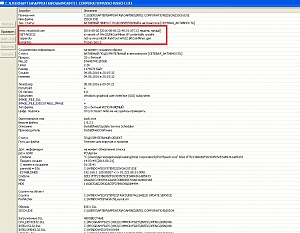
Ну да.
Скопируйте код ниже в буфер обмена
;uVS v3.87.4 [http://dsrt.dyndns.org] ;Target OS: NTv6.3 OFFSGNSAVE delall %SystemDrive%\USERS\АРТЕМ\APPDATA\ROAMING\INTEL CORPORATION\ISSCH\ISSCH.EXE deltmp delnfr restart
Закройте все браузеры. Запустите UVS под текущим пользователем. В меню: Скрипты—Выполнить из буфера обмена. После перезагрузки выполните сканирование Malwarebytes и выложите полученый лог
Как удалить issch
Подлинный файл является одним из компонентов программного обеспечения InstallShield Update Service, разработанного Flexera Software .
ISSch — это аббревиатура от InstallShield Update Service Scheduler
Issch.exe — это исполняемый файл (программа) для Windows. Расширение имени файла .exe — это аббревиатура от англ. слова executable — исполнимый. Необходимо запускать исполняемые файлы от проверенных производителей программ, потому что исполняемые файлы могут потенциально изменить настройки компьютера или нанести вред вашему компьютеру. Бесплатный форум с информацией о файлах может помочь вам разобраться является ли issch.exe вирусом, трояном, программой-шпионом, рекламой, которую вы можете удалить, или файл принадлежит системе Windows или приложению, которому можно доверять.
Вот так, вы сможете исправить ошибки, связанные с issch.exe
- Используйте программу Настройщик Windows, чтобы найти причину проблем, в том числе и медленной работы компьютера.
- Обновите программу InstallShield Update Service Scheduler. Обновление можно найти на сайте производителя (ссылка приведена ниже).
- В следующих пунктах предоставлено описание работы issch.exe.
Информация о файле issch.exe
Описание: InstallShield является одним из наиболее распространенных пакетов, используемых производителями программного обеспечения, чтобы их продукты легко устанавливались на клиентских ПК. Служба обновлений выполняется в фоновом режиме и периодически запрашивает сайт InstallShield на наличие обновлений продукта. Так как программа InstallShield настолько широко используется, она может быть установлена в системе множеством различных программ. Также смотрите: isuspm.exe.
Подробный анализ: issch.exe не является важным для Windows и часто вызывает проблемы. Issch.exe находится в подпапках «C:\Program Files\Common Files». Известны следующие размеры файла для Windows 10/11/7 81,920 байт (82% всех случаев), 69,632 байт, 86,960 байт или 79,136 байт.
Это не файл Windows. Процесс загружается во время процесса загрузки Windows (Смотрите ключ реестра: MACHINE\Run , Run , TaskScheduler ). Приложение не видно пользователям. Поэтому технический рейтинг надежности 42% опасности.
Если у вас есть какие-либо проблемы с issch.exe, Вы можете удалить программное обеспечение InstallShield Update Service Scheduler, используя функцию «Установка и удаление программ» в Панели управления Windows, получить помощь от поставщика программного обеспечения Installshield или обновить программу до последней версии.
- Если issch.exe находится в подпапках «C:\Users\USERNAME», тогда рейтинг надежности 86% опасности. Размер файла 1,316,352 байт (37% всех случаев), 1,176,576 байт и еще 4 варианта . Это не файл Windows. У процесса нет видимого окна. Процесс использует порт, чтобы присоединится к сети или интернету.
- Если issch.exe находится в подпапках «C:\Program Files», тогда рейтинг надежности 84% опасности. Размер файла 1,316,352 байт (37% всех случаев), 1,176,576 байт, 805,376 байт, 1,235,456 байт или 804,864 байт. У процесса нет видимого окна. Процесс слушает или шлет данные на открытые порты в сети или по интернету. Это не системный файл Windows.
- Если issch.exe находится в подпапках «Мои файлы» , тогда рейтинг надежности 76% опасности. Размер файла 805,376 байт.
Важно: Некоторые вредоносные программы используют такое же имя файла issch.exe, например Win32:Malware-gen (определяется антивирусом Avast), и Artemis!0E6706E632D7 или W32/CoinMiner (определяется антивирусом McAfee). Таким образом, вы должны проверить файл issch.exe на вашем ПК, чтобы убедиться, что это угроза. Мы рекомендуем Security Task Manager для проверки безопасности вашего компьютера.
Комментарий пользователя
| Этот процесс устанавливается различными приложениями, которые используют «InstallShield». Это планировщик, который позволяет этим приложениям, позволяет использовать проверку «Последние обновления». Таким образом, процесс в основном безвредный, но я предпочитаю его закрывать в MSCONFIG, чтобы не съедались системные ресурсы. Всегда существует вероятность, что некоторые вредоносные программы могут использовать такое же наименование и маскироваться под него. Николай |
| это замаскированный Trojan.preloader.2481 модифицированный вирус,уничтожающий файлы системы. за месяц — полный слёт системы. Ал.МЕДИА |
| Это замаскированный вирус, жрущий ресурсы компьютера, вследствии чего, вызывающий сильный его перегрев (дополнительная информация) Титан |
| Загружает одно ядро процессора на 100%, загружает видеокарту на 98%. Удаляйте эту программу. Алексей |
| у меня видеокарту разогревает за 5 мин до 85 градусов, что компьютер начинает тормозить. Находился в папке C:\Users\. \AppData\Local\TeamViewer Данил |
| Грузил проц и видеокарту. Добавился в планировщик задач. Оч похож на майнера ибо зачем видео нагружать!? Сергей |
| Когда он запускается,то игры начинают дико тормозить. Fps с 60 до 15-20 падает.windows 7 x64 core i7 6700 ddr4 16gb gtx970 ssd intel 530 256gb. Paul |
| Серьёзно пригрузил процессор. Только после закрытия через диспечер задач температура процессора упала. Компьютер не слабый. Удалил, пока всё нормально. Находился в папке «C:\Users\USERNAME\AppData\Roaming\Microsoft\ISSCH» |
Итого: Средняя оценка пользователей сайта о файле issch.exe: — на основе 8 голосов с 8 отзывами.
89 пользователей спрашивали про этот файл. Один пользователь оценил, как нейтральный. 4 пользователей оценили, как кажется опасным. 3 пользователей оценили, как опасный.
Лучшие практики для исправления проблем с issch
Аккуратный и опрятный компьютер — это главное требование для избежания проблем с issch. Для этого требуется регулярная проверка компьютера на вирусы, очистка жесткого диска, используя cleanmgr и sfc /scannow, удаление программ, которые больше не нужны, проверка программ, которые запускаются при старте Windows (используя msconfig) и активация Автоматическое обновление Windows. Всегда помните о создании периодических бэкапов, или в крайнем случае о создании точек восстановления.
Если у вас актуальные проблемы, попробуйте вспомнить, что вы делали в последнее время, или последнюю программу, которую вы устанавливали перед тем, как появилась впервые проблема. Используйте команду resmon, чтобы определить процесс, который вызывает проблемы. Даже если у вас серьезные проблемы с компьютером, прежде чем переустанавливать Windows, лучше попробуйте восстановить целостность установки ОС или для Windows 8 и более поздних версий Windows выполнить команду DISM.exe /Online /Cleanup-image /Restorehealth. Это позволит восстановить операционную систему без потери данных.
Следующие программы могут вам помочь для анализа процесса issch.exe на вашем компьютере: Security Task Manager отображает все запущенные задания Windows, включая встроенные скрытые процессы, такие как мониторинг клавиатуры и браузера или записей автозагрузки. Уникальная оценка рисков безопасности указывает на вероятность процесса быть потенциально опасным — шпионской программой, вирусом или трояном. Malwarebytes Anti-Malware определяет и удаляет бездействующие программы-шпионы, рекламное ПО, трояны, кейлоггеры, вредоносные программы и трекеры с вашего жесткого диска.
issch сканер
Security Task Manager показывает все запущенные сервисы Windows, включая внедренные скрытые приложения (например, мониторинг клавиатуры или браузера, авто вход). Уникальный рейтинг надежности указывает на вероятность того, что процесс потенциально может быть вредоносной программой-шпионом, кейлоггером или трояном.
Бесплатный aнтивирус находит и удаляет неактивные программы-шпионы, рекламу, трояны, кейлоггеры, вредоносные и следящие программы с вашего жесткого диска. Идеальное дополнение к Security Task Manager.
Инструмент ремонта ПК бесплатное сканирование, очистка, восстановление и оптимизация вашей системы.
Installshield update service что это
Конечный пользователь — нежен и привередлив, ему приятно, когда программа сама устанавливается на его компьютер и радостно сообщает о своей готовности к работе
Поговорим о верных помощниках разработчика — инсталляторах, программах, которые умеют создавать дистрибутив приложения. Дистрибутивы обычно занимаются установкой приложения на компьютер пользователя, а в случае необходимости — переустановкой или удалением.
- скопировать исполняемый файл ins.exe на жесткий диск;
- скопировать в системный каталог Windows файл библиотеки MFC mfc42.dll;
- прописать в системном реестре каталог установки и текущий каталог редактора;
- создать каталог С:\Мои документы — текущий каталог редактора по умолчанию;
- создать ярлык для запуска Ins на рабочем столе и в меню Пуск => Программы панели задач.
Несмотря на то что опытный программист может проделать это без посторонней помощи, давайте все же проследим, как с этой задачей справятся различные инсталляторы.
Семейство InstallShield
- InstallShield Developer (поддержка распараллеленной установки, интеграция с Visual Studio .NET, создание патчей, визуальный редактор диалогов, контроль исходного кода);
- InstallShield Professional (скриптовый язык, средства отладки, многочисленные настройки пользовательского интерфейса, возможность создания дистрибутивов под Web);
- InstallShield Express — облегченная версия, простая в использовании, поставляется с Delphi 5 и Visual Studio 6;
- InstallShield MultiPlatform (поддержка Linux, Solaris, HP-UX, AIX, OS/2, Windows и OS/400, функционирование на основе Java VM);
- InstallShield AdminStudio (системное администрирование, управление рабочим процессом, разрешение конфликта приложений, поддержка модулей MSI (Microsoft Installer));
- InstallShield DemoShield — средство создания итерактивных презентаций, каталогов на компакт-диске;
- InstallShield Update Service — инструмент для создания и управления обновлениями программного обеспечения на компьютерах клиентов;
- InstallShield Package for the Web — средство для распространения приложений через интернет, для доставки и цифровой подписи интернет-модулей.
InstallShield for Windows Installer
Среди разработчиков особую популярность приобрел InstallShield for Windows Installer (см. рис. 1). У этого продукта понятный интерфейс, подсказки на каждом шагу, да и занимает он на жестком диске всего 66 Mб.
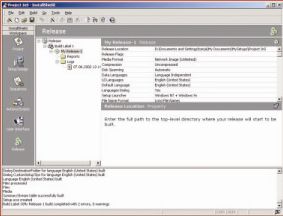
Рис 1. Секция Release в InstallShield for Windows Installer
- Project (общие настройки проекта, пути, переменные проекта, строковые ресурсы инсталлятора);
- Setup Design (файлы, включенные в проект (см. рис. 2), пути реестра, ярлыки, регистрация COM-объектов и типов файлов, управление службами Windows NT);
- Sequences (последовательность инсталляции);
- Actions/Scripts (комментарии к действиям, добавление скриптов);
- User Interface (настройка интерфейса: диалогов и сообщений);
- Release — результат (дистрибутивы и log-файлы их создания (рис. 1); подстройка под физический носитель (сеть, компакт-диск), посредством которого будет распространяться приложение; языки интерфейса).
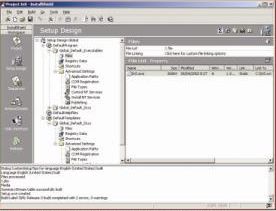
Рис 2. Секция Setup Design в InstallShield for Windows Installer
Мастер (wizard) создания дистрибутива (кстати, достаточно длинный: 11 шагов, в каждом из которых несколько настроек) справился с поставленной задачей. Дистрибутив InS занял 872 Mб (с компрессией, без модулей MSI).
InstallShield Professional
Наиболее весомое (267 Mб в полной установке) и наиболее сложное средство создания дистрибутивов. InstallShield Professional 6.2 (рис. 3) имеет собственный скриптовый язык, большое количество настроек и предназначен для создания дистрибутивов крупных корпоративных приложений.
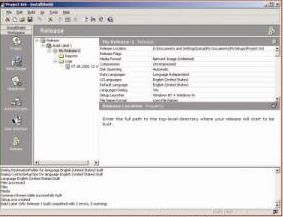
Рис 3. Вкладка скриптов и файл Setup.rul в InstallShield Professional
При создании нового проекта основную работу (как и в случае с предыдущим продуктом) можно поручить мастеру — для обычного проекта или для проекта Visual Basic. Мастер задаст много вопросов, потом немного попыхтит и, в конце концов, покажет проект инсталляции, скомпилировав который, мы и получим дистрибутив.
- Scripts — здесь находится основной скрипт процесса инсталляции — файл setup.rul, который можно создать с помощью мастера, а после редактировать вручную, отлаживать и компилировать. Скриптовый язык InstallShield немного похож на VB, но вполне поддается пониманию;
- File Groups — на этой вкладке в проект добавляются файлы: исполняемые, библиотеки, файлы помощи и примеров;
- Components — здесь перечислены компоненты проекта. Они обязательно должны включать группы файлов из предыдущего раздела;
- Setup Types — тут описываются типы установки (компактная, обычная, пользовательская) и то, какие компоненты из предыдущего раздела включаются в каждый тип установки;
- Setup Files — здесь перечислены файлы, включенные в инсталляцию, настраиваются зависимости от операционной системы и языка. Тут же можно отредактировать или заменить заставку;
- Resources — ресурсные файлы инсталляции: таблица переменных проекта (для каждого языка своя), записи в реестр, включение в меню Пуск => Программы => Автозагрузка, добавление объектов различных сред исполнения;
- Media — на этой вкладке находится результат нашей работы: дистрибутив, файлы журнала и отчета (см. рис. 4). Широко варьируется способ распространения дистрибутива: на компакт-диске, дискетах 3,5″, через интернет и пр.
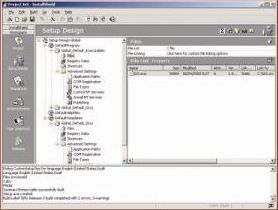
Рис 4. Состав дистрибутива, файлы журнала и отчета в InstallShield Professional
Размер дистрибутива InS занял 2 Mб.
Wise InstallMaster
Wise InstallMaster 8.1 — произведение компании Wise Solutions (http://www.wise.com) — обладает не меньшей функциональностью, чем предыдущий продукт. Однако его интерфейс (рис. 5) более понятен простому человеку.
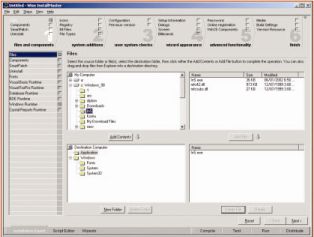
Рис 5. Начало создания дистрибутива в Wise InstallMaster
Процесс создания дистрибутива разбит на 6 этапов:
1. files and components — задается список файлов и компонент, составляющих наше приложение. В этом разделе нужно указать, откуда и какие файлы помещать в дистрибутив, куда их класть при инсталляции. Задаются также настройки для патчей, деинсталляции, шрифтов, сред исполнения (runtime) Visual Basic, Visual Foxpro, BDE, Crystall Reports, Windows и баз данных;
2. system additions — в этом разделе задаются настройки для иконок, ключей реестра, INI-файлов и регистрации типов файлов Windows. Здесь же добавляются службы Windows NT и устройства Windows 3.1х и 9х, необходимые для работы приложения. Кроме того, задаются изменения, которые необходимо добавить в файлы autoexec.bat и config.sys, а также информация о том, в каком каталоге создавать log-файл инсталляции нашего приложения;
3. user system checks — этот раздел отвечает за системные требования нашего приложения к компьютеру пользователя и ранее установленные версии нашего приложения;
4. wizard appearance — в этом разделе описывается, как будет выглядеть процесс инсталляции. Редактированию поддаются фон и диалоговые окна, можно добавить свою рекламу, которая будет показываться в процессе инсталляции;
5. advanced functionality — в раздел включены возможности защиты дистрибутива паролем, online-регистрации и поддержки Windows CE;
6. finish — здесь указывается, в каком виде будет создан дистрибутив (в одном файле или в нескольких), и создавать ли CAB-файл. В этом же разделе находятся настройки для распространения приложения через интернет, контроля версий и специальные настройки для установки и удаления в Windows 2000.
Скрипт создания дистрибутива в Wise можно редактировать, как показано на рис. 6.
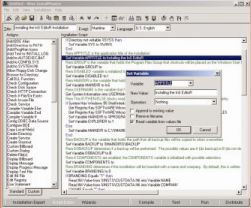
Рис 6. Редактирование скрипта в Wise InstallMaster
Дистрибутив приложения InS, созданный в Wise, занял 600 Kб.
Следует заметить, что с сайта компании-изготовителя можно загрузить не только 30-дневную демонстрационную версию инсталлятора под Windows, но и надстройки для нескольких сред исполнения (runtime) и руководство пользователя. Дистрибутив Wise InstallMaster 8.1 занимает 9 Мб, а после установки на жесткий диск — 15,5 Мб.
Inno Setup
Далее в нашем хит-параде — Inno Setup. Это небольшой (1,1 Мб — дистрибутив, 2 Мб — в установке), но очень шустрый (а главное, бесплатный) продукт. Разработчик — Jordan Russel (http://www.jrsoftware.org/isdl.php).
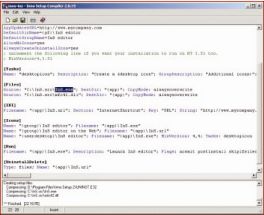
Рис 7. Режим редактирования скрипта в Inno Setup
Inno Setup может стать хорошим решением для распространения совсем простых программ. Имеет 2 режима — мастер установки и редактирование скрипта (рис. 7). Позволяет показать файл лицензии, добавить ярлык нашей программы в меню Пуск и на рабочий стол, запустить программу после установки, но не может работать с реестром.
За 2 минуты (в нем действительно просто разобраться!) Inno Setup создал файл setup.exe — дистрибутив нашей программки размером 700 Кб. Но, к сожалению, он справился не со всеми пунктами поставленной задачи.
Quick Install Maker 2000
Программа компании MJK Software Writers, Inc (http://www.mjksw.com) сразу очаровывает приятным и нестандартным интерфейсом (рис. 8).
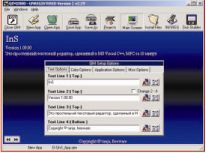
Рис 8. Кнопка Main Screen в Quick Install Maker 2000
- Main Screen — настройка внешнего вида инсталляции нашего приложения: фон или изображение на экране, надписи, а также начальные параметры установки (рис. 8);
- Install Files — включение в инсталляцию файлов, добавление ярлыков на рабочий стол и в меню Пуск * Программы;
- INI\REG — добавление ключей реестра или INI-файла, строк в файлы autoexec.bat и config.sys;
- Disk Builder — создание дистрибутива, его архивирование и копирование на дискеты (рис. 9).
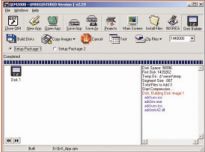
Рис 9. Кнопка Disk Builder в Quick Install Maker 2000
Демо-версия Quick Install Maker 2000, которую можно загрузить с сайта производителя, весит 2,2 Мб, а установка программы занимает 2,8 Мб.
Дистрибутив InS занял 754 Kб, с поставленной задачей справился полностью. Правда, при установке несколько раз сообщил о том, что он не зарегистрирован и вообще является демо-версией.
Конечно, инсталляторов существует намного больше, чем рассмотрено в этой статье. Бесплатные и условно-бесплатные продукты различных компаний и отдельных разработчиков можно загрузить с сервера SoftArea.ru или SoftPC.ru. Если уж на то пошло, инсталлятор можно написать самостоятельно.