Как скопировать или дублировать страницу Word
Вы можете скопировать страницу из Word и вставить содержимое на новую страницу. Для копирования или дублирования страницы выделите весь текст на ней, скопируйте его и вставьте на другую страницу.
- Копирование страницы в одностраничном документе
- Копирование страницы в многостраничном документе
- Вставка скопированного текста на другую страницу
- Копирование страницы в новый документ
Копирование страницы в одностраничном документе
Если в документе всего одна страница, для ее копирования проще всего использовать команду Выделить все.
-
Нажмите клавиши CTRL+A, чтобы выделить весь текст в документе.
Совет: Для этого также можно установить курсор в левом поле и быстро щелкнуть левую кнопку мыши три раза подряд.
Примечание: Имейте в виду, что при этом будет выделено все в документе. Этот способ лучше всего использовать для копирования документа, который содержит только одну страницу.
Копирование страницы в многостраничном документе
Если ваш документ Word содержит несколько страниц, советуем выделить нужный текст вручную и скопировать его.
- Поместите курсор в начало текста, который вы хотите скопировать.
- Щелкните и перетащите курсор вниз страницы.
- Нажмите клавиши CTRL+C.
Совет: Другой способ скопировать выделенный текст — нажать кнопку Копировать на вкладке Главная.
Вставка скопированного текста на другую страницу
Скопировав содержимое страницы, вы можете вставить его на другую страницу или в новый документ.
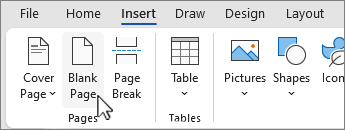
- Поместите курсор в нижнюю часть страницы, которая находится перед скопированной.
- Нажмите кнопку Вставить и выберите Пустая страница , чтобы добавить новую страницу.
Примечание: Чтобы перейти с текущей страницы на следующую, можно также добавить разрыв страницы. Для его вставки нажмите клавиши CTRL+ВВОД.
Примечание: При этом вы можете сохранить форматирование или вставить только текст. Для выбора параметров используйте меню Параметры вставки, которое выводится под скопированным текстом.
Копирование страницы в новый документ
Чтобы создать документ, выполните команду
- Перейдите на вкладку Файл , выберите Создать и пустой документ.
- Вставьте содержимое в новый документ и сохраните его.
покупка
Как в Word переместить / скопировать страницы из одного документа в другой или новый?
В Excel легко переместить или скопировать один рабочий лист из одной книги в другую, однако, похоже, нет простого способа переместить одну страницу из одного документа Word в другой, за исключением копирования и вставки вручную. Здесь я расскажу о нескольких способах быстрого перемещения / копирования одной или нескольких страниц из одного документа Word в другой (или новый).
- Перемещение / копирование одной или нескольких соседних страниц из одного документа Word в другой
- Перемещение / копирование нескольких несмежных страниц из одного документа Word в другой
- Перемещайте / копируйте каждую страницу одного документа Word в новые
Перемещение / копирование одной или нескольких соседних страниц из одного документа Word в другой
Этот метод поможет вам переместить / скопировать одну или несколько страниц из одного документа в другой, объект > Текст из файла функция в Word. Пожалуйста, сделайте следующее:
Внимание: Если исходный документ содержит только одну страницу или вы хотите переместить / скопировать все страницы исходного документа, начните с Шаг 3 непосредственно.
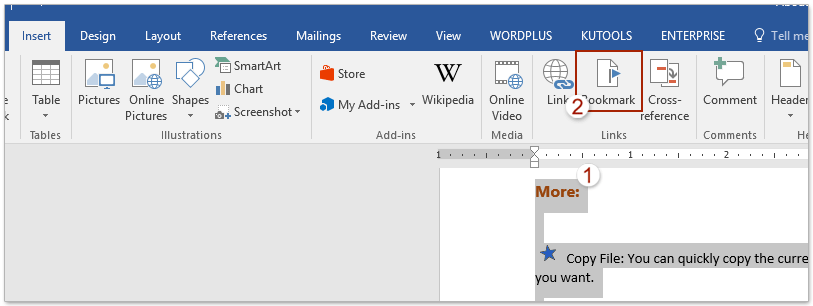
1. Откройте исходный документ, из которого вы будете перемещать / копировать страницы, выберите страницы, которые вы переместите / скопируете, и нажмите Вставить > закладка. Смотрите скриншот:
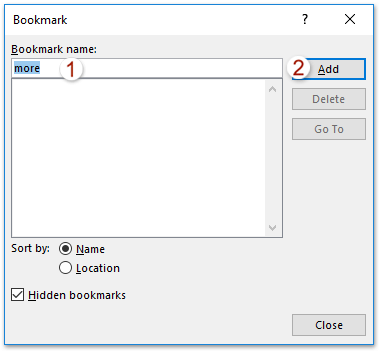
2. В открывшемся диалоговом окне закладки введите имя в поле Имя закладки и нажмите Добавить кнопка. Смотрите скриншот:

3. Откройте целевой документ, в который вы будете перемещать / копировать страницы, поместите курсор в то место, где вы разместите скопированные страницы, и нажмите Вставить > объект > Текст из файла. Смотрите скриншот:
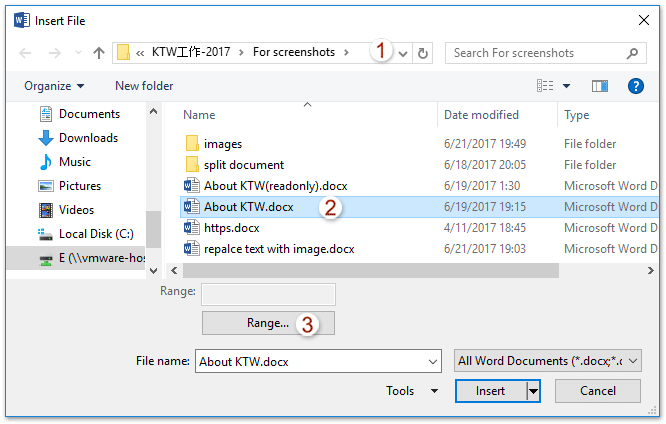
4. Появится диалоговое окно «Вставить файл». (1) откройте папку, содержащую исходный документ, (2) выберите исходный документ, а затем (3) нажмите Диапазон кнопка. Смотрите скриншот:
Внимание: Если ваш исходный документ содержит только одну страницу или вы хотите скопировать все страницы исходного документа, пожалуйста (1) откройте папку, содержащую исходный документ, (2) выберите исходный документ и (3) нажмите на Вставить кнопку, чтобы закончить движение.
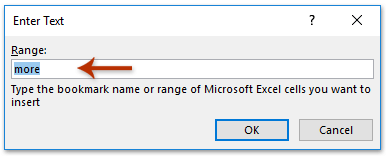
5. Во всплывающем диалоговом окне «Введите текст» введите указанное имя закладки, которое вы добавили на шаге 2, и нажмите кнопку OK кнопку.
6, Нажмите Вставить в диалоговом окне «Вставить файл».
Пока что указанные страницы исходных документов уже перемещены / скопированы в целевой документ.
Легко разделите один документ Word на несколько по страницам, разделам / разрывам страницы или заголовкам сразу!
По сравнению с разделением документа Word путем копирования и вставки, Kutools for Word упростит вам работу и значительно повысит эффективность вашей работы с помощью функции разделения, которая может быстро разделить текущий открытый документ Word на несколько страниц по страницам, по разрыву раздела, по странице перерыв, или заголовком 1, как вам нужно.
Нажмите для 60 -день бесплатного пробного периода!

Перемещение / копирование нескольких несмежных страниц из одного документа Word в другой
Вышеупомянутый метод поможет вам больше или скопировать одну или несколько соседних страниц из одного документа Word в другой. Что ж, в некоторых случаях вам может потребоваться переместить или скопировать несколько несмежных страниц, таких как Страница 2, Страница 5 и Страница 8, в другой документ сразу. И этот метод представит функцию Kutools for Word Select Pages для выполнения этой работы.
Kutools for Word — это идеальная надстройка Word, которая оптимизирует вашу работу и повышает ваши навыки обработки документов. Попробуйте БЕСПЛАТНО за 60 дней! Получи это сейчас!

1. Откройте исходный документ, из которого вы скопируете несмежные страницы, и нажмите Кутулс > Разделы > Выбрать страницы. Смотрите скриншот:

2. В появившемся диалоговом окне «Выбрать страницы» (1) проверить Выбрать страницы в соответствии с выбором вариант, (2) проверьте указанные страницы, которые вы будете копировать, и (3) нажмите OK кнопка. Смотрите скриншот:
3. Теперь все отмеченные страницы выбираются массово. Пожалуйста, нажмите Ctrl + C ключи для их копирования.
4. Перейдите к целевому документу и нажмите Ctrl + V ключи, чтобы вставить их. И теперь те несмежные страницы, которые вы проверили, пакетно копируются и вставляются в целевой документ.
Заметки: Kutools for Word также предоставляет другие инструменты выбора страниц для облегчения вашей работы:
Выбрать текущую страницу: Один щелчок для выбора текущей страницы;
Выбрать нечетные страницы: Один щелчок, чтобы выбрать все нечетные страницы текущего документа, включая страницу 1, страницу 3, страницу 5…
Выбрать четные страницы: Один щелчок, чтобы выбрать все четные страницы текущего документа, включая страницу 2, страницу 4, страницу 6…
Перемещайте / копируйте каждую страницу одного документа Word в новые
Если вы хотите переместить каждую страницу исходного документа на отдельную новую страницу в Word, Split Функция Kutools for Word может помочь вам легко завершить эту работу несколькими щелчками мыши.
Kutools for Word — это идеальная надстройка Word, которая оптимизирует вашу работу и повышает ваши навыки обработки документов. Попробуйте БЕСПЛАТНО за 60 дней! Получи это сейчас!

1. Откройте исходный документ, каждую страницу которого вы будете перемещать в новый документ индивидуально, и нажмите Кутулс Плюс > Split. Смотрите скриншот:
Внимание: Перед применением функции разделения вам необходимо сохранить исходный документ.
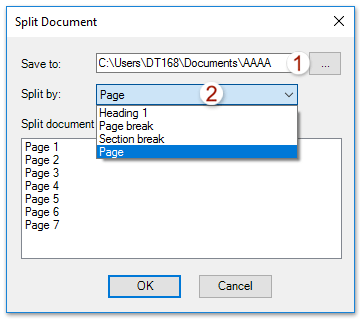
2. В диалоговом окне «Разделить документ» (1) укажите папку назначения, в которую вы будете сохранять новые документы в Сохранить коробка, (2) выберите страница из Разделить на раскрывающийся список и (3) нажмите OK кнопка. Смотрите скриншот:
Теперь каждая страница исходного документа перемещается / копируется в отдельный новый документ Word и сохраняется в указанной папке назначения.
Просмотр и редактирование нескольких документов Word с вкладками в Firefox, Chrome, Internet Explore 10!
Возможно, вы знакомы с просмотром нескольких веб-страниц в Firefox / Chrome / IE и возможностью переключения между ними, легко щелкая соответствующие вкладки. Здесь вкладка Office поддерживает аналогичную обработку, которая позволяет просматривать несколько документов Word в одном окне Word и легко переключаться между ними, щелкая их вкладки. Нажмите, чтобы получить полную бесплатную пробную версию!
Как скопировать лист в Word целиком

Друзья, приветствую вас на WiFiGid. В этой короткой заметке я покажу вам, как можно быстро скопировать страницу в Word. Отдельной кнопки для дублирования листа здесь нет, поэтому придется немного вспомнить про «костыли». Далее просто показываю, как исполнить эту задачу по шагам и в картинках.
Общий план

Перед тем как начать, показываю на наш план действий:
- Выделить текст.
- Скопировать выделенный текст.
- Вставить скопированный текст на новый лист (или куда вам нужно).
Самый сложный этап – первый.
Шаг 1-1 – Выделяем текст (для одностраничного документа)
Если у вас в документе всего один лист, который вы и хотите скопировать, выделить его очень просто. Нажимаем горячие клавиши:
Т.е. сначала зажимаем и держим клавишу Ctrl , а уже потом жмем латинскую букву A . Это должно выделить весь текст в документе целиком, но если у нас много страниц – то и будет выделено много страниц. Поэтому способ подходит исключительно для одностраничного документа.
Шаг 1-2 – Выделяем текст (для многостраничного документа)
Если в документе много страниц, а нужно скопировать всего один лист, прошлый способ уже не поможет. Тут есть две методики выделения:
- Щелкаем мышью в самом начале вашего листа и тянем до самого конца. Если лист не влезает в экран, для подкрутки можно использовать колесико мыши.
- Мой любимый способ – щелкаю мышью в самом начале листа (там должен замигать курсор), зажимаю и держу клавишу Shift , откручиваю в самый конец страницы и уже там при зажатой клавише Shift щелкаю мышью еще раз – текст выделяется.
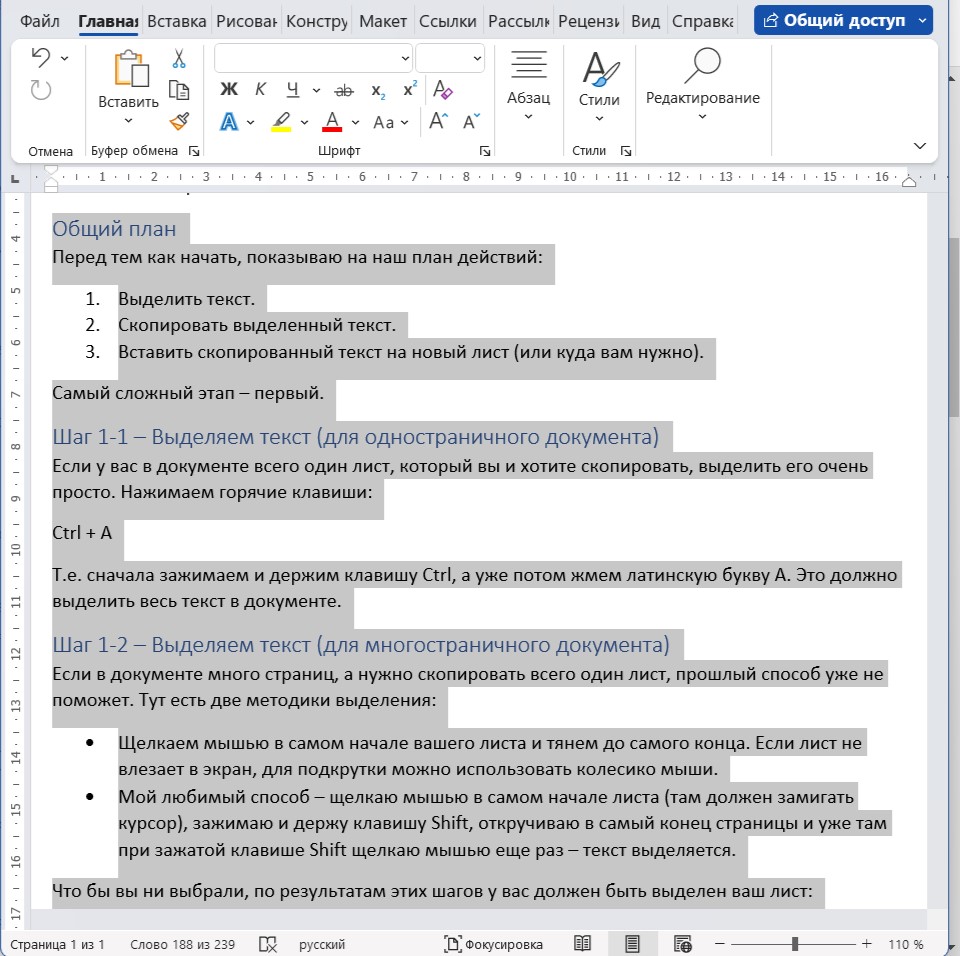
Что бы вы ни выбрали, по результатам этих шагов у вас должен быть выделен ваш лист:
Шаг 2 – Копируем текст
Теперь все должно пойти проще. Есть тоже несколько вариантов копирования текста в буфер обмена, откуда мы уже его будем вставлять дальше:
- Нажимаем горячие клавиши Ctrl + C .
- Или просто щелкаем правой кнопкой мыши по выделенному тексту и выбираем пункт «Копировать».
Шаг 3 – Вставляем страницу
Текст скопирован, теперь нам нужно его куда-то вставить. А куда вы его собираетесь вставлять? На самом деле вы можете вставить его, куда вам будет угодно, но я покажу вставку на новую отдельную страницу.
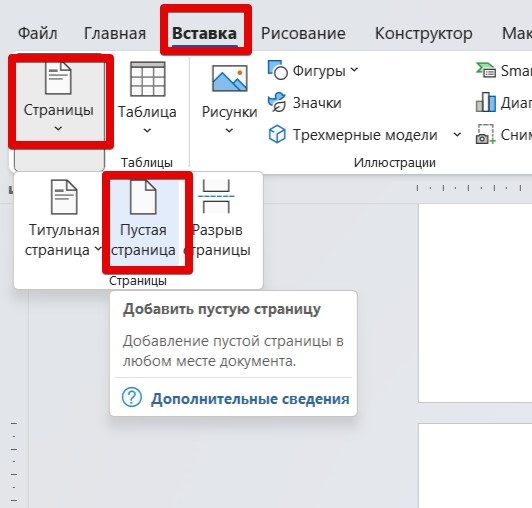
- В меню «Вставка» раскрываем пункт «Страницы» выбираем пункт «Пустая страница» (можно просто прощелкать клавишей Enter , пока не появится новая страница).
- Щелкаем левой кнопкой мыши в том месте, где нужно вставить текст. Там должен замигать курсор ввода.
- Нажимаем клавиши Ctrl + V или щелкаем правой кнопкой мыши и выбираем пункт «Вставить».
Как в Word легко и быстро скопировать форматирование
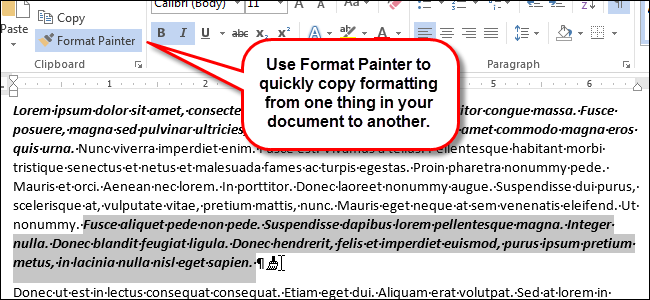
Копирование и вставка различного содержимого в Word – одна из обыденных задач. Например, Вы можете копировать и вставлять форматирование из одного текстового блока в другой, либо позаимствовать форматирование у какой-нибудь иллюстраций (рисунка, фигуры и прочее). Это очень удобно, если необходимо применить одинаковое форматирование к нескольким частям документа.
Примечание: Картинки к этой статье взяты из Word 2013.
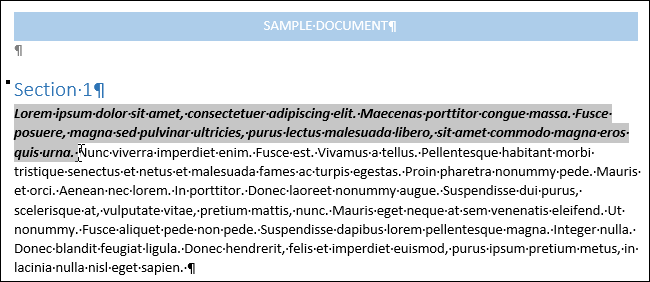
Чтобы скопировать форматирование из текстового блока (или иллюстрации), сначала выделите его.
Примечание: Чтобы скопировать форматирование и текста и абзаца, выделите весь абзац вместе с символом конца абзаца. Это не сложно сделать, если включить отображение непечатаемых знаков.
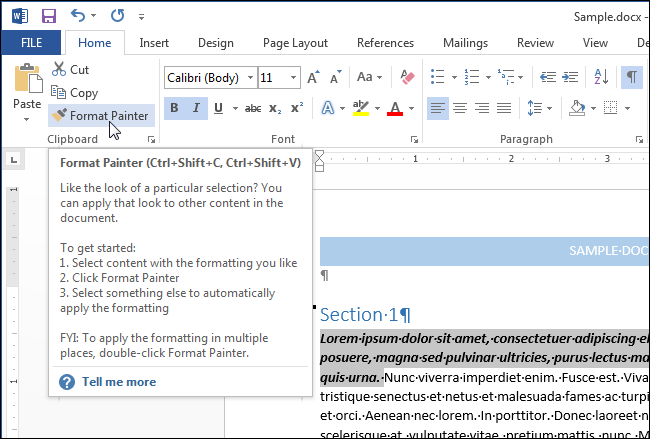
На вкладке Главная (Home) в разделе Буфер обмена (Clipboard) нажмите кнопку Формат по образцу (Format Painter).
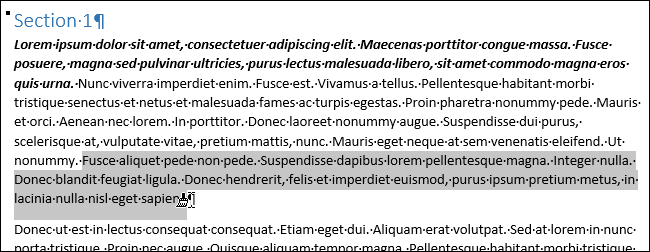
Курсор примет вид кисти. Выберите текст, на который нужно перенести скопированное форматирование. Когда отпустите кнопку мыши, форматирование применится к выбранному тексту, как показано на изображении в самом начале этой статьи.
Чтобы применить скопированное форматирование к нескольким участкам текста (или иллюстрациям), дважды кликните по кнопке Формат по образцу (Format Painter). Чтобы завершить копирование форматирования, еще раз нажмите Формат по образцу (Format Painter) или клавишу Esc.
Примечание: При копировании форматирования графических объектов, инструмент Формат по образцу (Format Painter) лучше всего себя проявляет с объектами рисования, например, с фигурами. Но можно скопировать форматирование и у вставленной картинки (к примеру, такой атрибут, как рамка картинки).