Добавление номеров страниц в верхний или нижний колонтитул в Word
Совет: После того как вы вставите в колонтитулы номера страниц, вам может потребоваться переместить в них некоторые графические и другие элементы.
Добавление номеров страниц в верхний или нижний колонтитул
- Выберите Вставка >Номера страниц.
- Выберите положение (слева, по центру или справа в верхнем или нижнем колонтитуле).
- Установите флажок Добавить число страниц, чтобы отобразить общее число страниц (например, 7 из 9).
Чтобы увидеть колонтитулы с номерами страниц, выберите Вид > Режим чтения.
Дополнительные сведения о номерах страниц см. в статье Нумерация страниц в Word.
Добавление номеров страниц в колонтитул в Word
Нумеровать страницы удобно именно через колонтитулы, поскольку при редактировании текста в этом случае, номера страниц не «съезжают». Для того, чтобы добавить номера страниц в колонтитул, необходимо перейти во вкладку «Вставка» и выбрать пункт «Номер страницы» (или можно выбрать пункт «Нижний колонтитул» (если нумерация должна быть внизу, если вверху, — выбираем «Верхний колонтитул»), в появившемся окне кликнуть на «Изменить нижний колонитул». Появится меню работы с колонтитулами, в левом верхнем углу которого, опять таки, будет пункт «Номер страницы».
Добавление номеров страниц в колонтитул в Word

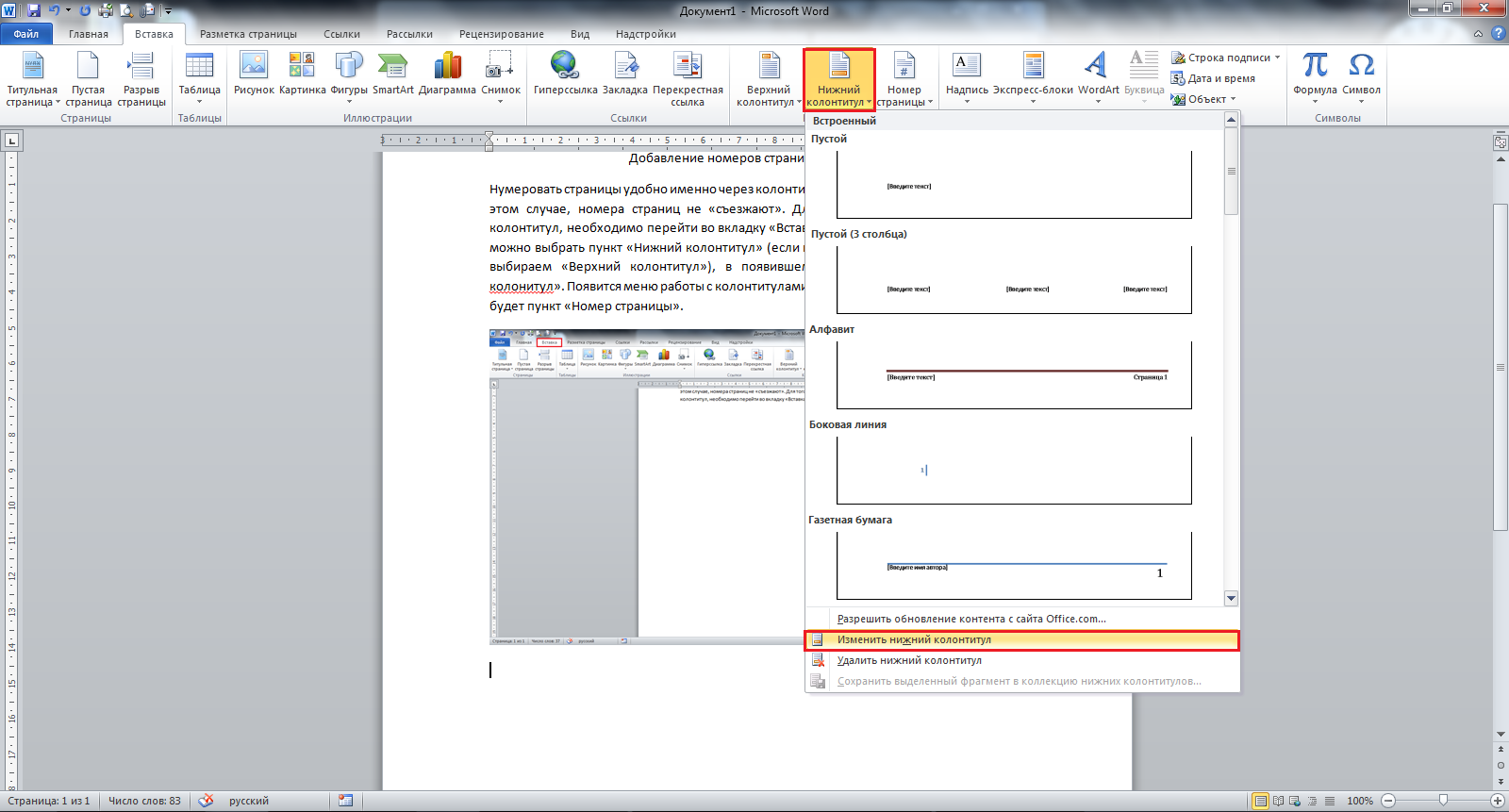
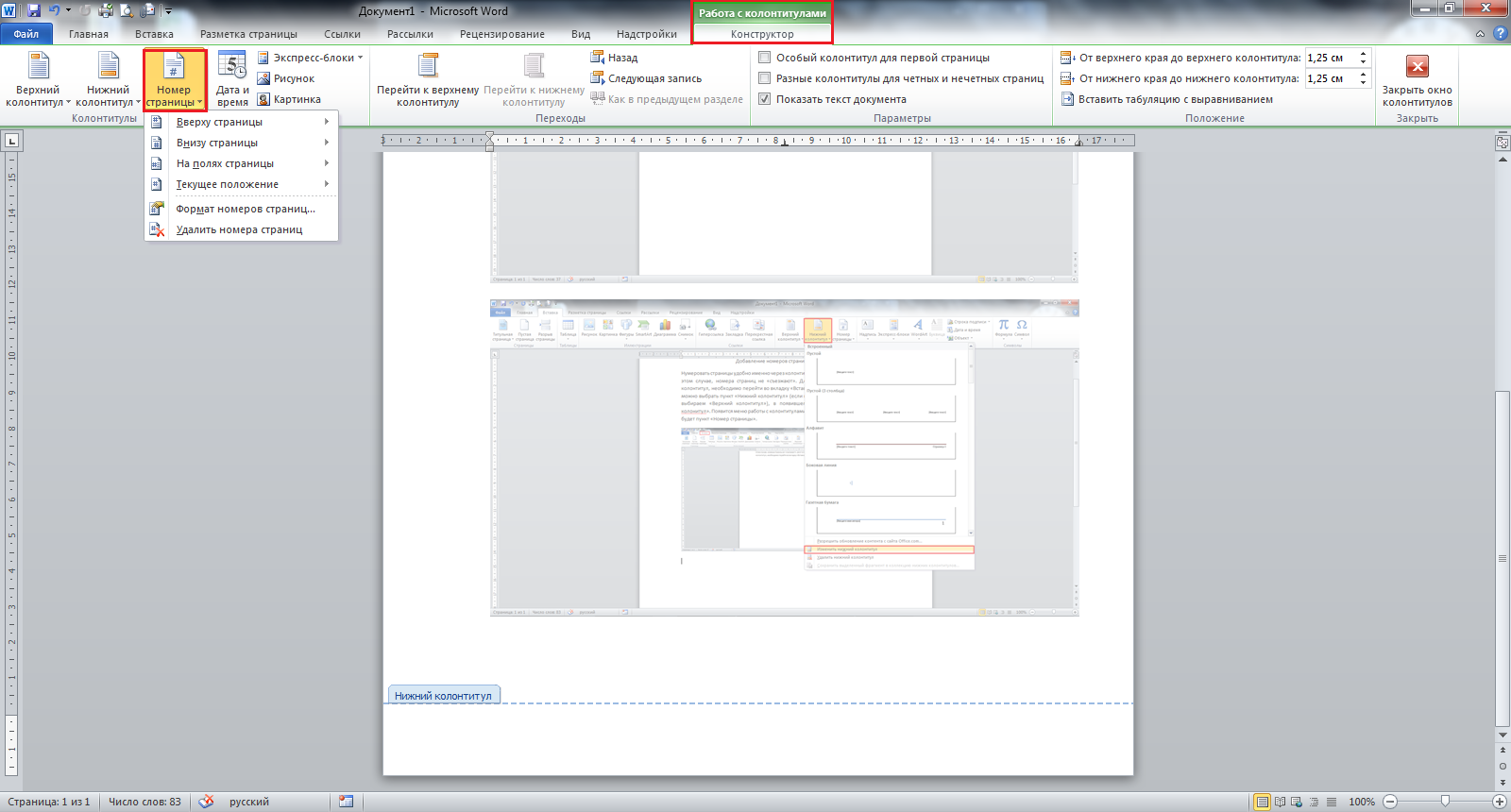
Итак, заветный пункт для нумерации страниц нашли, теперь определяемся с расположением номеров (снизу, сверху, сбоку справа, сбоку слева и т.п. предложенные варианты). При наведении курсора на любой предложенный пункт, будет появляться окошко с примером расположения номера страницы. Если, к примеру, нужно, чтобы нумерация была снизу страницы по центру строки, необходимо выбрать пункт «Внизу страницы» и жмем на «Простой номер 2»
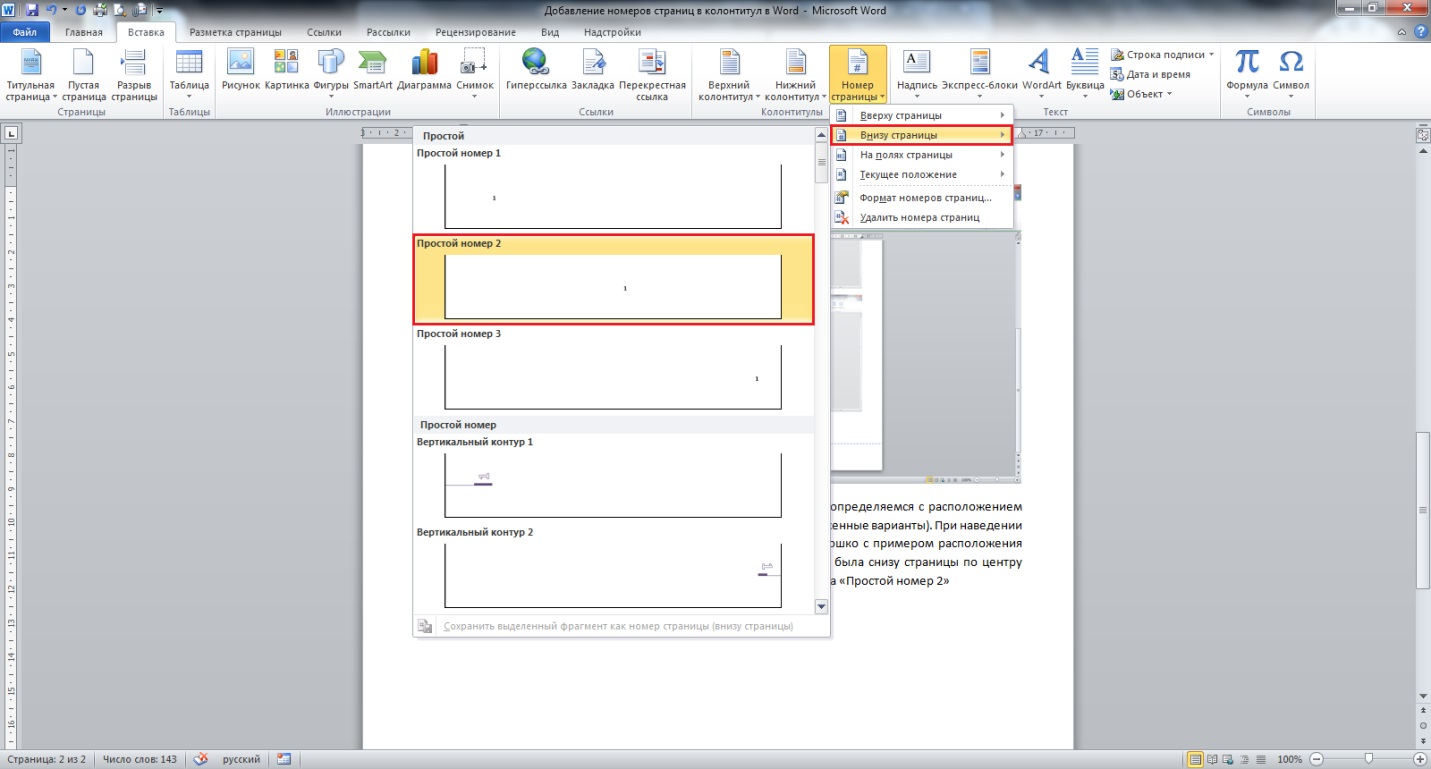
Нумерация страниц — настройка
В этом же меню («Номер страницы») есть пункт «Формат номеров страниц…», позволяющий менять формат номеров (буквенная нумерация, цифровая арабскими/римскими цифрами).
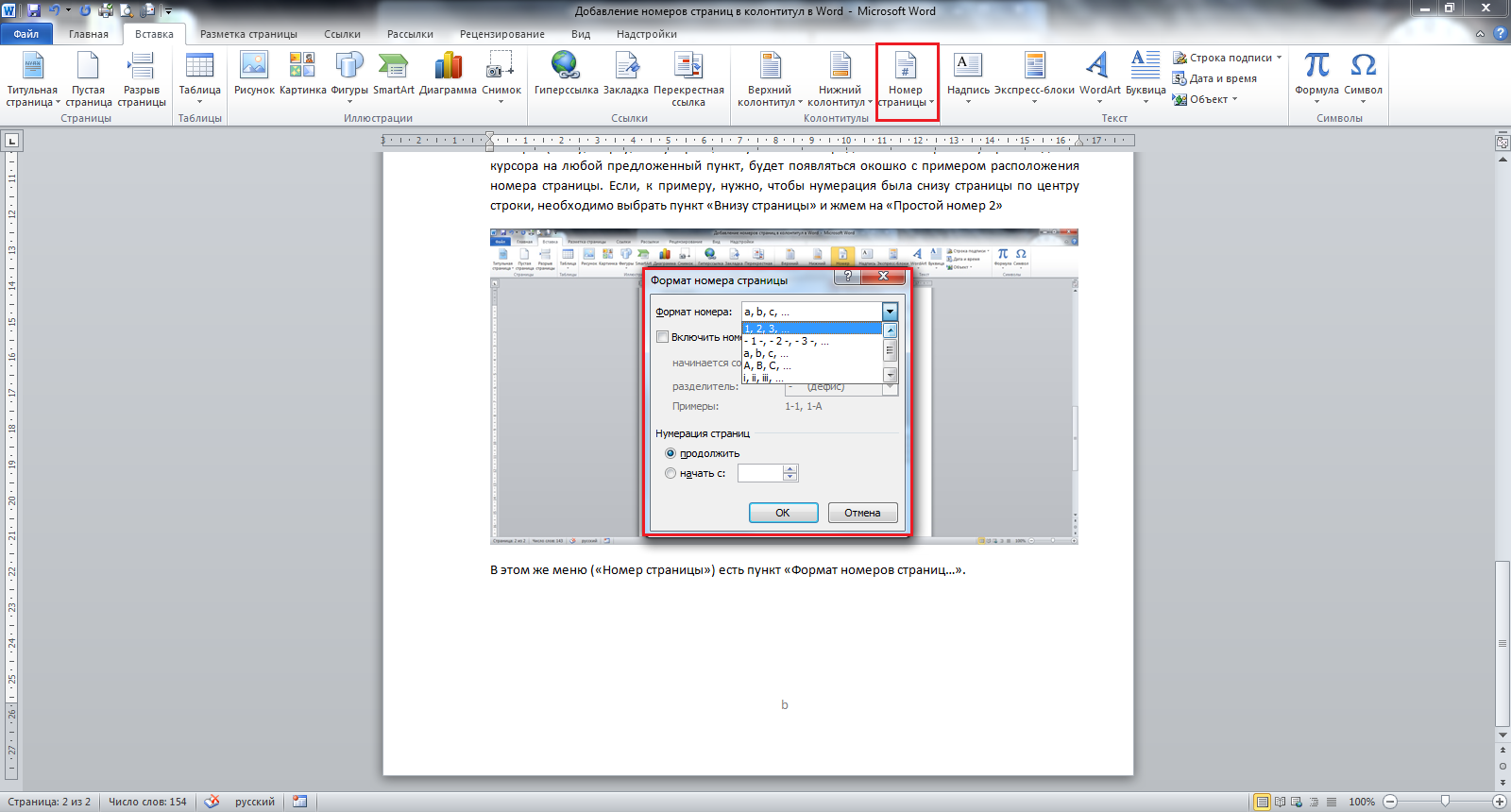
Также, если необходимо начать нумерацию не с первой, а с третьей страницы, к примеру, тогда в этом окошке выбираем пункт «начать с» и ставим «3» в поле значений (тогда на первой странице будет стоять номер «3» и т.д. по тексту). Если нужно проставить нумерацию таким образом, чтоб первые две страницы оставались без нумерации (например, для титульного листа и оглавления, т.к. по ГОСТу они не нумеруются).
В этом видео подробно показано добавление номеров страниц в колонтитул в Word:
Рекомендуем смотреть видео в полноэкранном режиме, в настойках качества выбирайте 1080 HD, не забывайте подписываться на канал в YouTube, там Вы найдете много интересного видео, которое выходит достаточно часто. Приятного просмотра!
С уважением, авторы сайта Компьютерапия
Понравилась статья? Поделитесь ею с друзьями и напишите отзыв в комментариях!
Связанные статьи
покупка
Как вставить верхний или нижний колонтитул с номером страницы в документ Word?
Обычно, когда вы вставляете номер страницы в документ Word, существующий верхний или нижний колонтитул удаляется автоматически. Как вы могли вставить в файл Word и верхний или нижний колонтитулы, и номера страниц?
Вставить верхний или нижний колонтитул с номером страницы в документ Word
Следующие шаги могут помочь вам вставить номер страницы, а также информацию о верхнем или нижнем колонтитуле, пожалуйста, сделайте следующее:
1. Дважды щелкните верхний или нижний колонтитул, чтобы войти в режим редактирования, а затем нажмите Space клавишу на клавиатуре, чтобы поставить курсор в то место, где вам нужно вставить номер страницы, см. снимок экрана:

2. А затем нажмите Дизайн под Инструменты для верхних и нижних колонтитулов вкладку, затем щелкните Номер страницы > Текущая позицияи выберите нужное форматирование номера одной страницы, см. снимок экрана:
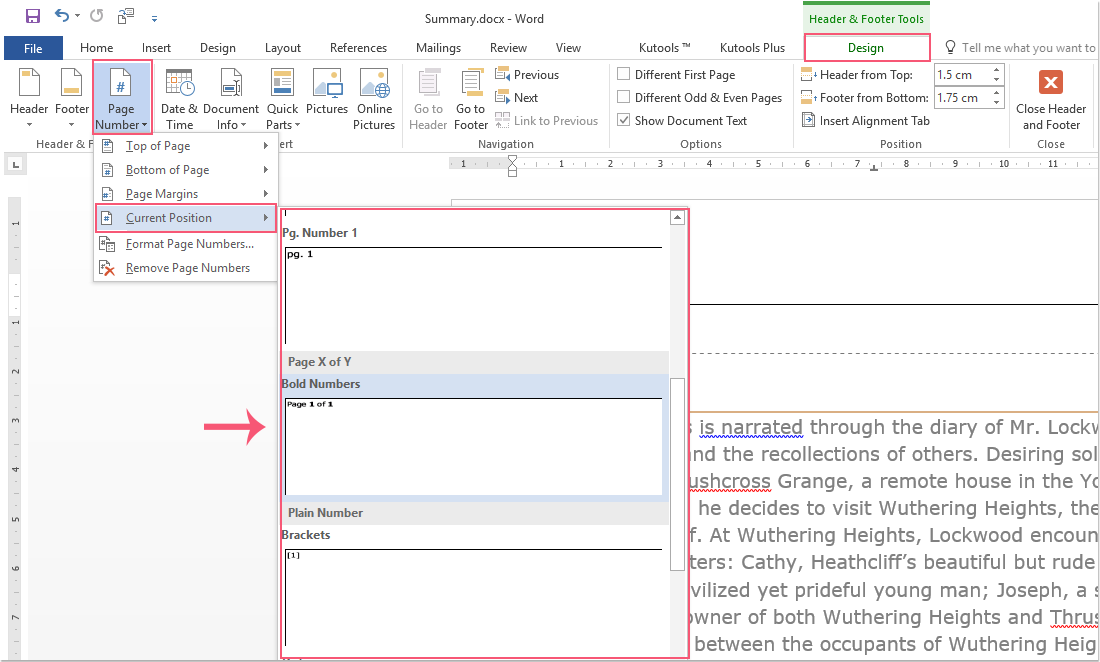
3. Затем номер страницы вставляется в документ Word вместе с информацией верхнего или нижнего колонтитула, см. Снимок экрана:

4, Наконец, нажмите Закрыть верхний и нижний колонтитулы под Дизайн вкладку, см. снимок экрана:
Как пронумеровать страницы в ворде в верхнем колонтитуле
При оформлении текстовых документов часто требуется добавлять в документ не текстовые элементы или объекты. Программа Word позволяет это делать – она имеет широкие возможности по вставке в текст рисунков, диаграмм, формул и так далее. На этом занятии мы научимся использовать эту возможность Word.
Запиши какие не текстовые объекты можно вставить в документ Word
Вставка колонтитула
Колонтитулы — это текст на полях (вверху или внизу) каждой страницы документа (номера страниц, название главы, имя автора и т.п.)
Устанавливаются колонтитулы на каждом листе автоматически через меню:
— На вкладке Вставка нажмите кнопку Верхний колонтитул или Нижний колонтитул .
— Выберите стиль заголовка, который вы хотите использовать.
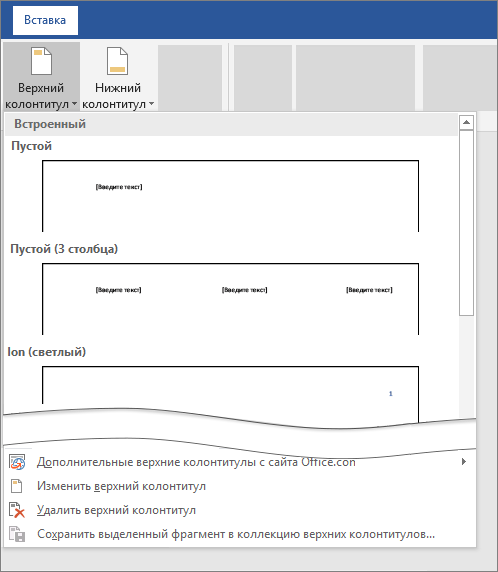
— Добавьте или измените текст верхнего или нижнего колонтитула.
— Для выхода нажмите кнопку Закрыть окно колонтитулов или клавишу ESC.

Подумайте и запишите ниже где человек встречается с колонтитулами? (ответ — в документе Word не принимается)
Вставка номеров страниц
Очень часто при создании документов появляется необходимость пронумеровать страницы. Делать это вручную – бесполезное занятие, ведь в Word есть простой способ сделать это автоматически – вставить нумерацию страниц.
Верхний или нижний колонтитул может содержать текст, сведения о документе или даже изображения. Однако наиболее распространенными элементами в верхнем или нижнем колонтитуле являются номера страниц. Номера страниц могут быть непрерывными, если только документ, все, кроме первой, или начало в каждом разделе.
1. Щелкните Вставка > Номер страницы , а затем выберите расположение и стиль.
2. Если вы не хотите, чтобы номер выводился на титульной странице, установите флажок Особый колонтитул для первой страницы .
3. Чтобы нумерация начиналась с 1 на второй странице, выберите Номер страницы > Формат номеров страниц и задайте значение 0 для параметра начать с .