Ошибка 0xc00000e9 при установке windows 7
Ошибка 0xc00000e9 – очень вредная неприятность. Она может проявлять себя при попытке установки новой операционки, нелицеприятная надпись 0xc00000e9 при загрузке Windows 7 или 8 также имеет место быть. Кроме того, проблема может появиться и значительно позже – при активном использовании установленной ОС.

Все дело в том, что причины возникновения проблемы, имеющей код ошибки 0xc00000e9, очень разнообразны. Тем не менее, существуют методики избавить свой компьютер от этой своеобразной болезни.
Основные причины
Итак, состояние 0xc00000e9 возможно:
- Отсутствие контакта между материнской платой и приводом или винчестером ПК. В такой ситуации неприятность может проявить себя при установке Windows 7 или будет обнаружена ошибка взаимодействия с устройством.
- Повредилась поверхность жесткого диска – error code будет возникать сразу при запуске OS.
- Повреждения контроллера стационарного накопителя информации.
- Возникновение конфликтной ситуации при установке операционки, например, при загрузке Windows 7 на ноутбуке.
- Не удалось загрузить Windows, поскольку файл реестра системы имеют повреждения, не совместимые с полноценной функциональностью.
- Наличие вирусов.
Учитывая, что file boot bcd status 0xc00000e9 может возникать по совершенно не похожим причинам, рассмотрим два варианта исправления.
Программный способ решения поставленной задачи
В этой части мы рассмотрим решение проблем, связанных с 4-6 пунктами. Как исправить шестой вариант проявления ошибки? Очень просто – достаточно осуществить проверку операционки на наличие вредоносных программ с помощью хорошего и актуального антивирусника.
Что делать, если статус неприятности продолжает себя проявлять? Переходим дальше.
Если возникла неожиданная ошибка ввода/вывода с этим кодом, то необходимо выполнить пошаговое лечение:
- Проверить и, в случае необходимости, провести редактирование реестра. Можно сделать это в ручном режиме, если человек обладает достаточными познаниями в этом вопросе или скачать одну из профильных программ, которая выполнит эту работу полностью автоматически.
- Попробовать откатить установленную OS до ее ранее работоспособного состояния.
- Выполнить проверку с помощью команды sfc /scannow.
- Если проблема связана с boot bcd, то зайти в BIOS и вернуть первоначальную конфигурацию.
- Если ничего не помогает, то рекомендуется запустить процесс переустановки операционной системы, желательно из проверенного источника, который зарекомендовал себя повышенной надежностью.
Не помогло? Тогда переходим к 1-3 вариантам, описанных выше.
Физический способ
Первый шаг – проверка целостности SATA кабеля. Для этого необходимо открыть боковую стенку PC и проверить его на другом оборудовании. При возможности – установить новое изделие.
Второй шаг – проверка винчестера на наличие поврежденных секторов. Эту процедуру можно выполнить одной из множества доступных сегодня программ: Victoria, MHDD, или их аналогами.
Последний вариант – очистка контактов накопителя от возможного окисления или загрязнения.
Если не один из способов не смог излечить компьютер, то существует высокая вероятность того, что жесткий диск PC имеет непоправимые повреждения, которые можно устранить только приобретением нового оборудования.
Как исправить ошибку 0xc00000e9 в Windows 10
Проблемы с устройством могут неожиданно возникнуть в Windows 10 из-за несовместимости оборудования или неисправных драйверов устройств, установленных на компьютере. 0xc00000e9 — это код ошибки Windows, который указывает на наличие проблем с совместимостью оборудования или драйверов устройств. В этой статье вы узнаете, как устранить ошибку 0xc00000e9 и предотвратить получение таких ошибок в будущем из-за неисправных драйверов устройств.
Вот как исправить ошибку 0xc00000e9:
Решение 1. Проверьте устройства вручную и обновите неисправные драйверы.
Решение 2. Автоматически обновляйте неисправные драйверы с помощью Driver Booster
Как я могу получить ошибку 0xc00000e9 в моем компьютере?
Как показано на скриншоте ошибки 0xc00000e9, вы можете четко знать, что эта проблема может возникать, когда съемное запоминающее устройство извлекается во время его использования или при сбое. В нем написано «Правильное подключение любого съемного хранилища и перезагрузка компьютера может решить эту проблему». Но если проблема остается после того, как вы попробовали этот метод, вы, возможно, используете неисправный драйвер для определенного устройства.

(Это примечание на снимке экрана выше показывает, что на вашем компьютере возникает ошибка 0xc00000e9.)
Решение первое, чтобы исправить ошибку 0xc00000e9
— вручную проверить устройства и обновить неисправные драйверы
Шаг 1 . Удалите все внешние устройства, подключенные к вашему компьютеру, и перезагрузите компьютер.
Примечание: вам не нужно удалять мышь и клавиатуру, чтобы завершить это действие
Шаг 2. После повторной загрузки ПК необходимо подключить отключенные внешние устройства одно за другим и проверить, какое устройство вызывает конфликт.
Шаг 3. После обнаружения несовместимого устройства вы можете использовать диспетчер устройств, чтобы обновить драйвер для конкретного устройства, вызвавшего ошибку 0xc00000e9.

Если проблема не решена, вы можете перезагрузиться в безопасном режиме, чтобы продолжить исправление ошибки. Безопасный режим позволяет вам запускать Windows в базовом состоянии с ограниченным набором драйверов, необходимых для работы вашего ПК. Это поможет вам проверить, есть ли проблема с основными драйверами устройств. Или вы можете использовать Driver Booster , чтобы проверить общие ошибки на компьютере и исправить их одним кликом мыши.
Шаг 4. Перезагрузите компьютер в безопасном режиме.
> Откройте меню «Пуск» в левом нижнем углу и нажмите значок «Питание», затем, удерживая клавишу «Shift», выберите «Перезагрузка».

> После этого Windows 10 перезагрузится и предложит выбрать один из пунктов меню. Выберите Поиск и устранение неисправностей / Дополнительные параметры .

В окне Дополнительных параметров выберите Параметры загрузки

Windows 10 уведомит пользователя о том, что систему можно перезагрузить для запуска дополнительных параметров, одним из которых является Безопасный режим . Нажмите кнопку Перезагрузить


> После перезагрузки компьютера нажмите F4 или F5, когда вы увидите этот экран, чтобы запустить компьютер в безопасном режиме.
Шаг 5 : Если проблема исчезнет в безопасном режиме, вы можете выйти из безопасного режима и правильно подключить внешние устройства и обновить драйверы для них. Если проблема сохраняется в безопасном режиме, настоятельно рекомендуется перезагрузить компьютер в обычном режиме и попробовать Второй способ, чтобы решить эту проблему автоматически.
Второй способ, чтобы исправить ошибку 0xc00000e9
— Автоматически обновлять неисправные драйверы с помощью Driver Booster
Ручной метод может помочь исправить ошибку 0xc00000e9 в большинстве случаев, особенно когда эта ошибка вызвана неправильным подключением или удалением внешнего устройства. Но если установка неисправного драйвера является ключевой проблемой, пользователям потребуется много времени, чтобы найти несовместимые драйверы устройств и найти наиболее подходящие драйверы для замены. Driver Booster — это мощный инструмент обновления драйверов, который может не только помочь пользователям легко обнаружить устаревшие, отсутствующие и неисправные драйверы и обновить их, но также предлагает несколько полезных инструментов для устранения распространенных проблем ПК, таких как отсутствие звука, сбой в сети и ошибки устройства.
Шаг 1. Загрузите и установите Driver Booster за несколько секунд и запустите Driver Booster на своей Windows.

Шаг 2 . Нажмите «ПУСК» в центре, чтобы обнаружить неисправные, устаревшие и отсутствующие драйверы, после чего вы увидите список неисправных драйверов, если вы установили их на свой ПК.

Шаг 3. Просто нажмите «Обновить сейчас», чтобы автоматически установить наиболее подходящие драйверы для ваших устройств.

Полезные Советы
- Как исправить ошибку отсутствия устройства вывода звука в Windows 10, 7, XP
- Лучший бесплатный инструмент для очистки реестра и оптимизации работы ПК
- Установите обновления KB4512508 Windows, чтобы защитить ваш ПК от 4 серьезных уязвимостей безопасности
- Как легко и просто запустить Android приложения на ПК с ОС Windows 11?
- Исправление ошибки обновления GeForce GTX 1080 или GTX 10xx Series в ранних версиях Windows 10
- Microsoft предупреждает: Необходимо срочно установить патч для Windows 7 и XP, чтобы предотвратить потенциальную атаку, подобную Wannacry
Как исправить ошибку Windows 7 0xC00000E9
«Windows 7 Error 0Xc00000E9» обычно называется формой «ошибки времени выполнения». Программисты работают через различные уровни отладки, пытаясь убедиться, что Windows 7 как можно ближе к безошибочным. К сожалению, такие проблемы, как ошибка 0xC00000E9, могут быть пропущены, и программное обеспечение будет содержать эти проблемы при выпуске.
После установки программного обеспечения может появиться сообщение об ошибке «Windows 7 Error 0Xc00000E9». После возникновения ошибки 0xC00000E9 пользователь программного обеспечения имеет возможность сообщить разработчику об этой проблеме. Затем Microsoft Corporation может исправить эти ошибки в исходном коде и подготовить обновление для загрузки. В результате разработчик может использовать пакеты обновлений для Windows 7, доступные с их веб-сайта (или автоматическую загрузку), чтобы устранить эти ошибки 0xC00000E9 проблемы и другие ошибки.
Что вызывает ошибку времени выполнения 0xC00000E9?
В первый раз, когда вы можете столкнуться с ошибкой среды выполнения Windows 7 обычно с «Windows 7 Error 0Xc00000E9» при запуске программы. Причины сбоев обработки можно отличить, классифицируя ошибки 0xC00000E9 следующим образом:.
Ошибка 0xC00000E9 Crash — это очень популярная ошибка выполнения ошибки 0xC00000E9, которая приводит к завершению работы всей программы. Если данный ввод недействителен или не соответствует ожидаемому формату, Windows 7 (или OS) завершается неудачей.
Утечка памяти «Windows 7 Error 0Xc00000E9» — ошибка 0xC00000E9 утечка памяти приводит к увеличению размера Windows 7 и используемой мощности, что приводит к низкой эффективности систем. Это может быть вызвано неправильной конфигурацией программного обеспечения Microsoft Corporation или когда одна команда запускает цикл, который не может быть завершен.
Ошибка 0xC00000E9 Logic Error — логическая ошибка Windows 7 возникает, когда она производит неправильный вывод, несмотря на то, что пользователь предоставляет правильный ввод. Это происходит, когда исходный код Microsoft Corporation вызывает уязвимость при обработке информации.
Windows 7 Error 0Xc00000E9 проблемы часто являются результатом отсутствия, удаления или случайного перемещения файла из исходного места установки Windows 7. Как правило, решить проблему можно заменой файла Microsoft Corporation. Запуск сканирования реестра после замены файла, из-за которого возникает проблема, позволит очистить все недействительные файлы Windows 7 Error 0Xc00000E9, расширения файлов или другие ссылки на файлы, которые могли быть повреждены в результате заражения вредоносным ПО.
Ошибки Windows 7 Error 0Xc00000E9
Частичный список ошибок Windows 7 Error 0Xc00000E9 Windows 7:
- «Ошибка программного обеспечения Windows 7 Error 0Xc00000E9. «
- «Недопустимый файл Windows 7 Error 0Xc00000E9. «
- «Возникла ошибка в приложении Windows 7 Error 0Xc00000E9. Приложение будет закрыто. Приносим извинения за неудобства.»
- «Не удается найти Windows 7 Error 0Xc00000E9»
- «Отсутствует файл Windows 7 Error 0Xc00000E9.»
- «Ошибка запуска программы: Windows 7 Error 0Xc00000E9.»
- «Файл Windows 7 Error 0Xc00000E9 не запущен.»
- «Ошибка Windows 7 Error 0Xc00000E9. «
- «Неверный путь к программе: Windows 7 Error 0Xc00000E9. «
Обычно ошибки Windows 7 Error 0Xc00000E9 с Windows 7 возникают во время запуска или завершения работы, в то время как программы, связанные с Windows 7 Error 0Xc00000E9, выполняются, или редко во время последовательности обновления ОС. При появлении ошибки Windows 7 Error 0Xc00000E9 запишите вхождения для устранения неполадок Windows 7 и чтобы HelpMicrosoft Corporation найти причину.
Источники проблем Windows 7 Error 0Xc00000E9
Эти проблемы Windows 7 Error 0Xc00000E9 создаются отсутствующими или поврежденными файлами Windows 7 Error 0Xc00000E9, недопустимыми записями реестра Windows 7 или вредоносным программным обеспечением.
В основном, осложнения Windows 7 Error 0Xc00000E9 связаны с:
- Недопустимая или поврежденная запись Windows 7 Error 0Xc00000E9.
- Файл Windows 7 Error 0Xc00000E9 поврежден от вирусной инфекции.
- Windows 7 Error 0Xc00000E9 злонамеренно или ошибочно удален другим программным обеспечением (кроме Windows 7).
- Другая программа, конфликтующая с Windows 7 Error 0Xc00000E9 или другой общей ссылкой Windows 7.
- Неполный или поврежденный Windows 7 (Windows 7 Error 0Xc00000E9) из загрузки или установки.
Продукт Solvusoft
Совместима с Windows 2000, XP, Vista, 7, 8, 10 и 11
7 причин ошибки 0xc00000e9 и способы ее устранения
Windows — удобная, но достаточно хрупкая система. Когда ее устанавливают на неухоженное б/у железо, вероятность появления синих экранов, оповещающих о неисправностях, заметно увеличивается. Разберем, как исправить внезапную ошибку 0xc00000e9 на «десятке» или более ранней Винде.
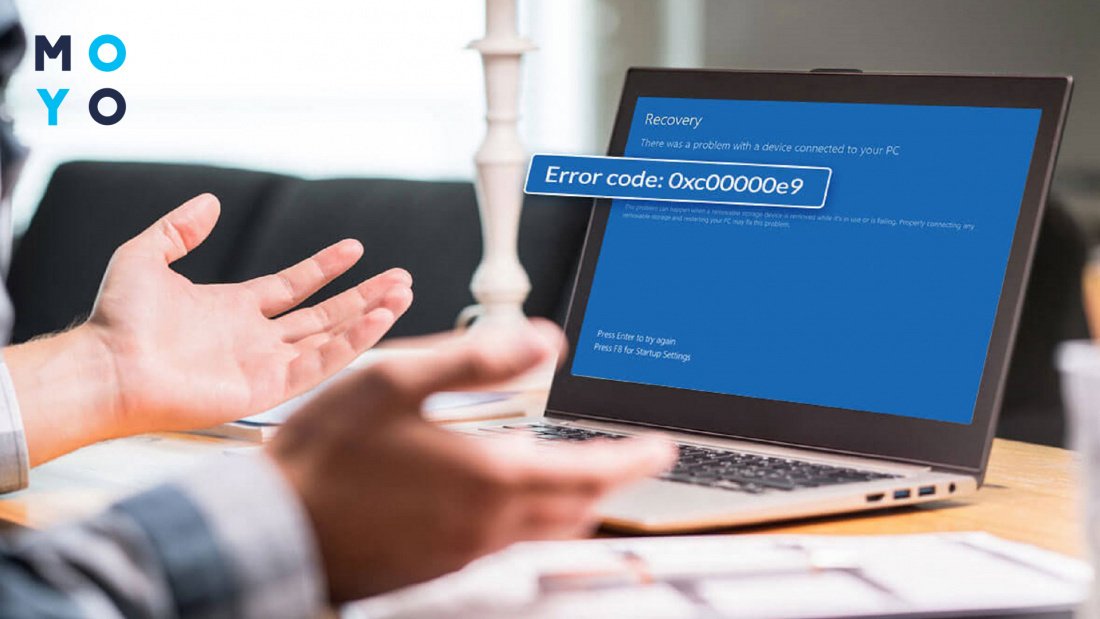
Когда появляется ошибка 0xc00000e9
Девятый код может появиться в процессе установке Винды, при ее загрузке, обновлении или выключении ПК. В окне ошибки ввода вывода с кодировкой 0xc00000e9 может быть написано, что проблема заключается в неправильном извлечении съемного накопителя, но это не всегда так. Иногда девятый код выскакивает после чистки пыли в корпусе ПК или механического воздействия. Второй вариант включает всякие несчастные случаи, например, в сердцах стукнули по клавиатуре ноутбука, нечаянно пнули системник и т.п.
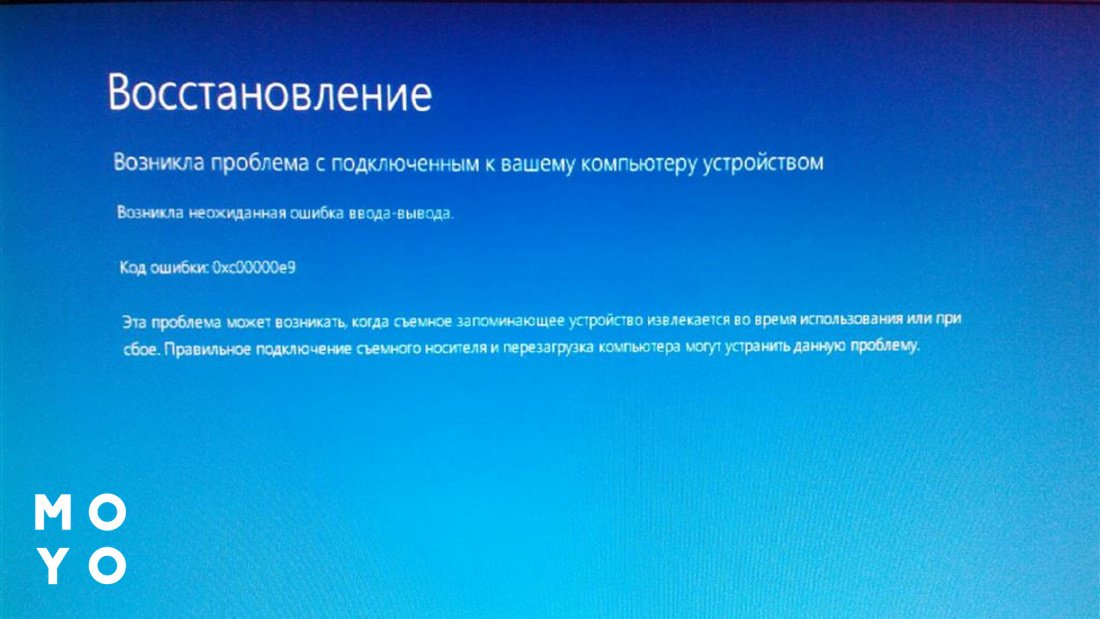
Причины возникновения
Коварство ошибки 0xc00000e9 заключается в том, что его причиной могут быть как программные, так и аппаратные проблемы. Определить, что именно стало отправной точкой порой непросто. Возможные варианты:
- Плохой контакт SATA, из-за которого затруднен доступ к диску, причем необязательно к системному. Проблема может быть связана не с винчестером, а с подключением оптического привода.
- Неисправность контроллера HDD.
- Повреждены системные файлы.
- Неудачное обновление Винды.
- Проблемы при установке ОС.
- Некорректная настройка BIOS.
- Конфликт с устройством, подключенным по Usb.
Как устранить ошибку 0xc00000e9
В сложных случаях стоит начать с компьютерной ниши, в которой лучше разбираетесь. Одним нравится ковыряться в корпусе системника, другие не любят возиться с комплектующими, предпочитают для начала перепробовать все варианты с софтом. Еще одна исходная точка в исправлении глюка — разновидность ПК. Вопрос, как устранить хитрую ошибку 0xc00000e9 с помощью манипуляций с винчестером чаще задают владельцы стационарных компов. Если забарахлил ноут, есть смысл для начала повозиться с софтом.
Программные способы
Перед началом устранения ошибки 0xc00000e9 при обычном запуске Windows 10 стоит подумать, откуда пришла напасть. Это касается не только вопросов, связанных с софтом, но и железа, но в этом разделе статьи только разбор программных способов устранения неисправности.
Что делали перед появлением ошибки
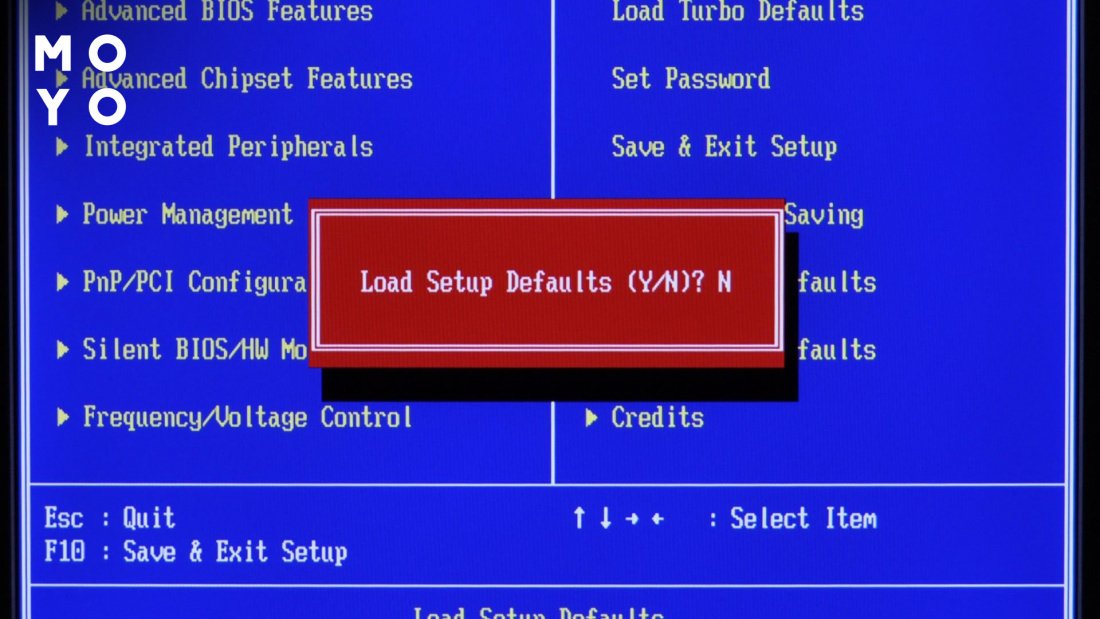
Верните все как было, или сбросьте BIOS на заводские настройки.
Для сброса можно извлечь на несколько минут батарейку материнки или воспользоваться соответствующим пунктом системы ввода-вывода.
В нерусифицированных BIOS ищите пункт со словом Default или Defaults
В случае некритичного сбоя жесткого диска или глюка, связанного с системными файлами, можно зайти с другой стороны. В окне с ошибкой 0xc00000e9, скорее всего, будет предложение перейти к параметрам загрузки через F8. Нажмите эту клавишу. Далее:
- Выберите безопасный режим, и загрузите компьютер без задействования некритичного системного софта.
- Запустите проверку диска: «Этот компьютер» — Свойства С: — «Сервис» — «Проверить».
Если не удается попасть в безопасный режим — загрузитесь с сервисной флешки и запустите chkdsk C: /F /R с командной строки. После такой загрузки также можно попытаться запустить восстановление загрузчика операционки командой bcdboot C:\windows.
Иногда девятая ошибка выскакивает при выключении компа или ноутбука, после чего ПК включается нормально, Винда загружается без проблем. В этом случае отключите быструю загрузку через «Панель управления» — «Электропитание» — Действие кнопки — Изменение параметров.
Топчик производителей винчестеров: ТОП-5 лучших производителей внутренних жестких дисков (HDD)
Аппаратные способы
Согласно системной классификации, код 0xc00000e9 относится к ошибкам ввода-вывода. Сбой связан с передачей информации. Система как бы намекает на проблемы с винчестером. Но перед тем, как открывать корпус, есть смысл начать с более простых манипуляций: отключите от системника все устройства, подключенные через Usb, кроме мыши и клавиатуры. Попробуйте загрузиться без принтера, сканера и прочей техники, без которой можно обойтись. Если Винда стала нормально работать — попробуйте подключить периферию иначе. Для этого можно использовать другие порты.
Если отключение периферии не помогло, откройте корпус. Причина часто кроется в sata-шлейфе или разъеме, к которому он подключен. Способы решения проблемы:
- извлеките шлейф и вставьте его обратно или в другой разъем;
- замените шлейф на другой.
Перед тем, как касаться комплектующих, сбросьте с рук статическое электричество. Для этого достаточно дотронуться до радиатора отопления.
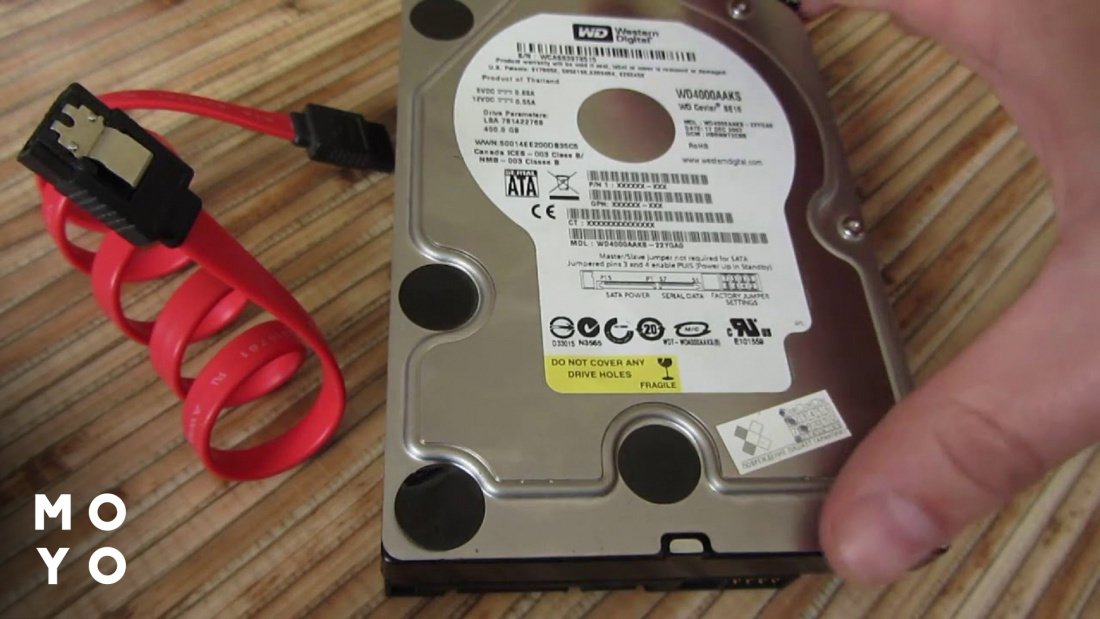
В заключение пару радикальных способов решения проблемы. Первый заключается в переустановке Винды. Помогает при любых проблемах с софтом, не связанных с BIOS. Второй — замена жесткого диска. Это тоже крайняя мера, прибегать к которой имеет смысл, убедившись в неисправности винчестера. Для этого займитесь тестированием или вставьте хард в другой комп и попробуйте установить Windows. На убитый винчестер система вряд ли установится.