Блокирование всплывающих окон в Microsoft Edge
Компонент Microsoft Edge, который блокирует всплывающие окна, эффективно предотвращает автоматическое открытие веб-сайтами нового окна или вкладки или частичного окна в верхней части текущей веб-страницы. Этот компонент включен по умолчанию.
Существует множество типов всплывающих окон, включая рекламу, уведомления, предложения или предупреждения, которые могут появляться в разное время на любой веб-странице. Некоторые из них могут быть полезны, например, когда веб-сайт банка отображает ежемесячную выписку по счету во всплывающем окне. Всплывающие окна также могут быть отвлекающими или вредоносными, используя тактику фишинга, такую как предупреждения, призы или бесплатные загрузки, чтобы вызвать у вас доверие к потенциальному мошенничеству.
Примечание: Если вы получаете нежелательные уведомления веб-сайтов, пожалуйста, обратитесь к разделу Управление уведомлениями веб-сайтов в Microsoft Edge. Уведомления веб-сайтов появляются в центре уведомлений, расположенном в правом нижнем углу вашего устройства.
Блокировка всплывающих элементов в Microsoft Edge
- В Edge перейдите в раздел Параметры и другое в верхней части браузера.

Если этот компонент включен, и всплывающий элемент заблокирован, Edge отобразит в строке навигации вашего браузера следующее изображение.

Что делать, если вы все еще видите всплывающие элементы
Если после активации этого компонента вы продолжаете получать всплывающие элементы, попробуйте сделать следующее:
- Убедитесь, что Edge обновлен.: выберите Параметры и другое >Параметры >О Microsoft Edge . Если обновление доступно, вы можете применить его отсюда.
- Сканируйте устройство на наличие вредоносных программ.:Дополнительные сведения см. в статье Защита с помощью системы безопасности Windows..
- Отключите свои расширения:. Проверьте, не в расширениях ли дело. Выберите Параметры и другое >Расширения >Управление расширением, а затем отключите каждое расширение. Если теперь всплывающие окна заблокированы, включите расширения одно за другим, чтобы определить, какое из них вызывает проблему.
- Заблокируйте сторонние файлы cookie.:для этого выберите Параметры и другое >Параметры >Файлы cookie и разрешения для сайтов >Управление и удаление файлов cookie и данных сайта, и активируйте параметр Блокировать сторонние файлы cookie.
- Очистите кеш браузера.. Дополнительные сведения см. в статье Просмотр и удаление истории браузера в Microsoft Edge.
Что не может быть заблокировано блокировщиком всплывающих элементов?
Если после того как вы включили этот компонент и попробовали перечисленные выше решения, вы по-прежнему видите всплывающие элементы, это может быть реклама веб-сайта, созданная так, чтобы выглядеть как всплывающие элементы. Рекламные объявления веб-сайтов не могут быть заблокированы блокировщиком всплывающих элементов Edge. Edge также не предотвращает открытие всплывающего элемента при выборе кнопки или ссылки на веб-странице.
Примечание. Этот раздел посвящен новому браузеру Microsoft Edge . Получите справку по устаревшей версии Microsoft Edge.
Управление уведомлениями сайтов в Microsoft Edge
Уведомления веб-сайтов появляются в правом нижнем углу экрана, а также отображаются в Центре уведомлений. Когда для веб-сайта включены уведомления, они по-прежнему отображаются, даже если Microsoft Edge закрыта.
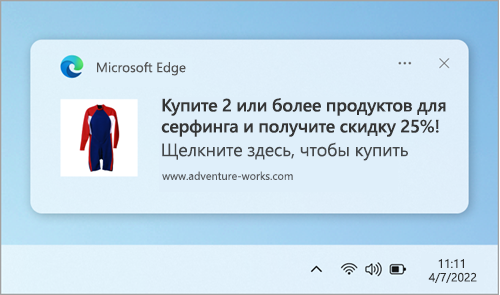
Примечание: Если вы получаете нежелательные всплывающие элементы, которые не совпадают с уведомлениями веб-сайтов, пожалуйста, обратитесь к разделу Блокировка всплывающих окон в Microsoft Edge. Всплывающие элементы — это рекламные объявления, уведомления, предложения и предупреждения, которые открываются в текущем окне браузера, в новом окне или на другой вкладке.
Как отключить уведомления веб-сайтов в Microsoft Edge
Уведомления для отдельных веб-сайтов можно удалить или заблокировать следующими способами:
Удалить или заблокировать уведомления в настройках Edge
- В Edge прейдите в Параметры и другое в правом верхнем углу окна браузера.

- Выбор параметра Блокировать запрещает веб-сайту отправлять вам уведомления.
- Выбор Удалить также останавливает уведомления, но если вы посетите этот веб-сайт в будущем, он спросит, хотите ли вы снова разрешить уведомления.
Управляйте уведомлениями из строки навигации браузера
Чтобы проверить или управлять уведомлениями при посещении веб-сайта, на который вы уже подписаны, сделайте следующее:
- Выберите Просмотр сведений о сайте слева от панели навигации.
- В разделе Разрешения для этого сайта >Уведомления, выберите Блокировать в раскрывающемся меню.
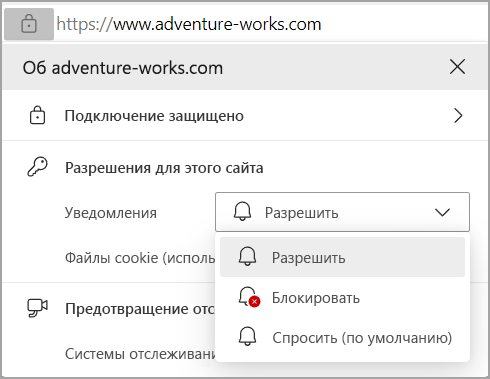
Примечание: Вы можете повторно подписаться на уведомления веб-сайта в будущем, вернувшись в это меню и выбрав Разрешить.
Чтобы узнать, как получить доступ к Центру уведомлений, см. раздел Как открыть Центр уведомлений и быстрые настройки.
Как закрыть всплывающее окно, если Microsoft Edge не отвечает


Изучите преимущества подписки, просмотрите учебные курсы, узнайте, как защитить свое устройство и т. д.




В сообществах можно задавать вопросы и отвечать на них, отправлять отзывы и консультироваться с экспертами разных профилей.
Блокировка всплывающих окон в Microsoft Edge с помощью средства чтения с экрана
Эта статья предназначена для людей с нарушениями зрения или когнитивных функций, использующих программы чтения с экрана, такие как WindowsЭкранный диктор, JAWS или NVDA, с продуктами Microsoft 365. Эта статья входит в набор содержимого поддержки средства чтения с экрана Microsoft 365, где содержатся дополнительные сведения о специальных возможностях в наших приложениях. Чтобы получить справку общего характера, посетите службу поддержки Майкрософт.
Используйте блокирование всплывающих окон в Microsoft Edge с клавиатурой и средством чтения с экрана, чтобы запретить веб-сайтам автоматически открывать новое окно, вкладку или частичное окно поверх текущей веб-страницы. Мы протестировали его с помощью экранного диктора, но он может работать с другими средствами чтения с экрана при условии, что они следуют общим стандартам и методам специальных возможностей.
- Дополнительные сведения о средствах чтения с экрана см. в статье О работе средств чтения с экрана в Microsoft 365.
В этом разделе
- Блокирование всплывающих окон
- Что делать, если вы по-прежнему получаете всплывающие окна
Блокирование всплывающих окон
Хотите наслаждаться интернет-серфингом без всплывающих окон? Используйте блокировщик всплывающих окон Microsoft Edge. Этот компонент включен по умолчанию.
Существует множество различных типов всплывающих окон, включая объявления, уведомления, предложения или оповещения, которые могут отображаться в разное время на любой веб-странице. Некоторые из них могут быть полезны, например, когда веб-сайт банка отображает ежемесячную выписку по счету во всплывающем окне. Но всплывающие окна также могут быть отвлекающими или вредоносными, участвуя в фишинговой тактике, такой как предупреждения, призы или бесплатные загрузки, чтобы завоевать ваше доверие в потенциальном мошенничестве.
Примечание: Если вы получаете нежелательные уведомления на веб-сайте, см. раздел Управление уведомлениями веб-сайта в Microsoft Edge. Уведомления веб-сайта отображаются в центре уведомлений, расположенном в правом нижнем углу устройства.
- В Microsoft Edge нажмите клавиши ALT+F, чтобы открыть меню Параметры и другое, нажимайте клавишу СТРЕЛКА ВНИЗ, пока не услышите фразу «Параметры», а затем нажмите клавишу ВВОД. Откроется страница Параметры в новой вкладке браузера, а фокус будет сосредоточен на поле Параметры поиска.
- Нажмите клавишу TAB один раз, чтобы перейти к категориям параметров, нажимайте клавишу СТРЕЛКА ВНИЗ, пока не услышите сообщение «Файлы cookie и разрешения сайта», а затем нажмите клавишу ВВОД.
- Нажимайте клавишу TAB, пока не услышите сообщение «Всплывающие окна и перенаправления», а затем нажмите клавишу ВВОД.
- Нажимайте клавишу TAB, пока не услышите фразу «Блокировать (рекомендуется)». Если вы услышите, что флажок не установлен, нажмите клавишу ПРОБЕЛ, чтобы установить его.
Чтобы проверка, если страница заблокировала всплывающее окно, нажмите клавишу F6, чтобы перейти к панели вкладок. Если всплывающее окно заблокировано, вы услышите сообщение «Уведомления заблокированы».
Что делать, если вы по-прежнему получаете всплывающие окна
Если вы продолжаете получать всплывающие окна после их блокировки, попробуйте следующее:
- Убедитесь, что Microsoft Edge обновлена:
- В Microsoft Edge нажмите клавиши ALT+F, чтобы открыть меню Параметры и другое, нажимайте клавишу СТРЕЛКА ВНИЗ, пока не услышите фразу «Параметры», а затем нажмите клавишу ВВОД. Откроется страница Параметры в новой вкладке браузера, а фокус будет сосредоточен на поле Параметры поиска.
- Нажмите клавишу TAB один раз, чтобы перейти к категориям параметров, нажимайте клавишу СТРЕЛКА ВНИЗ, пока не услышите сообщение «О Microsoft Edge «, а затем нажмите клавишу ВВОД. Экранный диктор сообщает, обновлена ли ваша Microsoft Edge. Если это не так, обновление запускается автоматически, и вы услышите ход установки.
- После обновления может потребоваться перезапустить Microsoft Edge. Нажимайте клавишу TAB, пока не услышите фразу «Перезапустить Microsoft Edge » и нажмите клавишу ВВОД.
- Проверьте устройство на наличие вредоносных программ. Дополнительные сведения см. в статье Защита с помощью Безопасность Windows.
- Отключите установленные расширения для проверка, если они мешают:
- В Microsoft Edge нажмите клавиши ALT+F, чтобы открыть меню Параметры и другое, нажимайте клавишу СТРЕЛКА ВНИЗ, пока не услышите фразу «Расширения, пункт меню», а затем нажмите клавишу ВВОД. Откроется меню Расширения .
- Нажимайте клавишу TAB, пока не услышите сообщение «Управление расширениями», а затем нажмите клавишу ВВОД. Откроется страница Расширения в новой вкладке браузера.
- Нажимайте клавишу TAB, пока не услышите фразу «Установленные расширения», а затем имя первого установленного расширения.
- Нажимайте клавишу TAB, пока не услышите флажок для установленного расширения. Если вы услышите, что флажок установлен, нажмите клавишу ПРОБЕЛ, чтобы снять флажок. Нажмите клавиши ALT+СТРЕЛКА ВНИЗ, чтобы перейти к следующему расширению, а затем повторите этот шаг для каждого установленного расширения, чтобы отключить их все.
- Если теперь всплывающие окна заблокированы, включите расширения одно за другим, чтобы определить, какое из них вызывает проблему. Чтобы включить расширение, на предыдущем шаге нажмите клавишу ПРОБЕЛ, чтобы установить флажок.
- Заблокируйте сторонние файлы cookie:
- В Microsoft Edge нажмите клавиши ALT+F, чтобы открыть меню Параметры и другое, нажимайте клавишу СТРЕЛКА ВНИЗ, пока не услышите фразу «Параметры», а затем нажмите клавишу ВВОД. Откроется страница Параметры в новой вкладке браузера, а фокус будет сосредоточен на поле Параметры поиска.
- Нажмите клавишу TAB один раз, чтобы перейти к категориям параметров, нажимайте клавишу СТРЕЛКА ВНИЗ, пока не услышите сообщение «Файлы cookie и разрешения сайта», а затем нажмите клавишу ВВОД.
- Нажимайте клавишу TAB, пока не услышите сообщение «Управление файлами cookie и данными сайта и их удаление», а затем нажмите клавишу ВВОД.
- Нажимайте клавишу TAB, пока не услышите сообщение «Блокировать сторонние файлы cookie». Если вы услышите, что флажок не установлен, нажмите клавишу ПРОБЕЛ, чтобы установить его.
- Очистите кэш браузера. Пошаговые инструкции см. в статье Очистка данных браузера в Microsoft Edge с помощью средства чтения с экрана.
Примечание: Если вы выполнили эти действия и по-прежнему получаете всплывающие окна на веб-странице, всплывающие окна могут быть объявления веб-сайта, созданные как всплывающие окна. Рекламные объявления на веб-сайте не могут быть заблокированы Microsoft Edge блокированием всплывающих окон. Microsoft Edge также не препятствует открытию всплывающего окна при нажатии кнопки или ссылки на веб-странице.
См. также
Техническая поддержка для пользователей с ограниченными возможностями
Корпорация Майкрософт стремится к тому, чтобы все наши клиенты получали наилучшие продукты и обслуживание. Если у вас ограниченные возможности или вас интересуют вопросы, связанные со специальными возможностями, обратитесь в службу Microsoft Disability Answer Desk для получения технической поддержки. Специалисты Microsoft Disability Answer Desk знакомы со многими популярными специальными возможностями и могут оказывать поддержку на английском, испанском, французском языках, а также на американском жестовом языке. Перейдите на сайт Microsoft Disability Answer Desk, чтобы узнать контактные сведения для вашего региона.
Если вы представитель государственного учреждения или коммерческой организации, обратитесь в службу Disability Answer Desk для предприятий.