Как скрыть или отобразить значки в области уведомлений Windows 7/8.1

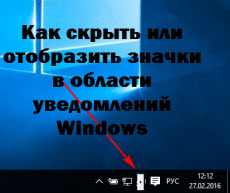
Добрый день, продолжаем изучать операционные системы семейства Windows. Область уведомлений расположена на панели задач и содержит значки программ, предоставляющие сведения о состоянии и уведомления о таких компонентах, как входящие сообщения электронной почты, обновления и подключение к сети. При установке новой программы можно в некоторых случаях добавить ее значок в область уведомлений, удобство в том, что вы не закрываете приложение, а оно туда сворачивается, для быстрого, последующего доступа к нему, это очень экономит время.
Как настроить значки в области уведомления Windows

Иногда встречаются противоположные вопросы: «Установила антивирус, сначала значок был, а потом исчез», у человека паника, особенно у того, кто только знакомится с данной операционной системой, и не нужно его винить за это. И то и другое решается просто. Для того, что бы убрать лишние значки из системной области панели задач, надо нажать на стрелочку рядом с языковым меню и щелкнуть по надписи «Настроить».
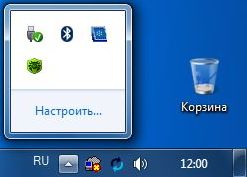
Как скрыть или отобразить значки в области уведомлений Windows-01
После этого перед нами откроется окно выбора значков и уведомлений отображаемых на панели задач. Напротив каждого значка имеется выпадающее меню с тремя вариантами:
- Показать значок и уведомления
- Показать только уведомления
- Скрыть значок и уведомления
Выбираем нужный вариант и радуемся жизни, я советую так пробежаться по всем значкам уведомления windows 7, составить так сказать свой чек лист и в будущем только добавлять новые.
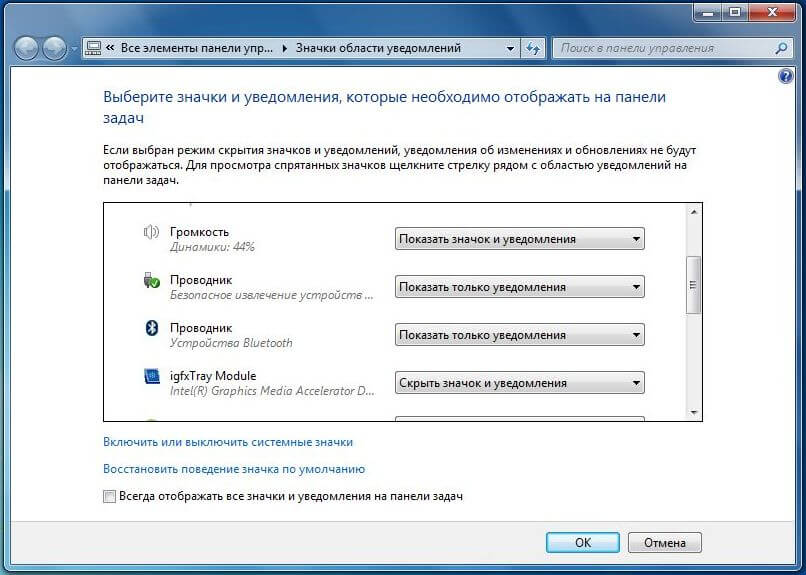
Как скрыть или отобразить значки в области уведомлений Windows-02
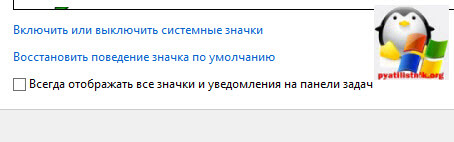
Если вы случайно поставили галочку в окошко Всегда отображать все значки и уведомления на панели задач и не знаете как все вернуть на место, то через меню «Пуск» заходите в «Панель управления» и выбираете «Значки области уведомлений», а далее действуете по писаной ранее схеме.
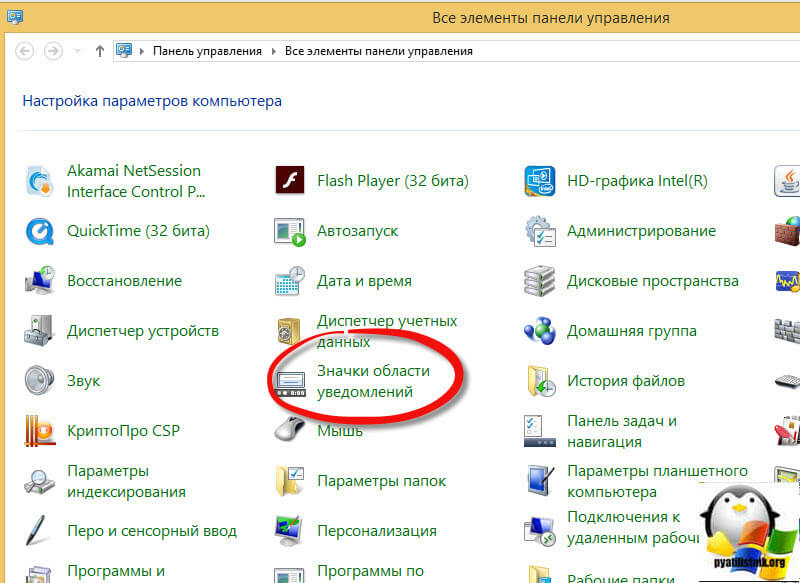
Если же нам нужно не просто скрыть, а отключить отображение той или иной службы, то переходим по ссылке «Включить или выключить системные значки».
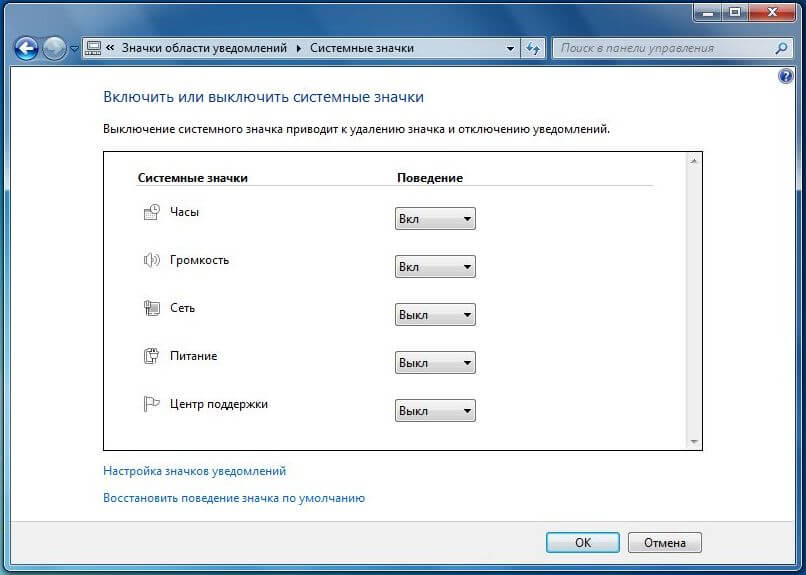
Как скрыть или отобразить значки в области уведомлений Windows-03
Удалить значок уведомления windows 7
Правда сразу замечу, что не стоит рассчитывать на возможность подключения/отключения таким образом значков и уведомлений всех служб. Если же вы хотите все восстановить в изначальное состояние, то для этого есть кнопка Восстановить поведение значка по умолчанию. Хочу отметить, нельзя удалить значки из области уведомлений, так как это не возможно, вы лишь можете скрыть, все то, что по вашему мнению вам не нужно и те кто пишут, что они это умеют, просто вас обманывают.
Хотя с натяжкой удалить значок уведомления windows 7 можно считать, простую деинсталляцию нужного приложения, еще некоторые утилиты в своих настройках, так же имеют свои настройки по скрытию
Надуюсь вы теперь знаете как очистить значки области уведомлений windows 7 и дополнительных вопросов у вас не возникнет, но если вдруг будут, то с радостью их жду в комментариях.
Популярные Похожие записи:
 Горячие клавиши Windows 12
 Как включить боковую панель в Chrome, за два клика
 Как приостановить диспетчер задач
 Горячие клавиши Windows 11, все комбинации
 Как удалить Internet Explorer (IE) из Windows Server и Windows 10
 Как включить фильтрацию номеров мошенников в СберБанк Онлайн
Интерактивная помощь: Настройка области уведомлений в Windows 7
Область уведомлений является частью панели задач, обеспечивающий временного источника для уведомлений и состояние. Может также использоваться для отображения значков системные и программные средства, которые не на рабочем столе. Область уведомлений называется Исторически область лоток или состояния системы.
По умолчанию только значки, которые будут отображаться в этой области, некоторые системные значки. Тем не менее можно выбрать значки, отображаемых на панели задач и скрыть значки в область переполнения.
Дополнительная информация
Метод 1: Управление значками путем перетаскивания мышью
- Скрыть значок: Перетащите значок в области уведомлений, а затем удалить его где-либо за пределами панели задач.
- Отображать значок: Щелкните стрелку, чтобы отобразить область переполнения, перетащите значок, который требуется в области уведомлений в правой части панели задач.
Перетащить и оставить действия невозможно отображение уведомлений. Если вы хотите настроить способ уведомления ведет себя так, перейдите к способу 2.
Способ 2: Управление уведомления и значки панели управления параметры
1. Щелкните стрелку рядом с областью уведомлений и нажмите кнопку Настройка. Если вы не видите стрелки, нажмите кнопку здесь.
Выберите параметр для каждого значка.
2. Нажмите кнопку Отключение системных значков. Выберите для каждого системного значка На Чтобы отобразить значок в области уведомлений, или нажмите кнопку Выключение Чтобы удалить значок в области уведомлений.
Примечание Можно также выбрать «Всегда отображать все значки и уведомления на панели задач» и «Восстановление виды поведения по умолчанию значок».
После Всегда отображать все значки и уведомления на панели задач параметр выбран, вы не увидите стрелку. В этом случае выполните следующие действия, чтобы открыть меню Настройка.
a. Щелкните правой кнопкой мыши пустую область панели задач и нажмите кнопку Свойства.
б. на Панель задач Щелкните Настройка.
Не удается найти значок Wi-Fi в правом нижнем углу панели задач на компьютере
Это связано с тем, что список реестра, связанный с сетью, был удален или изменен, в результате чего значок сети исчез или был скрыт.
Решение
- Проверьте, подключены ли вы к кампусной сети и установили ли вы NetKeeper. Если подключены, см. раздел http://consumer-tkb.huawei.com/weknow/index.html#!a/detail.html?contextNo=zh-cn00706777.
- Если не подключены, проверьте, не скрыт ли значок сети. Для этого выполните следующие действия.
Вид страницы зависит от ОС. Фактический вид страницы экран может отличаться.
- Правой кнопкой мыши нажмите на панель задач и выберите Параметры панели задач .
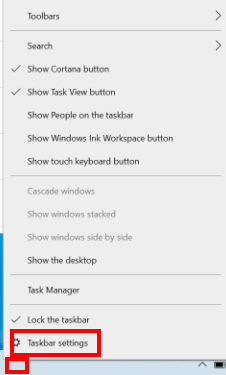
- Проведите вниз по экрану Панель задач к области уведомлений и нажмите Включение и выключение системных значков .

- Проверьте, выключен ли значок Сеть .

- Отключите компьютер от источника питания, нажмите и удерживайте кнопку питания в течение 10 секунд, чтобы перезагрузить его.
- Если проблема сохраняется, правой кнопкой мыши нажмите на значок Windows и нажмите на значок настроек, выберите раздел Диспетчер устройств > Сетевые адаптеры , правой кнопкой мыши нажмите на Intel(R) Wireless-AC 9560 , затем нажмите Отключить устройство . Повторно нажмите правой кнопкой мыши на Intel(R) Wireless-AC 9560 и нажмите Включить устройство .


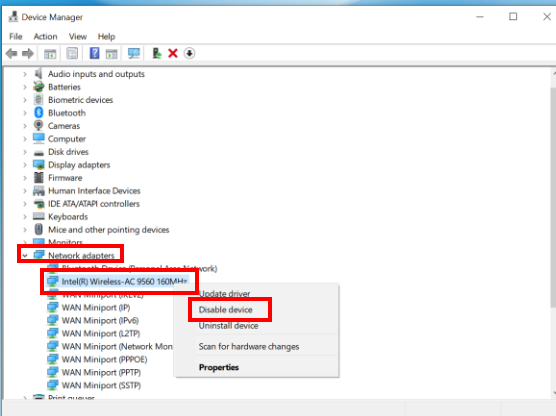
Примечание. Драйвер Wi-Fi на компьютере с процессором AMD — «Realtek 8822CE Wireless LAN 802.11ac PCI-E NIC».
Обратите внимание, что операция восстановления заводских настроек приведет к удалению всех данных с диска C, включая личные файлы, загруженные в папки Рабочий стол , Загрузки и Документы . Создайте резервную копию всех важных данных, хранящихся на диске C, перед тем, как восстанавливать заводские настройки компьютера. Если проблема не решена, сделайте резервную копию данных и отнесите устройство в авторизованный сервисный центр Huawei.
Как отключить мигание значков приложений на панели задач Windows 11 и Windows 10

В Windows 11/10 помимо стандартного метода уведомлений от приложений путем показа соответствующих сообщений есть ещё один — мигающие кнопки приложений на панели задач. Иногда это может быть полезным, а иногда — не очень, особенно для некоторых приложений, значки которых начинают мигать без каких-либо значимых событий.
В этой простой инструкции подробно о двух способах отключить мигание значков приложений в панели задач Windows 11 или Windows 10.
Отключение мигание значков приложений панели задач в Параметрах Windows 11
В Windows 11 доступен простой способ отключения мигания кнопок приложений на панели задач — использование соответствующего пункта в параметрах персонализации.

- Откройте «Параметры», перейдите в раздел «Персонализация» — «Панель задач». Также можно нажать правой кнопкой мыши по пустому месту панели задач и выбрать пункт «Параметры панели задач».
- Раскройте раздел «Поведение панели задач».
- Снимите отметку «Показывать мигание значков приложений на панели задач».
На этом всё — теперь этот метод уведомлений использоваться не будет.
Отключение с помощью редактора реестра в Windows 10
В Windows 10 соответствующий пункт не предусмотрен в Параметрах, однако можно использовать редактор реестра для отключения мигания значков приложений:
- Запустите редактор реестра. Для этого можно нажать правой кнопкой мыши по кнопке «Пуск», выбрать пункт «Выполнить», ввести regedit и нажать Enter.
- Перейдите к разделу реестра
HKEY_CURRENT_USER\Control Panel\Desktop

После этого уведомления в виде мигающих кнопок приложений панели задач перестанут использоваться.
А вдруг и это будет интересно:
- Лучшие бесплатные программы для Windows
- Как открыть Свойства системы Windows 11 и 10
- Как отключить или удалить Связь с телефоном в Windows 11 и 10
- Ошибка 0xc000001d при запуске игры или программы — как исправить?
- Ключ восстановления BitLocker в Windows — способы посмотреть
- User OOBE Broker — что это за процесс в Windows 11 и 10
- Windows 11
- Windows 10
- Android
- Загрузочная флешка
- Лечение вирусов
- Восстановление данных
- Установка с флешки
- Настройка роутера
- Всё про Windows
- В контакте
- Одноклассники
-
Newf 24.10.2022 в 12:12