Как включить вспышку на iPhone для уведомлений и другие ее функции, которые могут пригодиться каждому
В iPhone, в отличие от смартфонов на Андроиде, никогда не было отдельных светодиодных индикаторов, которые позволяли определить, есть ли на телефоне какие-то непрочитанные уведомления или нет. В итоге пропустить какое-нибудь важное оповещение было проще простого. Однако настройки универсального доступа позволяют использовать вспышку в качестве индикатора уведомлений. Светит она действительно ярко, и на заметить ее проблематично. Но с развитием iOS у нее появилась одна дополнительная настройка, а сам переключатель запрятали в недра операционной системы.
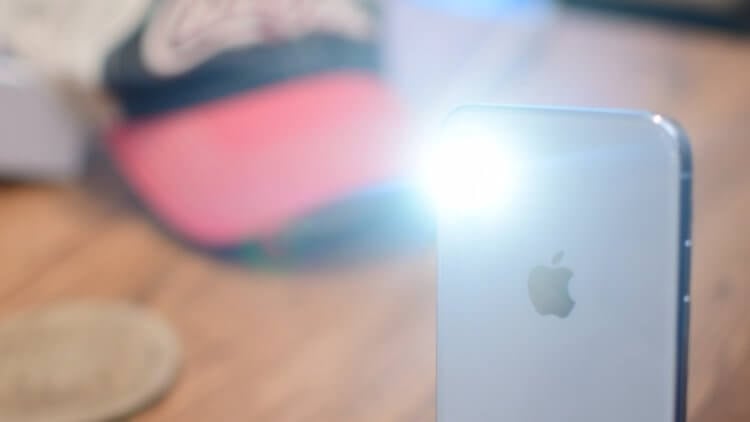
Вспышка в Айфоне позволит не пропустить важные уведомления. Источник: idownloadblog.com
❗️ПОДПИСЫВАЙСЯ НА НАШ КАНАЛ В ДЗЕНЕ И ЧИТАЙ КРУТЫЕ СТАТЬИ БЕСПЛАТНО
При этом вспышку на iPhone можно использовать не только для уведомлений. Она отлично подойдет для создания видео в полной темноте, чтобы подсветить нужные участки. А в дополнение к этому ее легко можно задействовать в качестве обычного фонарика. Причем для включения и выключения есть несколько разных способов, об одном из которых вы могли и не знать.
Вспышка при уведомлении на Айфоне
Если вы регулярно пропускаете какие-то уведомления, а денег на iPhone с поддержкой Always On Display у вас нет, то самое время задействовать в качестве одного из способов оповещения о входящих сообщениях или звонках вспышку. В старых версиях операционной системы для Айфона ее можно было включить, просто перейдя в раздел “Универсальный доступ”. Однако чем дальше развивалась iOS, тем более сложным становился путь для ее включения. Вот как это можно сделать в iOS 17.2:
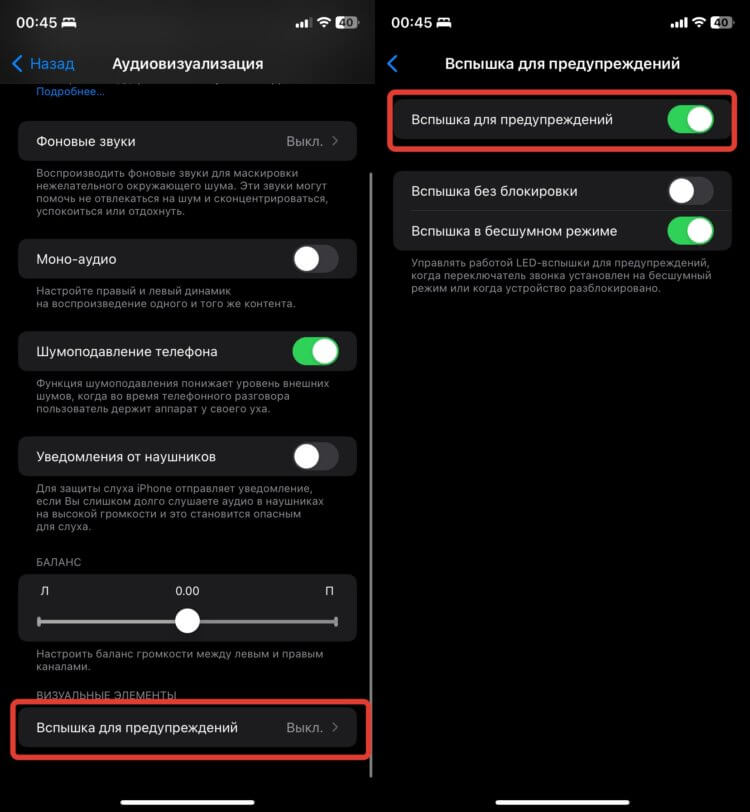
Найти этот переключатель в последних версиях iOS стало непросто
- Откройте настройки на Айфоне и перейдите в раздел “Универсальный доступ”;
- В блоке “Слух” выберите пункт “Аудиовизуализация”;
- Пролистайте в самый низ и нажмите на “Вспышка для предупреждений”;
- Активируйте переключатель “Вспышка для предупреждений”.
По умолчанию данная настройка работает только при заблокированном экране, и система сразу делает ее доступной как в режиме “без звука”, так и с включенным звуком. Причем последнее можно легко изменить. Если вы хотите, чтобы при отключенном звонке свет тоже не моргал, то просто выключите тумблер “Вспышка в бесшумном режиме”.
❗️ПОДПИСЫВАЙСЯ НА ТЕЛЕГРАМ-КАНАЛ СУНДУК АЛИБАБЫ. ТАМ КАЖДЫЙ ДЕНЬ ВЫХОДЯТ ПОДБОРКИ САМЫХ ЛУЧШИХ ТОВАРОВ С АЛИЭКСПРЕСС
Отдельно хочется остановится на переключателе “Вспышка без блокировки”. В самом начале, когда эта функция только появилась, изменить эту настройку было нельзя. Она всегда была выключена, и если экран iPhone был разблокирован, то вспышка не моргала. Теперь же это можно изменить и сделать ее доступной даже в то время, когда вы пользуетесь Айфоном. Правда, я слабо могу представить сценарии, когда вам может понадобиться оповещение о входящем уведомлении с помощью вспышки в тот момент, когда вы сидите в телефоне.
Как включить вспышку на видео на Айфоне
Не стоит забывать, что главное предназначение вспышки в iPhone — все-таки помогать при съемке в условиях плохого освещения. И если в случае с фото большинство понимает, как она работает и где включается, то вот снять видео со вспышкой пробовали снять далеко не все. Сделать это можно так:
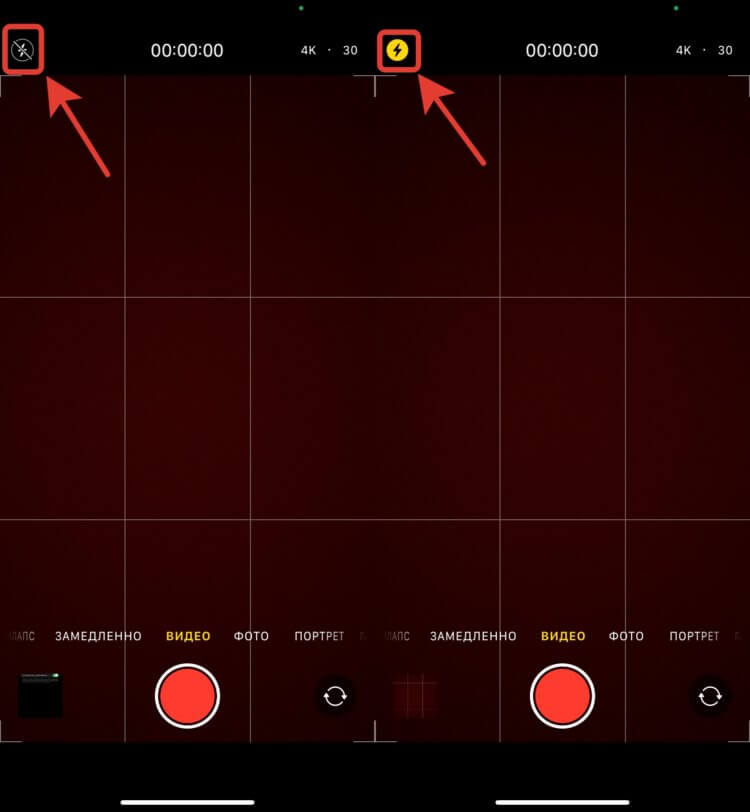
Если индикатор горит желтым цветом, значит, вспышка включится, как только начнется запись
- Запустите камеру на Айфоне любым удобным вам способом;
- Переключитесь на видео;
- В левом верхнем углу активируйте вспышку и убедитесь, что индикатор светится желтым;
- Нажмите на кнопку начала записи и увидите, как вспышка автоматически включится и будет освещать все вокруг себя.
Если перед началом съемки система решит, что освещение недостаточное и требуется активировать вспышку, то после начала записи она будет гореть постоянно, даже если вы переберетесь в хорошо освещенное помещение. Обязательно имейте это в виду, когда будете ей пользоваться.
Как включить фонарик на Айфоне
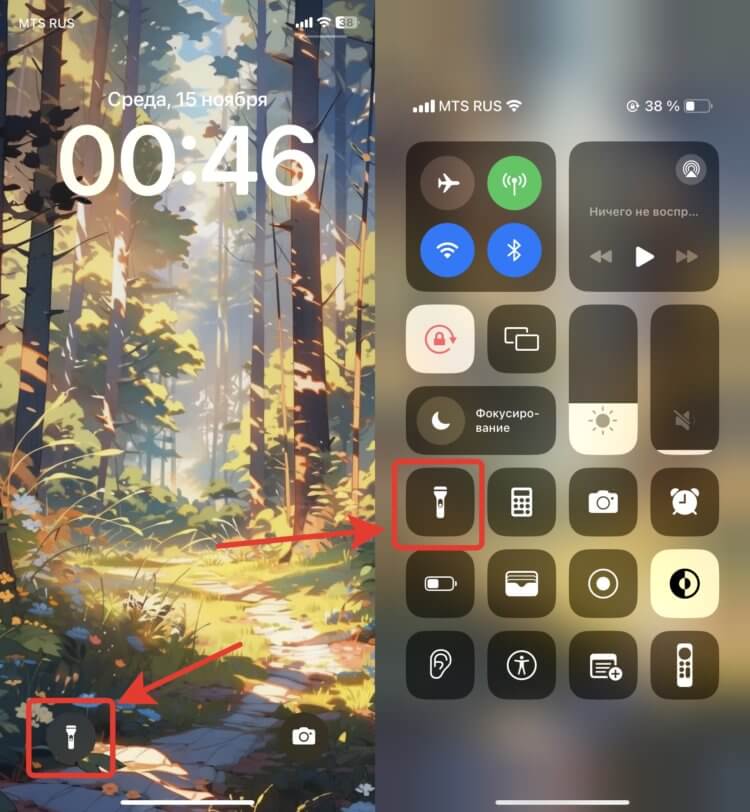
Фонарик можно включить с экрана блокировки или из Пункта управления
Ну а самым популярным способом использования вспышки становится, конечно же, возможность посветить себе в темноте. Проще всего воспользоваться для этого телефоном и не искать отдельный фонарик. Тем более что не у всех он есть. Самым простым способом включения фонарика на Айфоне является нажатие на соответствующую кнопку на экране блокировки или в Пункте управления. Но можно это сделать и немного иначе:
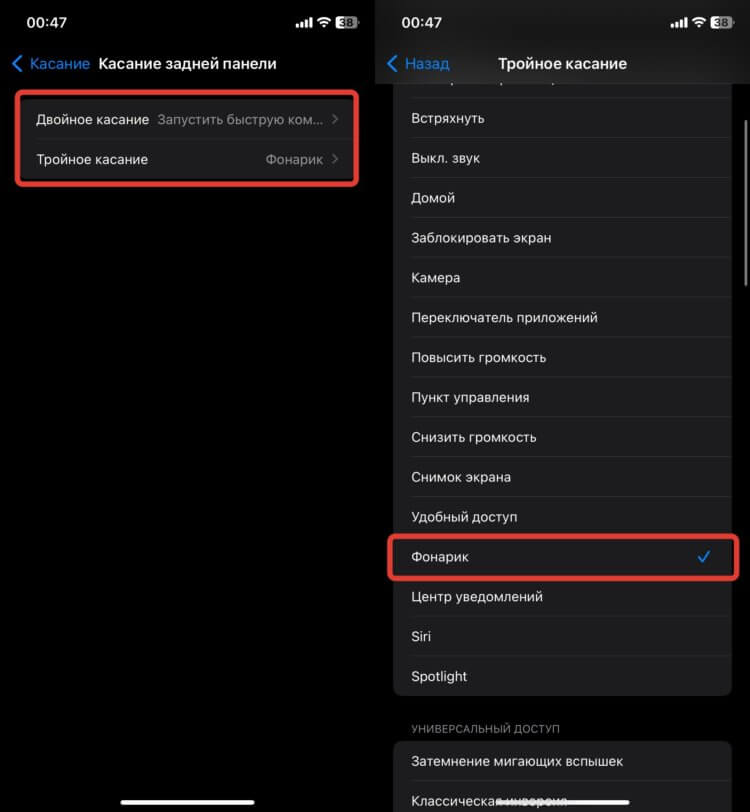
Можно воспользоваться для включения и тапами по задней панели
- Откройте настройки на Айфоне и перейдите в раздел “Универсальный доступ”;
- В блоке “Опорно-двигательный аппарат” выберите пункт “Касание”;
- Пролистайте в самый низ и нажмите на “Касание задней панели”;
- Выберите двойное или тройное касание вам удобнее и назначьте на него запуск фонарика.
❗️ПОДПИШИСЬ НА НАШ ЧАТИК В ТЕЛЕГРАМЕ. ТАМ СОБРАЛИСЬ ТОЛЬКО ИЗБРАННЫЕ ЧИТАТЕЛИ
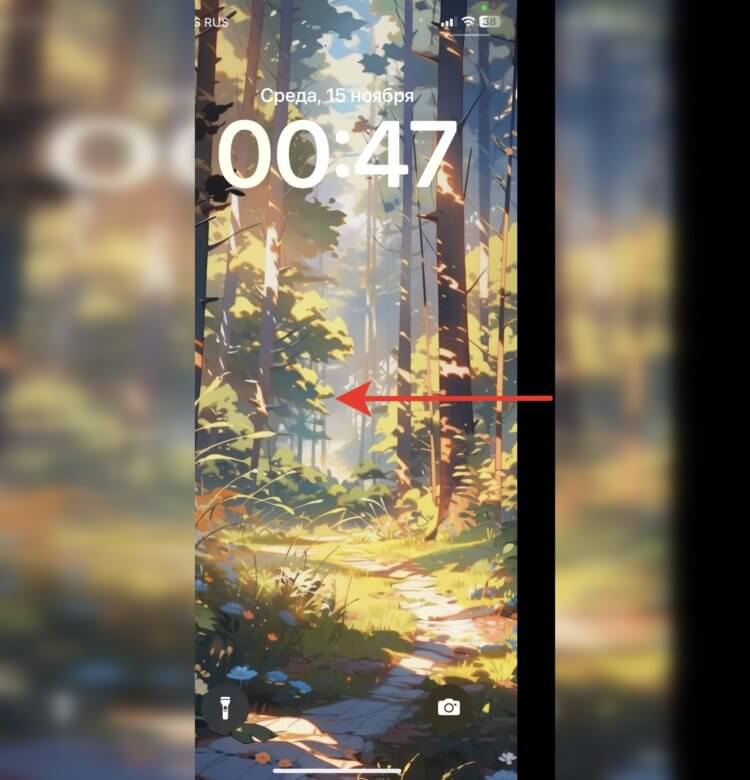
Выключить фонарик можно, слегка сместив локскрин влево
Теперь достаточно пару или тройку раз стукнуть по задней панели Айфона, и фонарик включится без каких-то проблем. Не придется даже активировать дисплей. Выключить его можно тем же способом, что и запустили ранее. Но я рекомендую воспользоваться небольшим лайфхаком. Когда фонарик на Айфоне включен, подсветите экран касанием, не выходя с локскрина просто немного сместите экран блокировки iPhone влево и, не отпуская палец, верните его обратно.
Включение вспышки для предупреждений на iPhone
Если Вы не можете слышать звуки, сообщающие о входящих вызовах, и другие уведомления, можно сделать так, чтобы iPhone выдавал предупреждения с помощью вспышки (которая находится рядом с объективом камеры на задней панели iPhone). Вспышка будет срабатывать, только если iPhone заблокирован.
Совет. Функция «Вспышка для предупреждений» будет удобна для всех, кто может легко пропустить звуковой сигнал, когда вокруг шумно.

- Откройте «Настройки» > «Универсальный доступ» > «Аудиовизуализация» и включите функцию «Вспышка для предупреждений».
- Чтобы запретить вспышку для предупреждений, когда iPhone в беззвучном режиме, выключите параметр «В бесшумном режиме».
Как включить вспышку на Айфоне при звонке и уведомлениях

Некоторые пользователи iPhone действительно заинтересованы в получении визуальных сигналов при приеме звонков и текстовых сообщений. И, надо сказать, компания Apple такую возможность предоставляет, позволяя владельцам девайсов активировать сигналы в виде автоматического включения встроенной вспышки. Однако многие владельцы iPhone попросту не знают, как именно активировать эту функцию. Поэтому сегодня мы опишем, как включить вспышку при звонках и уведомлениях на Айфоне. Дополнительно подскажем, как отключить такую опцию при наличии соответствующей необходимости. В конце статьи приложим полезное тематическое видео.
Как включить вспышку при звонке на Айфоне?
- откройте настройки телефона и перейдите в раздел «Основные»;
- найдите в открывшемся списке подраздел «Универсальный доступ» и нажмите на строку «Вспышка предупреждений» (в новых версиях iOS переход к вышеупомянутой строке проводится через промежуточный подраздел под названием «Аудиовизуальный материал» или «Аудиовизуализация»);
- активируйте функцию «Вспышка предупреждений» путем перевода ползунка в активное положение (он должен располагаться с правой стороны).
После выполнения вышеуказанных действий звонки на Айфон будут сопровождаться включением вспышки. Если необходимо, чтобы опция работала только при установке режима без звука, то понадобится дополнительно задействовать сопутствующую функцию «В бесшумном режиме». Подробности установки требуемой настройки можно увидеть на прилагаемом ниже изображении и на далее добавленном видеоролике.
И да, включить вспышку при звонке на Айфоне можно только на версиях iPhone, на которых вообще есть вспышка. Если этой опции нет (она отсутствует на некоторых старых моделях), то и активировать рассматриваемую функцию не получится.

Как включить вспышку при уведомлениях на Айфоне?
Отдельно настраивать вспышку для ее включения при получении уведомлений на телефоне не требуется. После совершения действий, перечисленных в предыдущем разделе статьи, вспышка будет сопровождать не только звонки, но и остальные активные действия, направленные на оповещение пользователя. В числе прочего речь идет о SMS-сообщениях, а также оповещениях из сторонних приложений. Каждое такое событие будет отмечено миганием вспышки, что с высокой долей вероятности привлечет внимание даже самого занятого пользователя.
Вспышка будет срабатывать только, если iPhone находится в заблокированном виде. Если телефон используется, то упомянутая опция останется неактивной. Причина проста. Поскольку девайс итак находится в руках владельца, то отдельные оповещения об активностях будут лишь раздражать пользователя. Следовательно, необходимость в присутствии таких оповещений в представленной ситуации отсутствует.

Как отключить вспышку при звонке на Айфоне?
Для одноразового отключения мигания достаточно принять или отклонить звонок. Если речь идет о полном отключении опции, то решением станет переход в соответствующий раздел настроек (путь к нему описан в первой части подготовленной нами статьи) и деактивация опции «Вспышка предупреждений» (достаточно найти соответствующую строку и перевести ползунок влево).
Следовательно, чтобы отключить вспышку при звонке на Айфоне, не нужно выполнять сложные действия или устанавливать сторонние приложения. Достаточно воспользоваться встроенными системными возможностями. Требуемый результат будет гарантирован. В завершение статьи, как и говорили ранее, прилагаем видео, где показано, как включить вспышку на Айфоне (выключать надо аналогичным способом). Рекомендуем к просмотру. Особенно если вы только начинаете осваивать функционал iPhone и пока еще плохо понимаете, как менять настройки на этом девайсе.
Как в iPhone включить вспышку при звонках и уведомлениях?
Не все владельцы Айфонов знают, что для версий iOS 5 и вышепредусмотрена интересная функция — возможность автоматического включения фонарика (LED-вспышки) при поступающих звонках или сообщениях.
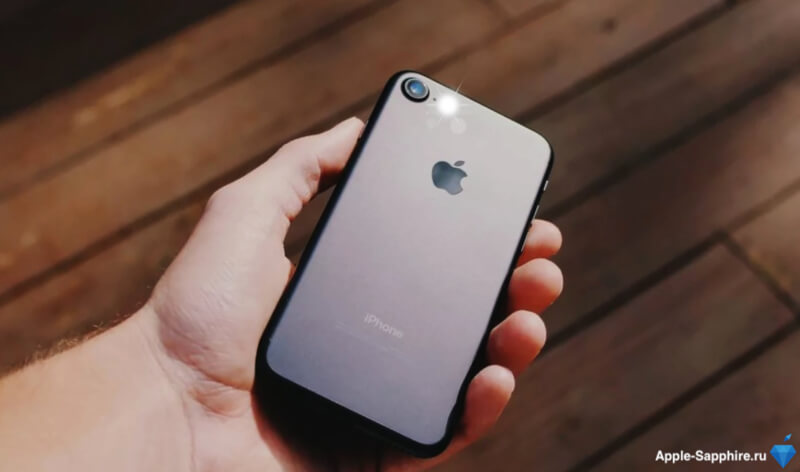
Данная опция будет полезна как людям, имеющим проблемы со слухом, так и просто желающим вместо звуковых оповещений получать визуальные.
Как настроить?
1. Переходим в «Настройки» → «Основные» → «Универсальный доступ»;
2. Для версий iOS 10 и вышевыбираем пункт «Вспышка предупреждений» → «Вспышка в бесшумном режиме», далее активируем переключатель.
(Для версий iOS с 5 по 9 данная функция находится в разделе «Слух» → «Вспышка предупреждений»)
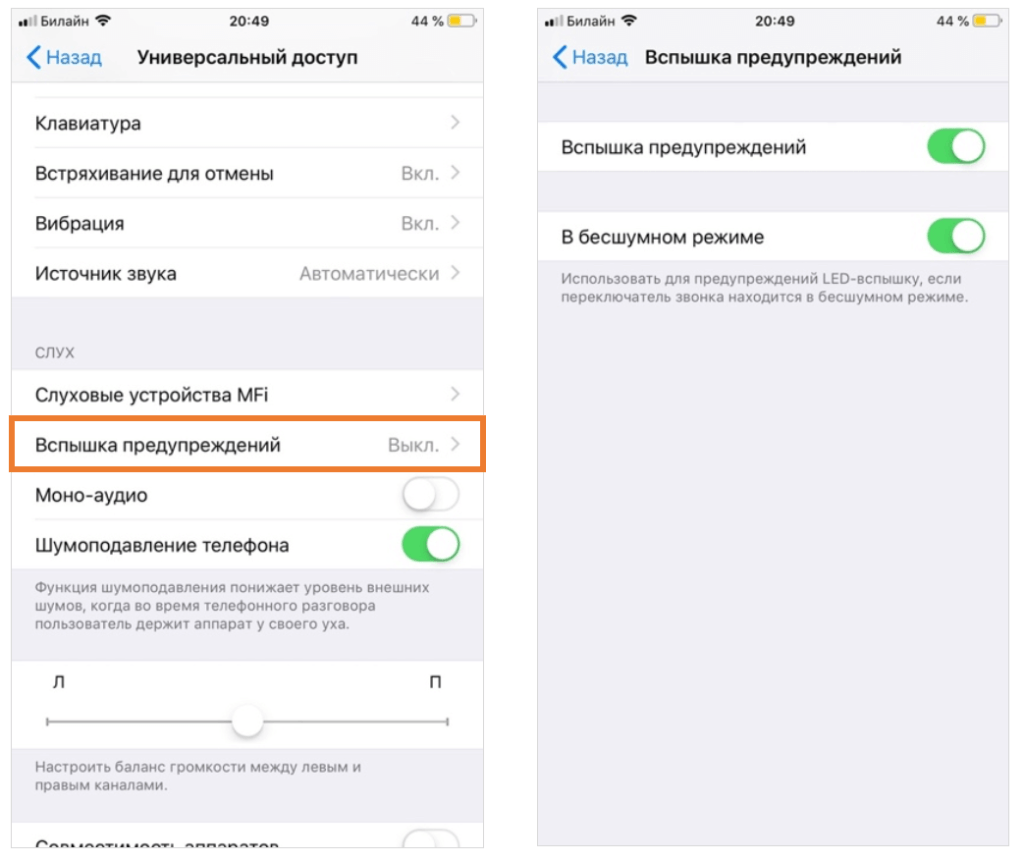
Обращаем внимание, что активированная таким образом светодиодная вспышка будет срабатывать лишь в беззвучном режиме (переключатель вибро-звонка на левой грани смартфона должен находиться в нижнем положении).

Таким образом, при подключенной функции «Вспышка предупреждений» каждый раз, когда на Айфон будет поступать новый звонок, сообщение или другое уведомление, фонарик (вспышка) начнет мерцать.
В том случае, если описанная опция не срабатывает (иногда это свойственно для ранних моделей iPhone), попробуйте перезагрузить смартфон.
И еще один момент, пусть и очевидный — не забудьте убедиться в том, что iPhone расположен экраном вниз, в противном случае мерцающую вспышку Вы не увидите! ��