5 новых функций для передачи данных, которые появились на iPhone с iOS 17
AirDrop появился в iPhone еще в iOS 7. С тех пор этот способ передачи данных между разными устройствами Apple не ругал только ленивый. И соединение плохое, и разрывы постоянные, и что только не придумывали. Вот только я с подобными проблемами за все время использования техники Apple ни разу не столкнулся. И скорость была отличная, и адресаты находились без каких-либо проблем. Но каких-то новых плюшек для AirDrop практически не появлялось. Но с выходом iOS 17 Apple решила существенно прокачать передачу файлов на Айфоне.
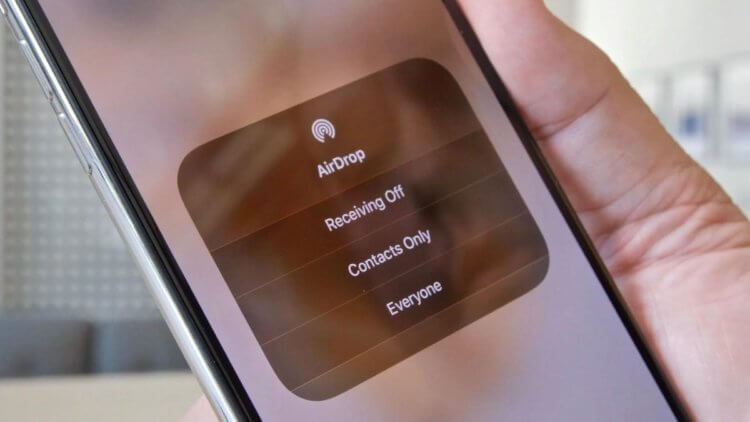
AirDrop на iPhone стал еще круче
❗️ПОДПИСЫВАЙСЯ НА НАШ КАНАЛ В ДЗЕНЕ И ЧИТАЙ КРУТЫЕ СТАТЬИ БЕСПЛАТНО
Во-первых, появился NameDrop, который позволяет, просто коснувшись Айфоном другого Айфона или Apple Watch, легко поделиться своим контактным постером. Во-вторых, передачу файлов можно инициировать таким же касанием как и при NameDrop, без необходимости искать адресата через Пункт управления. Согласитесь, что это удобно? Рассказываем про эти и другие новый функции, связанные с передачей данных, которые появились в iOS 17.
Как передать контакт с Айфона на Айфон
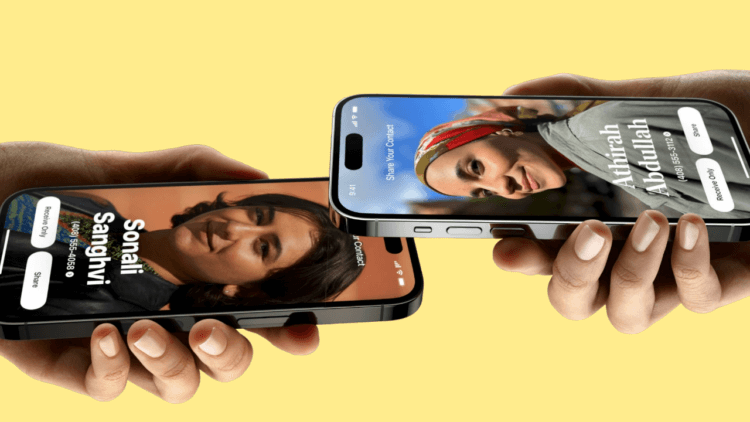
Можно поделиться своим постером, просто коснувшись другого Айфона
В iOS 17 Apple добавила специальные постеры, которые можно создавать для любых контактов, в том числе и для своего собственного. А чтобы от них было немного больше пользы, чем просто использование в рамках смартфона, то для их расшаривания придумали специальную функцию NameDrop. Работает она следующим образом: создаете постер для своего контакта, активируете Bluetooth и Wi-Fi и просто подносите Айфон к другому Айфону на iOS 17 или Apple Watch на watchOS 10. На экране появляется предложение поделиться своим контактным постером.
Достаточно нажать одну кнопку, и другой пользователь получит все необходимые данные, чтобы можно было с вами связаться, в том числе и созданный вами постер. Вроде бы удобная функция, но на текущий момент времени больше похоже на какое-то баловство. Может быть, когда iOS 17 будет установлена на большом количестве устройств, то пользы от нее будет больше. Но пока выглядит все очень странно.
Как передать фото с Айфона на Айфон
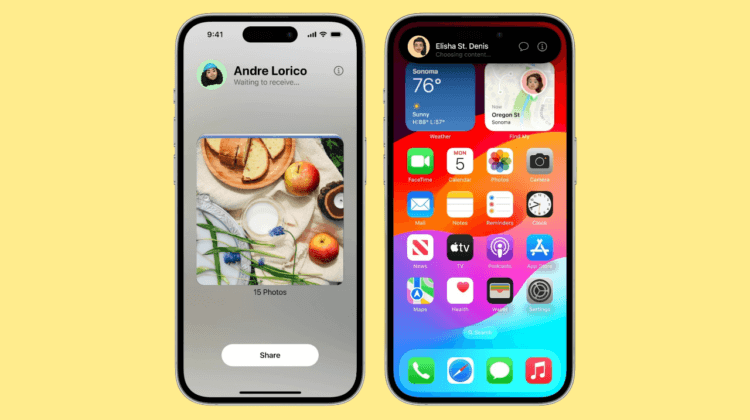
Теперь не надо искать адресата, достаточно поднести один Айфон к другому
В точности такой же жест теперь будет работать и для передачи через AirDrop. Достаточно просто выбрать файлы, которые хотите перекинуть с одного Айфона на другой, и поднести смартфоны друг к другу. Система сразу же определит, на какой Айфон надо осуществить передачу, и останется только согласиться с приемом и дождаться, пока файлы будут переданы в полном объеме.
❗️ПОДПИСЫВАЙСЯ НА ТЕЛЕГРАМ-КАНАЛ СУНДУК АЛИБАБЫ. ТАМ КАЖДЫЙ ДЕНЬ ВЫХОДЯТ ПОДБОРКИ САМЫХ ЛУЧШИХ ТОВАРОВ С АЛИЭКСПРЕСС
Больше никакого ручного выбора пользователей через настройки и попыток угадать, тому ли человеку вы скидываете конфиденциальные фотографии или документы. Мало того, что повышается удобство, так еще и безопасность выходит на совсем иной уровень.
Как передать файлы через интернет

Даже если вы отойдете далеко от другого Айфона, передача пойдет через интернет
Есть у AirDrop один серьезный минус, из-за которого некоторые владельцы iPhone не любили им пользоваться. Связан он с тем, что если далеко разнести смартфоны друг от друга, то передача может прерваться, и придется начинать ее сначала. Особенно это неприятно, когда перекидываются большие видеофайлы. В iOS 17 эту проблему решили радикально.
Как только Айфон понимает, что связь прервалась, то начинает передавать файл через интернет. Единственным требованием для этого является вход в iCloud на каждом смартфоне. Причем на телефонах можно использовать разные учетные записи. Так что каких-то проблем возникнуть не должно. Главное, имейте в виду, что может быть повышенный расход трафика.
SharePlay на Айфоне

Можно запускать SharePlay с помощью AirDrop
Мы уже рассказывали вам про то, как работает SharePlay на Айфоне. Вот только теперь вы не ограничены только использованием FaceTime. Начиная с iOS 17, достаточно просто поднести один смартфон к другому, и iPhone автоматически предложит разные действия для SharePlay. Причем теперь для разработчиков появился новый API SharePlay.
❗️ПОДПИШИСЬ НА НАШ ЧАТИК В ТЕЛЕГРАМЕ. ТАМ СОБРАЛИСЬ ТОЛЬКО ИЗБРАННЫЕ ЧИТАТЕЛИ
С помощью него можно добавить этот жест в любую игру или приложение, и получится не только вместе посмотреть кино или послушать музыку, но и поиграть в игры. Надеюсь, что к моменту выхода iOS 17 для всех желающих эту функцию будет поддерживать большое количество приложений и игр.
Блокировка нежелательного контента
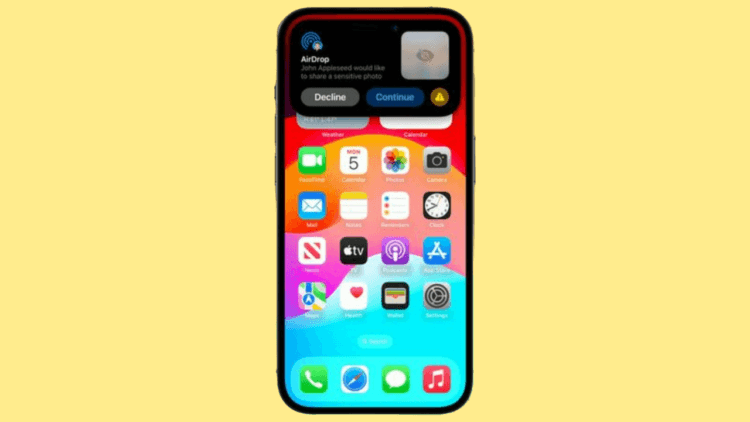
Непристойный контент будет размываться
В iOS 17 еще и очень неплохо прокачали безопасность. Так, в iMessage появилась фишка, которая будет распознавать контент на фотографиях и, если там изображено что-то непристойное, размывать его. В первую очередь это сделано для безопасности детей, чтобы они не увидели что-то нежелательное. Но одним iMessage эта функция не ограничивается. Ее распространили еще и на передачу файлов через AirDrop.
Вот только соглашусь с нашим автором Иваном Герасимовым в том, что пользы от нее не сильно много. Просто коснувшись такой фотографии, легко можно посмотреть, что на ней изображено. Вроде бы хотели сделать хорошо, но немного не додумали. Хотелось бы более жесткое ограничение показа подобного контента, и тогда было бы вообще здорово.
Использование AirDrop для переноса документов Pages

С помощью AirDrop можно по беспроводной сети отправлять документы на iPhone, iPad или Mac, которые находятся рядом с Вами и подключены к той же сети Wi-Fi.
- Включение AirDrop.
- На Mac. Нажмите на рабочем столе для перехода к Finder, затем выберите «Переход» > «AirDrop» (меню «Переход» расположено у верхнего края экрана). Откроется окно AirDrop. Если Bluetooth ® или Wi-Fi в данный момент выключены, можно включить их с помощью соответствующей кнопки.
- Для iPhone или iPad. Откройте Пункт управления. Коснитесь AirDrop, затем выберите, кто может отправлять Вам файлы: все пользователи или только пользователи из приложения «Контакты».
- Выбор документа для отправки.
- На Mac. Если документ открыт, выберите «Поделиться» > «Отправить копию» (меню «Поделиться» расположено у верхнего края экрана), затем выберите AirDrop. На компьютере можно также нажать файл документа при нажатой клавише Control, а затем выбрать «Поделиться» > «AirDrop».
- Для iPhone или iPad. Откройте документ, коснитесь значка «Поделиться», затем выберите AirDrop.
- Выберите получателя.
Подробнее об использовании AirDrop см. в статье службы поддержки Apple.
Как быстро передать фото с одного iPhone на другой
Передавать фото с одного iPhone или iPad на другой можно следующими способами:
1. Через AirDrop

Для этого устройства должны находиться в одной Wi-Fi сети, на каждом девайсе должен быть включен Bluetooth.
Передача фото будет происходить очень быстро, все осуществляется через меню Поделиться. Работает AirDrop на всех актуальных моделях iPhone и iPad.
Главным недостаточном является необходимость держать устройства поблизости.
2. Через облако
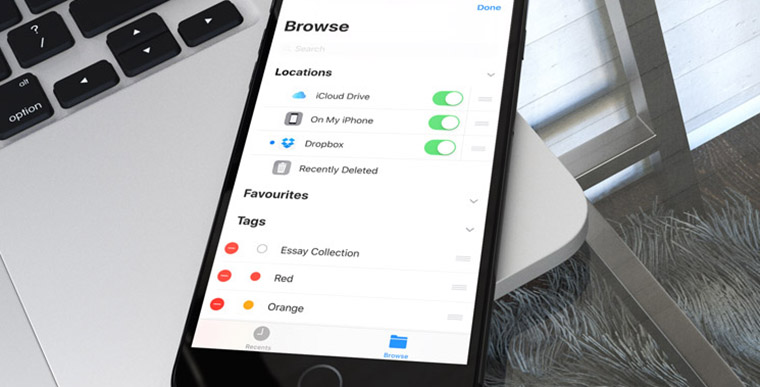
Любой облачный сервис позволяет быстро передать фото между девайсами. Можно использовать и фирменный iCloud, и Dropbox, и Google Drive, и другие аналоги.
Необходимо выгрузить фото в облако через браузер или приложение и создать общую ссылку на сохраненные файлы. После этого остается лишь передать ссылку адресату.
Недостатками метода являются: необходимость иметь аккаунт в облачном сервисе, для выгрузки и просмотра лучше иметь соответствующий облачный клиент, фото будут занимать место в облаке.
При этом отправителю и получателю не нужно быть поблизости для передачи данных.
3. Через Общий альбом
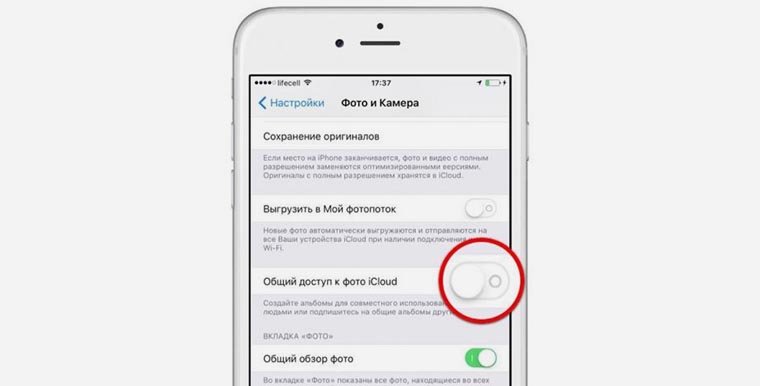
Далеко не все пользователи техники Apple пользуются полезной фишкой под названием Общий альбом.
Для начала его нужно включить по пути Настройки – Фото – Общий доступ к фото iCloud. Теперь в разделе Пригласить пользователей, следует указать людей, которые смогут просматривать данный альбом или добавлять в него свои данные.
Так в зависимости от потребностей можно сделать альбом, который остальные смогут лишь просматривать либо создать хранилище фото, в которое сможет выгружать данные каждый участник.
Теперь из меню Поделиться можно в одно нажатие отправлять фото в общий альбом, при этом все участники будут сразу получать оповещение.
Разумеется, есть и другие способы для передачи фото, всевозможные сервисы и приложения, но описанные выше являются наиболее простыми и универсальными, а так же требуют минимум действий и настроек.
Использование AirDrop на Mac для отправки файлов на соседние устройства

AirDrop позволяет передавать по беспроводной сети документы, фото, адреса на карте, веб-страницы и другие объекты на находящиеся поблизости Mac, iPhone и iPad.

Отправка объектов через AirDrop
Используя функцию AirDrop на Mac, можно отправлять объекты из Finder, с рабочего стола и напрямую из приложений, например Safari или «Карты».

- С рабочего стола или из окна Finder. Нажмите объект для отправки, удерживая клавишу Control. В контекстном меню выберите «Поделиться» > «AirDrop», а затем выберите устройство, на которое нужно отправить объект.
- Из Finder. Нажмите «AirDrop» в боковом меню Finder, затем перетяните объект на устройство, на которое нужно его передать.
- Из приложения. Нажмите кнопку «Поделиться» в панели инструментов приложения, выберите AirDrop, затем выберите устройство, на которое нужно отправить объект.
Получение объектов через AirDrop
На компьютере Mac, если другой пользователь отправляет Вам объект с помощью AirDrop, Вы можете принять и сохранить либо отклонить его.
Если Вы отправляете объект с одного устройства на другое (например, с iPhone на компьютер Mac) и у Вас выполнен вход в iCloud с одним и тем же Apple ID на обоих устройствах, объект будет автоматически принят и сохранен.
- В отобразившемся уведомлении AirDrop на Mac нажмите всплывающее меню «Принять», затем выберите подходящий вариант.
- Полученный объект можно найти в папке «Загрузки» или в приложении, которое Вы выбрали для открытия и сохранения объекта.
Если пользователь, который хочет отправить Вам файл, не видит Вашего компьютера Mac, убедитесь в том, что на нем задана настройка, разрешающая другим пользователям отправлять Вам объекты с помощью AirDrop.
Как разрешить другим пользователям отправлять объекты по AirDrop на Ваш Mac

- На Mac нажмите значок Finder в Dock, чтобы открыть окно Finder.
- В боковом меню Finder нажмите AirDrop.
- В окне AirDrop нажмите всплывающее меню «Разрешить мое обнаружение» и выберите подходящий вариант.
Использование Пункта управления для управления AirDrop
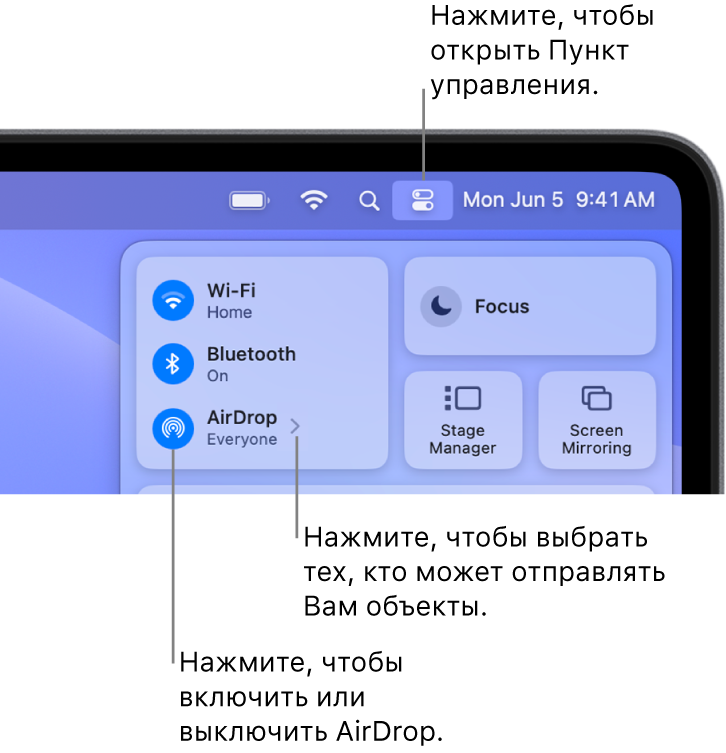
С помощью Пункта управления можно быстро включить или выключить AirDrop, а также выбрать, кто может отправлять Вам файлы с помощью AirDrop.

На Mac нажмите «Пункт управления» в строке меню, затем выполните одно из указанных ниже действий.
- Включение или выключение AirDrop. Нажмите значок AirDrop .
- Выбор пользователей, которые смогут отправлять Вам файлы. Нажмите стрелку
 рядом с пунктом «AirDrop», затем выберите «Только с контактами» или «Все».
AirDrop использует Bluetooth ® и Wi-Fi для передачи объектов между устройствами. Скорее всего, Bluetooth и Wi-Fi на Вашем Mac уже включены. В ином случае Вам будет предложено включить их перед отправкой объекта.
Примечание. Вариант «Только с контактами» доступен на устройствах с системой iOS 10, iPadOS, macOS 10.12 или новее. Если на Вашем устройстве установлена более старая версия ПО, выберите вариант «Все», чтобы получать файлы через AirDrop. (Можно выключить вариант «Все» сразу после получения файлов.)
Чтобы проверить, поддерживают ли AirDrop Ваш Mac и то устройство, на которое Вы отправляете файлы, см. инструкции в статье службы поддержки Apple Использование AirDrop на компьютере Mac.