Как поставить айфоновские смайлики на андроид 10 в самсунг а51 или а50 и других
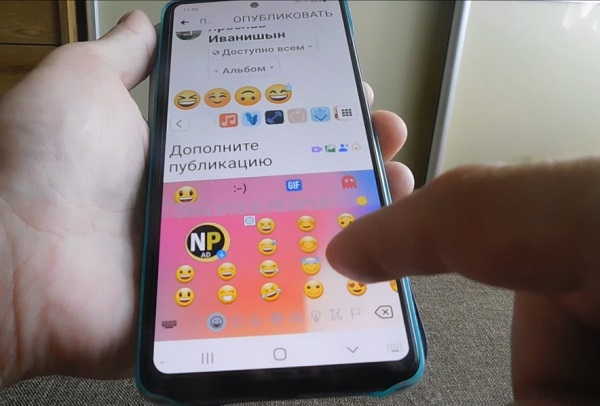
Хотите сделать айфоновские смайлики на андроид 10. Я покажу на примере самсунга а51, но с другими как а50 или а30, a10, а30s, а71 … все аналогично.
Просто так взять и поставить не получится, так как вам система напишет, что они не поддерживаются. Значит нужно сделать ход конем. Я знаю несколько способов, хотя на момент написания в сети не нашел ни одного.
Поделюсь самым простым. В чем его недостаток? Разве что в том, что смайлы айфона не будет возможности ставить на клавиатуре самсунга.
Это проблема? Конечно нет, та, что будет во многих отношениях даже лучше – смотрится точно красивее, да и меняется на оригинальную в несколько секунд.
[info]Эта запись устарела. Теперь есть способ получить смайлы айфона гораздо быстрые. За миниуту — подробнее здесь.[/info]
Процесс состоит из двух манипуляций. Это не сложно и сделает любой, кто пожелает, даже ребенок. Поехали.
Как сделать айфоновские смайлики на андроиде 10
На момент написания, самсунг а50, как и а51 работают на системе андроид 10, поэтому противоречий быть не должно.
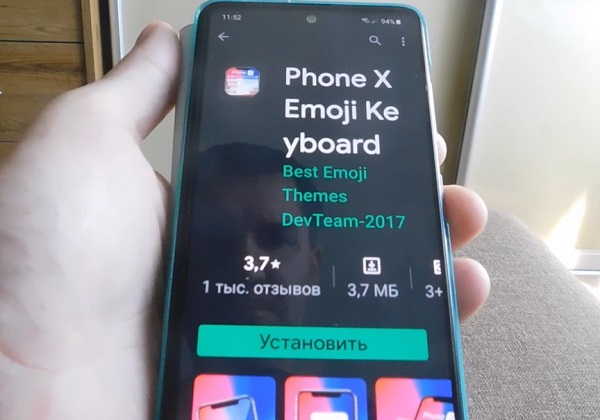
Идем в плей маркет и устанавливаем приложение «Phone X Emoji Keyboard» — это знают все как сделать.
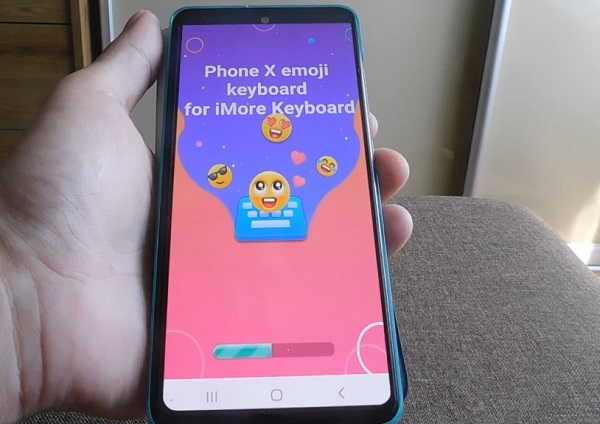
После установки дожидаемся загрузки приложения.
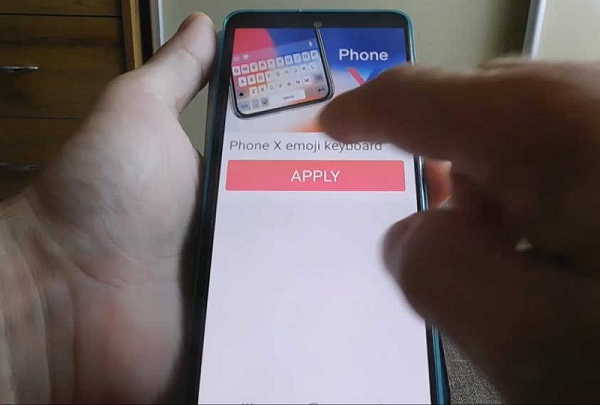
Далее нажимаем на кнопку «APPLY».
Появится окно загрузки – нажмите на кнопку «DOWNLO».
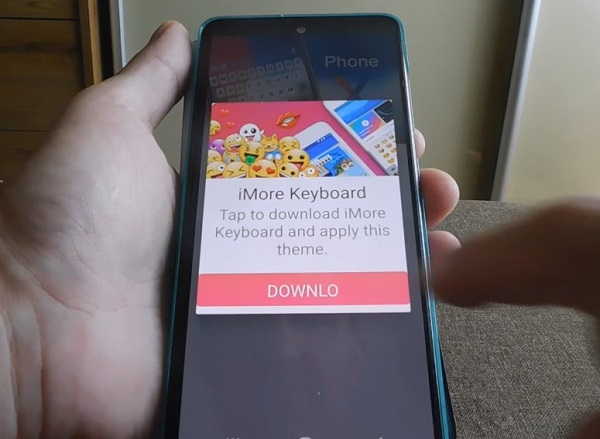
Теперь вам нужно установить шрифт смайликов айфона.
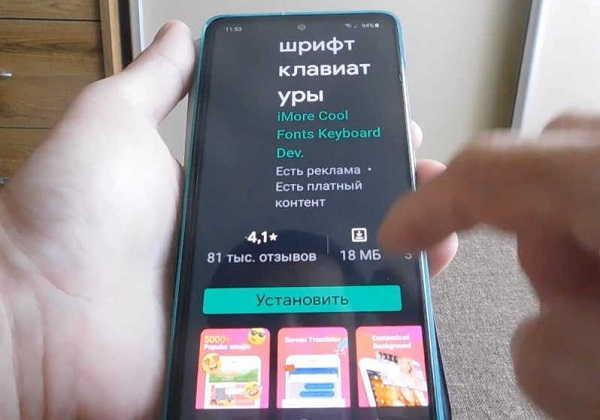
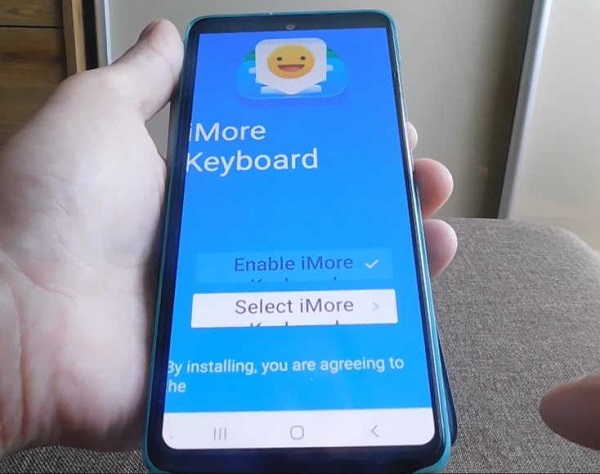
После загрузки нажмите «Enable iMore».
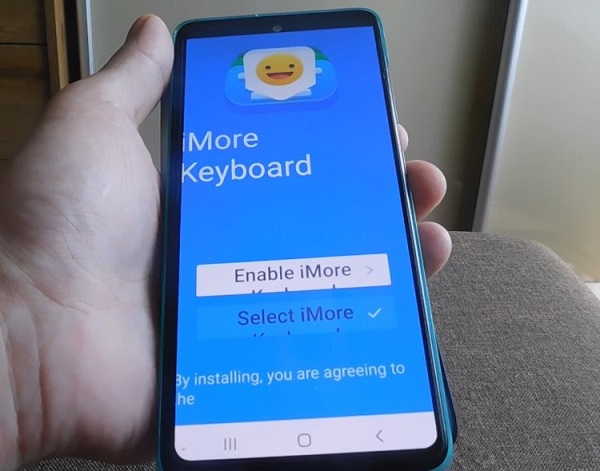
Далее прокрутите экран немного вниз и передвиньте ползунок напротив клавиатуры со смайликами айфона и подтвердите, выбрав «ОК».
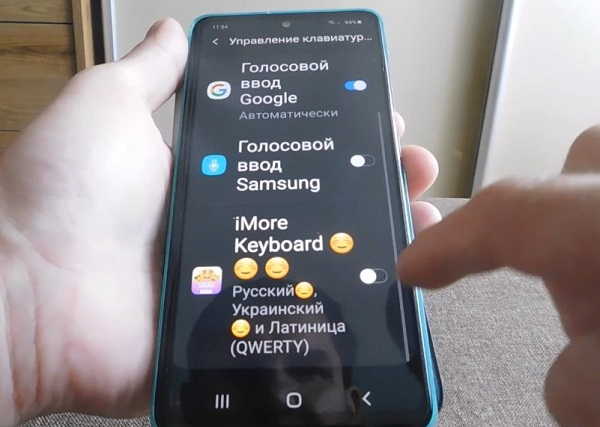
Теперь нажмите на «Select iMore».
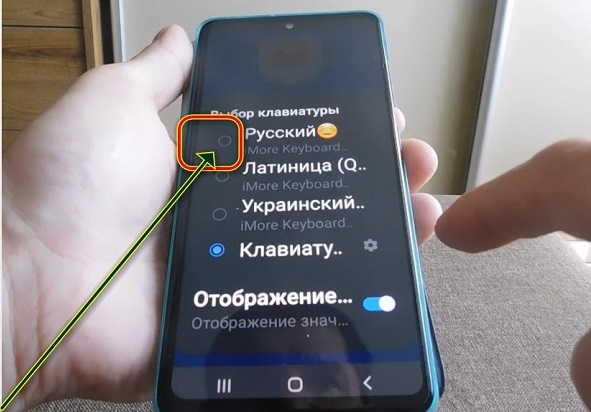
Укажите айфоновскую клавиатуру.
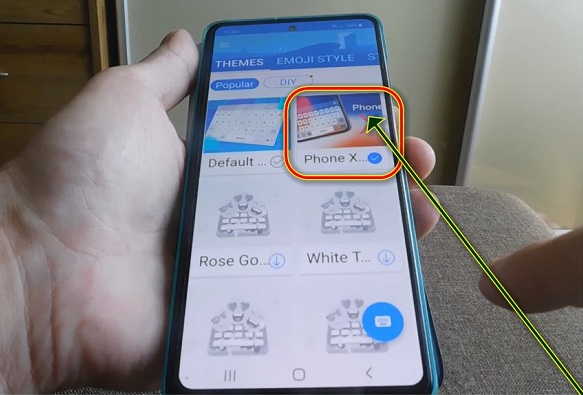
Последний шаг, щелкните на тему айфона 10.
Это все. Поздравляю, теперь можете, где бы вы не находились ставить айфоновские смайлики – в любом месте или приложении.
Это может быть инстаграм, фейсбук или WhatsApp, а не захотите можете то, что установили удалить или просто поменять клавиатуру. Успехов.
Как сделать айфоновские смайлики на Самсунг
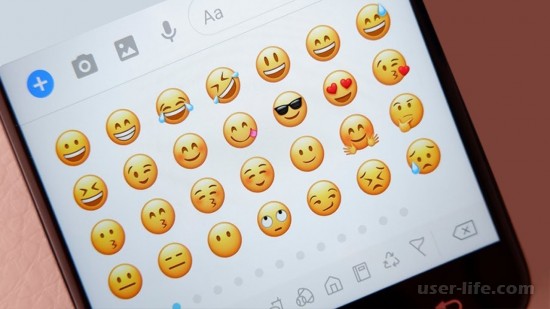

Всем привет! Сегодня поговорим про самый эффективный способ установить на Samsung (Android) смайлики с iPhone. Итак, поехали!
Дабы ввести айфоновские смайлики на телефон Самсунг, понадобится скачать особое приложение – zFont. Оно имеет наборы шрифтов и смайлов от всевозможных изготовителей, охватывая эмодзи как на устройствах на основе iOS.
Этап 1: Инсталляция и настройка приложения
Скачать zFont возможно даром из Гугл Play Магазина. Загрузите его, вслед за тем запустите.
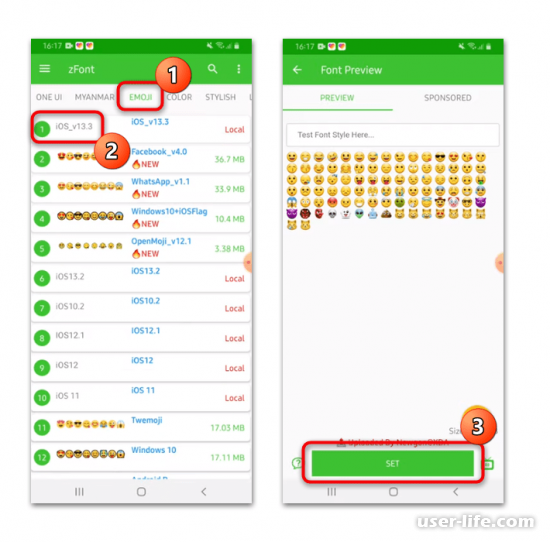
В основном окошке переключитесь на вкладку «Emoji» и из перечня смайлов изберите необходимый вариант. В строке есть информация, от какого производителя эмодзи и версия iOS, в случае если они для Айфона.
Раскроется свежее окошко с предпросмотром всех смайликов. Тапните по кнопке «Set» понизу.
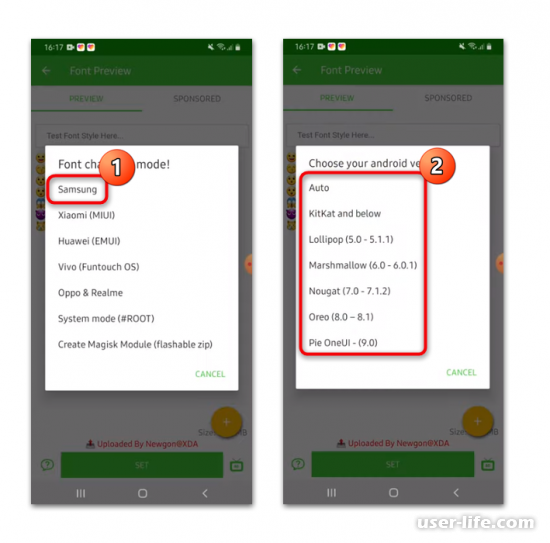
Во всплывающем окне нажмите на «Samsung», вслед за тем на версию операционной системы Android.
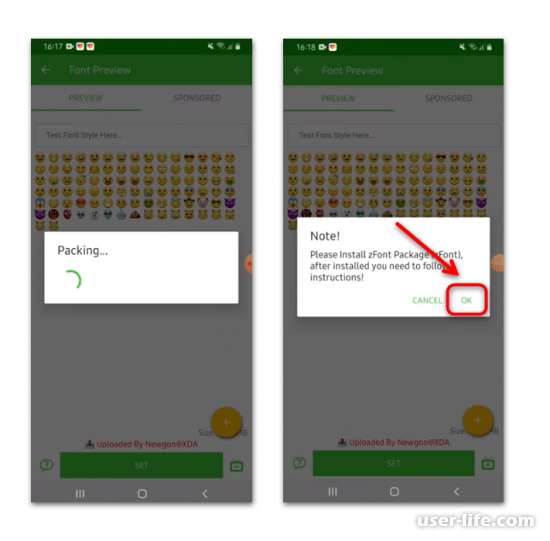
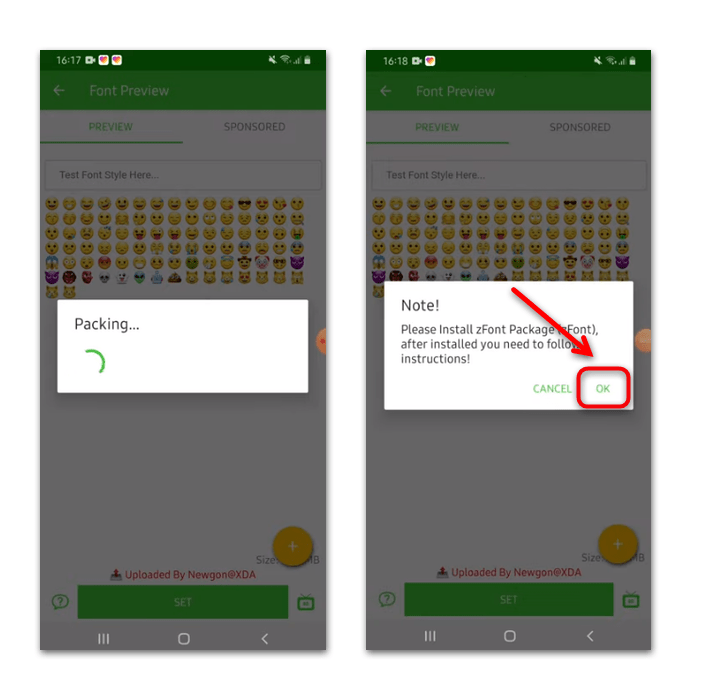
Дождитесь, пока же смайлики распакуются и установятся. Впоследствии будет замечено окошко с предупреждением о том, собственно что надо инсталлировать обновление для приложения и идти по памятке. Одобрите воздействие кнопкой «ОК».
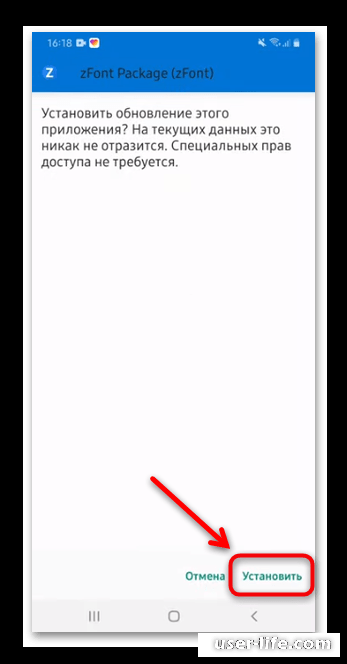
Впоследствии сего механически осуществится переход в окошко установки смайлов. Для пуска процедуры понадобится надавить на подобающую кнопку понизу, вслед за тем дождаться завершения процедуры.
Этап 2: Использование темы Самсунг
Впоследствии установки смайлов раскроется окошко встроенного способы «Galaxy Themes». В случае если сего не случилось, то длинным тапом по свободному пространству рабочего стола вызовите вспомогательное окно. На панели понизу изберите кнопку «Темы».
Откройте окошко приложения. Для сего надо тапнуть по 3 вертикальным полоскам в верхнем левом углу. На кое-каких моделях кнопка для перехода располагается понизу. Сквозь перечень переключитесь в раздел «Мои материалы».
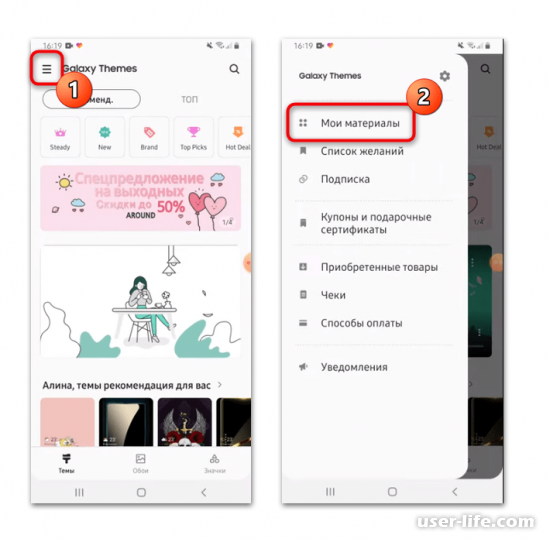
Нажмите на миниатюру темы «zFont», вслед за тем на кнопку «Воспользоваться». Во всплывающем окошке одобрите воздействие.
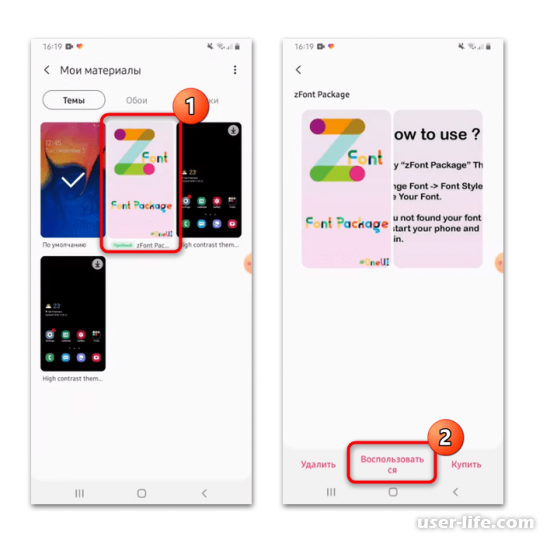
Сквозь некоторое количество секунд свежая содержание станет установлена, а совместно с ней – айфоновские смайлики и шрифты.
Этап 3: Редактирование опций шрифтов
Впоследствии установки смайликов от постороннего приложения понадобится перебежать в системные «Настройки» и поменять характеристики шрифтов.
В системных «Настройках» найдете раздел «Дисплей». Находясь изнутри него, тапните по строке «Размер и манера шрифта».
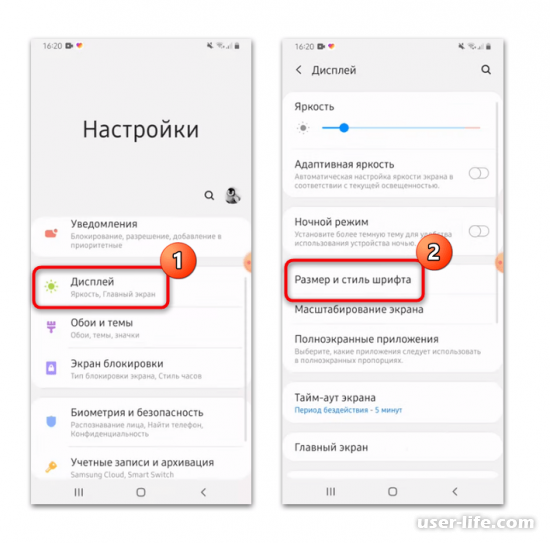
Изберите «Стиль шрифта», вслед за тем отметьте место с установленными смайлами от zFont.
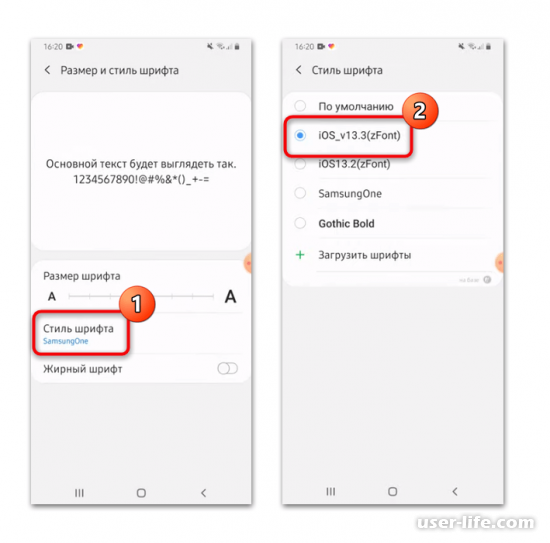
Впоследствии проведенной процедуры iOS-смайлики станут применяться в всевозможных приложениях по умолчанию.
Как изменить смайлики в Android: применить стиль из iPhone или добавить новые

Проблема редкого выпуска обновлений Android затрагивает не только очевидные вопросы безопасности и отсутствие новых функций, но и смайлики. Дело в том, что сейчас все версии «зелёного робота» (возможно, за исключением Android 12) не могут обновлять каталог эмоджи отдельно от всей системы — изменять этот набор можно только вместе с обновлением прошивки. Учитывая плачевную ситуацию с регулярностью выпуска апдейтов, многие пользователи подолгу остаются без современных смайликов, если вообще хоть когда-либо получают обновление.
Подписывайтесь на наш Телеграм
Но можно исправить эту ситуацию несколькими способами, а также в случае необходимости не просто добавить новые эмоджи, но и изменить стиль существующих. Всё зависит от того, насколько далеко вы готовы пойти.
Самые простые способы для устройств без ROOT
Нужно чётко понимать, что без ROOT (прав суперпользователя) не получится изменить смайлики на системном уровне. Данные методы подразумевают использование сторонних приложений либо для отправки смайлов, либо для их получения — если вам где-то в случайном месте попадётся эмоджи (например, в интернете), которого нет у вас в каталоге, то смайлик попросту не отобразится.
Если прошивка поддерживает изменение системного шрифта, вам повезло
Некоторые прошивки позволяют изменять системный шрифт. Если это относится и к вашему устройству, то вам повезло — вы можете без ROOT изменить стиль смайликов — но только из того каталога, который есть в смартфоне (добавить новые эмоджи не получится).
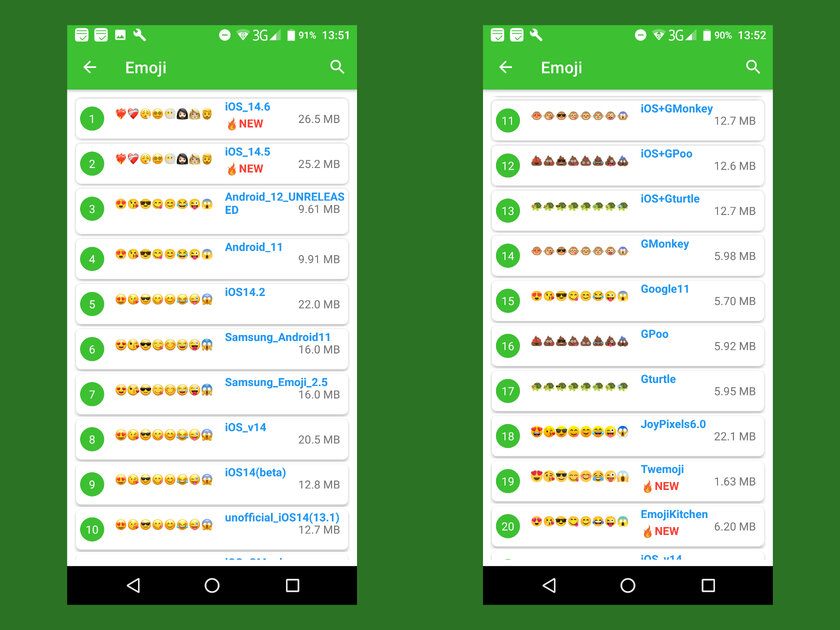
Самое популярное приложение для этого — zFont. Оно совместимо со всеми устройствами Xiaomi (на базе MIUI 7–12), Vivo, OPPO, Realme и Huawei, а также с гаджетами от Samsung (полный список совместимости посмотрите в Google Play). Утилита позволяет применить любой из 50 стилей смайлов, среди которых есть варианты из iOS, Windows, Twitter, WhatsApp, Facebook*, Samsung, LG, HTC и прочих. Есть даже отдельные наборы комбинированных смайлов с какашкой и черепахой.
Сторонние клавиатуры — чтобы отправлять смайлики, которых нет в системе
Разработчики клавиатур внедряют в них собственные наборы смайликов и обновляют их гораздо чаще, чем производители устройств. Поэтому самый удобной способ иметь возможность отправлять новые смайлики из свежих версий Unicode — использовать стороннюю клавиатуру. Лучше всего для этого подходят Gboard от Google, SwiftKey от Microsoft или Fleksy.

Клавиатура Gboard умеет скрещивать смайлики. Подробнее об этом в отдельной статье
Gboard выделяется на фоне остальных функцией «Кухня эмоджи» — клавиатура позволяет комбинировать некоторые смайлики, отправляя их в мессенджер в виде стикера.
Но стоит помнить, что с помощью клавиатуры вы сможете только отправлять новые смайлики — если в вашем приложении для обмена сообщениями есть своя обработка эмоджи и в нём ещё не появились новые смайлы, то отправленные вами новые эмоджи попросту не отобразятся в диалоге.
Сторонний SMS-клиент — и получать, и отправлять новые смайлики
Если вы часто обмениваетесь SMS-сообщениями, изменить стиль получаемых и отправляемых смайликов (на своём устройстве) проще всего через сторонний SMS-клиент. Одним из лучших в целом и в вопросе обновления эмоджи в частности является Textra.
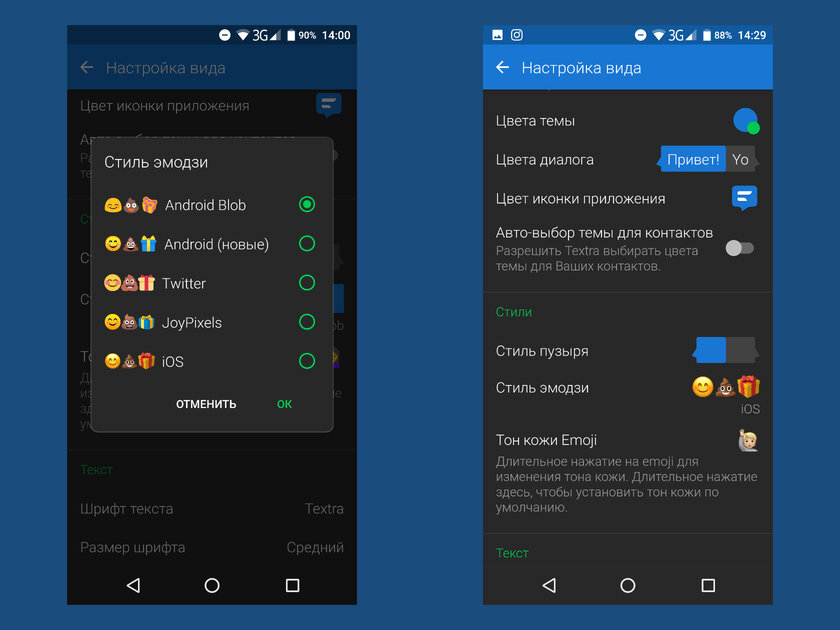
Это приложение позволяет выбирать стиль эмоджи (пузыри из старых Android, перерисованные эмодзи из новых Android, а также вариант из Twitter, Emoji One и iOS) и даже настраивать тон кожи у людей-смайликов (как по умолчанию, так и непосредственно при отправке путём долгого удержания пальца на смайлике).
Наиболее эффективные методы с ROOT
Если вы получили ROOT на своём устройстве, то вы сможете изменить каталог смайликов на системном уровне — это означает, что вам не потребуется использовать специальные приложения для отправки или получения эмоджи, поскольку все смайлы будут нативно поддерживаться системой. Но это не относится к мессенджерам, которые используют свой каталог эмоджи (а это почти все популярные) — в них по-прежнему можно будет отправлять и получать только те смайлики и в таком виде, как этого хотят разработчики.
Модуль RKBDI Emojis для Magisk
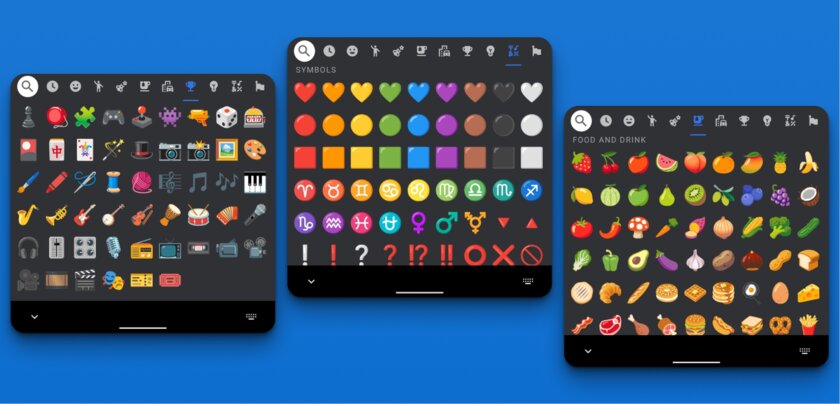
Продвинутым пользователям, которым не понаслышке знакома утилита Magisk, лучше всего подойдёт модуль RKBDI Emojis с несколькими вариантами отображения смайликов. Но он примечателен прежде всего тем, что добавляет стандартный каталог смайликов из Android 12, который регулярно обновляется с релизом новой версии Unicode.
Приложение Emoji Replacer
Созданное членом XDA-Developers приложение Emoji Replacer выделяется большим набором стилей разнообразных вариантов смайлов. Кроме стандартных стилей iOS, Samsung, Twitter, Facebook* и других, в утилите есть, к примеру, набор эмоджи в стиле Черепашек-ниндзя.

* Деятельность Meta* (соцсети Facebook* и Instagram*) запрещена в России как экстремистская.
Добавляем на смартфон Samsung смайлы из iOS
Чтобы установить айфоновские смайлики на смартфон Samsung, потребуется скачать специальное приложение – zFont. Оно содержит наборы шрифтов и смайлов от различных производителей, включая эмодзи как на устройствах на базе iOS.
Шаг 1: Установка и настройка приложения
Скачать zFont можно бесплатно из Google Play Маркета. Загрузите его, затем запустите.
- В главном окне переключитесь на вкладку «Emoji» и из списка доступных смайлов выберите нужный вариант. В строке есть информация, от какого производителя эмодзи и версия iOS, если они для Айфона. Откроется новое окно с предпросмотром всех смайликов. Тапните по кнопке «Set» внизу.
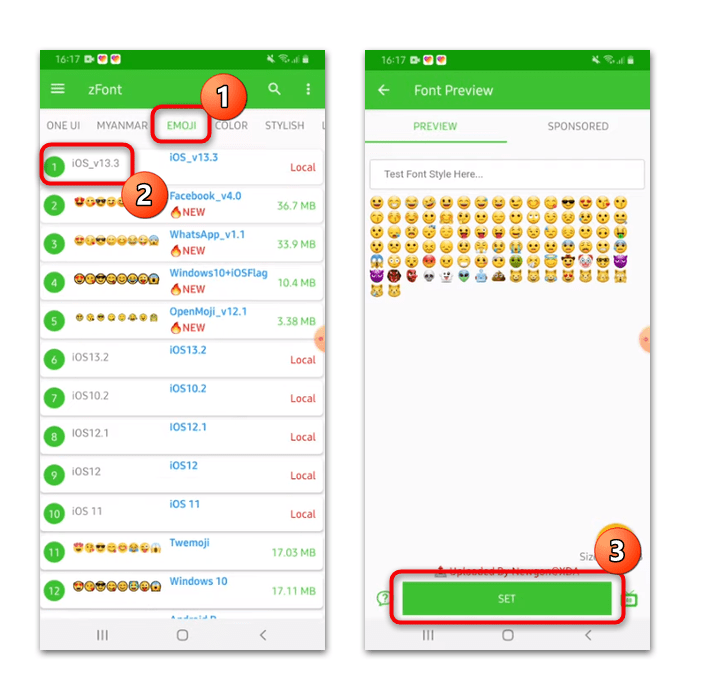
- Во всплывающем меню нажмите на «Samsung», затем на версию операционной системы Android.
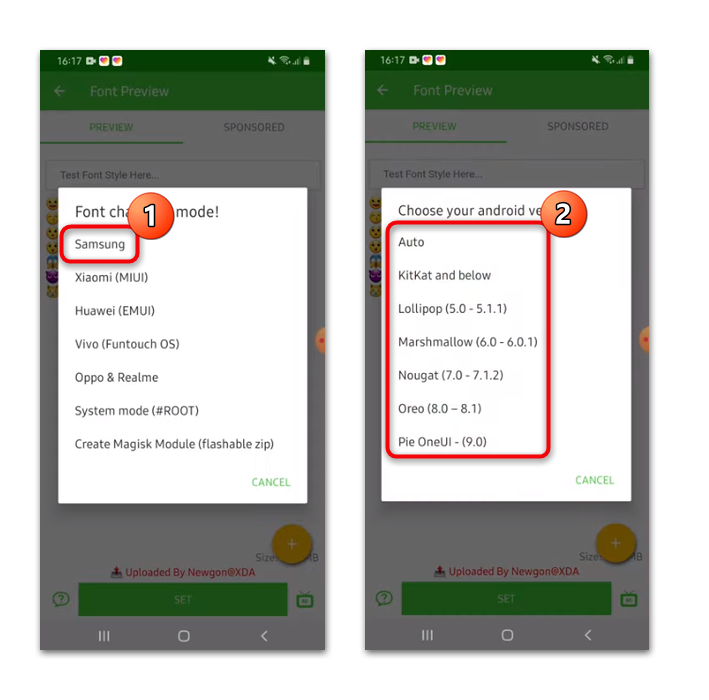
- Дождитесь, пока смайлики распакуются и установятся. После появится окно с предупреждением о том, что нужно инсталлировать обновление для приложения и следовать инструкции. Подтвердите действие кнопкой «ОК».
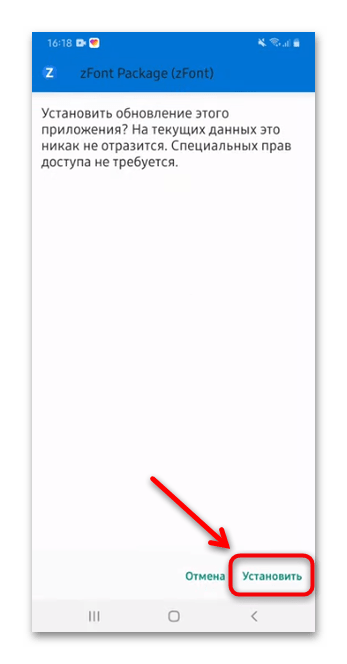
После этого автоматически осуществится переход в окно установки смайлов. Для запуска процедуры потребуется нажать на соответствующую кнопку внизу, затем дождаться окончания процедуры.
Шаг 2: Применение темы Samsung
После установки смайлов откроется окно встроенного средства «Galaxy Themes». Если этого не произошло, то долгим тапом по свободному месту рабочего стола вызовите дополнительное меню. На панели внизу выберите кнопку «Темы».
- Откройте меню приложения. Для этого нужно тапнуть по трем вертикальным полоскам в верхнем левом углу. На некоторых моделях кнопка для перехода находится внизу. Через список переключитесь в раздел «Мои материалы».
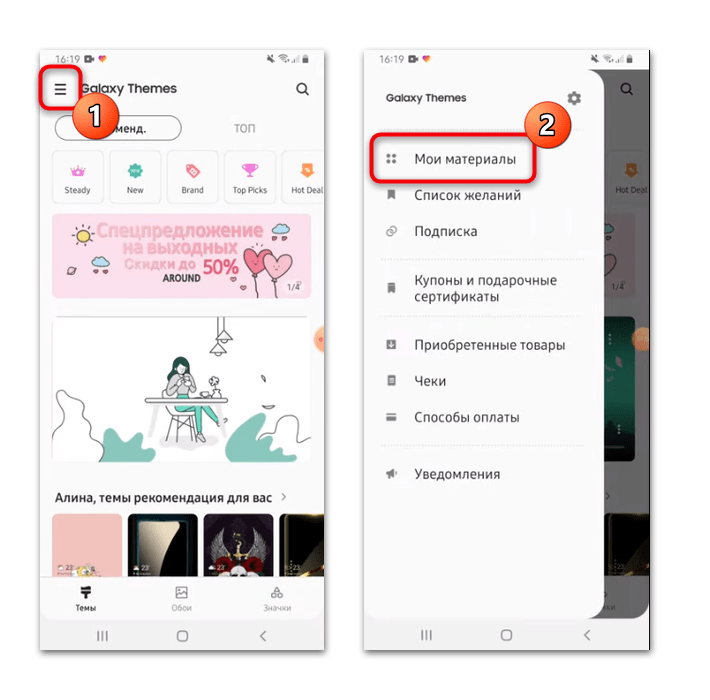
- Нажмите на миниатюру темы «zFont», затем на кнопку «Воспользоваться». Во всплывающем окне подтвердите действие.
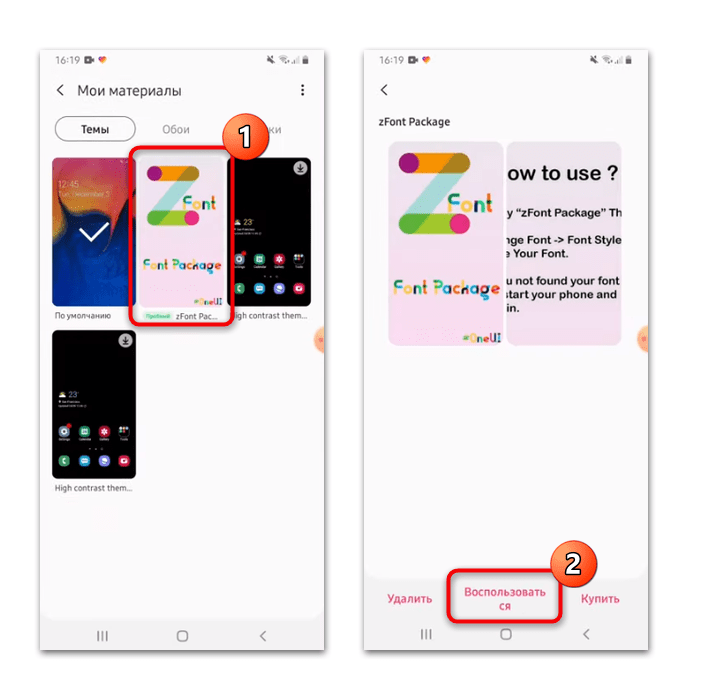
Через несколько секунд новая тема будет установлена, а вместе с ней – айфоновские смайлики и шрифты.
Шаг 3: Редактирование настроек шрифтов
После установки смайликов от стороннего приложения потребуется перейти в системные «Настройки» и изменить параметры шрифтов:
-
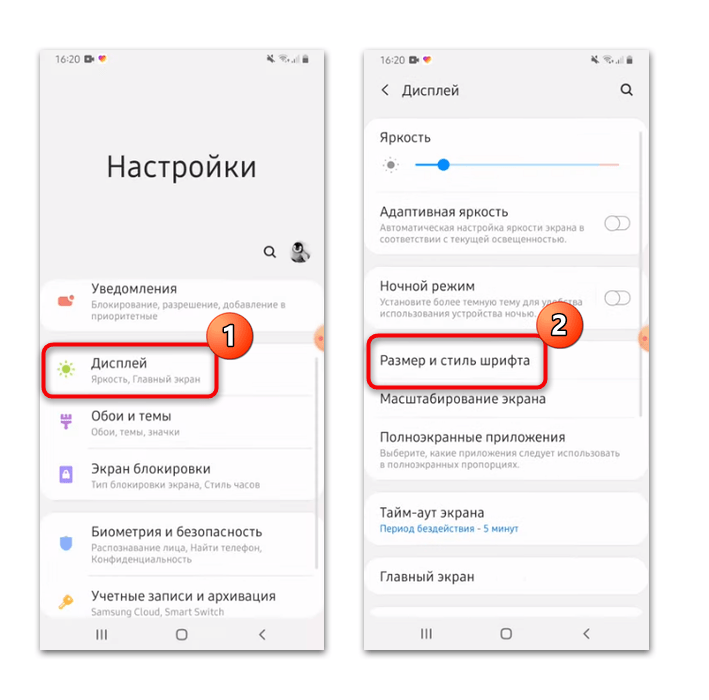
В системных «Настройках» отыщите раздел «Дисплей». Находясь внутри него, тапните по строке «Размер и стиль шрифта».
Выберите «Стиль шрифта», затем отметьте пункт с установленными смайлами от zFont.
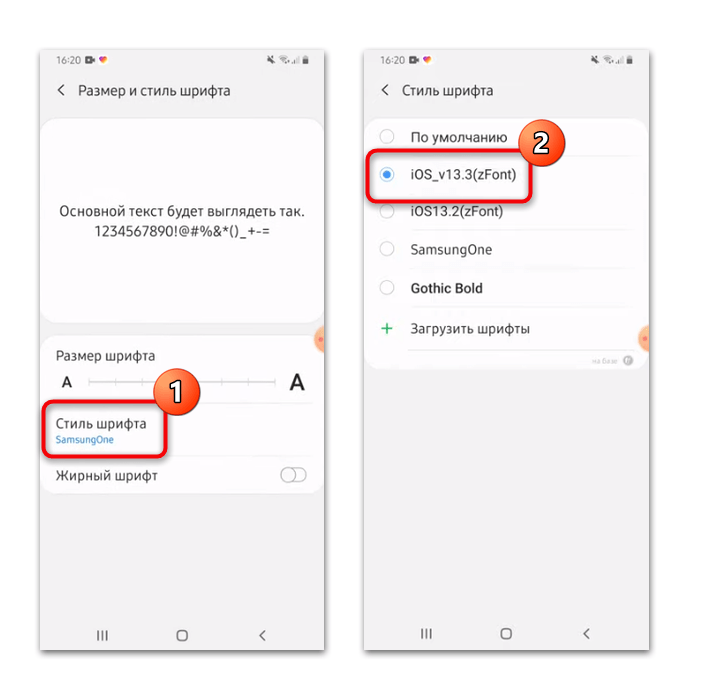
После проделанной процедуры iOS-смайлики будут использоваться в различных приложениях по умолчанию.