Как удалить лишние слайды в ворде
Если вам нужно избавиться от ненужных страниц в документе, PDF Converter — это самый простой и быстрый инструмент, который вы можете найти в Интернете. А самое главное — он бесплатный!
Мгновенное преобразование PDF
Вы можете начать редактировать или конвертировать PDF-файлы прямо сейчас! Регистрация не требуется. Хотя вы можете захотеть получить PRO-версию, чтобы использовать все расширенные возможности и пользоваться без каких-либо ограничений.
Безопасность, надежность и доверие
Мы обеспечиваем максимальную безопасность для каждого пользователя. 256-битное шифрование файлов и автоматическое удаление файлов позволяют не беспокоиться о конфиденциальности и сохранности файлов.
Простой способ внесения изменений внутри PDF
Мы создаем онлайн-программы для всех. Это означает, что вам не нужно обладать специальными техническими навыками, чтобы использовать наши инструменты для конвертации. Это просто лучший способ удалить страницу из pdf.
Редактирование PDF на любом устройстве
Наш онлайн-редактор PDF легко использовать в любом месте. Он работает на всех платформах, таких как Windows, Mac, iOS или Android. Вы можете удалять страницы из PDF, попивая кофе с другом.
Более 20 полезных инструментов для работы с PDF
Это гораздо больше, чем просто программа для удаления страниц PDF! Вы можете получить доступ ко многим мощным онлайн PDF инструментам, таким как компрессор, слияние, различные конвертеры файлов и многое другое.
Как удалить страницу в Опен Офис
OpenOffice Writer является простым текстовым редактором и аналогом всеми известного MS Word. Иногда получается ситуация, что в документе присутствует пустая страница (лист), хотя на ней нет абсолютно ничего. Давайте же рассмотрим, как удалить страницу в OpenOffice Writer.
Как удалить пустую страницу в OpenOffice
Отсутствие видимых символов на странице OpenOffice вовсе не означает, что она пустая. Могут быть невидимые знаки, из-за которых ненужный лист присутствует. Ярким примером является обычный отступ, абзац (обозначается ¶).
Чтобы удалить подобную страницу, нужно сначала отобразить невидимые символы через пункт «Вид-Непечатаемые символы» и с помощью клавиши Backspace либо Delete удалить их.

В итоге, лишний лист в Опен Офис должен исчезнуть сам.
Удаление заполненного листа в OpenOffice
- Удалите все знаки с помощью клавиш Backspace или Delete и страница уберется.
- Если лист остался, сделайте удаление невидимых символов, как это описано выше.
Если страница все равно не удаляется
Бывает, что удалить страницу в OpenOffice Writer все равно не получается.
Тогда может помочь следующий способ: перейдите в веб-режим с помощью меню «Вид-Режим веб-страницы», поставьте курсор мыши в начало документа и нажмите на кнопку Delete. Лист должен удалиться. Далее вернитесь обратно в режим печати (Вид-Режим печати).
Удаление объектов в PowerPoint
При редактировании презентации часто возникает потребность убрать отдельные части содержимого. Это могут быть названия, изображения, фрагменты оформления или целые слайды.
Как убрать картинку
Расстаться с неподходящим графическим юнитом можно так:
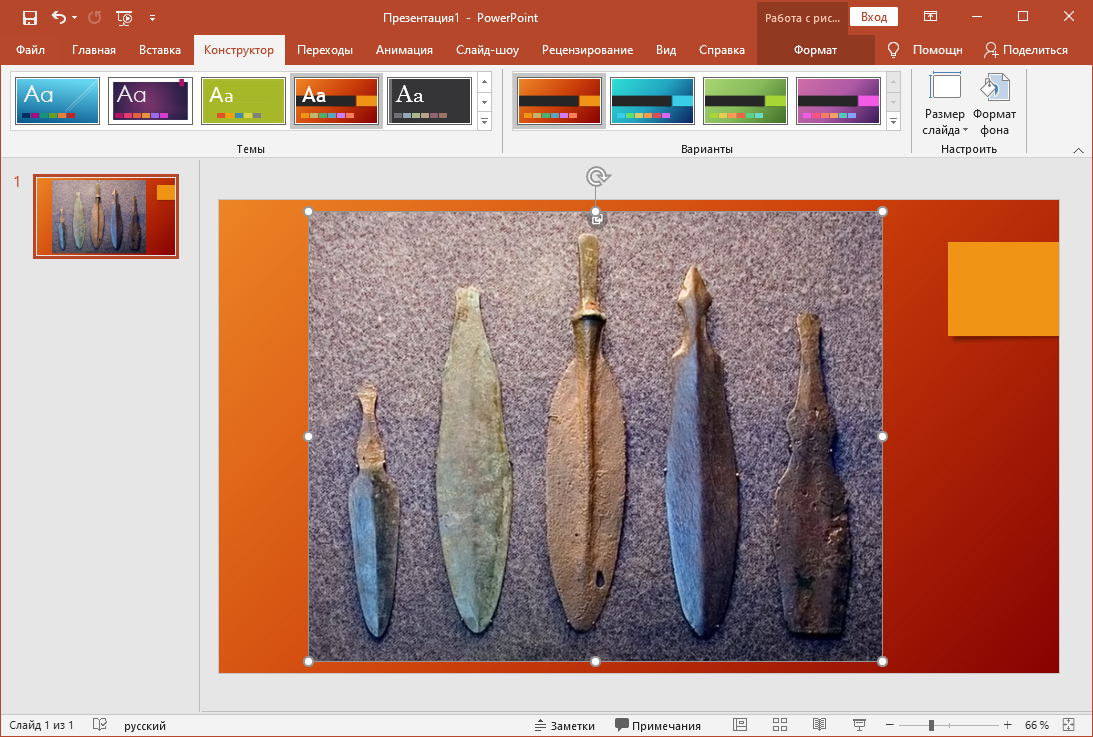
- Выделяем фото или рисунок левой клавишей мыши так, чтобы вокруг появился серый контур с маркерами, как на скриншоте.
- Нажимаем клавишу «Delete».
Удаление текста
Чтобы стереть размещенные на слайде надписи понадобится два простых действия.
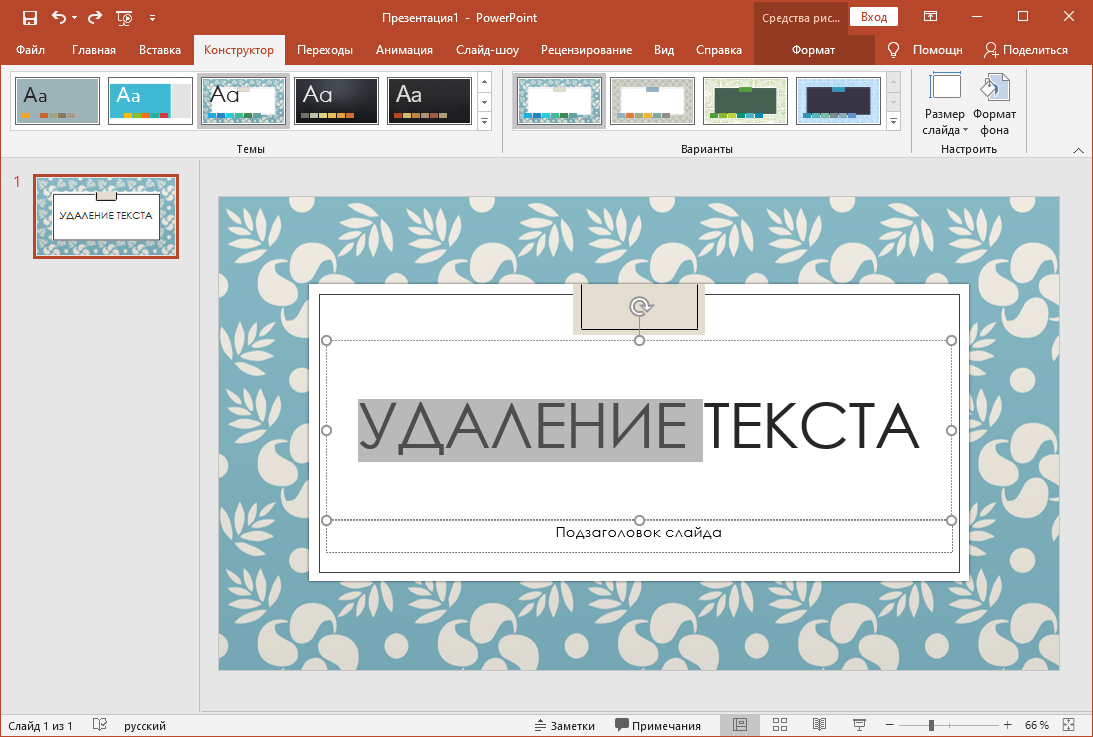
- Устанавливаем курсор в строку перед первым символом ненужного фрагмента, зажимаем левую клавишу мыши и, продвинув до конечного пункта, отпускаем.
- Когда участок окрасится серым маркером, пользуемся клавишей Delete.
Ликвидация гиперссылки
Этот цельный объект удалить проще всего.
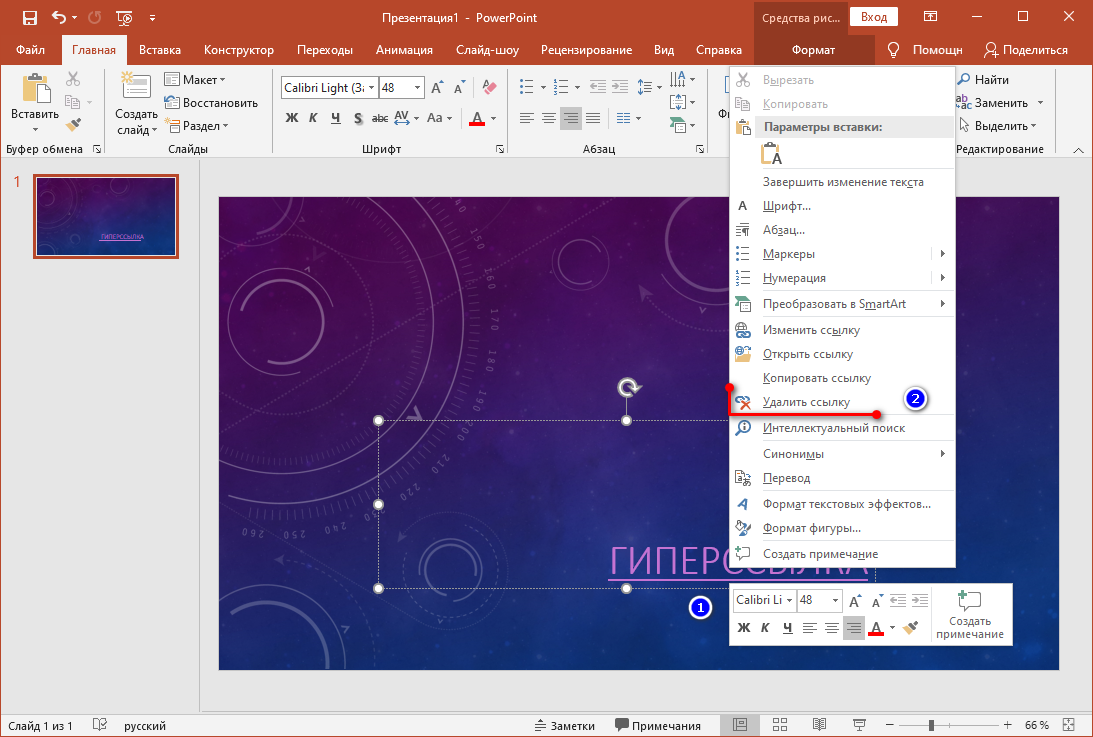
- Наводим указатель на гиперссылку и делаем клик правой клавишей мыши.
- В контекстном меню используем пункт «Удалить ссылку».
Работа с фоном
В данном случае процедура сводится к редактированию композиции слайда.
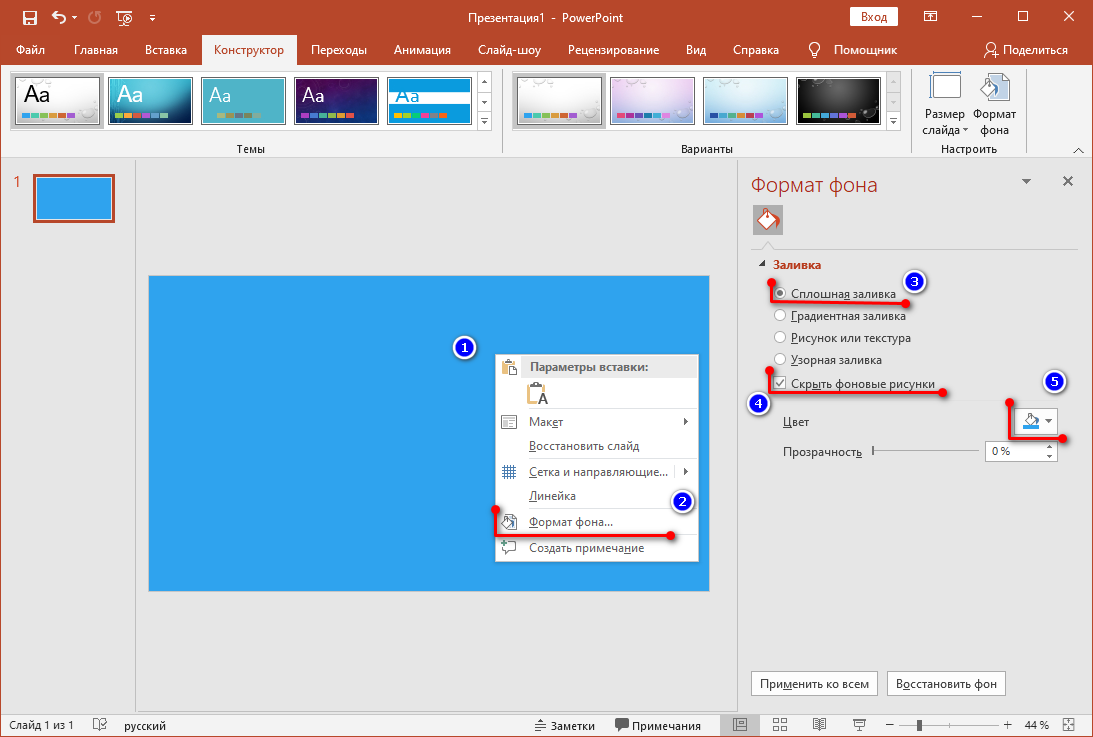
- Нажимаем в центре заготовки правой клавишей мыши.
- Щелкаем пункт «Формат фона».
- В открывшейся в правой части окна панели, активируем строки «Сплошная заливка» и «Скрыть фоновые рисунки».
- В поле цвет выбираем значение из стандартной палитры.
Исключение слайда
Чтобы удалить одну из страниц презентации:
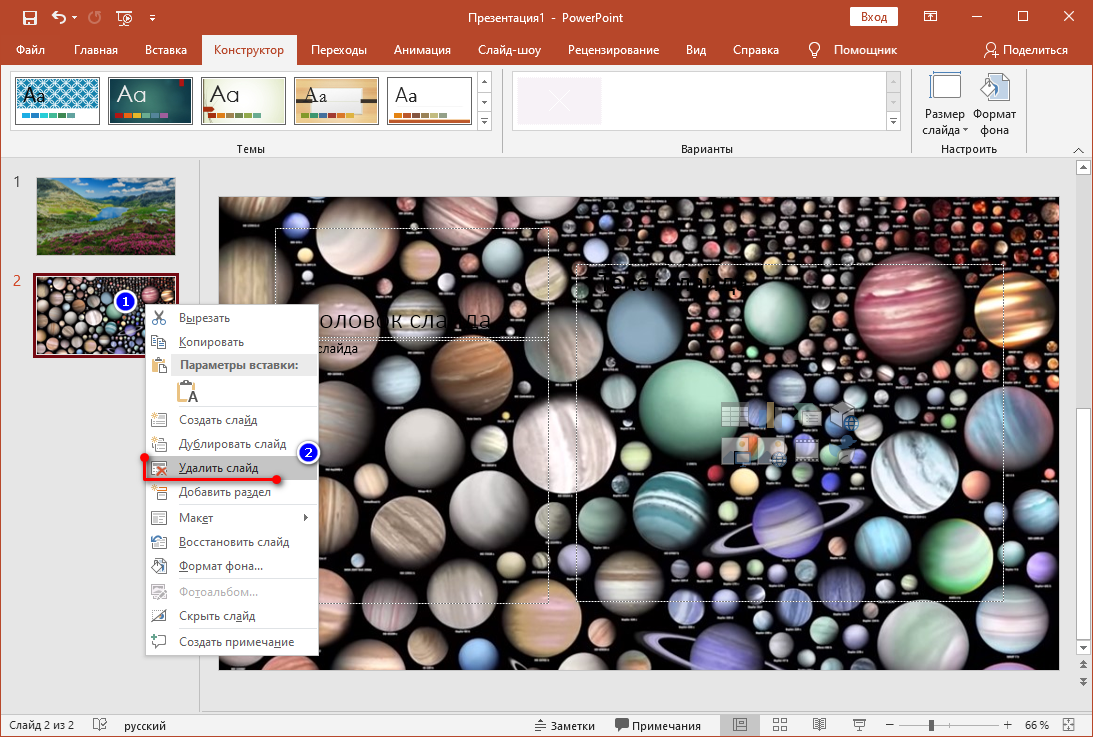
- Нажимаем правой кнопкой мыши на слайде в области эскизов.
- Выбираем в контекстном меню пункт «Удалить слайд».
Описанные выше операции применимы и к группе объектов: элементы выделяют с помощью клавиш Ctrl или Shift, в случае неразрывной последовательности, а затем применяют команду удаления.
Удалить страницы PDF
Удаление PDF страниц онлайн и сохранение финального PDF
Бесплатно Онлайн Без ограничений
Выбрать файлы
. или перетащите файлы сюда
Используя эту функцию, вы принимаете наши условия использования
Защита файлов активна
Защита файлов активна
- Защищенная с помощью SSL передача файлов
- Автоматическое удаление файла с сервера через один час
- Сервера расположены в Германии
PDF24 Creator
- Скачайте бесплатную, многофункциональную и простую в использовании программу для работы с PDF
- PDF24 Creator предлагает все инструменты PDF24 как автономную версию. Все файлы остаются на вашем ПК.
5.0 ( 1,860 голосов)
Оценка 4.95 из 5 звезд от 1860 пользователей за последние 3 лет.
- PDF24 доставляет удовольствие, и вы больше никогда не захотите использовать другой инструмент.
Нажмите на страницу, чтобы удалить ее
Информация
Windows Linux MAC iPhone Android
Как удалить PDF страницы
Выберите PDF файл, страницы которого вы хотите удалить или перенесите PDF в активное поле. Отобразятся страницы PDF. Нажмите на страницы, которые вы хотите удалить. Сохраните новый PDF.
Без потерь качества
Не беспокойтесь о качестве. Удаление страниц в PDF файлах не влияет на качество вашего PDF. Инструмент удаляет страницы так, чтобы качество вашего PDF-файла оставалось совершенно одинаковым.
Просто в использовании
PDF24 позволяет легко и быстро удалять страницы в файлах PDF. Вам не нужно ничего устанавливать или настраивать, просто выберите свои файлы в приложении и удалите страницы.
Поддерживает вашу систему
Для удаления страниц в PDF файлах не требуется особых условий. Приложение работает со всеми текущими операционными системами и браузерами. Просто используйте это приложение в своем браузере.
Установка не требуется
Вам не нужно загружать и устанавливать какое либо программное обеспечение. Страницы удаляются в облаке на наших серверах, поэтому этот инструмент не потребляет ваши системные ресурсы.
Безопасное удаление страниц
Это приложение для удаления страниц не хранит ваши файлы на нашем сервере дольше, чем необходимо. Ваши файлы и результаты будут удалены с нашего сервера через короткий промежуток времени.

Разработано Stefan Ziegler
Что говорят другие
Если мне потребуется удалить некоторые страницы в PDF, например, те, что не нужны клиенту, это приложение поможет мне удалить их.
Я использую приложение на моём смартфоне, чтобы быстро удалить страницу из PDF. Это работает отлично, и я счастлив.
Вопросы и ответы
Как я могу удалить страницы из PDF?
- Используйте поле выбора файла в верхней части страницы, чтобы выбрать PDF-файл, из которого вы хотите удалить страницы.
- Затем кликните на страницы, которые хотите удалить.
- Создайте новый PDF-файл, нажав соответствующую кнопку.
- Сохраните новый PDF на свой компьютер, нажав на кнопку скачивания.
Безопасно ли использовать инструменты PDF24?
PDF24 серьезно относится к защите файлов и данных. Мы хотим, чтобы пользователи могли доверять нам. Поэтому мы постоянно работаем над проблемами безопасности.
- Все передачи файлов зашифрованы.
- Все файлы удаляются автоматически из обрабатывающего сервера в течение часа после обработки.
- Мы не храним файлы и не оцениваем их. Файлы используются только по назначению.
- PDF24 принадлежит немецкой компании Geek Software GmbH. Все обрабатывающие серверы находятся в центрах обработки данных на территории ЕС.
- Кроме того, вы можете получить настольную версию инструментов PDF24 вместе с PDF24 Creator. Все ваши файлы остаются на вашем компьютере, так как эта программа работает офлайн.
Могу ли я использовать PDF24 на Mac, Linux или смартфоне?
Да, вы можете использовать PDF24 Tools в любой системе, в которой у вас есть доступ в Интернет. Откройте PDF24 Tools в веб-браузере, таком как Chrome, и используйте инструменты прямо в веб-браузере. Никакого другого программного обеспечения устанавливать не нужно.
Вы также можете установить PDF24 в качестве приложения на свой смартфон. Для этого откройте инструменты PDF24 в Chrome на своем смартфоне. Затем щелкните значок «Установить» в правом верхнем углу адресной строки или добавьте PDF24 на начальный экран через меню Chrome.
Могу ли я использовать PDF24 в офлайн без подключения к Интернету?
Да, пользователи Windows также могут использовать PDF24 в офлайн, то есть без подключения к Интернету. Просто скачайте бесплатный PDF24 Creator и установите программное обеспечение. PDF24 Creator переносит все инструменты PDF24 на ваш компьютер в виде настольного приложения. Пользователи других операционных систем должны продолжать использовать PDF24 Tools.