покупка
Как удалить все электронные письма до / после определенной даты в Outlook?
Например, вам нужно удалить все сообщения электронной почты до или после определенной даты в Outlook, какой метод вы выберете? Будете ли вы сначала сортировать все сообщения электронной почты, затем выбирать электронные письма, соответствующие критериям, и, наконец, удалять их, или искать другие хитрые способы? В этой статье я расскажу о двух методах удаления всех писем до или после определенной даты в Microsoft Outlook.
- Удалите все электронные письма до или после определенной даты с помощью функции мгновенного поиска
- Удалить все электронные письма до или после определенной даты с сортировкой
- Удалите все электронные письма до или после определенной даты с помощью новой папки поиска
Удалите все электронные письма до / после определенной даты с помощью функции мгновенного поиска
Вы можете узнать все электронные письма, полученные до или после определенной даты с помощью функции мгновенного поиска, а затем удалить эти найденные электронные письма в Outlook. Пожалуйста, сделайте следующее:
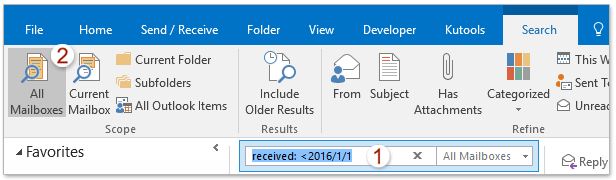
1. В Почта просмотр, введите критерии поиска получено: в Мгновенный поиск поле, а затем укажите область поиска в поле Объем группы на Поиск таб. Смотрите скриншот:
Ноты:
(1) получено: означает поисковые электронные письма, полученные до 2016.
(2) Для поиска писем, полученных после 2016/1 1, измените критерии поиска на получено:> 2016/1/1.
(3) Для поиска как в электронных письмах, полученных до 2016, так и в сообщениях, полученных после 1/1/2016, измените критерии поиска на получено: 2016/8/1.
2. Теперь все электронные письма, полученные до / после определенной даты, обнаруживаются и заносятся в список рассылки. Выберите все результаты поиска и нажмите Удалить ключ, чтобы удалить их.
Внимание: Вы можете выбрать все электронные письма в списке рассылки, выбрав любой адрес электронной почты и нажав Ctrl + A ключи одновременно.
Демонстрация: удаление всех писем до или после определенной даты с критериями поиска в Outlook
Функции: В этом видео, Кутулс вкладка добавлена Kutools for Outlook . Если вам это нужно, нажмите здесь получить 60-дневную бесплатную пробную версию без ограничений!
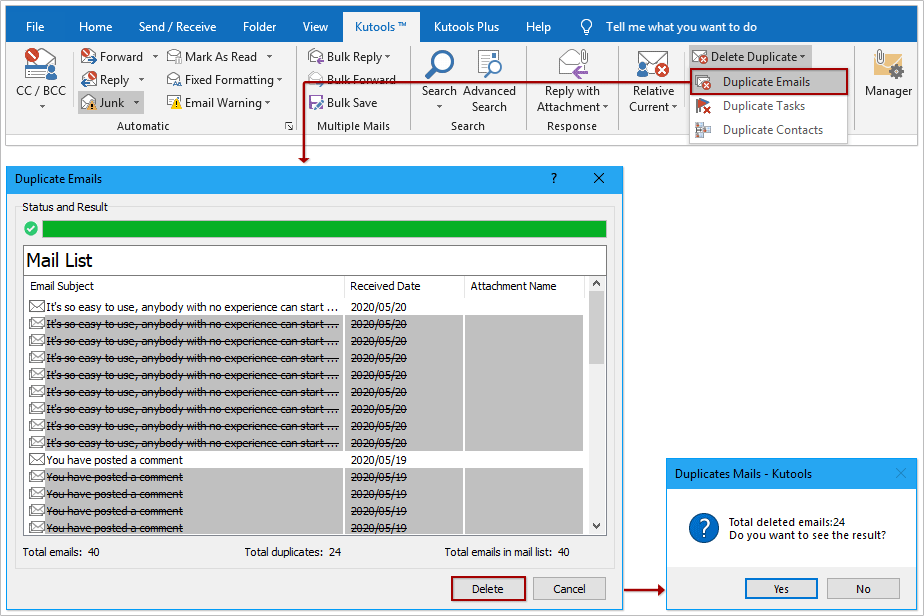
Быстрый поиск и удаление повторяющихся писем в Outlook
С Kutools для Outlook Повторяющиеся электронные письма функцию, вы можете быстро найти и удалить их из нескольких почтовых папок или найти и удалить все дубликаты из выбранных двумя щелчками мыши в Outlook.
Нажмите, чтобы получить 60-дневную бесплатную пробную версию без ограничений!
Удалить все электронные письма до или после определенной даты с сортировкой
Обычно пользователи Outlook могут отсортировать все сообщения электронной почты по дате получения, а затем выбрать все электронные письма, полученные до или до / после указанной даты, и легко удалить их в пакетном режиме.
1. Щелкните, чтобы открыть почтовую папку, из которой вы удалите все электронные письма до или после определенной даты.
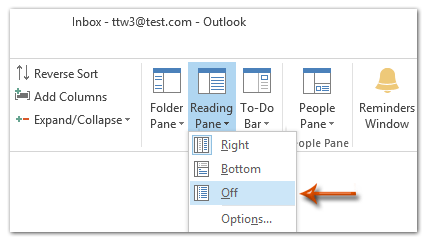
2. Выключите область чтения, нажав Вид > Область чтения > от.
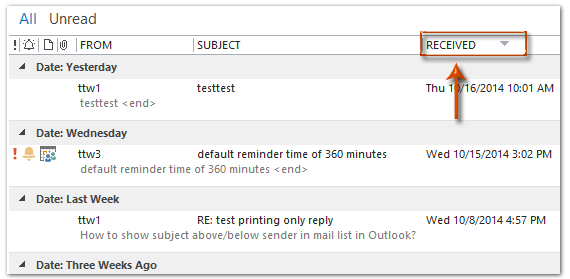
3. Сортируйте все сообщения электронной почты по дате получения в порядке убывания, щелкнув заголовок столбца Полученный.
4. Выберите все сообщения электронной почты до или до / после указанной даты, а затем удалите их, нажав кнопку Удалить .
(1) Например, вам нужно удалить все сообщения электронной почты до 2014-5-1 или ранее, см. Снимок экрана ниже. В нашем примере выберите первое письмо, полученное в пятницу 4 апреля 25 г., и нажмите кнопку Ctrl + Shift + Конец тем временем, чтобы выбрать все сообщения до 2014-5-1, наконец, нажмите Удалить .
(2) Если вам нужно удалить все сообщения в 2014-5-1 или позже, вам нужно выбрать первое электронное письмо, полученное в понедельник 5/12/2014, а затем нажать кнопку Ctrl + Shift + Главная клавиши, чтобы выбрать все сообщения, полученные после 2014-5-1, наконец, удалить их.
Демо: удаление всех писем до или после определенной даты с сортировкой в Outlook
Функции: В этом видео, Кутулс вкладка добавлена Kutools for Outlook . Если вам это нужно, нажмите здесь получить 60-дневную бесплатную пробную версию без ограничений!
Удалите все электронные письма до или после определенной даты с помощью новой папки поиска
Чтобы удалить все электронные письма до или после определенной даты в Microsoft Outlook с помощью функции «Новая папка поиска», вы можете сделать следующее:
1. В Почта просмотра, выберите любую папку указанной учетной записи электронной почты в области навигации и щелкните Папка > Новая папка поиска.
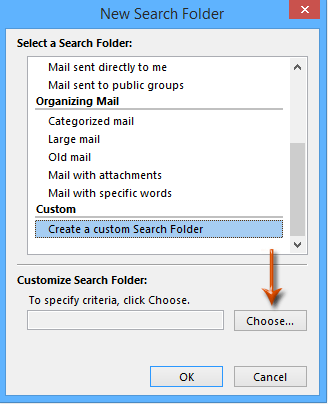
2. В диалоговом окне «Новая папка поиска» щелкните, чтобы выделить Создайте собственную папку поиска, а затем нажмите Выберите кнопку.
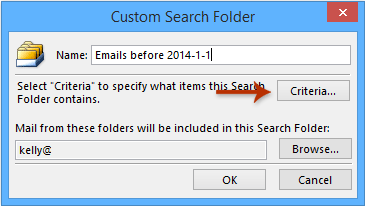
3. В диалоговом окне Пользовательская папка поиска введите имя этой новой папки поиска в поле Имя и нажмите Критерии кнопку.
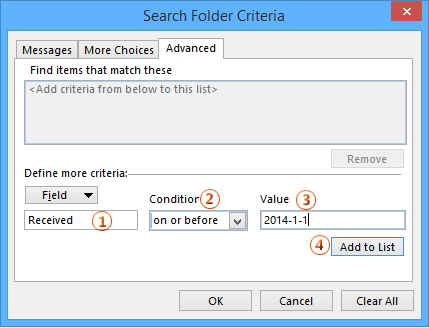
4. В диалоговом окне Критерии папки поиска щелкните значок Фильтр вкладка, а затем:
(1) Щелкните значок Поиск > Все поля почты > Полученный;
(2) Щелкните значок состояние поле, а затем выберите не позднее (или на или после по мере необходимости) из выпадающего списка;
(3) В Значение поле введите определенную дату, например 2014-1-1;
(4) Щелкните значок Добавить в список кнопку.
5. Нажмите все OK кнопки, чтобы закрыть все диалоговые окна.
6. Щелкните, чтобы выбрать новую папку поиска в области навигации, нажмите кнопку Ctrl + A тем временем, чтобы выбрать все сообщения в этой папке поиска, а затем нажмите Удалить клавиша для удаления этих сообщений.
Демонстрация: удаление всех писем до или после определенной даты с помощью папки поиска в Outlook
Функции: В этом видео, Кутулс вкладка добавлена Kutools for Outlook . Если вам это нужно, нажмите здесь получить 60-дневную бесплатную пробную версию без ограничений!
покупка
Как по времени удалять электронные письма из папки Outlook?
Допустим, вы получаете много писем в Outlook каждый день и хотите удалить эти письма по расписанию, чтобы Outlook работал быстро и стабильно. Но как? В этой статье я расскажу о простом способе автоматического удаления писем из папок Outlook по времени.
Время удаления писем из папки Outlook
Эта статья поможет вам настроить параметры автоархивации для временного удаления писем из указанной папки Outlook.
1. в Почта щелкните правой кнопкой мыши указанную папку Outlook, из которой вы будете удалять электронные письма по времени, и выберите Объекты из контекстного меню. Смотрите скриншот:

2. В диалоговом окне «Свойства» сделайте следующее:
(1) Перейдите к AutoArchive вкладка;
(2) Проверьте Заархивируйте эту папку, используя эти настройки вариант;
(3) Укажите график, по которому вы будете удалять электронные письма, например, каждые 2 недели и т. Д.
(4) Удалите и сделайте резервную копию электронных писем одним из следующих вариантов:
A. Если вы хотите удалить электронные письма из папки Outlook, но сохранить резервную копию на жестком диске, проверьте Переместить старые элементы в папку архива по умолчанию Вариант или Переместить старый элемент в (ваша указанная папка) вариант;
Б. Если вы хотите удалить электронные письма из папки Outlook без резервного копирования, проверьте Удалить старые элементы навсегда опцию.

3. Нажмите OK кнопку, чтобы сохранить настройки автоархивации.
С этого момента электронные письма будут автоматически удаляться по заданному расписанию.
Быстрый поиск и удаление повторяющихся писем в Outlook
С Kutools для Outlook Повторяющиеся электронные письма функцию, вы можете быстро найти и удалить их из нескольких почтовых папок или найти и удалить все дубликаты из выбранных двумя щелчками мыши в Outlook.
Удаление всех сообщений электронной почты
- Проверьте, развернута ли область папок. Чтобы развернуть область папок, щелкните стрелку в ее левой верхней части.
- В области папок щелкните правой кнопкой мыши папку, которую нужно очистить, и выберите «Удалить все».
- Когда вам будет предложено переместить все письма в папку Удаленные, нажмите кнопку Да.
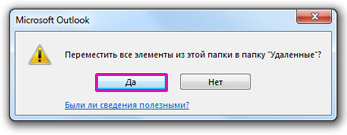
- Теперь все выбранные элементы расположены в папке Удаленные. См. «Очистить папку «Удаленные», чтобы окончательно удалить их.
Удаление нескольких писем
Вы можете быстро удалить из папки ненужные письма, оставив в ней непрочитанные и важные сообщения.
- Чтобы выбрать и удалить последовательные сообщения, в списке сообщений щелкните первое, нажмите и удерживайте клавишу SHIFT, щелкните последнее сообщение, а затем нажмите клавишу DELETE.
- Чтобы выбрать и удалить неподдержанные сообщения электронной почты, щелкните первое сообщение, нажмите и удерживайте клавишу CTRL, щелкните каждое сообщение, которое вы хотите удалить, а затем нажмите клавишу DELETE.
- Чтобы отменить выбор определенного сообщения, щелкните его еще раз, удерживая клавишу CTRL.
- Чтобы выбрать все письма в открытой папке, нажмите клавиши CTRL+A.
Удаление всех сообщений из всех папок
Единственный способ удалить все сообщения из всех папок — щелкнуть правой кнопкой мыши каждую папку в списке папок, выбрать «Удалить все» и переместить элементы в папку «Удаленные».
Очистка папки «Удаленные»
Удаленные элементы перемещаются в папку «Удаленные», но не удаляются окончательно до тех пор, пока она не будет очищена. В любой моменты вы можете очистить эту папку вручную.
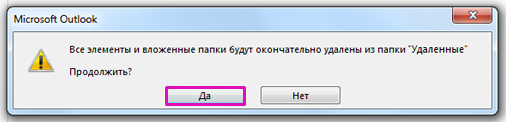
- В области папок щелкните папку Удаленные правой кнопкой мыши и выберите команду Очистить папку.
- Отобразится предложение подтвердить окончательное удаление элементов. Нажмите кнопку Да.
Удаление всех писем в Outlook в Интернете
Все сообщения электронной почты из папки «Входящие» можно удалить за несколько действий.
Примечание: Если инструкции не совпадают с тем, что вы видите, возможно, используется более поздняя версия Outlook в Интернете. См. инструкции для классической версии Outlook в Интернете.
- Войдите в Outlook в Интернете.
- В верхней части почтового ящика над списком сообщений выберите этот квадратик.
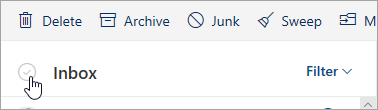
- Над списком сообщений выберите «Удалить». Все сообщения в папке «Входящие» будут перемещены в папку «Удаленные».
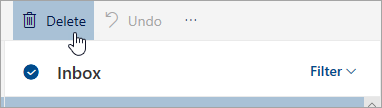
- Чтобы окончательно удалить сообщения, щелкните папку Удаленные правой кнопкой мыши и выберите команду Удалить все.
Инструкции для классической версии Outlook в Интернете
- Войдите в Outlook в Интернете.
- В верхней части папки «Входящие» поместите указатель над списком сообщений, пока не появится флажок. Затем выберите его, чтобы выделить сообщения на странице.
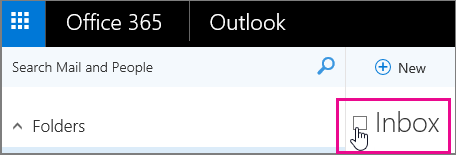
- В области чтения выберите «Выбрать все».
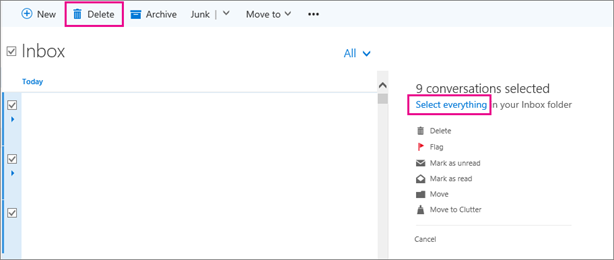
- Выберите Удалить. Все сообщения в папке «Входящие» будут перемещены в папку «Удаленные».
- Чтобы окончательно удалить сообщения, щелкните папку Удаленные правой кнопкой мыши и выберите команду Удалить все.