Office 2016 для Mac 64-разрядное обновление
Существующие Office 2016 для Mac будут легко обновлены до 64-разрядных версий Word, Excel, PowerPoint, Outlook и OneNote в рамках выпуска продукта за август (версия 15.25). Это влияет на клиентов всех типов лицензий: розничная, Microsoft 365 для дома, Microsoft 365 для бизнеса и установка корпоративных лицензий.
Варианты развертывания для 64-разрядного обновления
Автоматическое обновление (MAU)
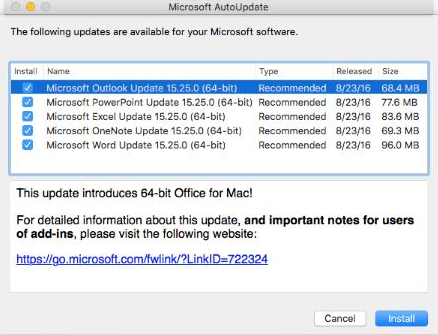
Клиенты, использующие автоматическое обновление (Майкрософт) для обновления своих приложений Office, будут видеть «регулярное» ежемесячное уведомление об обновлении при обновлении выбранного канала до 64-разрядных сборок. В зависимости от версии, установленной на локальном компьютере, mau предложит разностное или полное обновление. Размер пакета обновления не изменяется между 32-разрядной и 64-разрядной версиями. Кроме того, mau может предоставлять разностное обновление, если это применимо для обновления пользователя с 32-разрядных до 64-разрядных приложений. Таким образом, у клиентов не будет резкого увеличения активности скачивания. Для выпуска канала Production клиенты будут видеть «(64-разрядная)» в заголовке обновления, чтобы они знали, что это 64-разрядное обновление.
Обновление вручную
Августовский выпуск Office для Mac доступен для скачивания вручную. Следующий файл предоставляет 64-разрядный пакет для замены существующих 32-разрядных приложений 64-разрядными вариантами во время установки:

Скачайте пакет обновления Microsoft Office 2016 для Mac за август.
Утверждение о проверке вирусов
Корпорация Майкрософт сканирует этот файл на наличие вирусов, используя самое последнее программное обеспечение для обнаружения вирусов, которое было доступно на дату публикации файла. Файл хранится на серверах с усиленной безопасностью, которые помогают предотвратить несанкционированные изменения в нем.
Volume License Service Center
Клиенты с корпоративными лицензиями обычно получают программное обеспечение Office 2016 из Центра обслуживания корпоративных лицензий (VLSC). Эти сборки обновляются редко и обычно согласуются с новыми языковыми выпусками. VLSC будет по-прежнему предлагать 32-разрядные установщики (15.23) до ноября 2016 г. Однако все пакеты обновления, выпущенные после августа, будут основаны на 64-разрядных сборках. Таким образом, клиент VLSC, который обновляется вручную или с помощью автоматического обновления, будет переключен на 64-разрядные сборки.
Дополнительная информация
Только 64-разрядная версия
Операционная система Mac была 64-разрядной в течение нескольких лет. В отличие от Windows, нет выбора между запуском 32-разрядной или 64-разрядной версии операционной системы Mac. Аналогичным образом, мы не будем предлагать выбор между 32-разрядной и 64-разрядной версиями Office 2016 для Mac. После переноса каждого канала в соответствии с расписанием развертывания будут доступны только 64-разрядные сборки.
Влияние на сторонние приложения и надстройки
Переход на 64-разрядную версию Office для Mac было объявлено в апреле 2016 г. ИТ-специалисты хотят понять, какие скомпилированные надстройки развертываются для пользователей, которыми они управляют, чтобы они могли оценить влияние обновления. На следующем веб-сайте Microsoft Office перечислены проблемы, влияющие на наиболее распространенные надстройки, используемые вместе с Office 2016 для Mac:
Инструменты для проверки архитектуры продукта
Чтобы проверить архитектуру приложения Office (то есть определить, имеется ли у вас 32-разрядная или 64-разрядная сборка), запустите приложение, откройте монитор активности и включите столбец Kind .

Вы также можете использовать команду файла в сеансе терминала для проверки двоичного файла. Для этого введите файл -N-путь к двоичному файлу>. Этот метод можно использовать для любого двоичного файла, включая сторонние надстройки.

Команда файла возвращает одно из трех значений.
| Возвращаемое значение | Смысл |
|---|---|
| 64-разрядный исполняемый файл Mach-O x86_64 | 64-разрядный двоичный файл |
| Исполняемый файл Mach-O i386 | 32-разрядный двоичный файл |
| 64-разрядный исполняемый файл Mach-O x86_64 | Двоичный файл FAT (совместимый с 32-разрядными и 64-разрядными процессами) |
| Исполняемый файл Mach-O i386 | Двоичный файл FAT (совместимый с 32-разрядными и 64-разрядными процессами) |
Параметры для восстановления до 32-разрядных установок
В некоторых ситуациях клиенту необходимо изменить код, который не готов к использованию 64-разрядной версии. Если клиенты не могут сразу перейти к 64-разрядным сборкам, мы выпустим одноразовое 32-разрядное обновление для выпуска 15.25 в дополнение к 64-разрядным обновлениям по умолчанию. 32-разрядные обновления будут доступны только для скачивания вручную из cdN Office.
Последнюю 32-разрядную версию Office 2016 для Mac (15.25.160818) https://go.microsoft.com/fwlink/?LinkId=823192можно скачать с .
Клиентам, которые вручную устанавливают 32-разрядный выпуск, не будет предлагаться 64-разрядная версия от 15.25 до MAU. Однако в сентябре 2016 г. mau предложит 64-разрядную версию 15.26. Таким образом, у клиентов есть ограниченное время для 32-разрядных сборок.
Если клиент уже выполнил обновление до 64-разрядной версии Office для Mac 15.25 и хочет вернуться к 32-разрядной версии, выполните следующие действия.
- Закройте все открытые приложения Office 2016.
- Запустите Safari, а затем перейдите https://go.microsoft.com/fwlink/?LinkId=823192 к началу скачивания 32-разрядного установщика.
- Дважды щелкните скачанный пакет и следуйте инструкциям.
64-разрядная установка имеет дату сборки 160817. 32-разрядная версия имеет дату сборки 160818.
Обратная связь
Были ли сведения на этой странице полезными?
Обновление приложений Майкрософт для Mac с помощью msupdate
Microsoft AutoUpdate (MAU) версии 3.18 и более поздних включает средство командной строки msupdate. Средство msupdate можно использовать для запуска процесса обновления приложений Майкрософт, созданных для Mac, таких как Office. Это средство в первую очередь предназначено для предоставления ИТ-администраторам более точного контроля над временем применения обновлений. Последнюю версию MAU можно скачать по этой ссылке.
Msupdate работает с использованием собственного XPC для взаимодействия с управляющей программы MAU. В macOS 10.14 Mojave и более поздних версиях при первом запуске msupdate может отображаться запрос на конфиденциальность. Если вы используете средство управления предприятием, например Jamf Pro, следует развернуть полезные данные управления политикой параметров конфиденциальности (PPPC) для предварительного утверждения доступа. Примеры таких полезных данных можно скачать на сайте GitHub.
Чтобы приступить к использованию средства, выполните следующие действия.
- Открытие приложения Терминала
- Введите cd /Library/Application\ Support/Microsoft/MAU2.0/Microsoft\ AutoUpdate.app/Contents/MacOS
- Запустите ./msupdate —help
Отображаются следующие пункты:
usage: msupdate [ . ] Commands: -h | --help Show usage information -c | --config Display current AutoUpdate configuration -l | --list List available updates for installed Microsoft applications -i | --install Download and install available updates Modifiers: -a | --apps Install specific application updates -v | --version Only update to a specific version -w | --wait Number of seconds to wait for action to complete before returning the current state of the install command -f | --format Format output results in the specified format p | plist Property list format -t | --terminate Number of seconds to wait before closing opened applications in order for updates to complete -m | --message Optional message to display on macOS banner notification to notify user
Примеры использования msupdate
- Отображение текущих параметров конфигурации для MAU: ./msupdate —config
- Отображение текущих параметров конфигурации в машиночитаемом формате: ./msupdate —config —format plist
- Список всех доступных обновлений: ./msupdate —list
- Скачайте и установите все доступные обновления: ./msupdate —install
- Скачайте и установите последние обновления для Word, Excel и PowerPoint: ./msupdate —install —apps MSWD2019 XCEL2019 PPT32019
- Скачайте и установите обновление для Outlook для конкретной версии: ./msupdate —install —apps OPIM2019 —version 16.17.180090901
- Скачайте и установите последние доступные обновления для Excel, подождите 180 секунд (3 минуты) перед закрытием Excel и отобразится сообщение «Excel закроется через 3 минуты для установки обновлений». В уведомлениях с баннером macOS, чтобы уведомить пользователя: ./msupdate —install —apps XCEL2019 -t 180 -m «Excel will close in 3 minutes to install updates.»
Чтобы использовать модификаторы -t и -m, необходимо использовать автоматическое изменение (Майкрософт) версии 4.24 или более поздней версии.
Идентификаторы приложений
В следующей таблице перечислены приложения Майкрософт для Mac, поддерживаемые MAU. Идентификатор используется при указании —apps параметра . При указании нескольких приложений в командной строке следует разделять идентификаторы пробелом.
| Приложение | Идентификатор |
|---|---|
| Word | MSWD2019 |
| Excel | XCEL2019 |
| PowerPoint | PPT32019 |
| Outlook | OPIM2019 |
| OneNote | ONMC2019 |
| МАУ | MSau04 |
| OneDrive | ONDR18 |
| Классическая версия Teams 1.0 | TEAMS10 |
| Teams 2.1 | TEAMS21 |
| Skype для бизнеса | MSFB16 |
| Удаленный рабочий стол | MSRD10 |
| Корпоративный портал Intune | IMCP01 |
| Microsoft Defender для конечной точки | WDAV00 |
| Microsoft Defender для потребителей | WDAVCONSUMER |
| Microsoft Defender Шим | WDAVSHIM |
| Помощник по лицензированию | OLIC02 |
- Идентификаторы приложений Office, таких как Word и Outlook, можно использовать для следующих версий:
- Office для Mac (план подписки Microsoft 365 или Office 365)
- Office LTSC для Mac 2021 (корпоративная лицензия)
- Office 2019 для Mac (розничная или корпоративная лицензия)
Связанные статьи
- Развертывание обновлений для Office для Mac
- История обновлений Office для Mac
- Заметки о выпусках Office для Mac
Автоматическое обновление Office для Mac
Excel для Microsoft 365 для Mac Word для Microsoft 365 для Mac Outlook для Microsoft 365 для Mac PowerPoint для Microsoft 365 для Mac OneNote для Microsoft 365 для Mac Excel 2021 для Mac Word 2021 для Mac Outlook 2021 для Mac PowerPoint 2021 для Mac OneNote 2021 для Mac Office 2021 для Mac Excel 2019 для Mac Word 2019 для Mac Outlook 2019 для Mac PowerPoint 2019 для Mac OneNote 2019 для Mac Office 2019 для Mac Excel 2016 для Mac Word 2016 для Mac Outlook 2016 для Mac PowerPoint 2016 для Mac OneNote 2016 для Mac Office 2016 для Mac Microsoft 365 для дома Office для бизнеса Office 365 для малого бизнеса Microsoft 365 для Mac Еще. Меньше
Обновление приложений Microsoft 365 с mac App Store
Если вы скачали приложения Microsoft 365 с App Store Mac и включили автоматическое обновление, ваши приложения будут обновляться автоматически. Но вы также можете скачать обновления вручную:
- Откройте магазин Mac App Store из панели Dock или приложения Finder.
- В меню с левой стороны нажмите кнопку Обновления , затем нажмите кнопку Обновить все или Обновление рядом с приложениями, которые нужно обновить.
Обновление приложений Microsoft 365 и Office с помощью автоматического обновления
Если вы скачали приложения Microsoft 365 или Microsoft Office из microsoft.com, автоматическое обновление (Майкрософт) гарантирует, что ваши приложения всегда будут актуальными с помощью последних исправлений и улучшений системы безопасности. Если вы подписаны на Microsoft 365, вы будете получать все новые функции и инструменты.
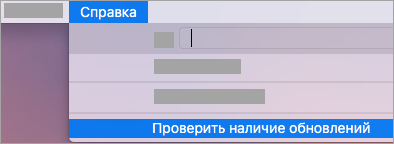
- Откройте приложение Office, например Word, затем в меню сверху выберите пункт Справка>Проверить наличие обновлений. Если вы не видите функцию Проверить наличие обновлений, запустите последнюю версию средства автообновления Майкрософт, а затем снова проверьте наличие обновлений.
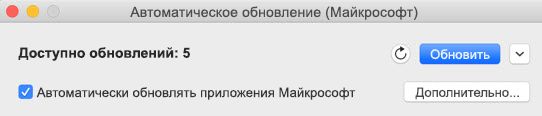
- Выберите Автоматически обновлять приложения Майкрософт , чтобы получать последние исправления безопасности и улучшения функций сразу после их доступности, помогая вашему Mac оставаться защищенным и актуальным.
- Нажмите кнопку Обновление, чтобы скачать и установить все доступные обновления.
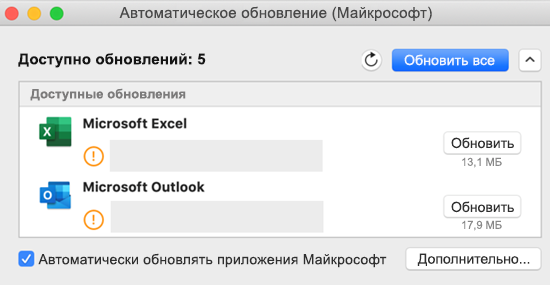
- Чтобы получить сведения о каждом обновлении перед установкой, нажмите стрелку рядом с кнопкой Обновление и просмотрите приложения, версии и дату установки. Нажмите кнопку Обновить все или Обновление рядом с каждым приложением.
Если вы не знаете, как вы установили приложения, можно использовать следующую команду из приложения Терминала:
mdls -name kMDItemAppStoreReceiptType /Applications/Microsoft\ Word.app
Если после выполнения команды отображается MDItemAppStoreReceiptType = (null), для обновления приложений следует использовать автоматическое обновление Майкрософт. Приложения, скачанные с App Store Mac, будут отображать тип квитанции «Production».
Ранний доступ с помощью программы предварительной оценки Office
Присоединяйтесь к нашей программе предварительной оценки, чтобы получить уникальную возможность доступа к новейшим функциям и обновлениям, а также отправки отзывов непосредственно в корпорацию Майкрософт. Вы будете получать сборки предварительных версий с новыми возможностями, обновлениями для системы безопасности и исправлениями проблем с производительностью раньше тех, кто использует предыдущие версии Office.
Дополнительные сведения о программе предварительной оценки см. на этой странице.
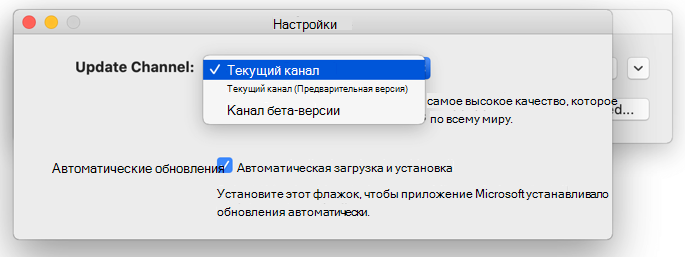
- Откройте приложение Office, например Word, затем нажмите Справка>Проверить наличие обновлений >Дополнительно. .
- Выберите Актуальный канал (предварительная версия) или бета-канал.
- Актуальный канал (предварительная версия) обеспечивает ранний доступ к полностью поддерживаемым сборкам с минимальным риском.
- Бета-канал — хороший вариант, если вы хотите получать доступ к чаще выпускаемым самым ранним, но неподдерживаемым предварительным сборкам.
Подробнее об автоматическом обновлении (Майкрософт)
Вы можете ознакомиться с заметками о выпуске Office для Mac. Если вы ищете, где скачать предыдущие версии средства автоматического обновления (Майкрософт), см. статью Журнал обновлений Office для Mac.
Нужна помощь с автоматическим обновлением (Майкрософт)?
Устранение неполадок с автоматическим обновлением (Майкрософт)
Если у вас возникли проблемы при обновлении с помощью автоматического обновления (Майкрософт), см. статью Устранение неполадок автоматического обновления (Майкрософт).
Обновление Office выполнено, но доступные по подписке функции не отображаются
Если ранее вы единовременно приобретали Office на Mac, а теперь являетесь подписчиком Microsoft 365 и не видите определенные функции, доступные по подписке, возможно, ваша копия Office по-прежнему использует лицензию единовременной покупки, а не подписки. См. статью Удаление файлов лицензии на Office с компьютера Mac для получения справки.
Обновление macOS для дальнейшего получения обновлений Microsoft 365 и Office для Mac
Excel для Microsoft 365 для Mac Word для Microsoft 365 для Mac Outlook для Microsoft 365 для Mac PowerPoint для Microsoft 365 для Mac Excel 2021 для Mac Word 2021 для Mac Outlook 2021 для Mac PowerPoint 2021 для Mac Office 2021 для Mac Excel 2019 для Mac Word 2019 для Mac Outlook 2019 для Mac PowerPoint 2019 для Mac Office 2019 для Mac Office 2016 для Mac Microsoft 365 для дома Office для бизнеса Office 365 для малого бизнеса Microsoft 365 для Mac Microsoft Defender для Mac Еще. Меньше
Чтобы обеспечить максимальное удобство работы, Microsoft 365 для Mac,Office 2021 для Mac и Office 2019 для Mac поддерживает три последние основные версии macOS от Apple.
По состоянию на 27 сентября 2023 г. три последние основные версии: macOS Sonoma, macOS Ventura и macOS Monterey.
Примечание: По мере того как новые основные версии macOS становятся общедоступными, корпорация Майкрософт отменит поддержку самой старой основной версии и будет поддерживать новейшие и две предыдущие основные версии macOS. Функции продуктов и их доступность в старых системах могут отличаться. Для оптимальной работы используйте последнюю основную версию macOS вместе с последними обновлениями операционной системы.
Чтобы получить последнюю версию macOS для вашего продукта Microsoft 365 для Mac, выберите свою версию из указанных ниже.
Начиная с обновления за октябрь 2023 г. (16.78) macOS Monterey или более поздней версии требуется для получения обновлений для Word, Excel, PowerPoint, Outlook иOneNote. Если вы продолжите использовать более старую версию macOS, приложения Office по-прежнему будут работать, но вы больше не будете получать обновления, в том числе обновления для системы безопасности.
Обновление операционной системы до macOS Monterey или более поздней версии позволит предоставлять обновления Office для ваших приложений. Обратите внимание, что для новых установок Microsoft 365 для Mac также требуется macOS Monterey или более поздней версии.
Обновление за сентябрь 2023 г. (16.77) — это последняя сборка для поддержки macOS Big Sur.
Обновление за октябрь 2022 г. (16.66) является последней сборкой для поддержки macOS Catalina 10.15.
Что будет, если я не обновлю macOS до поддерживаемой версии?
Если вы находитесь на неподдерживаемой версии macOS, приложения Office по-прежнему будут работать, но больше не будут получать обновления, включая обновления безопасности. Например, если вы используете macOS Monterey, но позже не обновите macOS до поддерживаемой версии, если macOS Monterey больше не поддерживается, вы не будете получать обновления любого рода.
После выхода новых основных версий macOS и прекращения поддержки старых версий настоятельно рекомендуется обновить macOS до поддерживаемой версии, чтобы получать стандартную поддержку, например обновления для системы безопасности и новые возможности.
Поддерживается ли macOS Sonoma?
Да. MacOS Sonoma поддерживается начиная с обновления за сентябрь 2023 г. (16.77). Для наилучшего взаимодействия с новой операционной системой, убедитесь, что установлены последние обновления для Word, Excel, PowerPoint, Outlook и OneNote.
Отправка отзыва для Microsoft 365 для Mac
Помощь в улучшении Microsoft 365 для Mac При обнаружении проблем в работе Office отправьте нам отзыв, чтобы мы смогли начать работу по их устранению. Вот как это можно сделать.
- В Word, Excel, PowerPoint и OneNote нажмите значок Отзывы и предложения в правом верхнем углу окна приложения.
- В Outlook выберите пункт Обращение в службу поддержки в меню Справка.
- В OneDrive выберите Отправить отзыв на вкладке «Справка и параметры».
Начиная с обновления за октябрь 2023 г. (16.78) macOS Monterey или более поздней версии требуется для получения обновлений для Word, Excel, PowerPoint, Outlook и OneNote. Если вы продолжите использовать более старую версию macOS, приложения Office по-прежнему будут работать, но вы больше не будете получать обновления, в том числе обновления для системы безопасности.
Обновление операционной системы до macOS Monterey или более поздней версии позволит предоставлять обновления Office для ваших приложений. Обратите внимание, что для новых установок Office 2021 для Mac также требуется macOS Monterey или более поздней версии.
Обновление за сентябрь 2023 г. (16.77) — это последняя сборка для поддержки macOS Big Sur.
Обновление за октябрь 2022 г. (16.66) является последней сборкой для поддержки macOS Catalina 10.15.
Что будет, если я не обновлю macOS до поддерживаемой версии?
Если вы находитесь на неподдерживаемой версии macOS, приложения Office по-прежнему будут работать, но больше не будут получать обновления, включая обновления безопасности. Например, если вы используете macOS Monterey, но позже не обновите macOS до поддерживаемой версии, если macOS Monterey больше не поддерживается, вы не будете получать обновления любого рода.
После выхода новых основных версий macOS и прекращения поддержки старых версий настоятельно рекомендуется обновить macOS до поддерживаемой версии, чтобы получать стандартную поддержку, например обновления для системы безопасности и новые возможности.
Поддерживается ли macOS Sonoma?
Да. MacOS Sonoma поддерживается начиная с обновления за сентябрь 2023 г. (16.77). Для наилучшего взаимодействия с новой операционной системой, убедитесь, что установлены последние обновления для Word, Excel, PowerPoint, Outlook и OneNote.
Отправка отзыва для Microsoft 365 для Mac
Помощь в улучшении Microsoft 365 для Mac При обнаружении проблем в работе Office отправьте нам отзыв, чтобы мы смогли начать работу по их устранению. Вот как это можно сделать.
- В Word, Excel, PowerPoint и OneNote нажмите значок Отзывы и предложения в правом верхнем углу окна приложения.
- В Outlook выберите пункт Обращение в службу поддержки в меню Справка.
- В OneDrive выберите Отправить отзыв на вкладке «Справка и параметры».
Важно: Поддержка Office 2019 для Mac завершится 10 октября 2023 г. Рекомендуется выполнить обновление доMicrosoft 365 для Mac илиOffice 2021 для Mac.
Начиная с обновления за октябрь 2023 г. (16.78) macOS Monterey или более поздней версии требуется для получения обновлений для Word, Excel, PowerPoint, Outlook и OneNote. Если вы продолжите использовать более старую версию macOS, приложения Office по-прежнему будут работать, но вы больше не будете получать обновления, в том числе обновления для системы безопасности.
Обновление операционной системы до macOS Monterey или более поздней версии позволит предоставлять обновления Office для ваших приложений. Обратите внимание, что для новых установок Office 2019 для Mac также требуется macOS Monterey или более поздней версии.
Обновление за сентябрь 2023 г. (16.77) — это последняя сборка для поддержки macOS Big Sur.
Обновление за октябрь 2022 г. (16.66) является последней сборкой для поддержки macOS Catalina 10.15.
Что будет, если я не обновлю macOS до поддерживаемой версии?
Если вы находитесь на неподдерживаемой версии macOS, приложения Office по-прежнему будут работать, но больше не будут получать обновления, включая обновления безопасности. Например, если вы используете macOS Big Sur 11, но позже не обновите macOS до поддерживаемой версии, если macOS Big Sur 11 больше не поддерживается, вы не будете получать обновления любого рода.
После выхода новых основных версий macOS и прекращения поддержки старых версий настоятельно рекомендуется обновить macOS до поддерживаемой версии, чтобы получать стандартную поддержку, например обновления для системы безопасности и новые возможности.
Поддерживается ли macOS Sonoma?
Да. MacOS Sonoma поддерживается начиная с обновления за сентябрь 2023 г. (16.77). Для наилучшего взаимодействия с новой операционной системой, убедитесь, что установлены последние обновления для Word, Excel, PowerPoint, Outlook и OneNote.
Отправка отзыва для Microsoft 365 для Mac
Помощь в улучшении Microsoft 365 для Mac При обнаружении проблем в работе Office отправьте нам отзыв, чтобы мы смогли начать работу по их устранению. Вот как это можно сделать.
- В Word, Excel, PowerPoint и OneNote нажмите значок Отзывы и предложения в правом верхнем углу окна приложения.
- В Outlook выберите пункт Обращение в службу поддержки в меню Справка.
- В OneDrive выберите Отправить отзыв на вкладке «Справка и параметры».
Важно! Поддержка Office 2016 для Mac прекращена 13 октября 2020 г. Все ваши приложения Office 2016 по-прежнему будут работать — они не исчезнут с компьютера Mac, не произойдет и потери данных. Однако вы не будете получать больше обновлений программного обеспечения, включая обновления для системы безопасности для Office для Mac 2016. Сведения о том, как вас коснется прекращение поддержки Office 2016 для Mac.
Word, Excel, PowerPoint, Outlook и OneNote будут работать в OS X 10.10 Yosemite и более поздних версиях.
Чтобы обеспечить оптимальную работу с macOS Catalina 10.15, не забудьте обновлять приложения Office. Вы можете скачать последнюю версию установщика набора Office для Mac.
Отправьте отзыв об Office для Mac.
Помогите нам улучшить Office для Mac. При обнаружении проблем в работе Office отправьте нам отзыв, чтобы мы смогли начать работу по их устранению. Вот как это сделать:
- Word, Excel, PowerPoint и OneNote: щелкните значок Отправить улыбку в правом верхнем углу приложения.
- Outlook: выберите Обратиться в службу поддержки в меню Справка .