Удаленное удаление программ при помощи WMI

Здравствуйте, уважаемые читатели! Некоторые из вас возможно задавались вопросом как удалить программу на удаленном компьютере. Рядовому пользователю это скорей всего не нужно, а системному администратору какой-нибудь локальной сети это может понадобиться.
Для удаления и установки ПО на удаленных компьютерах существует множество различных решений и программных средств. В этой статье мы рассмотрим решение данного вопроса на основе встроенных средств windows.
Удалять программы на удаленных машинах нам поможет Windows Management Instrumentation или проще говоря WMI. В переводе на русский это инструментарий управления Windows.
Как запустить wmi
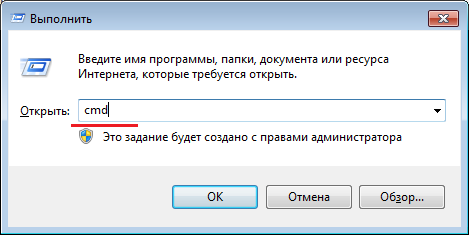
Запуск wmi выполняется из командной строки. Открыть командную строку можно из «Пуск -> Все программы -> Стандартные -> Командная строка» , либо просто нажимаете клавиши «WIN + R» , откроется окно «Выполнить» в котором в поле «открыть» набираете «cmd» и нажимаете «OK» .
В открывшемся окне командной строки набираем команду wmic и нажимаем «Enter» :
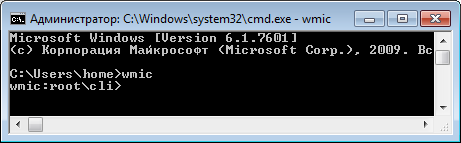
Таким образом мы запустили консольную утилиту для взаимодействия со структурой WMI на локальном или удаленном компьютере. Теперь с помощью язык запросов WMI Query Language (WQL) можно выполнять различные команды WMI.
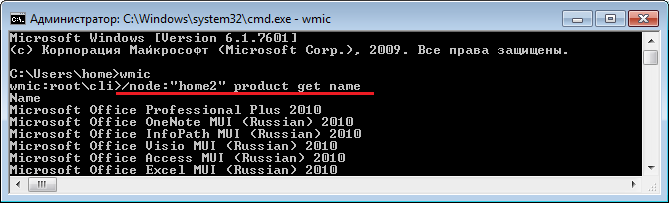
Для примера получим весь список установленного ПО на удаленном компьютере. Для этого выполняем следующий запрос:
/node: product get name
Где вместо подставляем имя удаленной и локальной машины, с которой необходимо получить список установленных программ. Имя компьютера лучше заключить в кавычки. Жмем «Enter» , ждем некоторое время на сбор информации и получаем примерно следующую картину:
Как удалить программу с помощью WMI?
Удалить программу можно с помощью следующего запроса:
Где вместо вставляем имя компьютера с которого будет удаляться программа, а вместо имя удаляемой программы как в полученном списке ПО.
Например, нам необходимо удалить «Microsoft Office Professional Plus 2010». Тогда запрос будет выглядеть примерно так:
/node: product where name=»Microsoft Office Professional Plus 2010″ call uninstall
Нажимаем «Enter» и на запрос предложения удаления программы отвечаем Y:
wmic:root\cli>/node:»tep-ws000010″ product where name=»Microsoft Office Professional Plus 2010″ call uninstall
Execute (\\TEP-WS000010\ROOT\CIMV2:Win32_Product.IdentifyingNumber=»»,Name=»Microsoft Office Professional Plus 2010″,Version=»14.0.4763.1000″) ->Uninstall () (Y/N/?)? Y
После попытки удаления будет выведено сообщение о результатах. В случае успешного удаления сообщение будет такого вида:
Method execution successful.
Out Parameters:
instance of __PARAMETERS
ReturnValue = 0;
>;
На этом все! До встречи в следующих выпусках!
Просто о сложном
Совет недели по групповым политикам 9 – настройка удаления программ и компонентов Windows
Сейчас во многих организациях системные администраторы стараются полностью автоматизировать процесс установки и развертывания приложений на свои клиентские компьютеры. Автоматизировать развертывание приложений на клиентские компьютеры вы можете разными способами. Например, вы можете устанавливать некоторые программные продукты при помощи функционала групповых политик, продукта System Center Configuration Manager (SCCM) или использовать продукты от сторонних разработчиков. При создании инфраструктуры Active Directory у вас могут быть реализованы группы пользователей с расширенными правами, то есть пользователи, у которых есть права локальных администраторов. Соответственно, у таких пользователей могут быть права на удаление программ при помощи компонента «Программы и компоненты». В некоторых случаях такие разрешения для пользователей могут быть лишними и, возможно, именно из-за того, что вы дали пользователям много разрешений вам придется периодически повторно устанавливать приложения на компьютеры этих пользователей. При помощи функционала групповых политик у вас есть возможность оградить своих пользователей от выполнения таких задач как удаление программного обеспечения или добавление и отключение определенных компонентов операционной системы Windows. В совете этой недели вы узнаете о том, как можно скрыть от ваших пользователей компоненты системы, позволяющие управлять удалением программ и компонентов Windows.
Итак, для того чтобы задать вашим пользователям такие ограничения, выполните следующие действия:
- В том случае, если вы настраиваете групповые политики на локальном компьютере не входящем в домен, откройте оснастку «Редактор локальной групповой политики». Если же вам нужно настроить конкретную группу компьютеров, которые входят в домен Active Directory, на контроллере домена, откройте оснастку «Управление групповой политикой», в дереве консоли разверните узел «Лес: %имя леса%», узел «Домены», затем узел с названием вашего домена, после чего узел «Объекты групповой политики». В узле «Объекты групповой политики» создайте объект GPO, выберите его, нажмите на нем правой кнопкой мыши и из контекстного меню выберите команду «Изменить»;
- В отобразившейся оснастке «Редактор управления групповыми политиками» в дереве консоли разверните узел Конфигурация пользователя\Политики\Административные шаблоны\Панель управления\Программы, как показано на следующей иллюстрации:
 Рис. 1. Узел «Программы»
 - Как вы заметили, в этом узле можно найти 7 параметров политики. Первый параметр, который мы с вами рассмотрим, позволяет полностью скрыть страницу «Просмотр установленных обновлений», которую можно открыть в окне «Программы и компоненты» или непосредственно из группы «Программы» панели управления. Для этого откройте параметр политики «Скрыть страницу «Установленные обновления»» и в соответствующем диалоговом окне установите переключатель на опцию «Включить», как показано на следующей иллюстрации:
 Рис. 2. Отключение страницы «Просмотр установленных обновлений»
 - Следующий параметр, который будет рассматриваться, позволяет вам запретить пользователям изменять и удалять установленные приложения из окна «Программы и компоненты», к которому можно получить доступ из группы «Программы» в панели управления. Для этого откройте параметр политики «Скрыть страницу «Программы и компоненты»» и в диалоговом окне свойств параметра установите переключатель на опцию «Включить»;
- Для того чтобы пользователям запретить включать и отключать системные компоненты операционной системы, вам нужно открыть параметр политики «Скрыть «Компоненты Windows»» и установить переключатель на опцию «Включить», что и изображено на следующей иллюстрации:
 Рис. 3. Отключение доступа к диалоговому окну «Компоненты Windows»
 - Если ваши пользователи любят изменять программы, которые вы установили по умолчанию, для вас окажется полезным использование текущего параметра групповой политики. Например, если в вашей организации, согласно корпоративной политике должен быть установлен по умолчанию браузер Internet Explorer, а пользователи пытаются задать по умолчанию браузер сторонних производителей, скажем, Mozilla FireFox, откройте параметр политики «Скрытие страницы доступа к программам и параметров по умолчанию» и в отобразившемся диалоговом окне свойств параметра политики установите переключатель на опцию Включить.
- После того как вы настроили все необходимые параметры групповой политики, можно закрыть оснастку «Редактор управления групповой политики». Теперь осталось только связать созданный нами объект групповой политики с подразделением, содержащим учетные записи компьютеров, для которых должны применяться параметры текущего объекта групповой политики. В дереве консоли оснастки «Управление групповой политикой» выберите подразделение, содержащее учетные записи компьютеров ваших пользователей, нажмите на нем правой кнопкой мыши и из контекстного меню выберите команду «Связать существующий объект групповой политики». В отобразившемся диалоговом окне «Выбор объекта групповой политики» выберите данный объект групповой политики и нажмите на кнопку «ОК».
После того как установленные вами ограничения будут применены на клиентские компьютеры, у ваших пользователей будут следующие ограничения:

- При попытке просмотреть установленные на компьютер системные обновления на странице «Установленные обновления», которую можно вызвать из группы «Программы» на панели управления или со страницы «Программы и компоненты», пользователи увидят текст с предупреждением «Системный администратор отключил компонент «Установленные обновления»»;
- При попытке удалить установленное программное обеспечение при помощи страницы «Программы и компоненты», пользователи также увидят предупреждение «Системный администратор отключил компонент «Программы и компоненты»»;
- При попытке открытия диалогового окна «Включение или отключение компонентов Windows» для ваших пользователей будет отображаться диалоговое окно с текстом «Системный администратор отключил компоненты Windows»;
- При попытке открытия окна управления доступом к некоторым программам и задания параметров по умолчанию, которое расположено в группе «Выбор программ, используемых по умолчанию», пользователь также увидит предупреждение о том, что такая возможность отключена. Предупреждения, которые будут отображаться вашим пользователям, показаны на следующей иллюстрации: Рис. 4. Предупреждающие сообщения, которые будут видеть ваши пользователи Разумеется, вы можете запретить доступ ко всем компонентам, расположенным в группе «Программы» при помощи параметра политики «Скрыть панель управления «Программы»», но я считаю, что такие действия нужно выполнять только в крайних случаях.
Не удается удалить приложения с помощью установки программного обеспечения групповой политики в домене Windows Server 2012 R2 или под управлением Windows Server 2012
При использовании установки программного обеспечения групповой политики для удаления домена под управлением Windows Server 2012 R2 или управляемого приложения в ОС Windows Server 2012, приложение не удалено в от всех членов домена следующий раз что пользователь входит в систему или при перезагрузке компьютера.
Примечание. Эта проблема не возникает, если Удалить это приложение, если он выходит за пределы области управления выбран в группе Параметры развертывания.
Решение
Чтобы устранить эту проблему, установите накопительный пакет обновления, 2903939 или 2876415 или установить исправление, описанное в данной статье.
Примечание. После применения обновления или исправления, по-прежнему не удается удалить приложения, которые были установлены с помощью установки программного обеспечения групповой политики перед применением обновления или исправления. Для удаления этих приложений, использовать сценарии входа, или выберите параметр удалять это приложение, если его использование выходит за пределы области действия управления .
Сведения об обновлении
Для решения этой проблемы в Windows Server 2012 R2 установки накопительного пакета обновления 2903939. Для получения дополнительных сведений о том, как получить этот накопительный пакет обновления, щелкните следующий номер статьи, чтобы перейти к статье базы знаний Майкрософт:
2903939 Windows RT 8.1, Windows 8.1 и Windows Server 2012 R2 накопительный пакет обновления: Декабрь 2013
Для решения этой проблемы в Windows Server 2012, установки накопительного пакета обновления 2876415. Дополнительные сведения о получении накопительного пакета обновления 2876415 щелкните следующий номер статьи базы знаний Майкрософт:
2876415 Windows Server 2012, Windows 8 и Windows RT накопительный пакет обновления: Сентябрь 2013
Сведения об исправлении
Существует исправление от корпорации Майкрософт. Однако данное исправление предназначено для устранения только проблемы, описанной в этой статье. Применяйте это исправление только в тех случаях, когда наблюдается проблема, описанная в данной статье. Это исправление может проходить дополнительное тестирование. Таким образом если вы не подвержены серьезно этой проблеме, рекомендуется дождаться следующего пакета обновления, содержащего это исправление.
Если исправление доступно для скачивания, имеется раздел «Пакет исправлений доступен для скачивания» в верхней части этой статьи базы знаний. Если этот раздел не отображается, обратитесь в службу поддержки для получения исправления.
Примечание. Если наблюдаются другие проблемы или необходимо устранить неполадки, вам может понадобиться создать отдельный запрос на обслуживание. Стандартная оплата за поддержку будет взиматься только за дополнительные вопросы и проблемы, которые не соответствуют требованиям конкретного исправления. Чтобы просмотреть полный список телефонов поддержки и обслуживания клиентов корпорации Майкрософт или создать отдельный запрос на обслуживание, посетите следующий веб-сайт корпорации Майкрософт:
http://support.microsoft.com/contactus/?ws=supportПримечание. В форме «Пакет исправлений доступен для скачивания» отображаются языки, для которых доступно исправление. Если нужный язык не отображается, значит исправление для данного языка отсутствует.
Предварительные условияДля установки этого исправления необходимо наличие Windows Server 2012.
Сведения о реестреДля установки этого исправления нет необходимости вносить изменения в реестр.
Необходимость перезагрузкиПосле установки исправления компьютер необходимо перезагрузить.
Сведения о замене исправленийЭто исправление не заменяет ранее выпущенные исправления.
Сведения о файлах
Глобальная версия этого исправления устанавливает файлы с атрибутами, указанными в приведенных ниже таблицах. Дата и время для файлов указаны в формате UTC. Дата и время для файлов на локальном компьютере отображаются в местном времени с вашим текущим смещением летнего времени (DST). Кроме того, при выполнении определенных операций с файлами, даты и время могут изменяться.
Примечания к сведениям о файле Windows Server 2012Важно. Исправления для Windows 8 и Windows Server 2012 включены в те же пакеты. Однако только «Windows 8» отображается на странице запрос исправления. Для получения пакета исправлений, который применяется к одной или обеих операционных систем, установите исправления, перечисленные в разделе «Windows 8» на странице. Всегда смотрите раздел «Информация в данной статье относится к следующим продуктам» статьи для определения фактических операционных систем, к которым применяется каждое исправление.
-
Файлы, относящиеся к определенному продукту, этапу разработки (RTM, SPn) и направлению поддержки (LDR, GDR), можно определить по номерам версий, как показано в следующей таблице.
| Версия | Продукт | Контрольная точка | Направление поддержки |
|---|---|---|---|
| 6.2.920 0.16 xxx | Windows Server 2012 | RTM | GDR |
| 6.2.920 0.20 xxx | Windows Server 2012 | RTM | LDR |
Для всех поддерживаемых версий Windows Server 2012 для систем на базе x64
Руководство по установке и администрированию Symantec Endpoint Protection (14.3 RU1 MP1) — Russian - Russian Federation
Программное обеспечение клиента, установленное с помощью Active Directory, также можно удалить из системы.
Symantec Endpoint Protection
Как удалить программное обеспечение клиента с помощью объекта групповой политики Active Directory
На панели задач Windows выберите
Пуск > Все программы > Администрирование > Управление групповой политикой
В используемой вами версии Windows в меню