Воспроизведение файлов Windows Media на компьютере Mac
Аудио- и видеоклипы в заметках, созданные с помощью версии OneNote для Windows, могут не воспроизводиться на компьютере Mac без дополнительного программного обеспечения для преобразования.
В магазине Mac App Store имеется множество бесплатных и платных приложений для преобразования файлов Windows Media.
- Откройте App Store на компьютере Mac.
- Выполните одно из указанных ниже действий.
- Чтобы найти конвертеры звуковых файлов Windows Media, в поле поиска введите wma и нажмите клавишу RETURN.
- Чтобы найти конвертеры видеофайлов Windows Media, в поле поиска введите wmv и нажмите клавишу RETURN.
Совет: После преобразования файла WMA или WMV в формат, совместимый с Mac, его можно открыть с помощью проигрывателя мультимедиа, например iTunes или QuickTime, или вставить его обратно в OneNote, щелкнув Вставить > файл.
Если медиафайл не открывается или не воспроизводится на iPhone, iPad или Mac
Ваше устройство может не поддерживать устаревшие или специализированные форматы аудиозаписей, видеороликов и изображений, либо для работы с ними может требоваться дополнительное программное обеспечение.
Приложения Apple, такие как Фото, iMovie, Safari, Keynote и QuickTime Player, работают с медиафайлами многих форматов. Для некоторых приложений необходимы определенные форматы, но с большинством форматов можно работать в большинстве приложений без дополнительного программного обеспечения. Если ваше устройство, его операционная система или используемое вами приложение не поддерживает устаревший или специализированный формат, работа с файлом такого формата может привести к непредвиденным последствиям. Установите все доступные обновления ПО для компьютера Mac и обновления ПО для iPhone или iPad. После этого, если у вас нет приложения, которое поддерживает устаревший или специализированный формат медиафайла, найдите такое приложение в Интернете или App Store. Если вы знаете название формата, укажите его в своем поисковом запросе. На компьютере Mac можно определить формат медиафайла в окне свойств, выбрав файл в Finder и нажав сочетание клавиш Command-I. Формат может отображаться в поле «Тип», например «Тип: видеофайл Matroska». Также можно выполнить поиск по расширению, которое отображается в конце имени файла и состоит из нескольких букв, например .avi, .wmv или .mkv.
Дополнительная информация
- Работа с медиафайлами HEIF и HEVC на устройствах Apple
- Редактирование видео на iPhone, iPad, iPod touch и компьютере Mac
- Форматы RAW цифровых фотокамер, поддерживаемые в iOS 16, iPadOS 16 и macOS Ventura
Информация о продуктах, произведенных не компанией Apple, или о независимых веб-сайтах, неподконтрольных и не тестируемых компанией Apple, не носит рекомендательного или одобрительного характера. Компания Apple не несет никакой ответственности за выбор, функциональность и использование веб-сайтов или продукции сторонних производителей. Компания Apple также не несет ответственности за точность или достоверность данных, размещенных на веб-сайтах сторонних производителей. Обратитесь к поставщику за дополнительной информацией.
3 способа открыть и воспроизвести файл WMV на Mac
Хотите воспроизвести файл WMV на своем Mac, но QuickTime Player не поддерживает его?
WMV (Windows Media Video) — это формат сжатого видео, который в основном используется для хранения видео в Windows. Его нельзя напрямую открыть на Mac с предустановленным программным обеспечением, таким как QuickTime или iMovie. Так как открыть WMV на Mac?

Чтобы воспроизвести файл WMV на Mac, вы можете полагаться на сторонний проигрыватель или выбрать преобразование WMV в формат, поддерживаемый Mac, например MOV. В этом посте будут представлены 3 простых решения для вас воспроизводить файлы WMV на Mac.
- Часть 1. Воспроизведение WMV на Mac с помощью стороннего проигрывателя WMV.
- Часть 2. Откройте файл WMV на Mac с помощью VLC Media Player.
- Часть 3. Воспроизведение WMV на Mac путем преобразования WMV в MOV или MP4
- Часть 4. Часто задаваемые вопросы по воспроизведению WMV на Mac
Часть 1. Как играть в WMV на Mac с помощью стороннего проигрывателя WMV
Без сомнения, самым простым решением для воспроизведения файлов WMV на Mac является использование стороннего проигрывателя WMV. Вопрос в том, какой проигрыватель файлов WMV для Mac лучше всего?
Здесь мы настоятельно рекомендуем популярный медиаплеер Mac, Mac Blu-ray Player чтобы вы могли воспроизводить любые видео, включая WMV, MOV, MP4, AVI, Blu-ray и другие, с отличным качеством изображения и звука.
- 1. Этот проигрыватель WMV для Mac может воспроизводить мультимедийные файлы во всех часто используемых видео и аудио форматах, таких как WMV, MP4, MOV, MTS, M2TS, TS, MKV, MXF, AVI, FLV, MP3, WMA, M4A, WAV. , AIFF, FLAC и многие другие.
- 2. Он также позволяет просматривать видео 720p / 1080p HD и 4K UHD с высоким качеством.
- 3. Более того, он поддерживает объемный звук 5.1 (Dolby Digital, DTS), что гарантирует фантастическое качество звука, как в кинотеатре на вашем Mac.
Бесплатная загрузка Для Windows
Бесплатная загрузка Для macOS
Шаг 1 : Дважды нажмите кнопку загрузки Mac выше, чтобы бесплатно установить и запустить этот проигрыватель WMV для Mac.
Шаг 2 : Когда вы входите в основной интерфейс, нажмите Открыть файл кнопку, чтобы импортировать видео WMV, которое вы хотите воспроизвести на вашем Mac.
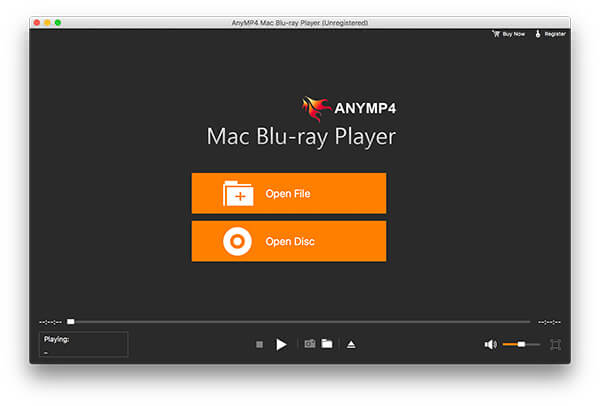
Шаг 3 : После загрузки файл WMV будет автоматически воспроизводиться на Mac. Вам предоставляется полный контроль над воспроизведением WMV. Вы можете свободно ставить на паузу и воспроизводить видео как угодно. Более того, вы можете сделать снимок экрана любого момента во время игры.
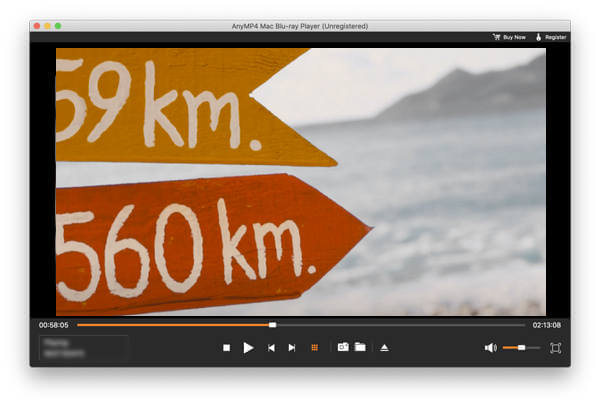
Этот проигрыватель также может воспроизводить файлы Blu-ray и DVD как 4K Blu-Ray проигрыватель на ПК и Mac.
Этот проигрыватель файлов WMV для Mac оснащен многими другими полезными функциями. Вы можете нажать «Инструменты» в верхнем меню, чтобы настроить эффекты воспроизведения WMV. Вы можете легко настроить оттенок, яркость, контрастность, насыщенность и гамму. Более того, вы можете нажать Видео or Аудио для настройки различных параметров. Вы можете настроить видеодорожку, дорожку субтитров, деинтерлейсинг, размер экрана воспроизведения, а также выбрать звуковую дорожку, аудиоустройство и аудиоканал и многое другое.
Часть 2. Как открыть файл WMV на Mac с помощью VLC Media Player
VLC Media Player это бесплатный инструмент с открытым исходным кодом для воспроизведения видео и аудио, который позволяет воспроизводить видео в любых популярных форматах, включая WMV, MP4, AVI, FLV и другие. Он предлагает версию для Mac, чтобы вы могли без проблем наслаждаться файлами WMV на Mac. VLC может воспроизводить все виды видео, 360-градусное видео и медиафайлы с разрешением до 8K.
Шаг 1: Если на вашем Mac не установлен VLC, вам следует бесплатно загрузить его проигрыватель для Mac с официального сайта.
Шаг 2: Откройте VLC Media Player на Mac, нажмите Медиа в верхнем меню, а затем выберите Открыть файл возможность импортировать файл WMV, который вы хотите открыть. После этого видео в формате WMV будет автоматически воспроизводиться на вашем Mac.
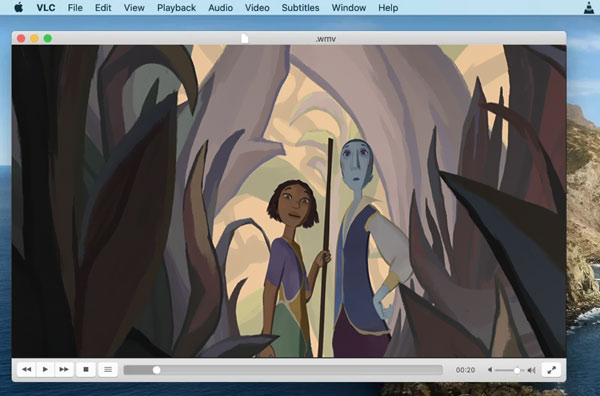
Вы можете легко управлять воспроизведением WMV с помощью кнопок на панели управления VLC. Чтобы открыть файл WMV на Mac с помощью VLC, вы также можете найти файл WMV в окне браузера файлов, щелкнуть по нему правой кнопкой мыши, щелкнуть Откройте а затем выберите VLC в качестве инструмента воспроизведения. Нажмите здесь, чтобы получить помощь Плеер M3U8 тебе нужно.
Часть 3. Как играть в WMV на Mac путем преобразования WMV в MOV или MP4
Чтобы открыть WMV на Mac, вы также можете преобразовать WMV в поддерживаемый Mac видеоформат, например MOV или MP4. Здесь мы настоятельно рекомендуем мощное программное обеспечение для конвертации, Видео конвертер Ultimate чтобы вы сделали преобразование WMV.
Этот видео конвертер WMV имеет возможность конвертировать WMV в MOV или MP4, сохраняя при этом исходное качество изображения и звука. Вам не нужно беспокоиться о потере качества. Более того, с применением новейшей технологии ускорения это позволяет завершить преобразование WMV со сверхвысокой скоростью.
- 1. Video Converter Ultimate — это профессиональный видео- и аудиоконвертер, который может конвертировать WMV в MOV, MP4 или другие форматы без потери качества.
- 2. Конвертируйте видео 4K, 1080p HD и SD в любой популярный формат, например MP4, AVI, FLV, MOV, MP3 и т. Д.
- 3. Мощные функции редактирования, такие как обрезка, обрезка, поворот, водяной знак, 3D, настройка эффектов и многое другое.
- 4. Копируйте DVD-диск в папку DVD, файл ISO или видео / аудиоформат и конвертируйте 2D в 3D.
Как открыть WMV в QuickTime — 2 эффективных метода, которые вы должны знать
Если вы обработали некоторые фильмы в Windows Movie Maker на ПК, они не будут воспроизводиться в QuickTime на вашем MacBook. Вы должны найти сообщение об ошибке, которое » Не удалось открыть документ (имя файла) .wmv «. Что вы должны сделать, чтобы исправить QuickTime не может открыть WMV?
Конечно, вы можете загрузить другой медиаплеер для просмотра файлов WMV. Но если вы хотите открыть WMV только в QuickTime Player, вам следует преобразовать WMV в форматы, совместимые с QuickTime Player. Просто узнайте больше о 2 эффективных методах из статьи.

- Часть 1. Почему QuickTime не может открыть WMV
- Часть 2: Как бесплатно открыть WMV в QuickTime
- Часть 3: лучший способ открыть WMV в QuickTime
- Часть 4: Часто задаваемые вопросы о том, как открыть WMV в QuickTime
Часть 1. Почему QuickTime не может открыть WMV
WMV — это видеоформат, закодированный с помощью кодеков Microsoft, который используется для устройств на базе Windows. QuickTime — это медиаплеер по умолчанию для Mac, поддерживающий видеоформаты MOV, MPEG-4, MPEG-2, MPEG-1, 3GPP, 3GPP2, AVCHD, AVI и DV. Это основная причина того, что вы не можете напрямую воспроизводить WMV в QuickTime Player.
Помимо проблемы с кодеком, есть несколько причин, по которым QuickTime не открывает WMV, MOV или другие видеофайлы, такие как устаревшая версия QuickTime Player, неточное имя файла и поврежденные файлы WMV. Но вам следует заранее конвертировать WMV в форматы, совместимые с QuickTime.
Часть 2: Как бесплатно открыть WMV в QuickTime
Если вам нужно только открыть небольшой файл WMV в QuickTime, Бесплатный онлайн видео конвертер может быть вашим первым выбором. Он позволяет конвертировать WMV в MOV, MP4 и другие форматы, совместимые с QuickTime. Кроме того, вы также можете настроить видеокодер, разрешение, частоту кадров и битрейт видео. Но вы не можете предварительно просмотреть видео WMV, отредактировать файлы, вырезать нужную часть или сжать файлы WMV.
Зайдите в онлайн-конвертер видео, вы можете нажать на Запустите бесплатный конвертер кнопку, чтобы получить установщик. Нажмите кнопку еще раз, чтобы импортировать WMV, который вы хотите преобразовать, в онлайн-конвертер.

Выберите выходной формат MP4 или MOV, чтобы открыть WMV в QuickTime. Вы также можете щелкнуть Настройки значок, чтобы настроить видеокодер, частоту кадров, битрейт видео и другие параметры.
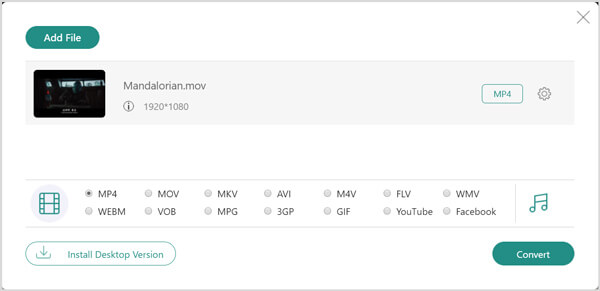
После этого вы можете нажать Конвертировать и выберите желаемый путь для сохранения преобразованного WMV на вашем Mac. Получив преобразованный WMV, вы можете напрямую открыть его в плеере QuickTime.
Часть 3: лучший способ открыть WMV в QuickTime
Если у вас есть большое видео WMV, вырежьте нужный клип WMV, объедините разные сегменты или даже просмотрите фильмы WMV, Видео конвертер Ultimate — один из самых эффективных способов открыть WMV в QuickTime. Он не только конвертирует WMV в форматы, совместимые с QuickTime, но также улучшает качество видео, редактирует видео и воспроизводит файлы WMV с помощью встроенного проигрывателя.
- 1. Конвертировать WMV в MOV, MP4 и другие форматы с исходным качеством.
- 2. Настройте качество видео, частоту кадров, битрейт и другие параметры.
- 3. Предоставьте 4 различных метода для улучшения и оптимизации видео WMV.
- 4. Отредактируйте видео WMV, вырежьте нужную часть или примените нужный фильтр.
После установки запустите Video Converter Ultimate. Выберите Добавить файлы для импорта видео WMV в программу. Более того, вы можете перетаскивать несколько файлов WMV в программу в рамках пакетного процесса.
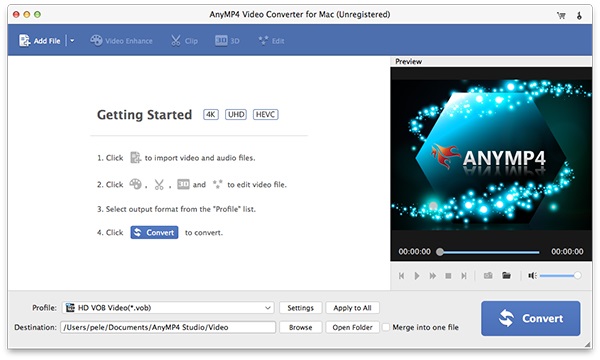
Нажмите Профиль значок, чтобы выбрать формат вывода как MP4 или MOV для QuickTime. Кроме того, вы также можете выбрать HEVC MP4, 4K MP4 и другие варианты. Щелкните значок принадлежности значок для настройки частоты кадров, битрейта и т. д.
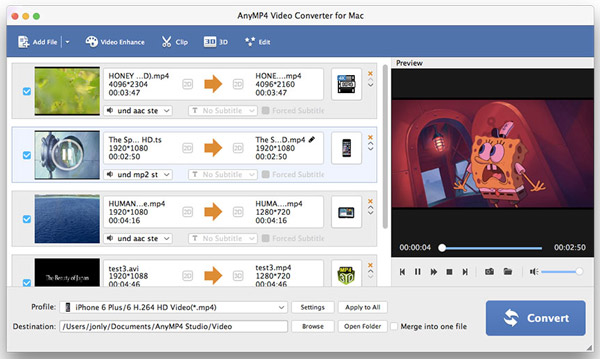
(Необязательно): выберите файл WMV и щелкните значок Порез икона. Вы можете предварительно просмотреть видео прямо в программе. Выберите время начала и время окончания, чтобы обрезать нужную часть видео, прежде чем нажимать кнопку Save. кнопку.
Затем вы можете выбрать папку для вывода на вашем компьютере. Щелкните значок Конвертировать кнопку, чтобы начать преобразование WMV в формат QuickTime. После этого вы можете открыть преобразованный WMV в QuickTime.
Часть 4: Часто задаваемые вопросы о том, как открыть WMV в QuickTime
1. Есть ли расширение кодека WMV для QuickTime Player?
Если вам нужно воспроизводить фильмы WMV напрямую в QuickTime Player, вы также можете установить пакет кодеков WMV для QuickTime. Просто перейдите на официальный сайт Microsoft для компонентов Windows Media, который предоставляется Flip4Mac, вы можете установить кодек для открытия WMV в QuickTime без преобразования.
2. Какой должна быть альтернатива открытию WMV в QuickTime?
Чтобы открывать фильмы WMV на вашем MacBook, у вас может быть другой медиаплеер в качестве альтернативы QuickTime, например VLC Media Player. Конечно, вы также можете использовать веб-браузер, например Safari, чтобы открывать видео WMV с дополнительным видеокодеком.
3. Как восстановить поврежденные файлы WMV на Mac?
Что касается поврежденных файлов WMV, вы можете заранее преобразовать файлы WMV в файлы AVI. Затем вы можете воспользоваться функцией восстановления AVI, чтобы вернуть видео в нормальное состояние. Затем вы можете снова открыть WMV в QuickTime, чтобы узнать, работает ли он.
Заключение
В статье обсуждаются два эффективных метода открытия и воспроизведения WMV в QuickTime на Mac. Независимо от того, есть ли у вас небольшие видеоклипы WMV или большие с высоким разрешением, вы всегда можете найти подходящий метод из статьи. Просто скачайте бесплатно программу, чтобы открыть WMV в QuickTime в соответствии с вашими требованиями.
Что вы думаете об этом посте.
Рейтинг: 4.9 / 5 (161 голосов)
В этом пошаговом руководстве рассказывается, как играть в MKV в QuickTime Player на MacBook. Здесь вы можете наслаждаться любимыми фильмами в формате HD с помощью встроенного медиаплеера.
Почему QuickTime Player не может открыть MOV на Windows или Mac? В этом руководстве представлены окончательные решения для решения этой проблемы и плавного просмотра фильмов.
Когда вы хотите воспроизводить видео WMV на iPhone или iPad? Вы можете выбрать медиаплеер WMV или конвертировать WMV в форматы, совместимые с iPhone, из статьи.
Перед загрузкой QuickTime Player на Windows 10/8/7 вам лучше прочитать наше руководство и обзор, чтобы вы могли принять наилучшее решение относительно просмотра видео.