Как удалить виртуальную машину в vmware
Перед удалением приложения требуется выполнить подготовительные действия.
Чтобы удалить виртуальную машину в консоли управления гипервизора VMware ESXi:
- Откройте консоль управления гипервизора VMware ESXi.
- В панели Navigator выберите раздел Virtual Machines .
- Выберите из списка виртуальную машину, которую вы хотите удалить.
- Если виртуальная машина включена, отключите ее. Для этого нажмите на кнопку Power off . Дождитесь отключения машины.
- В панели управления в раскрывающемся списке Actions выберите Delete .
- В окне подтверждения нажмите на кнопку Delete .
Виртуальная машина с установленным приложением Kaspersky Secure Mail Gateway будет удалена и перестанет отображаться в списке виртуальных машин.
Как удалить виртуальную машину Vmware ESXI

Добрый день! Уважаемые читатели и гости одного из крупнейших IT блогов на просторах рунета Pyatilistnik.org. В прошлый раз мы с вами успешно определили причину медленной работы компьютера, который тормозил из-за компонента software reporter tool встроенного в Google. Двигаемся дальше и сегодня разберем ситуацию, когда вам необходимо удалить виртуальную машину на гипервизоре Vmware ESXI 6.5 и выше. Думаю это будет полезно для новичков, которые кроме графического метода могут быть не знакомы с другими.
Постановка задачи
В моей инфраструктуре есть система управления виртуализацией VMware vSphere 7 и кластер построенный на базе ESXI 6.5. Недавно я создавал новую отказоустойчивую терминальную ферму HA RDS на базе Windows Server 2016, состоящую из 50 виртуальных машин. RDS ферма работает без проблем и нареканий, поэтому старые виртуальные сервера от фермы на базе Windows Server 2012 R2 я могу смело удалять, но я хочу их удалить разными методами, чтобы напомнить что-то себе и научить чему-то вас.
Удаление виртуальной машины через vSphare или ESXI интерфейс
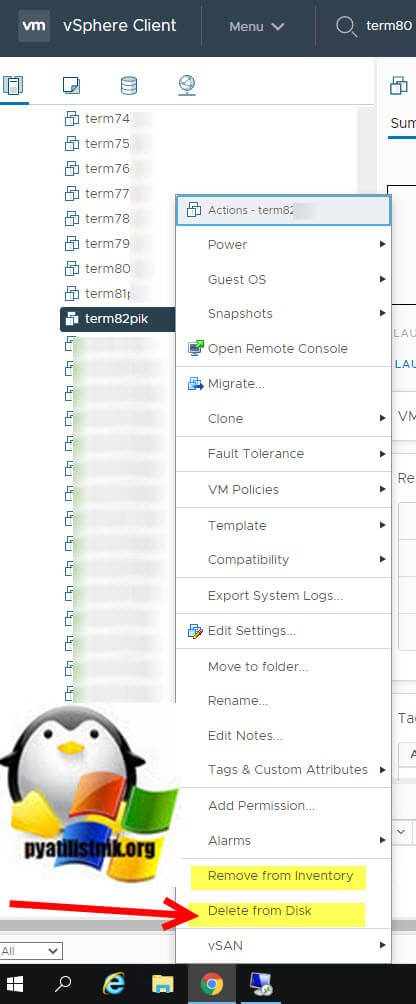
Данный метод по удалению виртуальной машины со всеми файлами является самым простым. Его суть заключается в том, что вы будите использовать веб-интерфейс вашего гипервизора. В vCenter переходите в раздел «Hosts and Clusters» и среди списка серверов находите нужный в моем примере, это будет виртуальная машина term82. Щелкаем по нему правым кликом мыши и из контекстного меню выберите пункт «Delete from disk«
Давайте я вам опишу чем отличается пункт «Delete from disk» и «Remove from Inventory«:
- Delete from disk — Полностью удаляет всю виртуальную машину со всеми файлами с ваших датасторов, без возможности ее восстановления штатными средствами
- Remove from Inventory — Удаляет виртуальную машину из видимости «Hosts and Clusters«, но сами файлы виртуальной машины будут все еще лежать на вашем датасторе, это используют например при переносе виртуальных машин между серверами vCenter, где файлы сервера просто добавляются в Inventory.
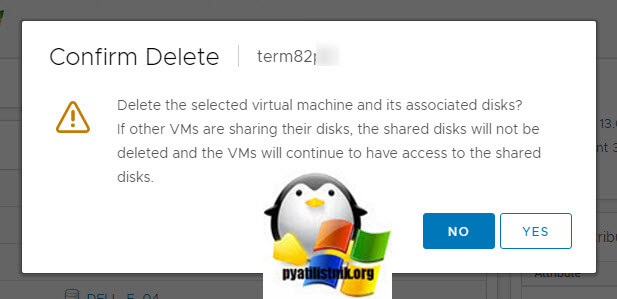
Вас еще раз предупредят, что файлы виртуального сервера будут уничтожены, вам нужно подтвердить действие.
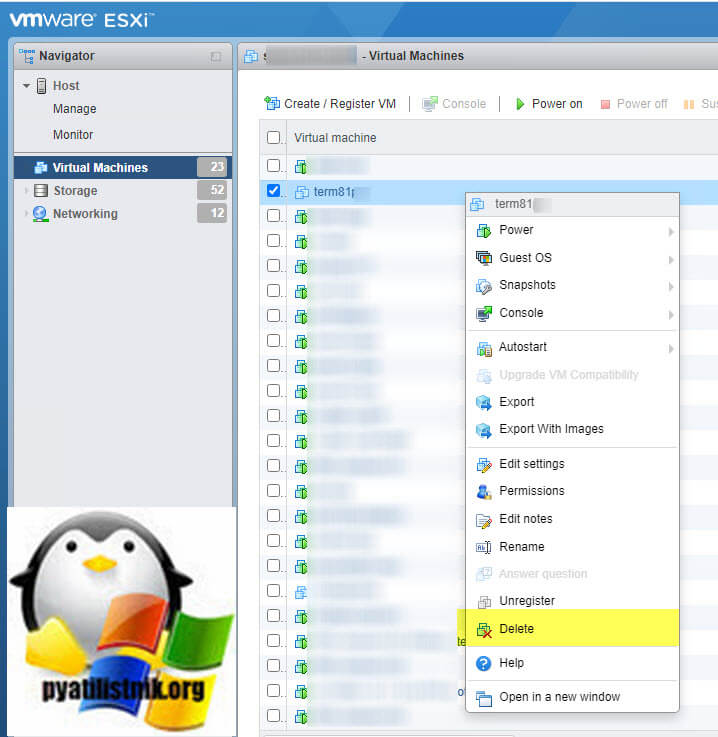
То же самое вы можете выполнить и на самом веб-интерфейсе отдельного ESXI хоста. Находите нужную виртуальную машину и так же через контекстное меню вы выбираете пункт «Delete», это более понятная формулировка, чем в vSphere.
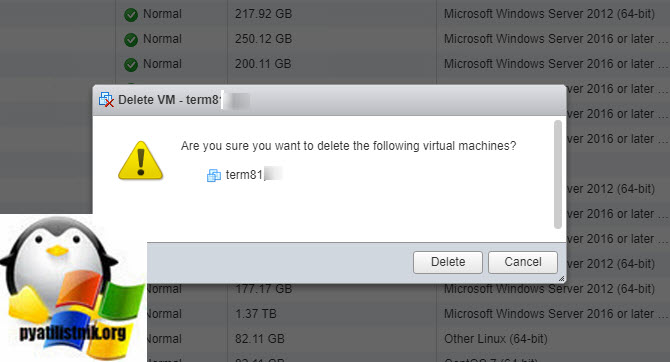
Тут так же нужно подтвердить свое действие по удалению.
Как удалить виртуальную машину через PowerCLI
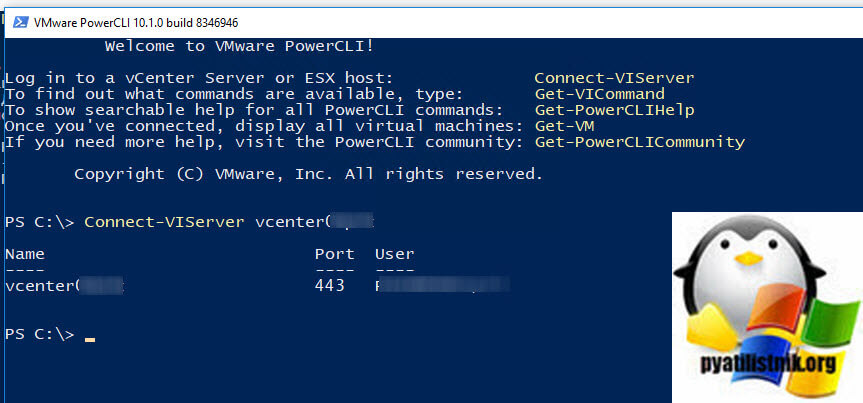
Подключаемся к нашему vCenter серверу или ESXI хосту. Для этого введите в оболочке команду:
Connect-VIServer vcenter.pyatilistnik.org
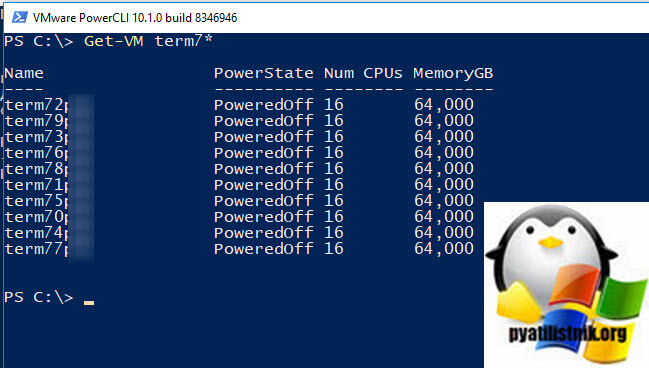
Далее есть такой командлет Get-VM, который может вам показать наличие нужных виртуальных машин. Мои виртуальные машины все называются term70-80. Зная это я могу вывести полный список.
Get-VM term7*
Далее для удаления виртуальной машины есть командлет Remove-VM со своими ключами:
- VM — Задает виртуальные машины, которые вы хотите удалить.
- Confirm — Если значение равно $true, это означает, что командлет запрашивает подтверждение перед запуском. Если значение равно $false, командлет запускается без запроса подтверждения пользователя.
- DeletePermanently — Указывает, что вы хотите удалить виртуальные машины не только из инвентаря, но и из хранилища данных.
RunAsync — Указывает, что команда немедленно возвращается, не дожидаясь завершения задачи. В этом режиме выходом командлета является объект Task. Для получения дополнительных сведений о параметре RunAsync запустите «help About_RunAsync» в консоли VMware PowerCLI. - Server — Указывает сервер vCenter Server, на котором вы хотите запустить командлет. Если этому параметру не задано значение, команда выполняется на серверах по умолчанию.
- WhatIf — Указывает, что командлет запускается только для отображения изменений, которые будут внесены, и на самом деле никакие объекты не изменяются.
Дополнительно можно посмотреть вот тут — https://vdc-repo.vmware.com/vmwb-repository/dcr-public/85a74cac-7b7b-45b0-b850-00ca08d1f238/ae65ebd9-158b-4f31-aa9c-4bbdc724cc38/doc/Remove-VM.html
Давайте теперь для примера удалим виртуальную машину term79, для этого введите:
Remove-VM -VM term79
У вас появится подтверждение на удаление, говорим «Y«.

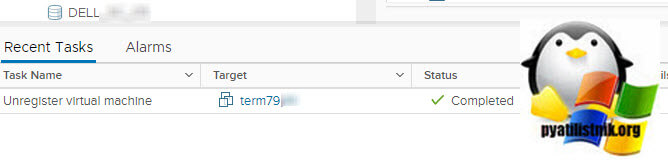
Н на самом деле ваша виртуальная машина не удалена, а просто теперь не зарегистрирована на vCenter, об этом говорит задание «Unregister virtual machine«.
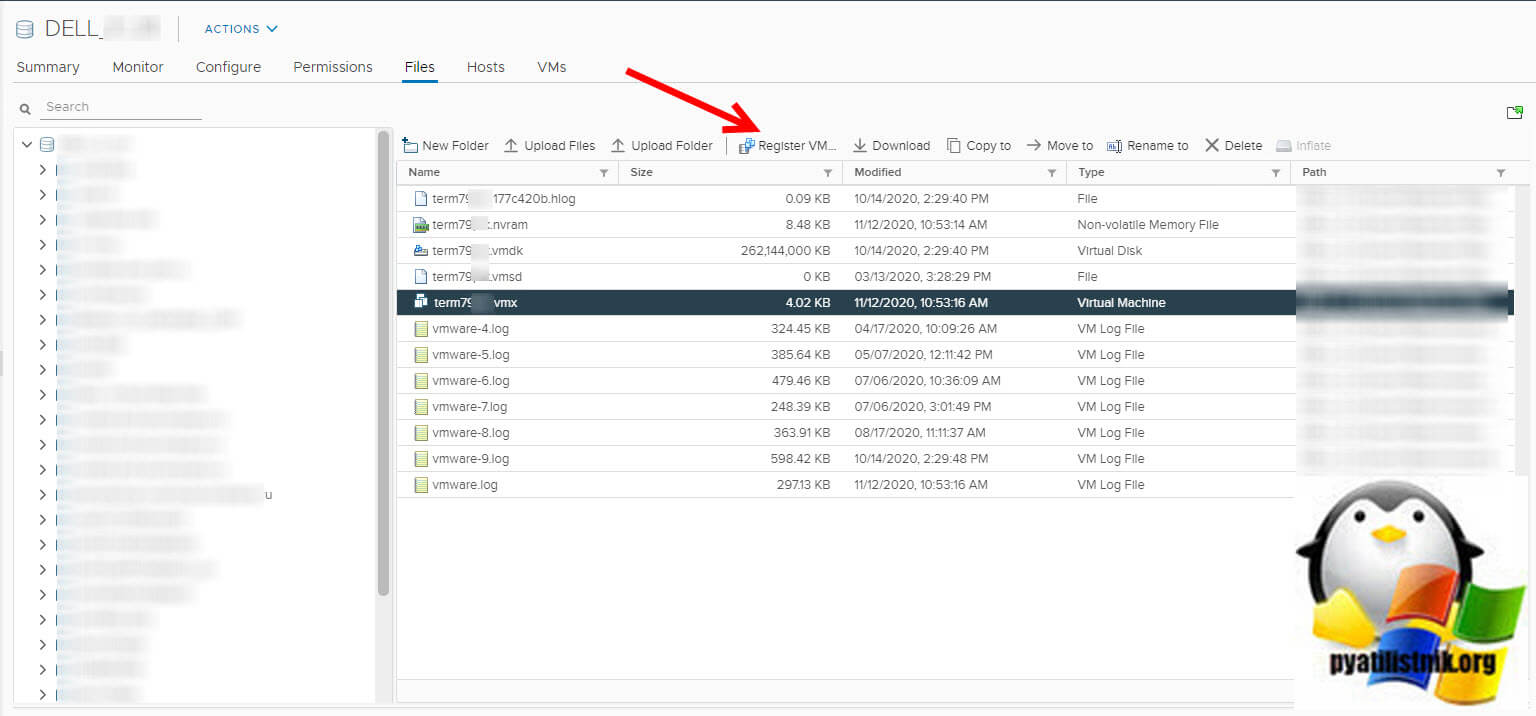
Файлы сервера все также продолжают лежать на датасторе.
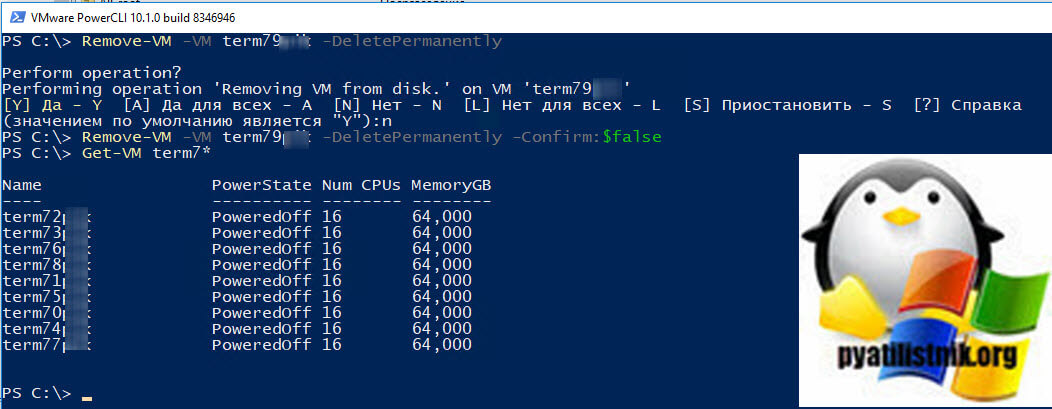
Давайте теперь используем ключ —DeletePermanently, это позволит полностью с датасторов удалить виртуальный сервер.
Remove-VM -VM term79 —DeletePermanently
У вас выскочит подтверждение ваших действия, если нажмете «Y», то файлы VM будут полностью удалены.

Если не хотите видеть подтверждения, то воспользуемся ключом —Confirm:$false
Remove-VM -VM term79 —DeletePermanently -Confirm:$false
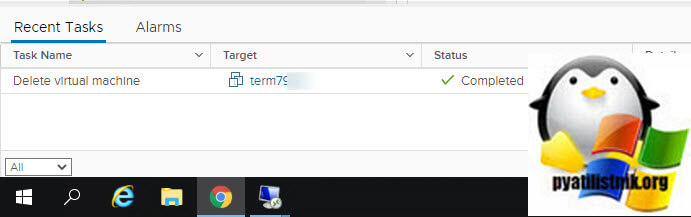
В веб интерфейсе вы увидите задание по удалению сервера.
Как массово удалить виртуальную машину через PowerCLI
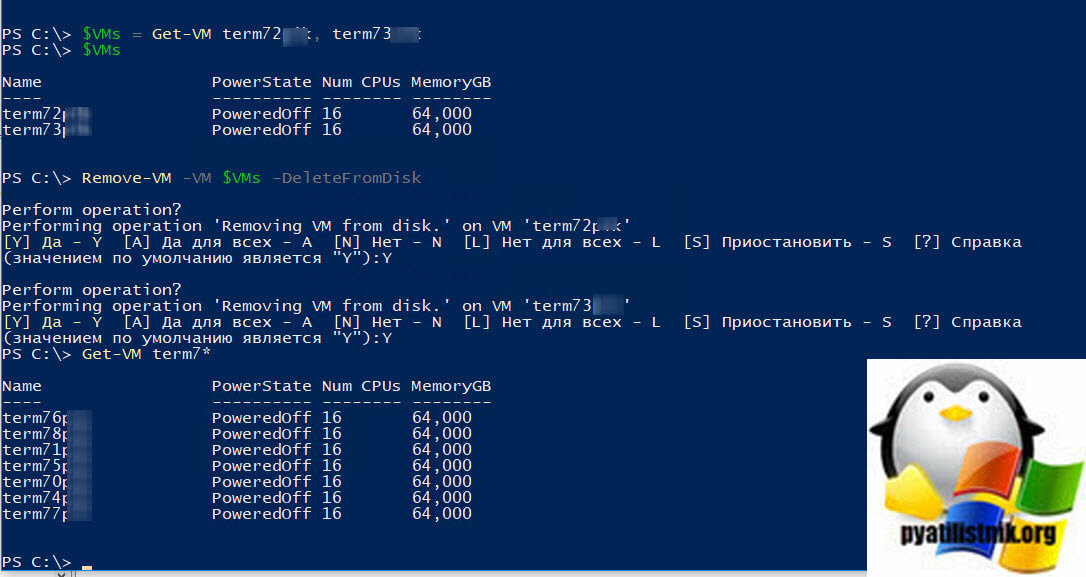
После знакомства с командлетами нужно научиться автоматизировать наши задания и посмотреть, как сделать все то же самое, но с большим количеством серверов. Тут есть несколько простых конструкций. Создадим переменную с двумя серверами:
$VMs = Get-VM term72, term73
Удостоверимся, что в нее попадают наши два виртуальных сервера и произведем удаление $VMs.
Remove-VM -VM $VMs -DeleteFromDisk
Как видим при удалении переменной $VMs, у нас идет запрос на удаление двух виртуальных серверов, term72 и term73.
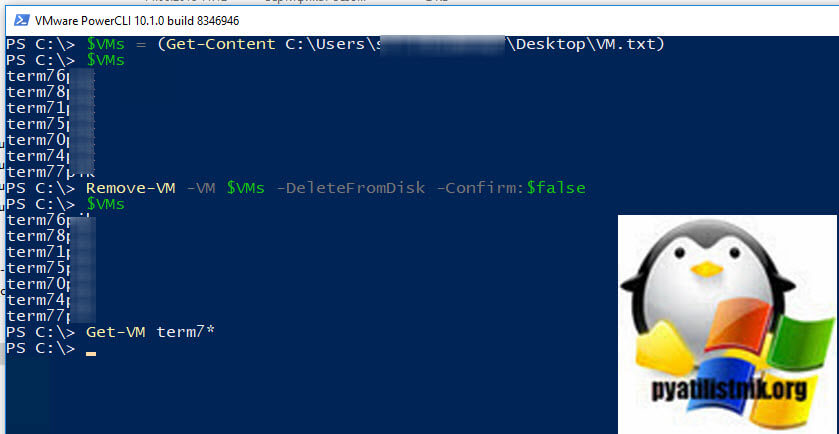
То же самое можно сделать имя файл со списком серверов, который так же помещается в переменную. Вам нужно заранее подготовить обычный txt файл, где каждый сервер будет находится на новой строке. Далее есть такой командлет Get-Content. Пишем:
$VMs = (Get-Content C:\Users\sem\Desktop\VM.txt)
Проверяем, что в переменную $VMs попали сервера из файла.
Далее выполняем команду по удалению виртуалок.
Remove-VM -VM $VMs -DeleteFromDisk -Confirm:$false
После выполнения команды, если вывести запрос по поиску всех серверов с именем term*, то мы ничего не обнаруживаем.
Если в этот момент посмотреть vCenter, то тут вы увидите массовые задания по удалению.
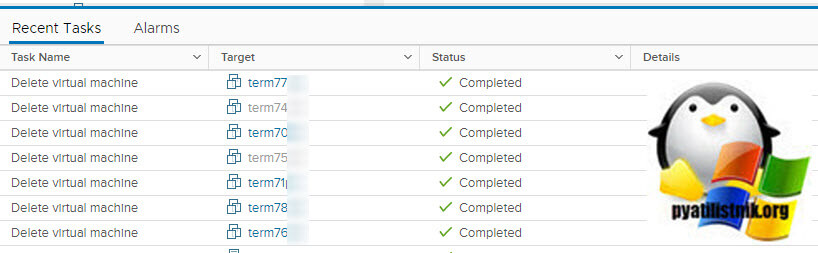
Так же я могу с вами поделиться полезным скриптом, который проверяет статус виртуальной машины, если она работает, то идет выключение, а уже потом удаление.
# Загружаем список виртуальных машин из файла
$VMs = (Get-Content servers.txt)
$vmObj = Get-vm $vms
# Проверяем статус виртуальных машин, если что то выключаем их
foreach($active in $vmObj) if($active.PowerState -eq «PoweredOn») Stop-VM -VM $active -Confirm:$false -RunAsync | Out-Null>
>
Start-Sleep -Seconds 7
# Производим удаление виртуальных машин
foreach($delete in $vmObj) Remove-VM -VM $delete -DeleteFromDisk -Confirm:$false -RunAsync | Out-Null>
На этом у меня все, мы разобрали разные методы удаления виртуальных машин. Если, что-то не понятно, то жду вас в комментариях. С вами был Иван Семин, автор и создатель IT портала Pyatilistnik.org.
Популярные Похожие записи:
 Не активно поле migrate на виртуальной машине ESXI
- Как отключить CBT в Vcenter 7
- Как мигрировать отдельный диск виртуальной машины ESXI
- Удаление застрявших VMDK из прокси Veeam
 Как обновить версию виртуальной машины ESXI
 Использование custom attributes в vCenter
Как удалить виртуальную машину в vmware
Чтобы удалить виртуальную машину в веб-интерфейсе VMware vSphere:

- В веб-интерфейсе программы VMware vSphere Client введите учетные данные администратора.
- В левой панели нажмите на значок . Откроется страница Hosts and clusters .
- Выберите из списка виртуальную машину, которую вы хотите удалить.
- Если виртуальная машина включена, отключите ее. Для этого выберите виртуальную машину и в панели управления в раскрывающемся списке Actions выберите Power → Power Off .
- В окне подтверждения нажмите на кнопку Yes . Дождитесь отключения машины.
- В панели управления в раскрывающемся списке Actions выберите Delete from Disk .
- В окне подтверждения нажмите на кнопку Yes .
Виртуальная машина с установленным приложением Kaspersky Web Traffic Security будет удалена и перестанет отображаться в списке виртуальных машин.
Как удалить виртуальную машину в vmware
Auto-suggest helps you quickly narrow down your search results by suggesting possible matches as you type.
Showing results for
Search instead for
Did you mean:
- VMware Technology Network
- :
- Cloud & SDDC
- :
- Guest Operating Systems
- :
- Windows Discussions
- :
- Как удалить виртуальную машину из списка?
VMware Cloud Community
- Subscribe to RSS Feed
- Mark Topic as New
- Mark Topic as Read
- Float this Topic for Current User
- Bookmark
- Subscribe
- Mute
- Printer Friendly Page
igor26rus
Contributor
04-09-2018 02:24 AM
- Mark as New
- Bookmark
- Subscribe
- Mute
- Subscribe to RSS Feed
- Permalink
- Report Inappropriate Content
Как удалить виртуальную машину из списка?
Добрый день. Имеется ESXi 6.5. Не могу найти где удалить из списка подсвеченные виртуальные машины. Указанного в них пути нету, проверял.
- All forum topics
- Previous Topic
- Next Topic
ProKos
Contributor
04-01-2019 06:49 AM
- Mark as New
- Bookmark
- Subscribe
- Mute
- Subscribe to RSS Feed
- Permalink
- Report Inappropriate Content
Хорошая статья, если ситуация подходит.
У меня ситуация другая: я могу удалить отсутствующую физически виртуалку из списка, но после перезагрузки ESXi они возникают снова, причём созданные новые пропадают (на диске остаются).
Т.е. физически машин нет, но они есть в списке и после удаления и перезагрузки они снова в списке. Вручную чистил файл /etc/vmware/hostd/vmInventory.xml, удалял командой из шела, но они убираются только до перезагрузки. Самое противное, что и созданные новые виртуалки после перезагрузки в списке исчезают, но на диске есть, вручную снова добавляются и запускаются. Короче после перезагрузки восстанавливается некое состояние списка невзирая на физическое отсутствие или присутствие виртуалок.
Есть какие-нибудь идеи, как это побороть?