Редактор Audacity
Audacity это бесплатный, простой в использовании, многодорожечный аудиоредактор для ОС Windows, Mac OS X, GNU/Linux и некоторых других.
- импорт и экспорт файлов WAV, MP3 (с использованием кодировщика LAME MP3), Vorbis, FLAC и других форматов;
- запись с микрофона, линейного входа и других источников с одновременным прослушиванием имеющихся дорожек;
- запись до 16 каналов одновременно (необходима многоканальная звуковая карта);
- эффекты и расширения как в комплекте поставки, так и устанавливаемые отдельно (LADSPA либо на функциональном языке Nyquist);
- различные виды редактирования: изменение темпа с сохранением высоты тона, изменение высоты тона с сохранением темпа, удаление шума по образцу и т.д.;
- спектральный анализ с использованием преобразования Фурье с различными формами окна;
- воспроизведение множества дорожек одновременно (без поддержки многоканального звука — при воспроизведении используются только два канала, в которые микшируются все дорожки);
- сведение дорожек с разными качественными характеристиками (с преобразованием к характеристикам проекта в режиме реального времени);
- результаты могут сохраняться во множество форматов, обеспечиваемых библиотекой libsndfile.
Audacity активно пользуется сторонними библиотеками, распространяемыми под разными лицензиями:
- графический интерфейс основан на библиотеке wxWidgets;
- звуковой движок использует PortAudio (альтернативная поддержка RtAudio так и не стала востребованной);
- опциональная поддержка MP3 (чтение и запись) реализована за счёт кодировщиков libmad и LAME;
- с помощью библиотек FFmpeg реализована поддержка чтения/записи AC3, AAC, WMA, AVI, MKV и других (начиная с версии 1.3.6).
Поддерживаемые звуковые форматы
Основные форматы, с которыми Audacity работает «из коробки»: AIFF, AU, FLAC, MP2, MP3, OGG Vorbis и WAV. Под Mac, Audacity также может импортировать форматы Apple, такие как M4A (AAC) и MOV.
В большинстве других случаев (включая аудиодорожки видеофайлов), необходимо установить библиотеку FFmpeg, чтобы импортировать файл.
AUP — внутренний формат Audacity в котором хранятся её проекты. Формат позволяет хранить звуковые дорожки, дорожку времени, дорожки для заметок, а также их взаимное расположение и настройки. Поскольку данный формат понимает только Audacity, результат работы, для использования его в других программах и на физических носителях, необходимо сохранить в одном из стандартных форматов, приведенных выше.
Лицензия GNU GPL и свободное ПО
Audacity является свободным программным обеспечением, разрабатываемым группой добровольцев и распространяемым на условиях GNU General Public License (GPL) или Универсальная общественная лицензия GNU.
Лицензия GNU GPL предоставляет пользователю права копировать, модифицировать и распространять (в том числе на коммерческой основе) программы. Кроме того, пользователи всех производных программ получают вышеперечисленные права. Иными словами, производные программы могут распространяться только под той же лицензией GNU GPL. Принцип наследования прав называется «копилефт».
Copyleft — термин который противопоставляют «copyright», он предполагает права на полный доступ к исходным кодам программного обеспечения, которые могут использоваться только для создания настолько же свободного ПО.
Что такое свободное программное обеспечение?
Программа свободна, если у ее пользователей есть четыре свободы:
- Свобода выполнять программу в любых целях.
- Свобода изучать работу программы и модифицировать программу. Это предполагает доступ к её исходному код.
- Свобода распространять копии программы.
- Свобода распространять копии своих измененных версий.
«Свободная программа» не значит «некоммерческая». Свободная программа должна быть доступна для коммерческого применения, коммерческой разработки и коммерческого распространения.
Примеры приложений с открытым исходным кодом: браузер Firefox, офисный пакет OpenOffice.org, операционные системы на базе ядра Linux.
Для чего программа Audacity
Если вы ищете бесплатную программу для обрезки музыки, то вам следует обратить внимание на аудиоредактор Аудасити. Audacity является бесплатной программой для обрезки и редактирования аудиозаписей.
Непосредственно кроме вырезания нужного фрагмента аудио Audacity обладает большим количеством дополнительных функций. С помощью Аудасити вы можете очистить запись от шума и выполнить ее сведение.
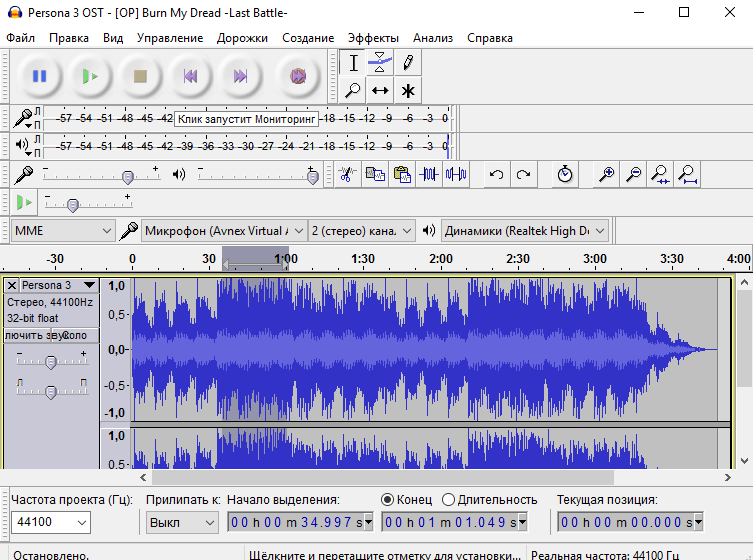
Обрезка аудио
С помощью Audacity вы сможете парой кликов вырезать из песни нужный вам фрагмент. При желании вы можете удалить ненужные отрывки или вообще поменять порядок аудиофрагментов в песне.
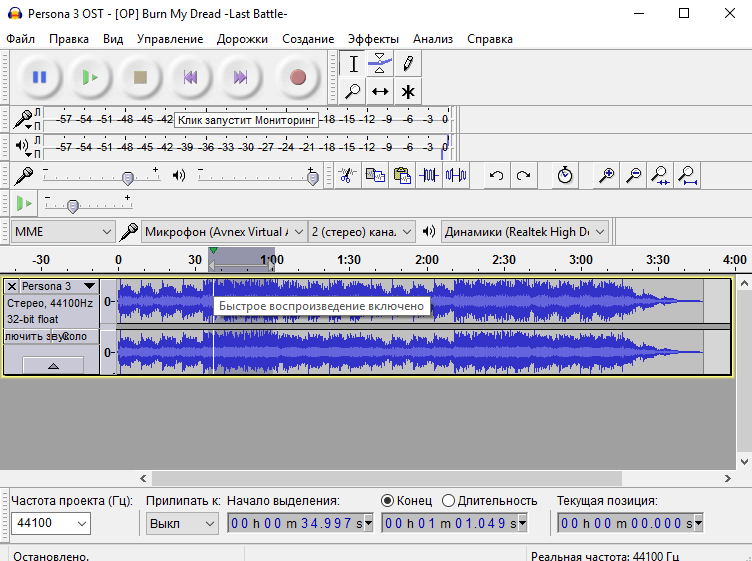
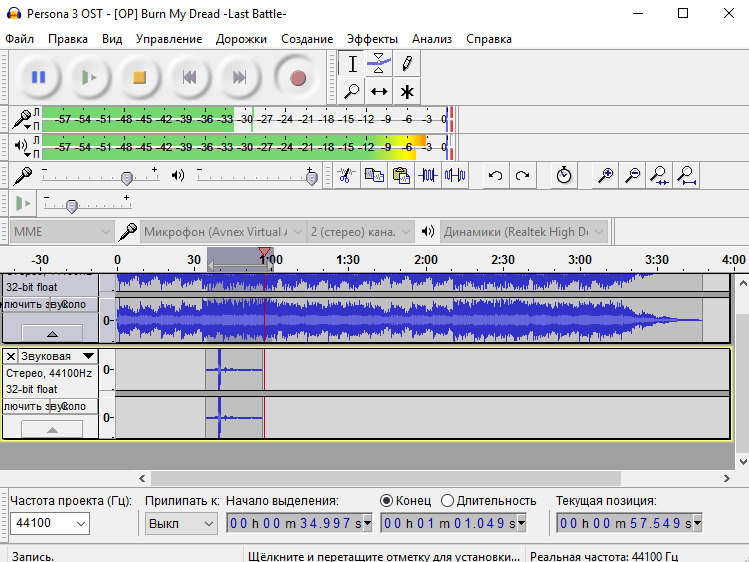
Запись звука
Audacity позволяет записывать звук с микрофона. Полученную аудиозапись вы можете наложить поверх песни или сохранить в исходном виде.
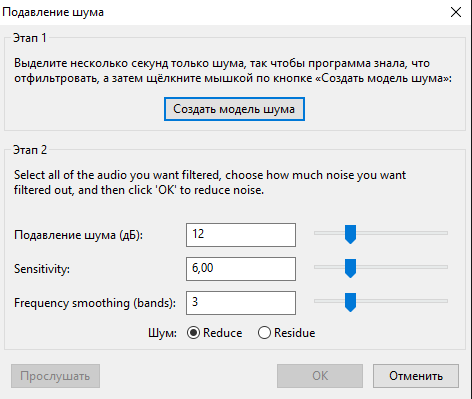
Очистка записи от шума
С помощью данного аудиоредактора вы можете очистить любую аудиозапись от посторонних шумов и щелчков. Достаточно применить соответствующий фильтр.
Также с помощью данной программы вы можете вырезать фрагменты аудио с тишиной.
Наложение аудиоэффектов
В программе присутствует большое количество разнообразных аудиоэффектов, например эффект эхо или электронный голос.
Вы можете добавить дополнительные эффекты от сторонних разработчиков, если вам не хватит эффектов, идущих в комплекте с программой.

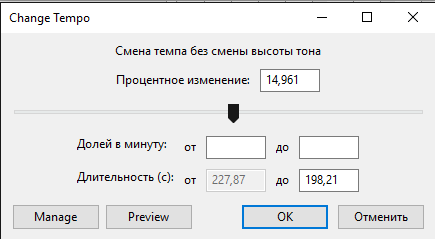
Изменение высоты и темпа музыки
Вы сможете менять темп (скорость) воспроизведения аудиотрека без изменения его высоты (тона). И наоборот, вы можете повысить или понизить тон аудиозаписи, не затронув при этом скорость воспроизведения.
Многодорожечное редактирование
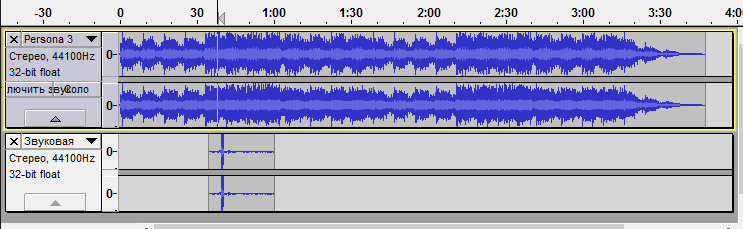
Программа Аудасити позволяет выполнять редактирование аудиозаписей на нескольких дорожках. Благодаря этому вы можете накладывать звук нескольких аудиозаписей друг на друга.
Поддержка большинства аудиоформатов
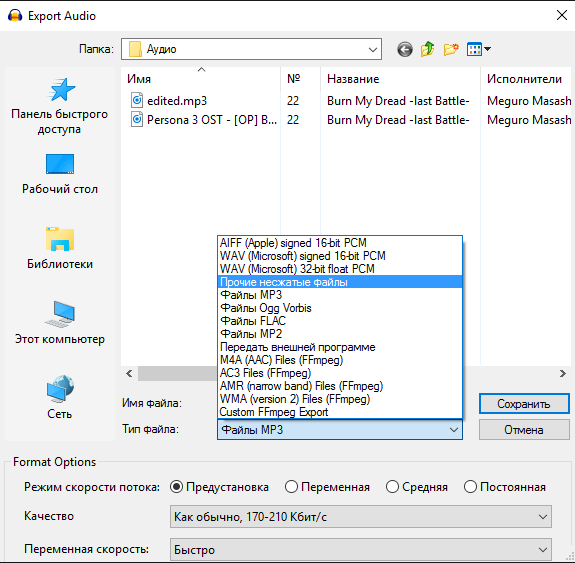
Программа поддерживает практически все известные аудиоформаты. Вы можете добавлять в Аудасити и сохранять аудио формата MP3, FLAC, WAV и т.п.
Достоинства Аудасити
1. Удобный, логичный интерфейс;
2. Большое количество дополнительных функций;
3. Программа на русском языке.
Недостатки Аудасити
1. При первом знакомстве с программой могут возникнуть трудности с тем, как выполнить то или иное действие.
Аудасити является отличным редактором аудио, способным не только вырезать нужный аудиофрагмент из песни, но и изменить его звучание. В комплекте с программой идет встроенная документация на русском, которая поможет вам разобраться с возникшими вопросами по поводу ее использования.
Обзор Audacity — бесплатного аудио редактора
Audacity — наиболее популярный бесплатный аудио редактор с открытым исходным кодом.
При работе исходный файл разбивается на несколько частей и все изменения применяются к ним, хоть это и не является редактированием в реальном времени, но этот подход позволяет выполнять редактирование максимально быстро.
Установка Audacity не вызывает трудностей и производится в автоматическом режиме. Последняя версия программы полностью готова к работе c MP3 файлами сразу же после установки.
Читайте подробный обзор возможностей программы в разделе Аудиоредакторы, там же вы найдёте ссылку на загрузку.
Операции редактирования в Audacity происходят над цифровым представлением аудио.

Вот графическое представление аналогового сигнала — он является непрерывным.

В отличие от аналогового, сигнал в цифровом представлении является дискретным, прерывистым, и представляет собой набор сэмплов — снимков состояния сигнала в определённый момент времени.
Количество таких сэмплов за период втемени — это частота дискретизации (сэмплирования), а количество битов, использованных для представления снимка — это битрейт, или битовая скорость передачи, называемая также «разрядность».
Когда вы запускаете Audacity он автоматически стартует новый чистый проект.
Проект в Audacity — это файл с расширением AUP, содержит историю всех операций редактирования, информацию о файлах, которые использовались в процессе получения конечного файла. Файлу проекта сопутствует служебная папка с данными и временными файлами проекта.
Также сохраняется набор метаинформации — о состоянии окна представления проекта, существующем выделении и прочем, так что, при повторном открытии сохранённого проекта, всё будет восстановлено точно в том виде, в котором вы сохранили проект.
Главное окно Audacity
Рассмотрим поближе окно программы — вверху мы видим главное меню, затем — панель инструментов, а под ней — область графического представления проекта, или Timeline.

Нижнюю облсть окна занимает панель «Выделение», которая будет описана ниже.
Сразу после запуска перейдём в главное меню -> «Правка» -> «Параметры». В открывшемся диалоговом окне в разделе «Устройства» выберите из выпадающих списков свои системные устройства для воспроизведения (устройство выхода) и записи (устройство входа). После чего сохраните настройки — кнопка «ОК».

В Windows, как правило, вся информация и настройки аудиосистемы доступны в меню «Пуск» -> «Панель управления» -> «Звуки и аудиоустройства».
Панели инструментов Audacity
Рассмотрим немного подробней каждый набор инструментов.

Панель Transport — содержит стандартные команды, как и в любом медиа проигрывателе, для управления процессом воспроизведения и перемещения по аудио файлу.
Панель Инструменты — с помощю этих инструментов вы сможете манипулировать аудиодорожками, выделять и увеличивать участки треков, перемещать их, редактировать отдельные сэмплы.


Панель Индикаторы — показывают уровни громкости динамиков и микрофона. Индикаторы могут иметь горизонтальное или вертикальное расположение.

Панель Микшеры — ничего сложного, просто регулировка громкости динамиков и микрофона.

Панель Редактирование — инструменты, позволяющие управлять отображением и редактировать выделенные участки треков, а именно — вырезать, копирвать, вставлять и т.д.
Панель Устройства — позволяет выбирать устройства и отображает текущие аудиоустройства.


Панель Транскрипция — позволяет регулировать скорость воспроизведения треков.
Панель Выделение — позволяет устанавливать частоту проекта в Герцах (Гц) и предоставляет полную информацию по взаимосвязи выделения со временем и позволяет исключительно точно определять начало и конец выделения.
Названия элементов сами себя полностью описывают. Можно выбирать формат отображения времени из выпадающих списков, поля также можно редактировать.

Окно представления проекта
В главном меню выберем пункт «Файл» -> «Открыть. » и выберем аудиофайл. Например, mp3 аудио со стерео звуком.
Теперь в окне представления проекта можно увидеть звуковые волны — цифровое представление аудио.
В данном случае мы видим изображение ввиде графика, отражающего изменения амплитуды или громкости по отношению ко времени.

На изображении можно наблюдать два канала, верхний — левый динамик и нижний — правый динамик.
Одному треку в проекте соответствует одна такая панель, треков в проекте может быть любое количество. При этом панели располагаются друг над другом.
Каждому треку можно дать название, что поможет быстро ориентироваться при работе, определяя какой звук записан на каждой из дорожек, не прослушивая их.
Если работа не закончена в течении одного сеанса работы, нужно сохранить проект.
В главном меню выберите пункт «Файл» -> «Сохранить проект как. «, затем дайте понятное имя проекту и сохраните его ввиде файла.
К счастью, в комплекте с аудиоредактором поставляется набор документации в формате HTML, открыть её можно через главное меню, пункт «Справка», затем «Вводный курс» или «Руководство пользователя».
Познакомились с аудио редактором? Попробуем его в работе — читайте статью Создание MP3 рингтонов для телефона с помощью Audacity.
Обзор программы по работе со звуком Audacity
Audacity является свободной, кроссплатформенной аудио программой с открытым исходным кодом. С помощью программы вы сможете захватывать, записывать голоса с микрофона, оцифровывать записи с кассет и бобин, озвучивать рассказы и сказки, конвертировать файлы в другие форматы. Также можно удалить шумы и т. д.
Audacity — это великолепная программа по обработке звуковых файлов, завоевавшая первое место среди бесплатных программ в своей области. В арсенал программы входит множество функций и фильтров для обработки музыкальных композиций. При наличии многоканальной звуковой карты можно записывать до 16 каналов одновременно.
Чтобы сохранить обработанную музыку в формате MP3 на компьютере с системой Windows необходимо загрузить кодировщик LAME MP3 и распаковать файл lame_enc.dll в любом месте на локальном диске.
Возможности редактора Audacity
- импорт и экспорт файлов WAV, MP3 (с использованием кодировщика LAME MP3), Ogg Vorbis, FLAC и других форматов;
- запись с микрофона, линейного входа и других источников;
- запись с одновременным прослушиванием имеющихся дорожек;
- запись до 16 каналов одновременно (необходима многоканальная звуковая карта);
- эффекты и расширения как в комплекте поставки, так и устанавливаемые отдельно (LADSPA либо на функциональном языке Nyquist);
- индикаторы уровня записи и воспроизведения;
- изменение темпа с сохранением высоты тона;
- изменение высоты тона с сохранением темпа;
- удаление шума по образцу;
- воспроизведение множества дорожек одновременно (без поддержки многоканального звука — при воспроизведении используются только два канала, в которые микшируются все дорожки);
- сведение дорожек с разными качественными характеристиками с автоматическим преобразованием к заданным характеристикам проекта в режиме реального времени;
- результаты могут сохраняться во множество форматов, обеспечиваемых библиотекой libsndfile.
Из репозитория Debian 8.6 через менеджер пакетов Synaptic можно установить более раннюю версию Audacity2.0.6
Более свежую версию можно скачать на сайте разработчика http://www.audacityteam.org/
Также можно установить формат Audacity-2.1.2.glibc2.15-x86_64.AppImage, подробности http://opencentr.ru/article/chto-takoe-appimage-i-kak-zapustit-fajl-s-takim-rasshireniem/. Рекомендуем для установки программы файл с расширением AppImage, так как в нем сразу находится полный набор библиотек и у вас не будет проблем с форматом mp3.
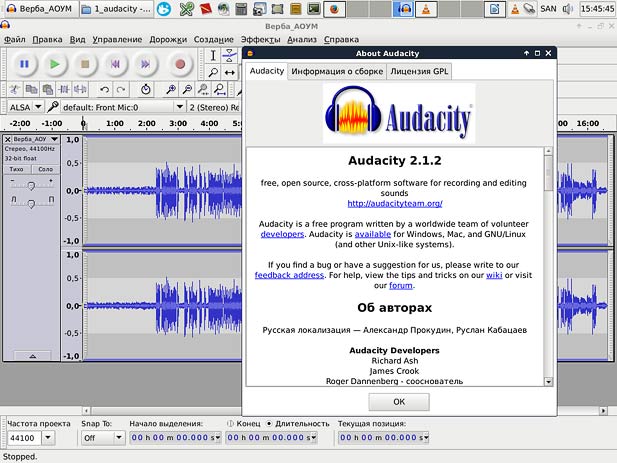
Окно программы условно можно разделить на две области:
1. Рабочая область куда мы будем загружать аудио файлы.
2. Область с инструментами.
Панели с инструментами можно легко перемещать, в окне программы и за ее приделами удерживая их левой кнопкой мыши. Кроме того, мы можем удалять и возвращать на место панели которые мешают или просто не нужны в некоторых случаях. Например, в окне программы выделяем вкладку Вид → Панели снимаем галочку с Панели транскрипции и Панели выделения.
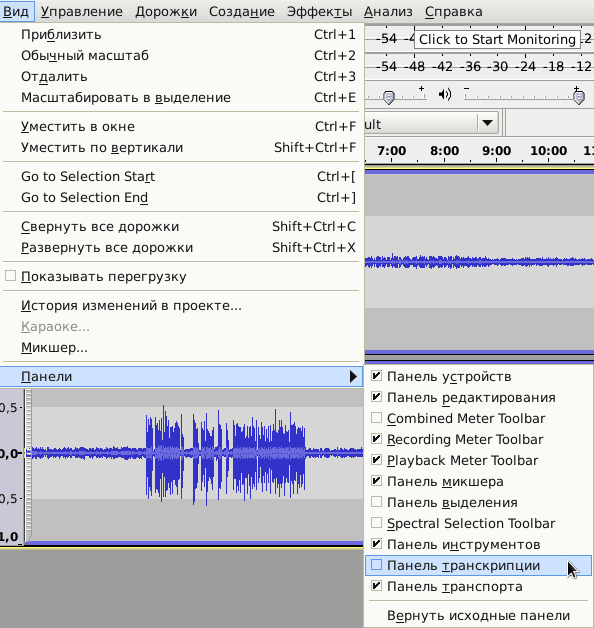
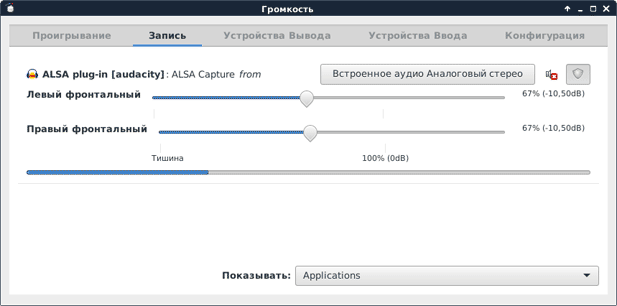
Прежде чем приступите к настройкам параметров устройств, подключите устройства к компьютеру в данном примере микрофон и операционная система Debian 8.6
Проверьте утилитой PulseAudio Volume Control (pavucontrol) включено ли устройство ввода.
Перейдем к следующим пунктам настройки Меню Правка → Параметры. В открывшемся окне Параметры: Устройства можно настроить различные параметры, начиная от используемых программой устройств ввода/вывода и заканчивая настройкой интерфейса. Данные настройки разделены на группы и каждая группа располагается на отдельной вкладке.
На панели инструментов в разделе индикатор микрофона включите мониторинг.
В принципе по умолчанию в программе Audacity стоят усредненные рабочие настройки.